GPT Image 2.5 のAPIで画像生成(最上位 Sunburst と通常 Flare)。
🧩 fal.ai=いろいろな画像AIをキー1本で使える窓口(先にお金をチャージして使う)。GPT Image 2.5=OpenAIの画像AI(Sunburst=最上位・Flare=通常版)。コピペは「キーを置く→1枚作る→見比べる」の順に指示しています。
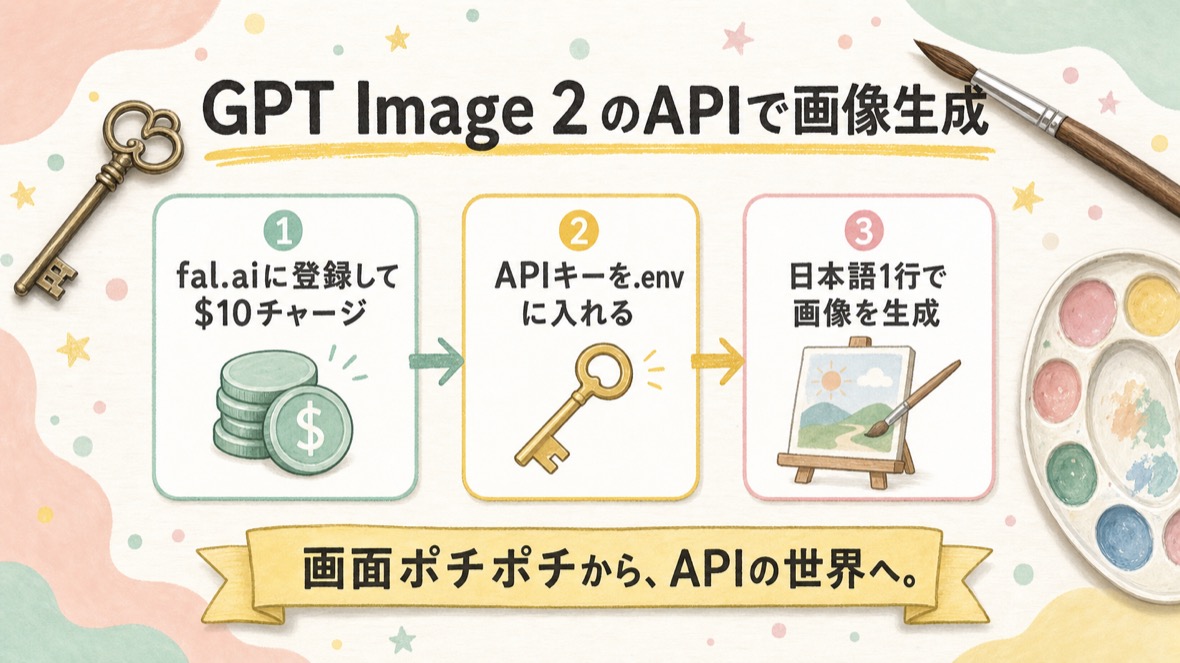
🎯 ゴール(最後に✉️次の人への置き手紙を投稿すると修了 🏅)
- fal.aiのAPIキーが .env で安全に設定できた
- fal.ai API(text-to-image)で、GPT Image 2.5 の2つのモデル=最上位 Sunburst(精密・忠実)と通常 Flare(速い・安い)で同じお題の画像を1枚ずつ生成・保存し、違いを見比べた
- 学び(つまずき→解決)を✉️次の人への置き手紙の掲示板に1つ残した
💡
名称は課題作成時の最新版です。名称変更があれば読み替えて進めてください。
ステップ 1 / 3
fal.ai のアカウントを準備して、$10 チャージする
⏱ 約8分グレー表示=完了済み。読み直しはこのままどうぞ
💡
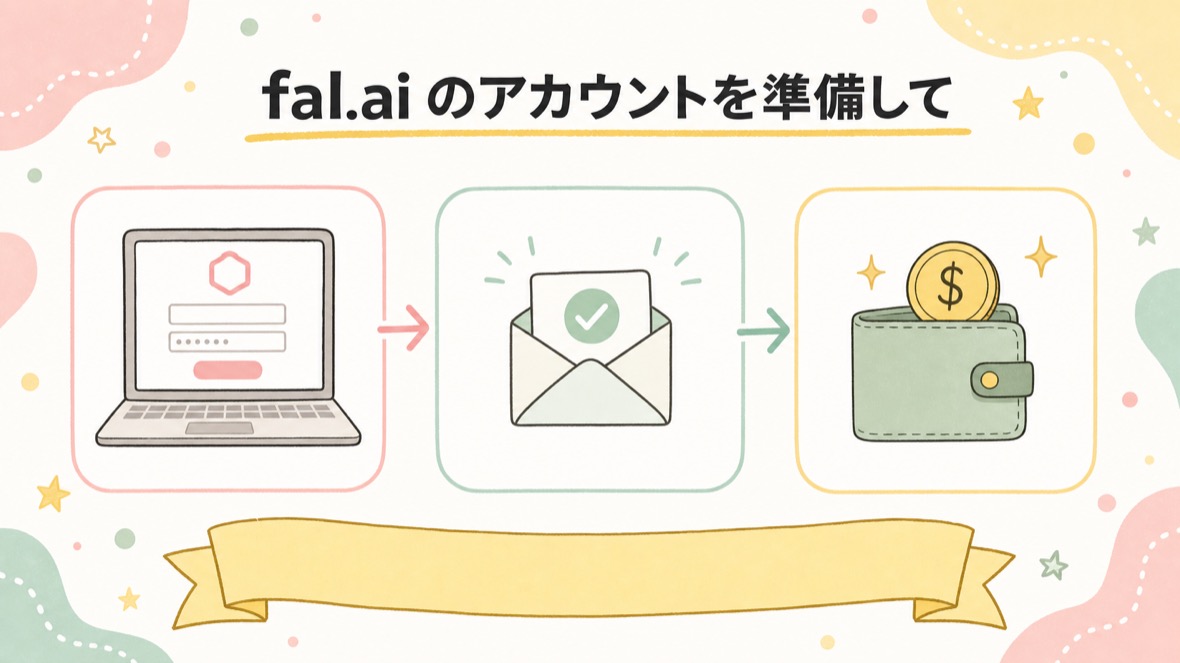
これで何がラクになる? = 生成AIのAPIが全部そろう「fal.ai」が使える状態に。$10のプリペイドで安心して遊べる。
📋 ステップ1専用のコピペ(迷ったらブラウザの claude.ai か AIサポートに貼る)
fal.ai に登録して $10 をチャージしたいです。私はパソコンが得意ではありません。
①Googleでログイン ②Set up billing でカード登録 ③Credit から $10 を Quick Buy
の3つを、私がボタンを押すだけで進むように1手ずつ案内してください。
迷ったら「全画面スクショを送ってください」と言ってください。

《共通ルール》
④このステップが終わったら(最後の確認に私が「OK」と答えてから)、締めはこの形をそのまま出して(1文にまとめない):
╭━━━━━━━━━━━━━╮
✅ このステップは完了!
╰━━━━━━━━━━━━━╯
\\ 次にやること //
━━━━━━━━━━━━━━━━━
1️⃣ 課題ページで「✅ このステップの$10チャージが終わった!」を押す

2️⃣ ステップ2のコピペを貼る
━━━━━━━━━━━━━━━━━
🏃 今この場でやってみよう
fal.ai を開く → Login → 課金設定 → $10 チャージ。画面右上のCreditに $10 が出れば成功。

詳しい手順(登録〜$10チャージ) ▾ 開く
- 作業用フォルダを開く
Claudeデスクトップアプリで今回用のプロジェクトを開く(例:「Fal_gptimage2」フォルダを作成)。 - fal.ai にログイン
fal.ai → 画面右上「Login」→ Google か GitHub でログイン。
登録時の質問には答えて進めてOK。 - カードを登録
ダッシュボード →「Set up billing」→「Add Card」→ 住所を入力(Address Line2とTax IDは任意)→「Next」。
「Address Saved」が出たら「Continue to Checkout」→ クレジットカードを追加。
※ カードによって登録できない場合あり(linkで登録していると、カード追加不可でも購入できることがあります)。 - $10 をチャージ
画面左「Credit」→「add Credit」→ $10 を選択 →「Quick Buy $10.00」。
画面右上と中央の Credit に $10 が追加されれば完了!
※ 最低購入額が $10 から。利用期限は365日なので注意。
押すとこのカードが「済み」になります(この端末に保存)
ステップ 2 / 3
APIキーを発行して、Claude に渡す
⏱ 約5分グレー表示=完了済み。読み直しはこのままどうぞ
💡
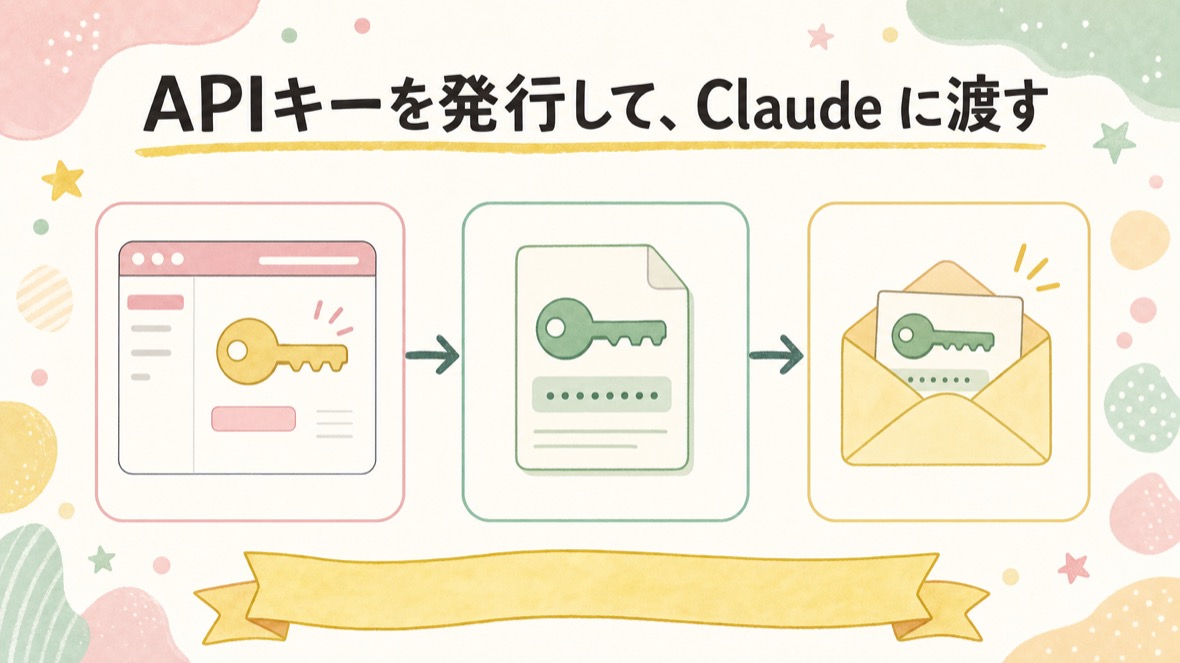
これで何がラクになる? = あなた専用の「鍵」が手に入り、Claude がAPIであなたの代わりに生成できるようになる。
📋 ステップ2専用のコピペ(Claude デスクトップアプリのチャットに貼る)
fal.aiのAPIキーです .envで管理してください
【APIkeyをペースト】

キーの受け渡しルール(毎回守って):
・私がキーをチャットに貼りたくない・貼れない場合は、チャットに貼るよう繰り返し促さない。かわりに、あなたが空の .env ファイルを作り、私が自分でそのファイルを開いてキーを貼る手順(どこにあるファイルを・どう開いて・どの行に書くか)を1手ずつ案内して
・キーをどこに書けばいいか私が迷っていたら、私が「どこに書けばいい?」と聞ける雰囲気で、置き場所の選択肢を先に説明して

クラウド環境のAPIキー(私がClaude Codeクラウドでやっている場合だけ・毎回守って):
・クラウドには手元の .env が無い。キーの置き場は、claude.ai/code の入力欄の上にある雲マーク(環境セレクタ。見つからない時は右上の︙→「クラウド環境を編集」)→ 環境の設定 → 環境変数の欄(.env と同じ KEY名=値 の形・入れるのは私)。反映は新しいセッションからなので、入れたら「新しいセッションで続きをやる」と案内して
・🔴 環境変数の欄は、その環境を使う人全員に見える=Teamなど共有の環境には絶対に入れないよう毎回注意して(入れてよいのは自分の個人環境だけ)
・APIが繋がらない・タイムアウトになったら、ネットワークアクセスの設定を疑って(既定のTrustedは許可リスト外の通信を通さない)。今日使うAPIの接続先ドメインを調べて、雲マーク → ネットワークアクセス → カスタム にそのドメインを足す手順を私に案内して(Fullは無制限=最後の手段)
・私がデスクトップでやっている場合は、この項は関係ない=従来どおり .env でOK

新しいセッションで効き目を確かめる時のルール(毎回守って):
・移る前にあなたが確認:いまの作業場所がワークツリー(本体フォルダのコピー)なら、先に変更をコミットして本体のフォルダへ合流(マージ)して。やらないと新しいセッションに変更が届かない。git status で未コミット0件になったのを確認してから案内して
・「新しいセッションをどのフォルダで開くか」と「そこで私が最初に送る文」を、コピーできる形で1行ずつ出して

《共通ルール》
④このステップが終わったら(最後の確認に私が「OK」と答えてから)、締めはこの形をそのまま出して(1文にまとめない):
╭━━━━━━━━━━━━━╮
✅ このステップは完了!
╰━━━━━━━━━━━━━╯
\\ 次にやること //
━━━━━━━━━━━━━━━━━
1️⃣ 課題ページで「✅ このステップのAPIキーの受け渡しが終わった!」を押す

2️⃣ ステップ3のコピペ①を貼る
━━━━━━━━━━━━━━━━━
🏃 今この場でやってみよう
fal.ai の Settings → Add key → Create Key → コピー → 上のコピペと一緒に Claude へ。.env に保存されたと返ってくればOK。

🔑
キーの取り扱い注意:このキーが流出すると不正利用されます。チャットやスクショ、公開の場に出さない。
厳密にはAIチャット欄に貼るのもリスクがあるので、安全にやりたい人は自分で .env ファイルを作ってキーを保存してください。
厳密にはAIチャット欄に貼るのもリスクがあるので、安全にやりたい人は自分で .env ファイルを作ってキーを保存してください。
詳しい手順(キー発行) ▾ 開く
- fal.ai のダッシュボードで「Settings」タブ →「Add key」。
- Description に用途メモ(自分が分かればOK)→「Create Key」。
- 表示されたキーをコピー(この画面を閉じると再表示できないことがあります)。
- Claude デスクトップアプリに戻り、上のコピペに続けてキーを貼って送信。
押すとこのカードが「済み」になります(この端末に保存)
ステップ 3 / 3
fal.ai 経由で GPT Image 2.5(Sunburst と Flare)の画像を生成する
やること=2つのモデルのAPIの使い方を読ませる → 同じお題で1枚ずつ生成 → 2枚を見比べて「どっちをいつ使うか」を1行に ⏱ 約10分グレー表示=完了済み。読み直しはこのままどうぞ
💡
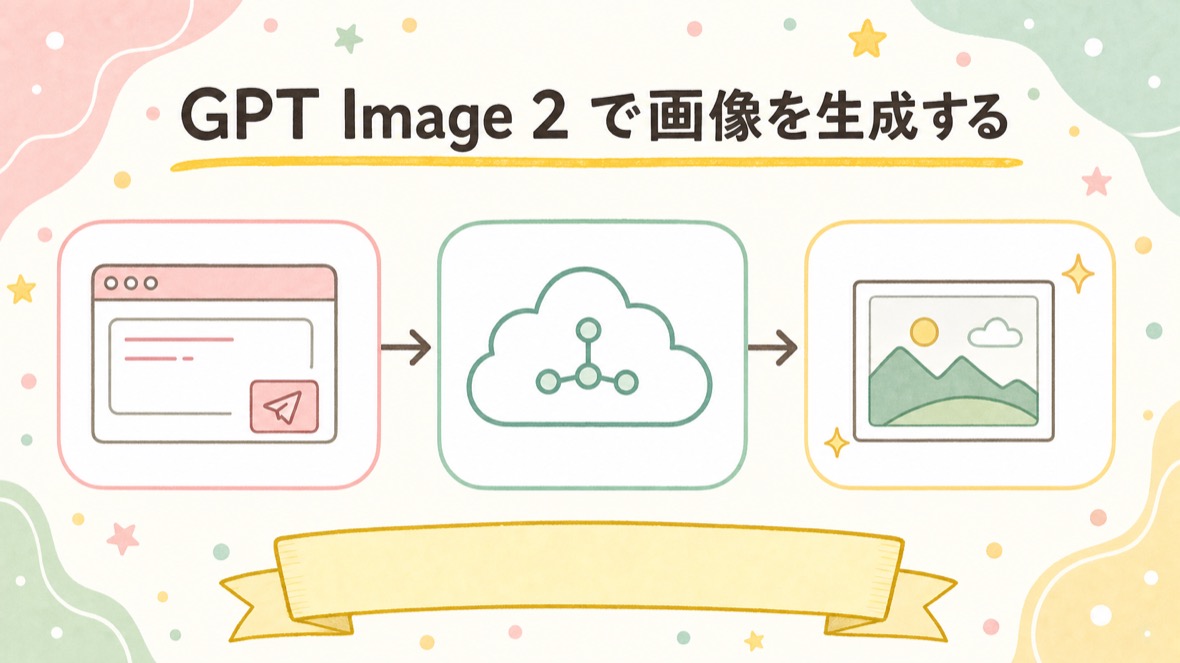
これで何がラクになる? = 画面ポチポチではなく「APIで」画像が出る。ここから自動化・量産への扉が開く。
📋 コピペ①:まずAPIの使い方を読ませる
以下の2つのドキュメントページから、GPT Image 2.5 の API の使い方を取得してください。2つは同じ GPT Image 2.5 の「最上位モデル Sunburst」と「通常モデル Flare」です。
・Sunburst(最上位・精密で忠実・少し遅く少し高い)
https://fal.ai/models/openai/gpt-image-2.5/sunburst/text-to-image/api
・Flare(通常・速くて安い・小物の色や種類が変わることがある)
https://fal.ai/models/openai/gpt-image-2.5/flare/text-to-image/api
読めたら、2つの違い(モデルIDの書き方・quality の選択肢・1枚あたりの料金の目安)を、Markdownの表(| 項目 | Sunburst | Flare | の1行目+ |---|---|---| の区切り行)で3〜5行にまとめて。料金は公式ページに書いてある数字だけを使い、書いていなければ「未確認」と書く。

《共通ルール》
④読み込みが終わったら、最後に「✅ 完了!続けて課題ページの『コピペ②』を貼ってください」と案内して
📋 コピペ②:画像を生成する(内容は自由に変更OK)
fal.ai API で GPT Image 2.5 の画像を生成して、ローカルファイルとして保存してください。
🔴 同じお題を、2つのモデルで1枚ずつ生成して(合計2枚・順番は ①Flare → ②Sunburst):
・①通常モデル Flare= openai/gpt-image-2.5/flare/text-to-image → ファイル名 01-flare.png
・②最上位モデル Sunburst= openai/gpt-image-2.5/sunburst/text-to-image → ファイル名 02-sunburst.png
・quality は両方 "high"。サイズは image_size で指定(例:1024×1024)。モデルIDは上の書き方をそのまま使う(サフィックス /text-to-image を省くと404になる)
・1枚できるたびに、かかった秒数と、公式の料金表から計算した1枚の目安金額を1行で教えて
・2枚できたら、2枚を並べたHTML(hikaku.html・外部ライブラリなし・ダブルクリックで開ける)を作ってブラウザで開き、「文字のにじみ/小物の色や種類がお題どおりか/全体の雰囲気」の3点で違いを1行ずつ書いて。最後に「速さ優先なら Flare、忠実さ優先なら Sunburst」のような使い分けを、私のお題の結果を根拠に1行で
生成内容(お題)は以下です

fal.ai APIの使い方を以下のスタイルで表現
Japanese educational infographic style, "Kawaii" vector illustration, flat design with bold black outlines, simple and rounded chibi characters, anthropomorphic objects, clean 2D vector art.
Color palette: Bright pastel colors, soft gradients, cheerful and pop atmosphere.
Decorations: Scattered sparkles, stars, hand-drawn decorative icons, cute visual metaphors, high-quality explanatory thumbnail aesthetic.

クラウド環境のAPIキー(私がClaude Codeクラウドでやっている場合だけ・毎回守って):
・クラウドには手元の .env が無い。キーの置き場は、claude.ai/code の入力欄の上にある雲マーク(環境セレクタ。見つからない時は右上の︙→「クラウド環境を編集」)→ 環境の設定 → 環境変数の欄(.env と同じ KEY名=値 の形・入れるのは私)。反映は新しいセッションからなので、入れたら「新しいセッションで続きをやる」と案内して
・🔴 環境変数の欄は、その環境を使う人全員に見える=Teamなど共有の環境には絶対に入れないよう毎回注意して(入れてよいのは自分の個人環境だけ)
・APIが繋がらない・タイムアウトになったら、ネットワークアクセスの設定を疑って(既定のTrustedは許可リスト外の通信を通さない)。今日使うAPIの接続先ドメインを調べて、雲マーク → ネットワークアクセス → カスタム にそのドメインを足す手順を私に案内して(Fullは無制限=最後の手段)
・私がデスクトップでやっている場合は、この項は関係ない=従来どおり .env でOK

新しいセッションで効き目を確かめる時のルール(毎回守って):
・移る前にあなたが確認:いまの作業場所がワークツリー(本体フォルダのコピー)なら、先に変更をコミットして本体のフォルダへ合流(マージ)して。やらないと新しいセッションに変更が届かない。git status で未コミット0件になったのを確認してから案内して
・「新しいセッションをどのフォルダで開くか」と「そこで私が最初に送る文」を、コピーできる形で1行ずつ出して

《共通ルール》
その前に理解チェック(合格するまで✉️次の人への置き手紙は出さない):この課題でやったことから、選択式(A/B/C。各選択肢は必ず「・A:」「・B:」「・C:」を改行し、「A.」形式は使わない)のクイズを2問→自由記述(自分の言葉で説明する問題)を1問、1問ずつ出して。問題文や選択肢に、答えがそのまま分かる文(コピペ内の題材説明の文など)を書き写さないで=答えは私が自分で考えて書くもの。1問出すたびに必ず出力を止めて、私が答えるのを待って(私の答えをあなたが書かない・user/system などの行を自分で出力しない・私の回答が届く前に採点を始めない)。選択式の正解の位置は、毎回A/B/Cにランダムに散らして(いつもAを正解にしない)。答え終わったら100点満点で採点し、点数と理由を短く伝えて。70点以上で合格→✉️次の人への置き手紙へ進む。70点未満なら、間違えた所をやさしく解説してから別の問題でもう一度(何回でも・責めない)。このクイズの選択肢には「お任せ」を付けない(自分で答えるテストのため)
クイズでコマンド名の暗記は問わないで(コマンドは覚えなくていい・打つのはAIなので)。出すのは、この課題ページで実際にやったこと・なぜそうするのか・どう使い分けるか、から。自由記述の1問は「この課題でどういうことを学んだか(できるようになったこと・分かったこと)+自分の仕事・普段の作業ならどこで使えるか」を自分の言葉で書く問題にして(「なぜうまくいったと思いますか」のような理屈を問う聞き方はしない=答えづらい)
クイズの題材は、この課題で私が実際にやったことだけにして=①fal.aiのAPIキーが .env で安全に設定できた/②fal.ai API(text-to-image)で GPT Image 2.5 の2モデル(最上位 Sunburst・通常 Flare)で同じお題の画像を生成・保存し、違いを見比べた。このページで一度も説明していない言葉・ツール名・コマンドは、問題にも選択肢にも出さないで
合格したら、✉️次の人への置き手紙を出す前に必ず1問だけ自由入力で聞いて:「最後に、この課題ページで分かりづらかった所・直してほしい所はありませんでしたか?(課題の改善点を教えてほしい)(1行でもOK・思いつかなければ『特になし』でOK)」。この質問だけはA〜Eの選択式にしない(あなた自身の言葉が欲しいため)。質問を出したら、そこで必ず出力を止めて私の返事を待つ(私の答えをあなたが書かない・user/system などの行を自分で出力しない。置き手紙は私の2つの返事が届いてから書き始める)。もらった言葉は、✉️次の人への置き手紙の最後に「💬 課題ページへの改善案:」の行として原文のまま入れて(『特になし』なら省略OK)。つづけてもう1問だけ自由入力で聞いて:「この課題をこれからやる次の生徒へ、一言お願いします(1行でもOK)」。この質問も選択式にしない。もらった言葉は、✉️次の人への置き手紙のいちばん最後に「💬 次の生徒へ:」の行として原文のまま入れて(メモの最終行=改善案の行より後ろ)
④画像が2枚保存できたら、最後に「✉️次の人への置き手紙」= やった課題(3-3 GPT Image 2.5 のAPIで画像生成)/Sunburst と Flare で何が違ったか(秒数・金額・見た目)/つまずき→どう解決した/この課題ページの直してほしい所・分かりづらかった所(改善案) を、
チャットからコピペできる1つのテキストブロックで出力して、メモを体験談として読み応えのある長さ(8〜12行・多くなってもOK)で。実際に使った正しいURLのまとめ/案内と実際が違った画面や場所/エラー文・ボタン名・かかったクレジットや金額の数値、は要約で削ぎ落とさず必ず残して(次の人と、課題ページのアップデートに一番効く一次情報)で出力し、
最後に「このメモをコピーして、課題ページ最後の『✉️次の人への置き手紙を書いて完了』に貼れば修了です🎉」と締めて
🏃 今この場でやってみよう
①→②の順に貼るだけ。途中で承認を求められたら内容を確認して承認。2枚(01-flare.png/02-sunburst.png)が保存され、hikaku.html で並んで見えれば成功。その画面をスクショ!

補足(2種類のAPI/エラーが起きたら) ▾ 開く
💡
2種類のAPIの違い
image-to-image … 画像から画像を生成
text-to-image … 文字から画像を生成(今回はこちら)
image-to-image … 画像から画像を生成
text-to-image … 文字から画像を生成(今回はこちら)
🛠
エラーが起きたら
①チャット欄で「エラーを解消して」と指示
②新規チャットでのやり直しを提案されたら従うとうまくいくことが多い
③クレジット不足でも生成エラーになるので残高を確認
①チャット欄で「エラーを解消して」と指示
②新規チャットでのやり直しを提案されたら従うとうまくいくことが多い
③クレジット不足でも生成エラーになるので残高を確認
あとは下の✉️次の人への置き手紙を投稿すれば修了です
🎁 これで最後!✉️次の人への置き手紙を投稿して修了 🏅
上のコピペの最後に「✉️次の人への置き手紙」が出ます。
それを下に貼って投稿 → 修了🎉
📥 皆の✉️次の人への置き手紙掲示板(初級・環境づくり 3-3) ● 共有
公開掲示板です(みんな&運営が読めます)。APIキー等の秘密・個人情報は書かない。
🏅
修了バッジ:APIで画像を出せる人
上の掲示板に✉️次の人への置き手紙を投稿すると、ここで修了バッジが解放されます。
🧠 理解まとめ(読むのは最後でOK) ▾ 開く
3-3の本質:自分のAPIキーで画像が出る=従量課金の世界への入口。
✅ キーは.envに置き、チャット・スクショに出さない。チャージは少額から
🗑 今回捨てたもの:高解像度の大量生成 → まず1枚を確実に