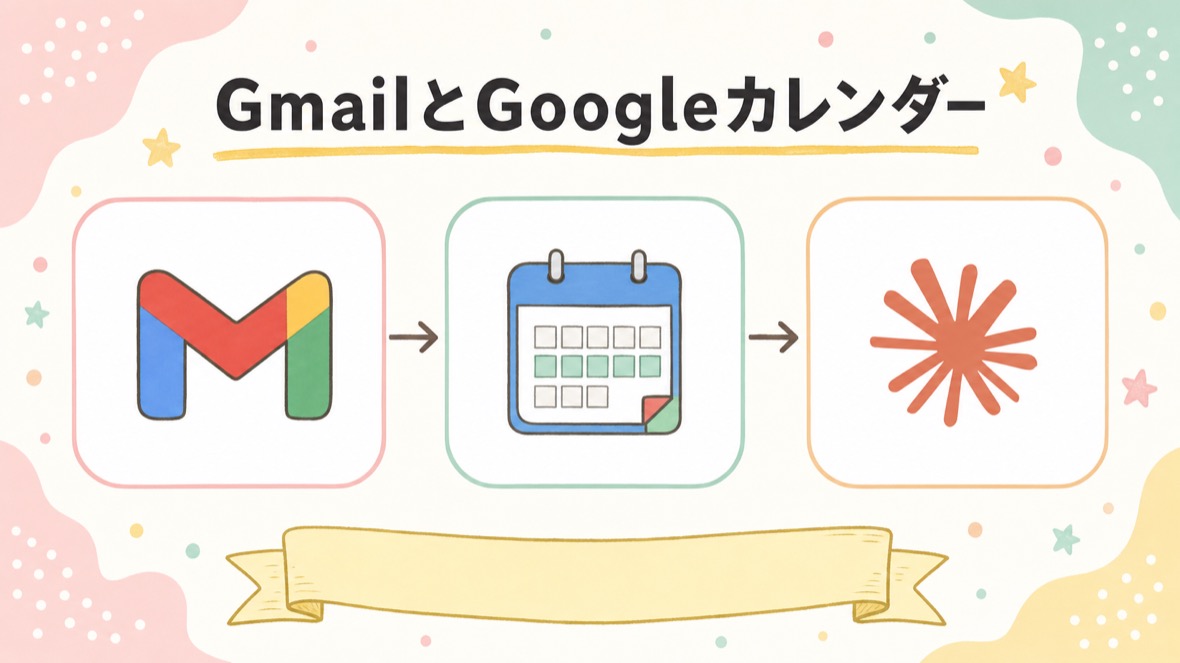
GmailとGoogleカレンダーを繋ぐ(コネクタ)。
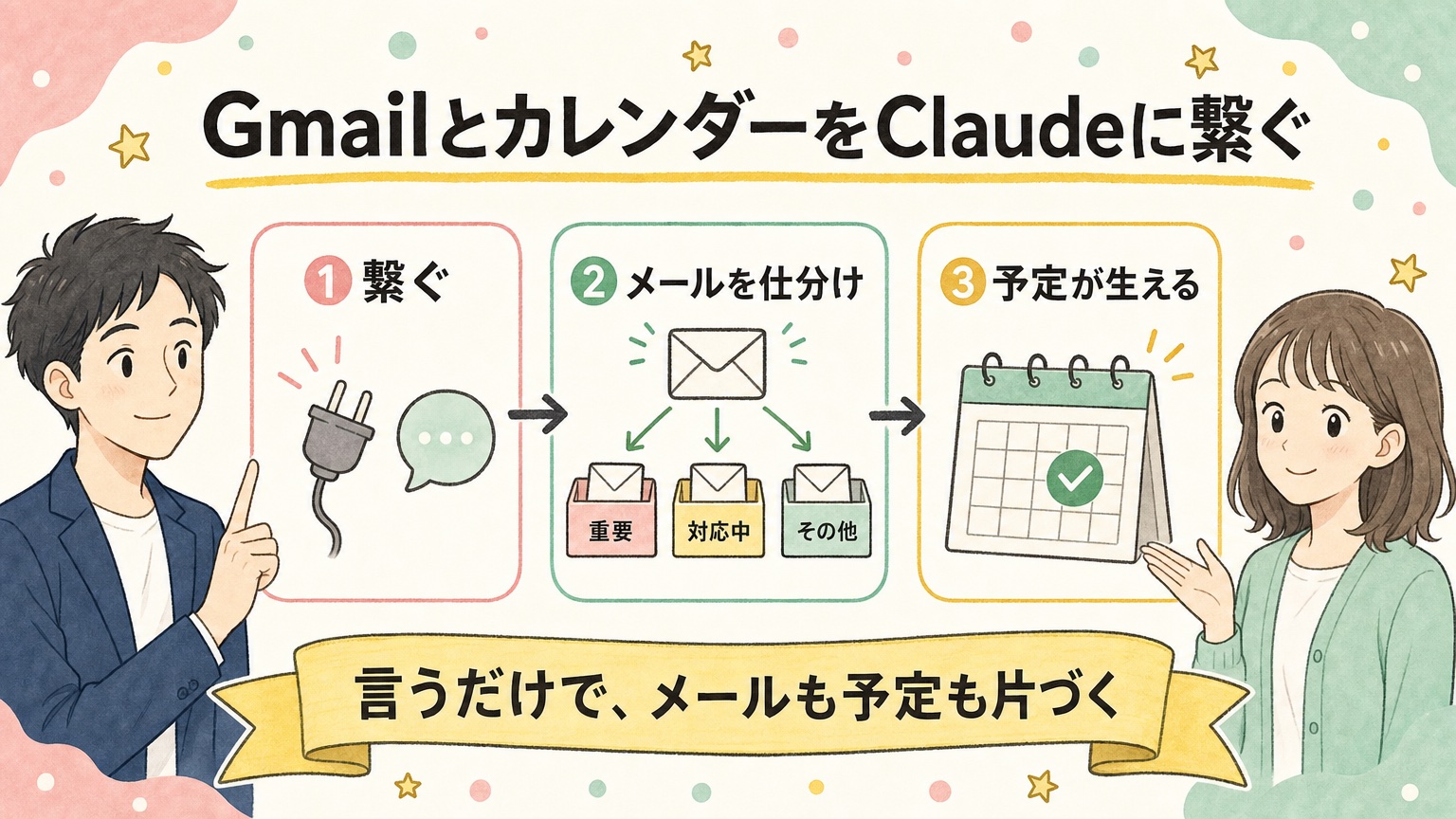
🎯 ゴール(最後に✉️次の人への置き手紙を投稿すると修了 🏅)
- チャットのClaudeが、あなたのGmailと予定を読んで答えられた
- AIが書いた返信の下書きが、Gmailの下書きフォルダに実際に入った
- メールの約束から、Googleカレンダーに予定が1件生えた
- 学び(つまずき→解決)を✉️次の人への置き手紙の掲示板に1つ残した
💡
使うのはブラウザの“チャットのClaude”(claude.ai)だけ。
普段使っているGoogleアカウント(Gmail・カレンダー)を用意してください。
普段使っているGoogleアカウント(Gmail・カレンダー)を用意してください。
ステップ 1 / 3
GmailとGoogleカレンダーを、Claudeに繋ぐ
⏱ 約7分グレー表示=完了済み。読み直しはこのままどうぞ
💡
これで何がラクになる? = 「あのメールどこ?」「今日なんだっけ?」がチャットで聞けば返ってくる。GmailとカレンダーとClaudeのタブ往復が消える。
🌐 貼り先はここ → ブラウザの claude.ai(チャットのClaude)Claude Code(開発用の画面)ではありません。普段の“チャットのClaude”に貼ります。ステップ2・3も同じチャットに続けて貼ります。
📋 ステップ1専用のコピペ(チャットのClaude=claude.ai に貼る)
Claudeに私のGmailとGoogleカレンダーを繋ぎます(コネクタ)。私はパソコンが得意ではありません。
【1】→【2】の順で進めてください。
大事:Googleへのログインと「許可」を押すのは私です。私が「2つとも繋いだ」と報告するまで、絶対に次の番号へ進まないでください。

【1】私がこの claude.ai でGmailとGoogleカレンダーのコネクタを繋げるよう、1手ずつ案内して。
正しい手順はこれです:
1. ブラウザで別タブを開いて、コネクタ設定の直リンク https://claude.ai/projects#settings/customize-connectors を開く(チャット画面に設定がかぶらないように別タブで)
2. 一覧の Gmail で「接続」を押す → Googleのログイン画面が開く → 普段使うGoogleアカウントを選んで「許可」
3. 同じように Google カレンダー も「接続」→ 同じアカウントで「許可」
4. このチャットの入力欄の「+」→ コネクターで、Gmail と Google カレンダー がオンになっているか確認
【報告待ちゲート】Googleへのログインと「許可」を押すのは私です。
私が「2つとも繋いだ」と報告するまで、絶対に次へ進まないでください。

【2】(【1】が終わったら)接続テスト。次の2つを順に実行して:
・受信トレイの最新メール3件を「差出人と件名だけ」の一覧で見せて
・今日と明日の予定を一覧で見せて(予定が無ければ「予定なし」でOK)
両方できたら「✅ 接続成功!あなたのメールと予定が読めるようになりました」と宣言して

《共通ルール》
④【2】まで終わったら(最後の確認に私が「OK」と答えてから)、締めはこの形をそのまま出して(1文にまとめない):
╭━━━━━━━━━━━━━╮
✅ このステップは完了!
╰━━━━━━━━━━━━━╯
\\ 次にやること //
━━━━━━━━━━━━━━━━━
1️⃣ 課題ページで「✅ このステップのコネクタ2つの接続が終わった!」を押す

2️⃣ ステップ2のコピペを、このまま同じチャットに貼る
━━━━━━━━━━━━━━━━━
🏃 今この場でやってみよう
上を貼る → 案内どおり2つ「接続」→ Googleで「許可」。あなたのメール3件と今日の予定が返ってくれば成功。


🔐
ツールの許可を聞かれたら:読み取り(メールを読む・予定を見る)は「常に許可」でOK。
作成系(下書きを保存・予定を作る)は毎回確認のままがおすすめ(勝手に増えない安心)。
不安になったら、コネクタ設定(直リンク・別タブ)からいつでも切断できます。
作成系(下書きを保存・予定を作る)は毎回確認のままがおすすめ(勝手に増えない安心)。
不安になったら、コネクタ設定(直リンク・別タブ)からいつでも切断できます。
🤝
AIが触れない場所:Googleへのログインと「許可」ボタンはあなたが押します(安全のための仕様)。
繋いだ後も、AIはメールの送信はできません(読み・下書きまで)。最後の1押しは必ずあなたです。
繋いだ後も、AIはメールの送信はできません(読み・下書きまで)。最後の1押しは必ずあなたです。
🏢
会社・学校のGoogleアカウントで「管理者にお問い合わせください」と出たら:組織がブロックしています。個人のGmailで試してください。
違うアカウントで繋いでしまったら、コネクタ設定(直リンク・別タブ)で切断→繋ぎ直しでやり直せます。
違うアカウントで繋いでしまったら、コネクタ設定(直リンク・別タブ)で切断→繋ぎ直しでやり直せます。
詳しい手順(コネクタの繋ぎ方) ▾ 開く
- 設定を開く
ブラウザの別タブでコネクタ設定の直リンクを開く(チャット画面に設定がかぶらないように別タブで。開けない時は claude.ai の画面左下の自分の名前 → 設定 → コネクター)。 - Gmailを接続
一覧の Gmail で「接続」→ Googleのログイン画面 → 普段のアカウントを選ぶ →「許可」。 - Googleカレンダーを接続
同じように「接続」→ 同じアカウントで「許可」。 - チャットでオンを確認
チャット入力欄の「+」→ コネクターで、2つがオンになっているか確認(チャットごとに切り替えられます)。
💡
画面が探せない・表示が違う時は、全画面スクショを撮ってそのままチャットに貼れば、AIが今の画面から案内してくれます。
押すとこのカードが「済み」になります(この端末に保存)
ステップ 2 / 3
受信箱の山を、AIに仕分けさせる
⏱ 約7分グレー表示=完了済み。読み直しはこのままどうぞ
💡
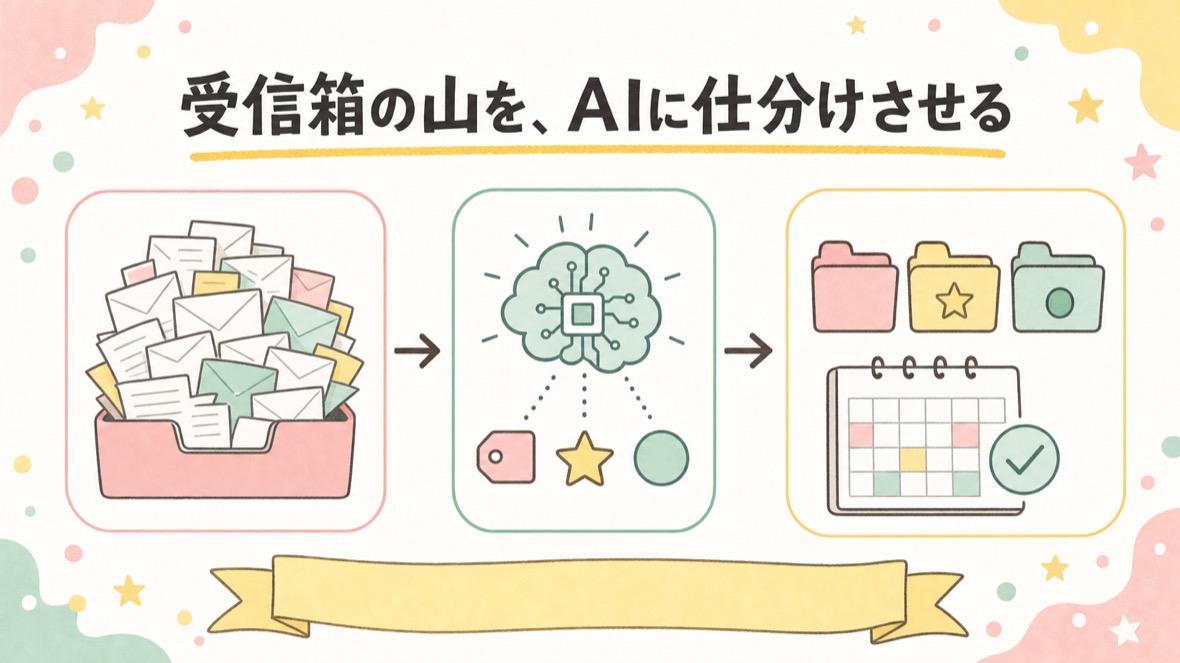
これで何がラクになる? = 「全部読まなきゃ」が消える。返信が要るメールだけ選ばれて、返信文の下書きまでAIが書く。あなたは読んで送るだけ。
📋 ステップ2専用のコピペ(ステップ1と同じチャットに続けて貼る)
Gmailの受信箱の仕分けをお願いします。私は選ぶだけにしたいです。
【1】→【2】→【3】の順で。
大事:Gmailの下書きフォルダの確認は私がやります。私が「見えた」と報告するまで、絶対に締めを出さないでください。

【1】ここ7日の受信メールを調べて、3つに仕分けして一覧で見せて:
A. 返信が必要(人からの用件)
B. 読むだけでいい(お知らせ・手続きの確認)
C. 読まなくていい(広告・メルマガ)
それぞれ件数を出して、Aだけは 差出人・件名・用件1行 も付けて

【2】(【1】が終わったら)Aの中から、返信するメールを私に1つ選ばせて
(Aが0件なら、Bから「お礼を返すならこれ」というものをあなたが1つ選んで)。
選んだら、返信文の下書きをあなたが書いて見せて。
直したい所を私に聞いて(そのままで良ければ私は「OK」と言います)

【3】(【2】が終わったら)※必ず:OKが出た返信文を、Gmailの下書きとして保存して。
保存したら「Gmailの下書きフォルダに入っています。読んで、送信ボタンを押すのはあなたです(私は送信できません)」と案内して。
もし下書き保存のツールが使えなければ、正直にそう言って、返信文をコピペできる形で出して(私がGmailに貼ります)
【報告待ちゲート】私が「下書きフォルダで見えた(または貼れた)」と報告するまで、締めを出さないで

《共通ルール》
④【3】まで終わったら(最後の確認に私が「OK」と答えてから)、締めはこの形をそのまま出して(1文にまとめない):
╭━━━━━━━━━━━━━╮
✅ このステップは完了!
╰━━━━━━━━━━━━━╯
\\ 次にやること //
━━━━━━━━━━━━━━━━━
1️⃣ 課題ページで「✅ このステップの受信箱の仕分けが終わった!」を押す

2️⃣ ステップ3のコピペを、このまま同じチャットに貼る
━━━━━━━━━━━━━━━━━
🏃 今この場でやってみよう
貼って待つだけで受信箱がA/B/Cに分かれます。Gmailの下書きフォルダに、AIの書いた返信が実際に入っていれば成功。


🤝
正直な範囲:AIができるのは下書きまで。Gmailコネクタには送信機能そのものが無い仕様なので、送信は必ずあなたの手に残ります。
この分担線が今回の学びです。
この分担線が今回の学びです。
📸
スクショ注意:メールが映るスクショには名前・アドレスが入りがち。掲示板やSNSに貼る時は個人情報を隠す(AIとの1対1チャットに貼るのはOK)。
押すとこのカードが「済み」になります(この端末に保存)
ステップ 3 / 3
メールから予定を生やす+朝の3分ブリーフィング
⏱ 約8分グレー表示=完了済み。読み直しはこのままどうぞ
💡
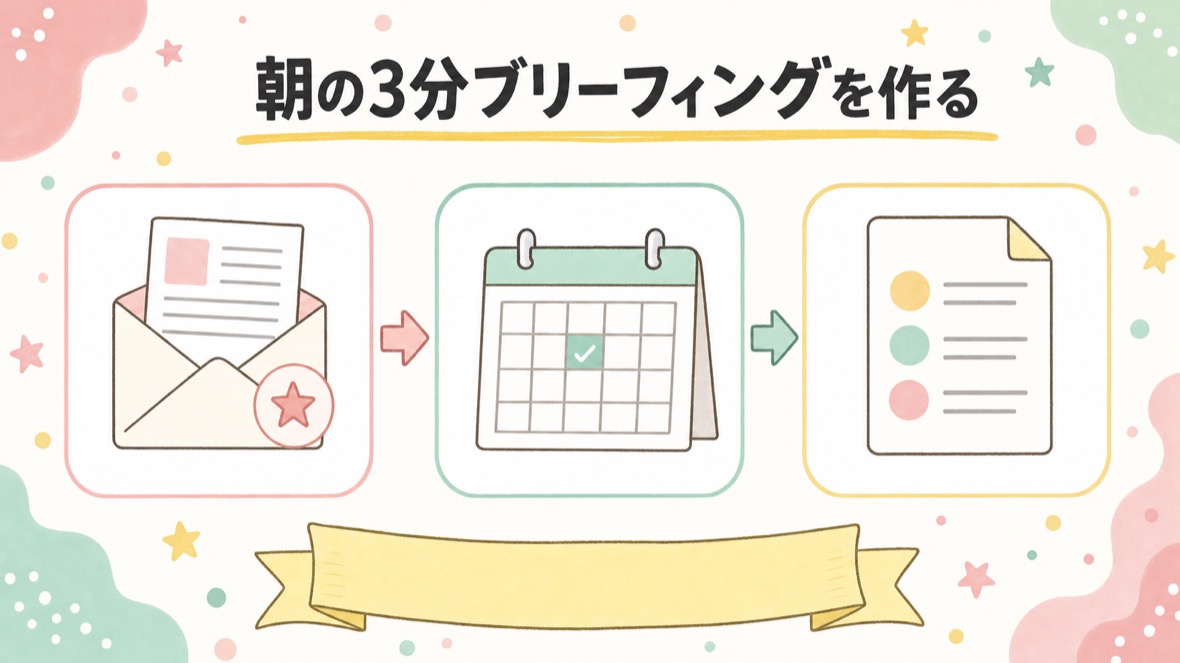
これで何がラクになる? = 「あとでカレンダーに入れとこ」が消える。メール→予定は言うだけ。毎朝の「今日なにするんだっけ?」も1行で出る。
📋 ステップ3専用のコピペ(ステップ2と同じチャットに続けて貼る)
仕上げです。メールとカレンダーの合わせ技をお願いします。私は選ぶだけにしたいです。
【1】→【2】→【3】→【4】の順で。
大事:カレンダーでの確認は私がやります。私が「カレンダーで見えた」と報告するまで、絶対に次の番号へ進まないでください。

【1】ここ7日のメールから、日時の約束(打ち合わせ・提出の締切・イベント案内)が書いてあるものを探して一覧で見せて。
見つからなければ私に聞いて:「来週の予定をなにか1つ教えてください(例:金曜19時 友人と食事)」でOK

【2】(【1】が終わったら)その中から1つ私に選ばせて、Googleカレンダーに予定を作成して。
作成の確認が出たら押すのは私。作ったら「Googleカレンダーを開くと入っています(見るだけでOK)」と案内して。
もし予定作成のツールが使えなければ、正直にそう言って、予定の内容(タイトル・日時)をコピペできる形で出して(私がカレンダーに入れます)
【報告待ちゲート】私が「カレンダーで見えた」と報告するまで、絶対に次へ進まないで。

【3】(【2】が終わったら)「朝の3分ブリーフィング」を1回やって見せて。1つの短いまとめで:
・今日の予定の一覧
・未読メールのうち、返信が必要なものだけ
・今日やることの提案を3つ
最後に「毎朝このチャットで『朝ブリーフィングして』と言えば、いつでもこれが出ます」と教えて

その前に理解チェック(合格するまで✉️次の人への置き手紙は出さない):この課題でやったことから、選択式(A/B/C。各選択肢は必ず「・A:」「・B:」「・C:」を改行し、「A.」形式は使わない)のクイズを2問→自由記述(自分の言葉で説明する問題)を1問、1問ずつ出して。問題文や選択肢に、答えがそのまま分かる文(コピペ内の題材説明の文など)を書き写さないで=答えは私が自分で考えて書くもの。1問出すたびに必ず出力を止めて、私が答えるのを待って(私の答えをあなたが書かない・user/system などの行を自分で出力しない・私の回答が届く前に採点を始めない)。選択式の正解の位置は、毎回A/B/Cにランダムに散らして(いつもAを正解にしない)。答え終わったら100点満点で採点し、点数と理由を短く伝えて。70点以上で合格→✉️次の人への置き手紙へ進む。70点未満なら、間違えた所をやさしく解説してから別の問題でもう一度(何回でも・責めない)。このクイズの選択肢には「お任せ」を付けない(自分で答えるテストのため)
クイズでコマンド名の暗記は問わないで(コマンドは覚えなくていい・打つのはAIなので)。出すのは、この課題ページで実際にやったこと・なぜそうするのか・どう使い分けるか、から。自由記述の1問は「この課題でどういうことを学んだか(できるようになったこと・分かったこと)+自分の仕事・普段の作業ならどこで使えるか」を自分の言葉で書く問題にして(「なぜうまくいったと思いますか」のような理屈を問う聞き方はしない=答えづらい)
クイズの題材は、この課題で私が実際にやったことだけにして=①チャットのClaudeが、あなたのGmailと予定を読んで答えられた/②AIが書いた返信の下書きが、Gmailの下書きフォルダに実際に入った/③メールの約束から、Googleカレンダーに予定が1件生えた。このページで一度も説明していない言葉・ツール名・コマンドは、問題にも選択肢にも出さないで
合格したら、✉️次の人への置き手紙を出す前に必ず1問だけ自由入力で聞いて:「最後に、この課題ページで分かりづらかった所・直してほしい所はありませんでしたか?(課題の改善点を教えてほしい)(1行でもOK・思いつかなければ『特になし』でOK)」。この質問だけはA〜Eの選択式にしない(あなた自身の言葉が欲しいため)。質問を出したら、そこで必ず出力を止めて私の返事を待つ(私の答えをあなたが書かない・user/system などの行を自分で出力しない。置き手紙は私の2つの返事が届いてから書き始める)。もらった言葉は、✉️次の人への置き手紙の最後に「💬 課題ページへの改善案:」の行として原文のまま入れて(『特になし』なら省略OK)。つづけてもう1問だけ自由入力で聞いて:「この課題をこれからやる次の生徒へ、一言お願いします(1行でもOK)」。この質問も選択式にしない。もらった言葉は、✉️次の人への置き手紙のいちばん最後に「💬 次の生徒へ:」の行として原文のまま入れて(メモの最終行=改善案の行より後ろ)
【4】※必ず:全部終わったら、今日できるようになったことを箇条書きでまとめて、
続けて「✉️次の人への置き手紙」= やった課題(コネクタ 10-4)/つまずき→どう解決した/この課題ページの直してほしい所・分かりづらかった所(改善案) を、
チャットからコピペできる1つのテキストブロックで出力して。メモにメールの中身・人の名前・アドレスは書かないで(公開掲示板に貼るため)。
メモを体験談として読み応えのある長さ(8〜12行・多くなってもOK)で。実際に使った正しいURLのまとめ/案内と実際が違った画面や場所/エラー文・ボタン名・かかったクレジットや金額の数値、は要約で削ぎ落とさず必ず残して(次の人と、課題ページのアップデートに一番効く一次情報)で出力し、
最後に「このメモをコピーして、課題ページ最後の『✉️次の人への置き手紙を書いて完了』に貼れば修了です🎉」と締めて

《共通ルール》
🏃 今この場でやってみよう
A/B/Cから選ぶかDでお任せ、Eで自由入力すると、カレンダーに予定が生えます。予定が1件入って、朝ブリーフィングが返ってくれば成功。


🤝
正直な範囲:予定の作成は、許可を「毎回確認」にしていれば確認が出てあなたが押してから入ります(ステップ1のおすすめ設定)。
「毎朝勝手に届く」自動化は今回はやりません(言えば出る、まで)。
「毎朝勝手に届く」自動化は今回はやりません(言えば出る、まで)。
あとは下の✉️次の人への置き手紙を投稿すれば修了です
🎁 これで最後!✉️次の人への置き手紙を投稿して修了 🏅
上のコピペの最後に「✉️次の人への置き手紙」が出ます。
それを下に貼って投稿 → 修了🎉
📥 皆の✉️次の人への置き手紙掲示板(コネクタ編) ● 共有
公開掲示板です(みんな&運営が読めます)。メールの中身・人の名前・アドレス等の個人情報は書かない。
📖 参考:理解まとめ(読まなくても課題は回ります) ▾ 開く
| 用語 | 意味 |
|---|---|
| コネクタ | Claudeと外部サービス(Gmail・カレンダー等)の接続口。コネクタ設定(直リンク・別タブ)で繋ぐ・切る |
| AIができること | メールを読む・仕分ける・下書きを書く/予定を読む・作る(確認付き) |
| AIができないこと | Googleへのログイン・「許可」・メールの送信。最後の1押しは必ずあなた |
| 切り方 | コネクタ設定(直リンク・別タブ)からいつでも切断(不安になったらここ) |
📌 分担線:読み・下書き・整理はAI。ログイン・許可・送信はあなた。この線を覚えれば、他のコネクタ(UTAGE 11-4等)も同じ。
📌 合わせ技が本体:Gmail単体・カレンダー単体より、「メールの約束→予定」「予定+要返信→朝ブリーフィング」の掛け算が効く。
🗑 今回あえて捨てたもの:Googleドライブ連携/「毎朝勝手に届く」自動化(今回は“言えば出る”まで)/メールの自動送信(そもそもAIはできない)。
🏅
修了バッジ:受信箱と予定をAIに繋いだ人
上の掲示板に✉️次の人への置き手紙を投稿すると、ここで修了バッジが解放されます。
🧠 理解まとめ(読むのは最後でOK) ▾ 開く
10-4の本質:コネクタを繋ぐと、チャットのClaudeが自分の受信箱と予定を読んで働ける。
✅ 読み取り→仕分け→下書きまで。送信するのは自分
🗑 今回捨てたもの:メールの自動送信 → 最後のGOは人間