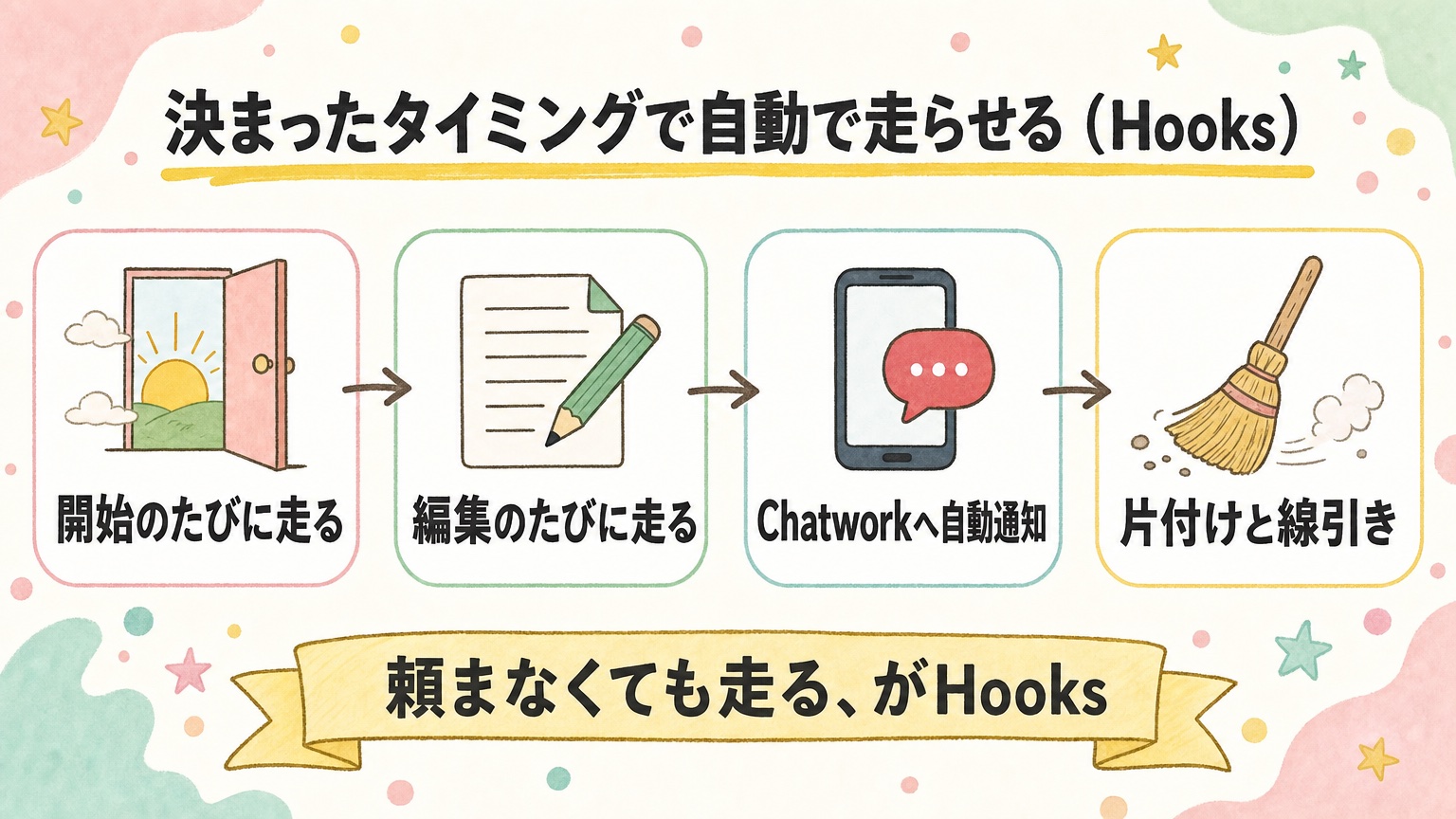
決まったタイミングで自動で走らせる(Hooks)。
🖥
デスクトップアプリ推奨のおまけ実験です(リポジトリ不要。クラウドでやる場合はコピペ内の案内に従えばOK)。
仕掛けの置き場所はAIにお任せでOK。
実験が終わったら、要らない仕掛けは消して片付けます。
仕掛けの置き場所はAIにお任せでOK。
実験が終わったら、要らない仕掛けは消して片付けます。
🎯 この課題を終えると、あなたの手元に残るもの
- ✓.claude/settings.json に「セッションを開くたび自動で走る仕掛け(Hook)」が1つ残る(新しいチャットで頼まなくても走る)
- ✓「ファイルを編集するたびに走る仕掛け」が1つ残る(直すたびにやることを忘れなくなる)
- ✓作業がひと区切りつくたびにChatworkへ自動で通知が届く仕掛けが残る(画面に張り付いて完了を待たなくてよくなる)
- ✓「自動で走らせてよいもの/いけないもの」の自分の線引きが1行残り、実験用の仕掛けは片付いている
ステップ 1 / 4
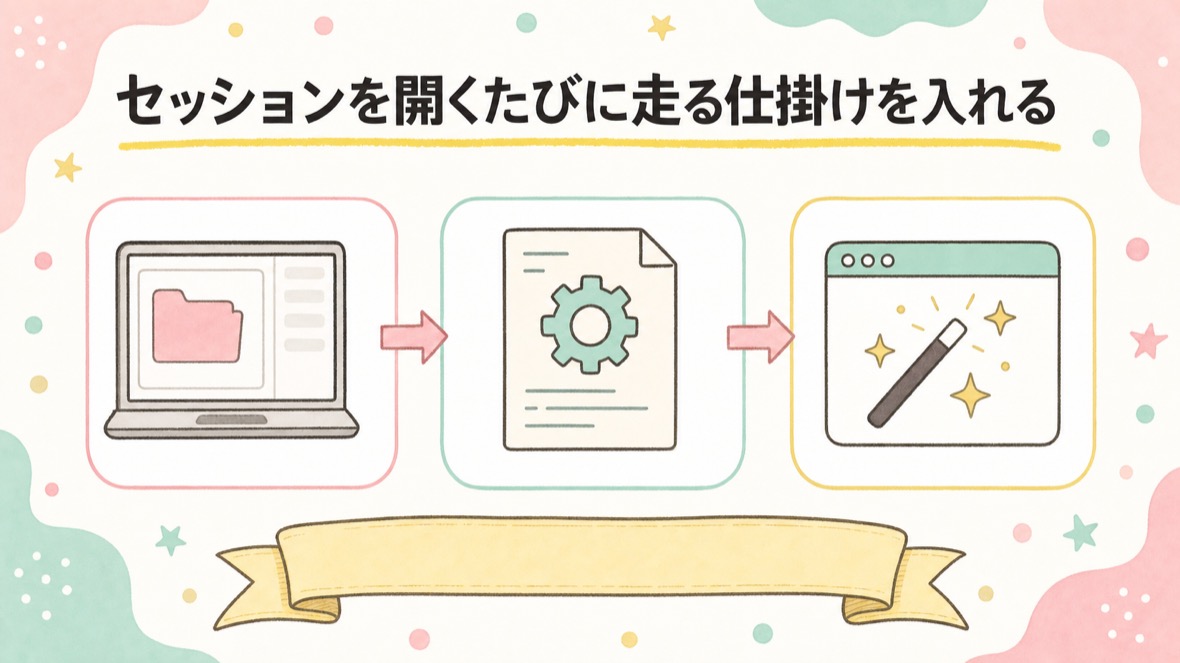
セッションを開くたびに走る仕掛けを入れる
⏱ 約8分グレー表示=完了済み。読み直しはこのままどうぞ
💡
これで何がラクになる? = 毎回の「今日の準備」(日付メモ・状態確認など)が、開いた瞬間に終わっている。
🖥 貼り先は デスクトップアプリの、いつもの作業フォルダのセッション。
📋 ステップ1専用のコピペ(デスクトップアプリに貼る)
「開くたびに自動で走る」仕掛けを作ります。私はパソコンが得意ではありません。

【1】まず、Claude Codeの公式ドキュメント(code.claude.com/docs の hooks のページ)で、今日時点のHooksの書き方(どのタイミングがあるか・settings.jsonのどこに書くか)を確認して、「今日の書式はこう」と2行で教えて。開けなければdocs内を検索して。
【2】最初の仕掛けは無害なものにしたい。次の5行で聞いて。
・A:セッションを開くたび、今日の日付と「作業開始」を作業ログのファイルに1行追記する
・B:セッションを開くたび、このフォルダのファイル数を数えて1行で知らせる
・C:セッションを開くたび、前回の作業ログの最後の1行を見せる
・D:お任せ(AIが最適な案を選ぶ)
・E:自由入力もOK(E:の後ろに希望をそのまま書いてください)
【3】選んだ仕掛けを、このフォルダの .claude/settings.json に書いて、内容を見せて。
【4】発動確認の案内=「新しいセッションを開くと、頼んでいないのに走る」のを確かめる。これが Skill(頼んだら走る)との一番の違いだと1行で教えて。

新しいセッションで効き目を確かめる時のルール(毎回守って):
・移る前にあなたが確認:いまの作業場所がワークツリー(本体フォルダのコピー)なら、先に変更をコミットして本体のフォルダへ合流(マージ)して。やらないと新しいセッションに変更が届かない。git status で未コミット0件になったのを確認してから案内して
・「新しいセッションをどのフォルダで開くか」と「そこで私が最初に送る文」を、コピーできる形で1行ずつ出して

《共通ルール》
④このステップが終わったら(最後の確認に私が「OK」と答えてから)、締めはこの形をそのまま出して(1文にまとめない):
╭━━━━━━━━━━━━━╮
✅ このステップは完了!
╰━━━━━━━━━━━━━╯
\\ 次にやること //
━━━━━━━━━━━━━━━━━
1️⃣ 課題ページで「✅ このステップの開始の仕掛けが終わった!」を押す

2️⃣ ステップ2(編集のたびの仕掛け)のコピペを、発動確認で開いた新しいセッションに貼る
━━━━━━━━━━━━━━━━━
🏃 「頼んでないのに走る」を見る
書式を公式で確認 → 無害な仕掛けを1つ → 新しいセッションで発動。
開いた瞬間に走れば成功。
開いた瞬間に走れば成功。
🙋
「発動したように見えない」は正常なことがあります
仕掛け(Hook)は動いていても、画面には出ない・一瞬で消える・最初のメッセージを送った時にはじめて表示される、ということがあります。
見えなかったら「さっきの仕掛けが本当に動いたか、証拠(ログや出力)を見せて」とAIに聞いてください。動いた記録を出してくれます。
仕掛け(Hook)は動いていても、画面には出ない・一瞬で消える・最初のメッセージを送った時にはじめて表示される、ということがあります。
見えなかったら「さっきの仕掛けが本当に動いたか、証拠(ログや出力)を見せて」とAIに聞いてください。動いた記録を出してくれます。

🙋
別のチャットで発動しない1番の原因=仕掛けが「本体のフォルダ」に届いていない(実走報告)。
作業がワークツリー(本体フォルダのコピー)で進んでいると、コミットして本体へマージするまで、新しいセッションには仕掛けが見えない。
移る前にAIへ「いまワークツリーなら、コミットして本体へマージしてから案内して」と頼む。
作業がワークツリー(本体フォルダのコピー)で進んでいると、コミットして本体へマージするまで、新しいセッションには仕掛けが見えない。
移る前にAIへ「いまワークツリーなら、コミットして本体へマージしてから案内して」と頼む。
🔎
回数の感覚(実走報告)
開いた時の仕掛け(SessionStart)はセッションごとに1回だけ。同じチャットで2通目を送っても出ない。
毎回出したいなら「送信のたび(UserPromptSubmit)」の仕掛けを足す。
タイミングは全部で30種類以上ある=最新の一覧と書式は公式(code.claude.com/docs/en/hooks)でAIに確認させる。
開いた時の仕掛け(SessionStart)はセッションごとに1回だけ。同じチャットで2通目を送っても出ない。
毎回出したいなら「送信のたび(UserPromptSubmit)」の仕掛けを足す。
タイミングは全部で30種類以上ある=最新の一覧と書式は公式(code.claude.com/docs/en/hooks)でAIに確認させる。
押すとこのカードが「済み」になり、進捗バーが進みます
ステップ 2 / 4
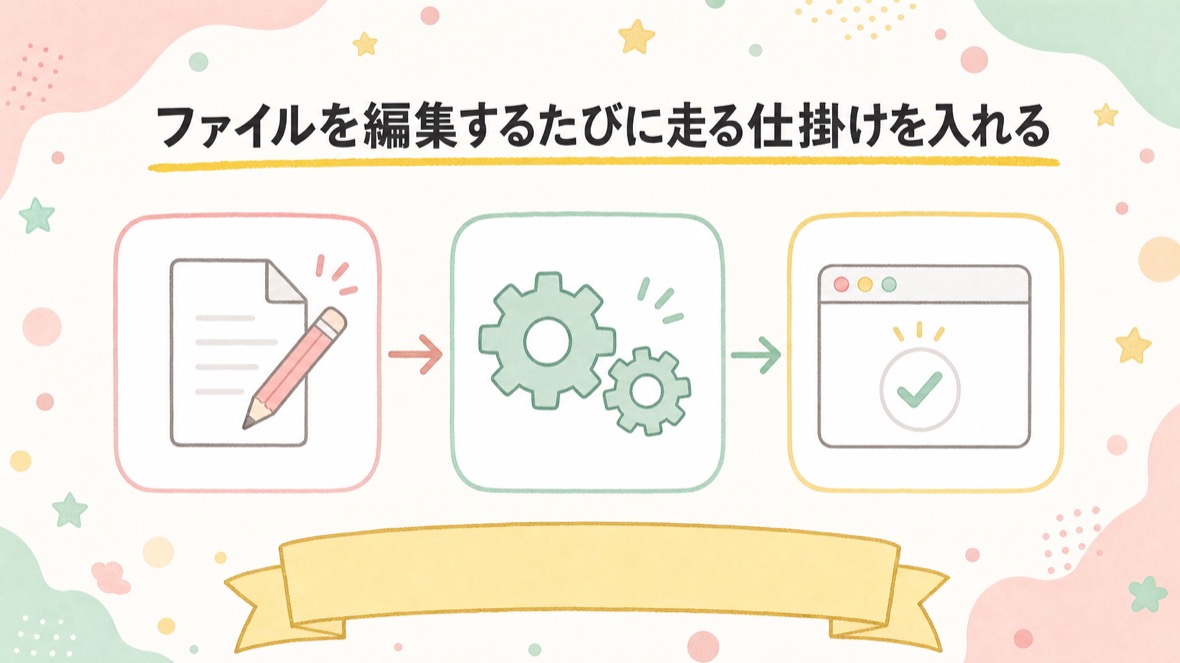
ファイルを編集するたびに走る仕掛けを入れる
⏱ 約8分グレー表示=完了済み。読み直しはこのままどうぞ
💡
これで何がラクになる? = 「直すたびにやること」(記録・体裁チェック)を、忘れなくなる。
📋 ステップ2専用のコピペ(同じフォルダの新しいセッションに貼る)
今度は「編集のたび」の仕掛けです。

【1】ファイルを編集するたびに走る無害な仕掛けを1つ入れたい。次の5行で聞いて。
・A:編集のたび、どのファイルを直したかを作業ログに1行追記する
・B:編集のたび、そのファイルの行数を数えて知らせる
・C:編集のたび、「保存した時刻」をログに残す
・D:お任せ(AIが最適な案を選ぶ)
・E:自由入力もOK(E:の後ろに希望をそのまま書いてください)
【2】選んだ仕掛けを settings.json に足して、内容を見せて。
【3】発動テスト=使い捨てのテスト用ファイルを1つ作って小さく編集し、仕掛けが走った証拠(ログの中身など)を見せて。
【4】1行だけ正直な注意=仕掛けが増えるほど1手ごとが少し遅くなるので、「毎回本当に要るものだけ」に絞る、と教えて。

《共通ルール》
④このステップが終わったら(最後の確認に私が「OK」と答えてから)、締めはこの形をそのまま出して(1文にまとめない):
╭━━━━━━━━━━━━━╮
✅ このステップは完了!
╰━━━━━━━━━━━━━╯
\\ 次にやること //
━━━━━━━━━━━━━━━━━
1️⃣ 課題ページで「✅ このステップの編集の仕掛けが終わった!」を押す

2️⃣ ステップ3(Chatworkへの自動通知)のコピペを、このチャットに貼る
━━━━━━━━━━━━━━━━━
🏃 編集→自動で走る、を見る
仕掛けを足す → テスト用ファイルを編集 → ログに証拠。
編集のたびに走れば成功。
編集のたびに走れば成功。

押すとこのカードが「済み」になり、進捗バーが進みます
ステップ 3 / 4
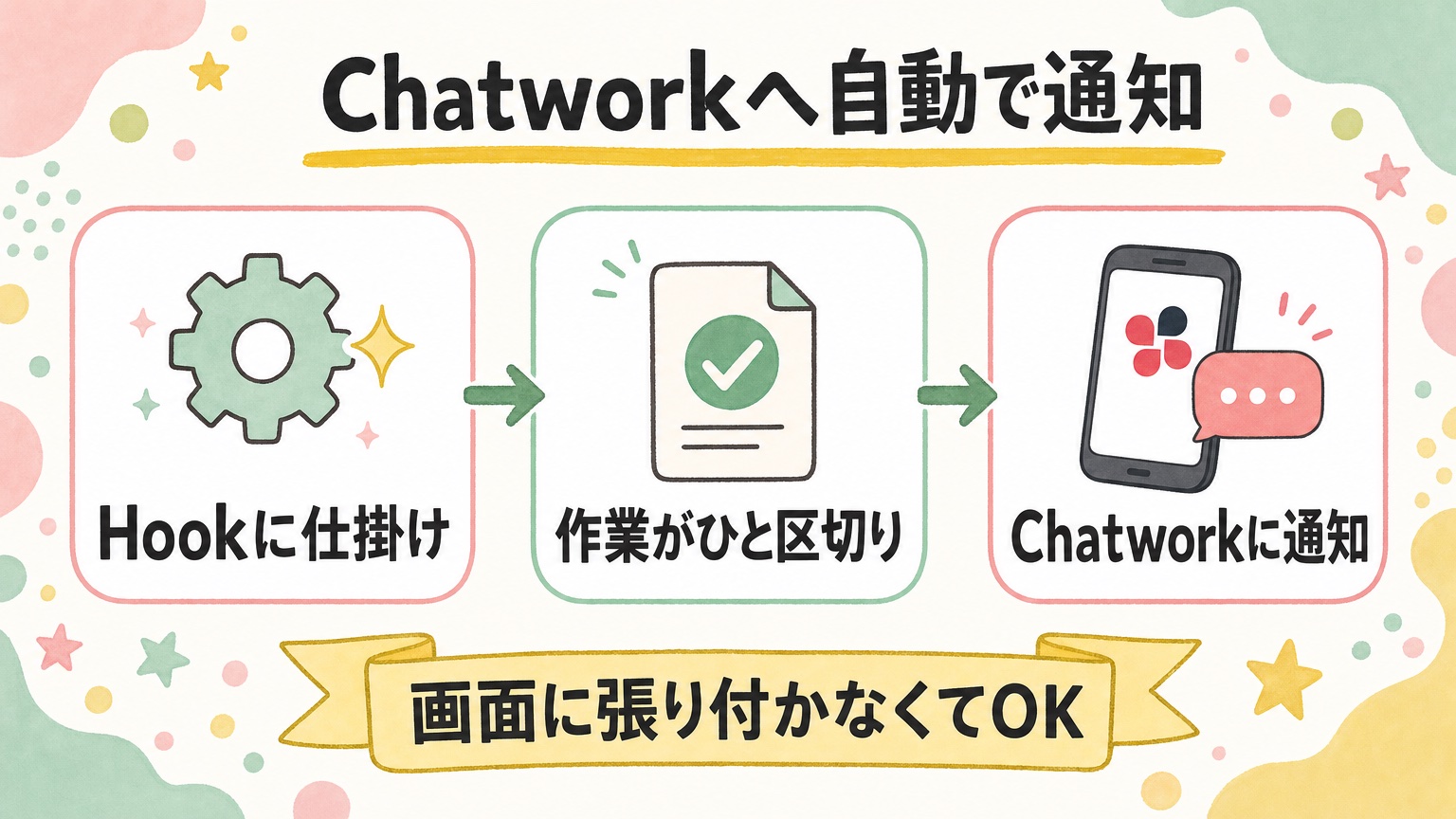
作業がひと区切りつくたびに、Chatworkへ自動で通知を送る
⏱ 約15分グレー表示=完了済み。読み直しはこのままどうぞ
💡
これで何がラクになる? = 画面に張り付いて完了を待たなくていい。スマホのChatworkに「ひと区切りついた」が自動で届く。
🖥 貼り先は 同じセッションに続けて。Chatworkのアカウントが無い人は、このステップは飛ばしてOK=下の「✅ このステップのChatwork通知が終わった!」を押すと、次のステップ4が現れます。
📋 ステップ3専用のコピペ(同じセッションに続けて貼る)
今度は「外に送る」仕掛けです。Claude Codeの作業の節目を、Chatworkに自動で知らせるようにします。

【1】まず道具の確認。Chatworkに外からメッセージを送る今日時点の公式のやり方(APIトークンをどこで発行するか・追加費用がかからないか)を、Chatworkの公式ヘルプで確認して2行で教えて。あわせて1行だけ正直に=Chatworkの設定にある「Webhook」は受け取る側の仕組みで、今回のように送る側はAPIトークンを使う(言葉が似ているので混同しやすい)。公式が開けなければ、憶測で書かずに「公式で確認できなかった」と言って。
【2】どのタイミングで送るかを、次の5行で聞いて。
・A:Claude Codeの応答がひと区切りつくたび(Stop)に「作業がひと区切りつきました」を毎回必ず送る(おすすめ)
・B:Claude Codeが私の確認待ちで止まったとき(Notification)に「確認待ちです」を送る
・C:セッションを開いたとき(SessionStart)に「作業を始めました」を送る
・D:お任せ(AIが最適な案を選ぶ)
・E:自由入力もOK(E:の後ろに希望をそのまま書いてください)
【3】トークンの準備。私がChatworkの画面でAPIトークンを発行して、通知先のルームを決める。あなたは「どの画面のどこを押すか」を1手ずつ案内して。発行したトークンと通知先ルームのIDは、チャット欄に貼らせず、このフォルダの .env ファイルに私が貼る形にして(.env の開き方から案内して。値はチャット・スクショに出さない)。(【3】が終わったら【4】へ)
【4】仕掛けの実装。選んだタイミングのHookを settings.json に書いて。🔴トークンは settings.json に直接書かず、.env から読む形にして。通知の本文は「固定の短い文」だけにして、作業の中身・ファイル名・秘密は本文に入れない(外に送る仕掛けは、送る内容を固定文に絞るのが安全)と1行で教えて。書いた内容を見せて。
【5】発動テスト=新しいセッションで小さな作業を1つ頼んで、Chatworkに通知が届くのを確かめる。私が「届いた」の全画面スクショを貼るまで、絶対に次へ進まないで(トークンが映る画面は撮らない)。

クラウド環境のAPIキー(私がClaude Codeクラウドでやっている場合だけ・毎回守って):
・クラウドには手元の .env が無い。キーの置き場は、claude.ai/code の入力欄の上にある雲マーク(環境セレクタ。見つからない時は右上の︙→「クラウド環境を編集」)→ 環境の設定 → 環境変数の欄(.env と同じ KEY名=値 の形・入れるのは私)。反映は新しいセッションからなので、入れたら「新しいセッションで続きをやる」と案内して
・🔴 環境変数の欄は、その環境を使う人全員に見える=Teamなど共有の環境には絶対に入れないよう毎回注意して(入れてよいのは自分の個人環境だけ)
・APIが繋がらない・タイムアウトになったら、ネットワークアクセスの設定を疑って(既定のTrustedは許可リスト外の通信を通さない)。今日使うAPIの接続先ドメインを調べて、雲マーク → ネットワークアクセス → カスタム にそのドメインを足す手順を私に案内して(Fullは無制限=最後の手段)
・私がデスクトップでやっている場合は、この項は関係ない=従来どおり .env でOK

新しいセッションで効き目を確かめる時のルール(毎回守って):
・移る前にあなたが確認:いまの作業場所がワークツリー(本体フォルダのコピー)なら、先に変更をコミットして本体のフォルダへ合流(マージ)して。やらないと新しいセッションに変更が届かない。git status で未コミット0件になったのを確認してから案内して
・「新しいセッションをどのフォルダで開くか」と「そこで私が最初に送る文」を、コピーできる形で1行ずつ出して

《共通ルール》
④このステップが終わったら(最後の確認に私が「OK」と答えてから)、締めはこの形をそのまま出して(1文にまとめない):
╭━━━━━━━━━━━━━╮
✅ このステップは完了!
╰━━━━━━━━━━━━━╯
\\ 次にやること //
━━━━━━━━━━━━━━━━━
1️⃣ 課題ページで「✅ このステップのChatwork通知が終わった!」を押す

2️⃣ ステップ4(片付けと線引き)のコピペを、このチャットに貼る
━━━━━━━━━━━━━━━━━
🏃 スマホに「ひと区切り」を飛ばす
トークンを.envへ → Hookに1つ仕掛け → 新しいセッションで作業。
Chatworkに通知が届けば成功。
Chatworkに通知が届けば成功。

🔐
APIトークン=あなたのChatworkに書き込める鍵。
チャット欄・スクショ・✉️次の人への置き手紙に絶対に書かない(貼るのは .env の中だけ)。
漏れたかも、と思ったらChatworkのAPI設定から削除して発行し直す。
チャット欄・スクショ・✉️次の人への置き手紙に絶対に書かない(貼るのは .env の中だけ)。
漏れたかも、と思ったらChatworkのAPI設定から削除して発行し直す。
🔎
「外に送る」仕掛けは、この課題の線引きテーマの実物。
安全に自動化するコツ=送る内容を固定の短い文に絞る(作業の中身・秘密を本文に入れない)。
次のステップ4で、この線引きを自分の言葉にする。
安全に自動化するコツ=送る内容を固定の短い文に絞る(作業の中身・秘密を本文に入れない)。
次のステップ4で、この線引きを自分の言葉にする。
押すとこのカードが「済み」になり、進捗バーが進みます
ステップ 4 / 4
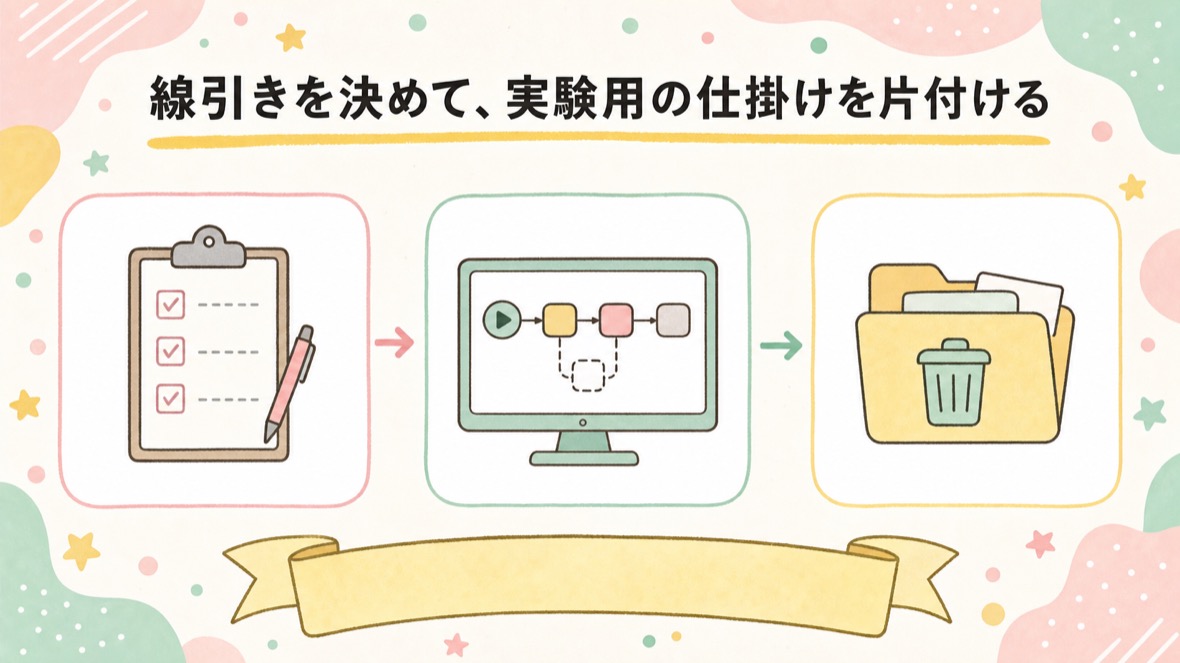
線引きを決めて、実験用の仕掛けを片付ける
⏱ 約4分グレー表示=完了済み。読み直しはこのままどうぞ
💡
これで何がラクになる? = 「自動にしてよい/いけない」の基準が残る。実験のゴミも残らない。
📋 ステップ4専用のコピペ(同じセッションに続けて貼る)
仕上げと片付けです。

【1】「自動で走らせてよいもの/いけないもの」の線引きを、今日の体験から2行で説明して(消す・公開する系と、作業の中身や秘密を外に送ることを自動にしない理由も1行。Chatwork通知のように固定の短い文だけを送る形なら自動にしてよい、も添えて)。
【2】私の線引きを1行にまとめたい。私に1問だけ聞いて、私の言葉で1行にして。
【3】実験で入れた仕掛けのうち、これからも使いたいものだけ残して、要らないものは settings.json から消して。Chatworkの通知の仕掛けは、使い続けたければ残してOK(残す場合も .env のトークンは今までどおりチャット・スクショに出さない)。消した後の内容を見せて。テスト用に作ったファイルも、私に確認してから片付けて。

その前に理解チェック(合格するまで✉️次の人への置き手紙は出さない):この課題でやったことから、選択式(A/B/C。各選択肢は必ず「・A:」「・B:」「・C:」を改行し、「A.」形式は使わない)のクイズを2問→自由記述(自分の言葉で説明する問題)を1問、1問ずつ出して。問題文や選択肢に、答えがそのまま分かる文(コピペ内の題材説明の文など)を書き写さないで=答えは私が自分で考えて書くもの。1問出すたびに必ず出力を止めて、私が答えるのを待って(私の答えをあなたが書かない・user/system などの行を自分で出力しない・私の回答が届く前に採点を始めない)。選択式の正解の位置は、毎回A/B/Cにランダムに散らして(いつもAを正解にしない)。答え終わったら100点満点で採点し、点数と理由を短く伝えて。70点以上で合格→✉️次の人への置き手紙へ進む。70点未満なら、間違えた所をやさしく解説してから別の問題でもう一度(何回でも・責めない)。このクイズの選択肢には「お任せ」を付けない(自分で答えるテストのため)
クイズでコマンド名の暗記は問わないで(コマンドは覚えなくていい・打つのはAIなので)。出すのは、この課題ページで実際にやったこと・なぜそうするのか・どう使い分けるか、から。自由記述の1問は「この課題でどういうことを学んだか(できるようになったこと・分かったこと)+自分の仕事・普段の作業ならどこで使えるか」を自分の言葉で書く問題にして(「なぜうまくいったと思いますか」のような理屈を問う聞き方はしない=答えづらい)
クイズの題材は、この課題で私が実際にやったことだけにして=①セッションを開くたび自動で走る仕掛け(Hook)を settings.json に入れて、新しいチャットで発動するのを見た/②ファイルを編集するたびに走る仕掛けを入れて、編集のたびに動くのを見た/③作業がひと区切りつくたびにChatworkへ自動で通知が届く仕掛けを入れた(Chatworkが無い人はここは出題しない)/④「自動で走らせてよいもの/いけないもの」の線引きを自分の言葉で1行にして、実験用の仕掛けを片付けた。このページで一度も説明していない言葉・ツール名・コマンドは、問題にも選択肢にも出さないで
合格したら、✉️次の人への置き手紙を出す前に必ず1問だけ自由入力で聞いて:「最後に、この課題ページで分かりづらかった所・直してほしい所はありませんでしたか?(課題の改善点を教えてほしい)(1行でもOK・思いつかなければ『特になし』でOK)」。この質問だけはA〜Eの選択式にしない(あなた自身の言葉が欲しいため)。質問を出したら、そこで必ず出力を止めて私の返事を待つ(私の答えをあなたが書かない・user/system などの行を自分で出力しない。置き手紙は私の2つの返事が届いてから書き始める)。もらった言葉は、✉️次の人への置き手紙の最後に「💬 課題ページへの改善案:」の行として原文のまま入れて(『特になし』なら省略OK)。つづけてもう1問だけ自由入力で聞いて:「この課題をこれからやる次の生徒へ、一言お願いします(1行でもOK)」。この質問も選択式にしない。もらった言葉は、✉️次の人への置き手紙のいちばん最後に「💬 次の生徒へ:」の行として原文のまま入れて(メモの最終行=改善案の行より後ろ)
そのあと、そのまま✉️次の人への置き手紙を、見出し「✉️次の人への置き手紙」で、チャットからそのままコピペできる1つのテキストブロック(コードブロック)で出力して。中身は、入れた仕掛けと発動した瞬間/編集のたびに走ったときの様子/Chatworkに通知が届いた瞬間(届かなかった時の原因と直し方も)/自動にしてはいけないと思ったもの/この課題ページの直してほしい所・分かりづらかった所(改善案) を、体験談として読み応えのある長さ(8〜12行・多くなってもOK)で。実際に使った正しいURLのまとめ/案内と実際が違った画面や場所/エラー文・ボタン名・設定名、は要約で削ぎ落とさず必ず残して(次の人と、課題ページのアップデートに一番効く一次情報)。
最後に「このメモをコピーして、課題ページ最後の『✉️次の人への置き手紙を書いて完了』に貼れば修了です🎉」と締めて。

新しいセッションで効き目を確かめる時のルール(毎回守って):
・移る前にあなたが確認:いまの作業場所がワークツリー(本体フォルダのコピー)なら、先に変更をコミットして本体のフォルダへ合流(マージ)して。やらないと新しいセッションに変更が届かない。git status で未コミット0件になったのを確認してから案内して
・「新しいセッションをどのフォルダで開くか」と「そこで私が最初に送る文」を、コピーできる形で1行ずつ出して

《共通ルール》
🏃 片付けまでが実験
線引き1行 → 要らない仕掛けを消す → 理解チェック → ✉️次の人への置き手紙。
settings.jsonが「残したいものだけ」になれば合格。
settings.jsonが「残したいものだけ」になれば合格。

あとは下の✉️次の人への置き手紙を投稿すれば修了です
✉️次の人への置き手紙を投稿して修了 🏅
最後のステップのプロンプトの最後に「✉️次の人への置き手紙」が出ます。
それを下に貼って投稿 → 修了🎉
📥 皆の✉️次の人への置き手紙(Hooks編) ● 共有
公開掲示板です(みんな&運営が読めます)。個人情報・秘密・APIキーは書かない。
🧠 理解まとめ(読むのは最後でOK) ▾ 開く
9-2の本質:Skillは頼んだら走る・Hookは頼まなくても走る。
❓
よくあるつまずき
・入れたのに動かない → Hookもセッションの開始時に読み込まれる。新しいチャットで確かめる
・毎回走ってうるさい → それは片付けどき。要らなくなった仕掛けは消してよい
・何でも自動にしたくなる → 消す・公開する系と、作業の中身や秘密を外に送ることは自動にしない(止める人がいなくなるため)。Chatwork通知のように固定の短い文だけを送る形なら自動にしてよい
・入れたのに動かない → Hookもセッションの開始時に読み込まれる。新しいチャットで確かめる
・毎回走ってうるさい → それは片付けどき。要らなくなった仕掛けは消してよい
・何でも自動にしたくなる → 消す・公開する系と、作業の中身や秘密を外に送ることは自動にしない(止める人がいなくなるため)。Chatwork通知のように固定の短い文だけを送る形なら自動にしてよい
✅ 向いているのは無害で毎回やること(記録・整形・チェック・固定文の通知)。消す/公開/中身や秘密を外に送る、は自動にしない
🗑 今回捨てたもの:全タイミングの網羅・複雑な条件分岐 → まず仕掛けを入れて消すまで
🏅
修了バッジ:自動の仕掛けを作れる人
上の掲示板に投稿すると、ここで修了バッジが解放されます。