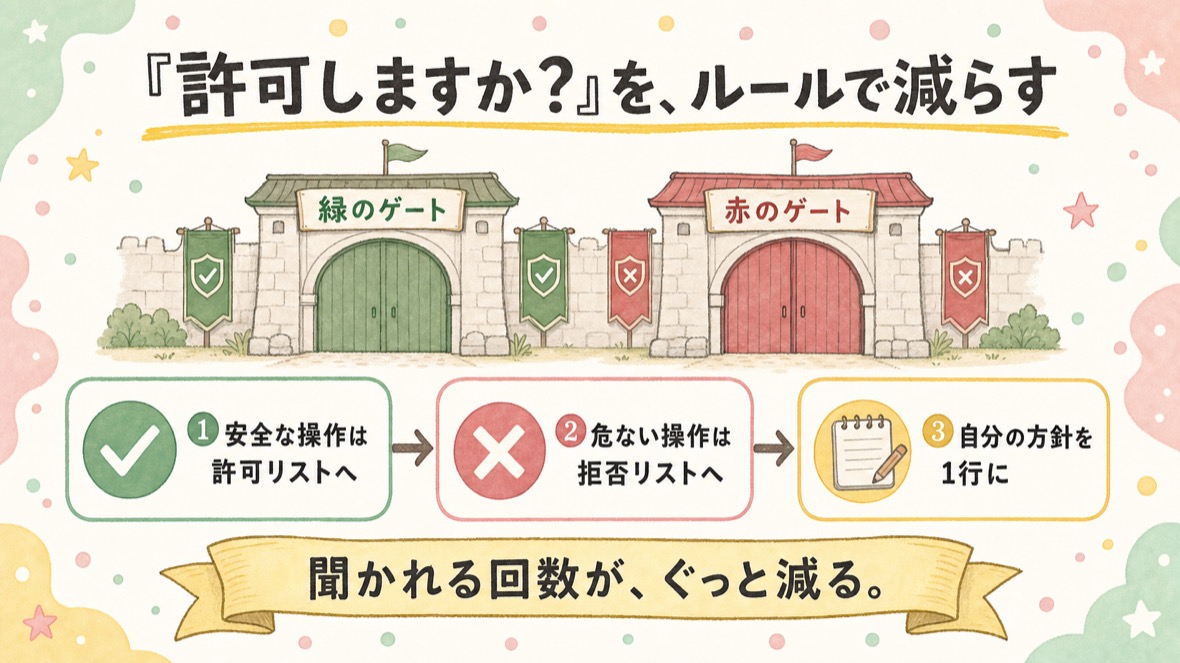
毎回の「許可しますか?」を減らす(permissionsの許可リストと拒否リスト)。
🖥
デスクトップアプリ向けのおまけ実験です(リポジトリ不要)。
設定はいま開いているフォルダだけに効くので、他のフォルダには影響しません。
置き場所はAIにお任せでOK。
設定はいま開いているフォルダだけに効くので、他のフォルダには影響しません。
置き場所はAIにお任せでOK。
🎯 この課題を終えると、あなたの手元に残るもの
- ✓読み取り系の安全な操作を許可リスト(allow)に足して、確認ダイアログが1つ減るのを見た
- ✓削除系の危ない操作を拒否リスト(deny)に入れて、AIに頼んでも止まるのを自分の目で見た
- ✓「許可モード自動と、リストで線を引くのは何が違うか」を1行で言えた
ステップ 1 / 3
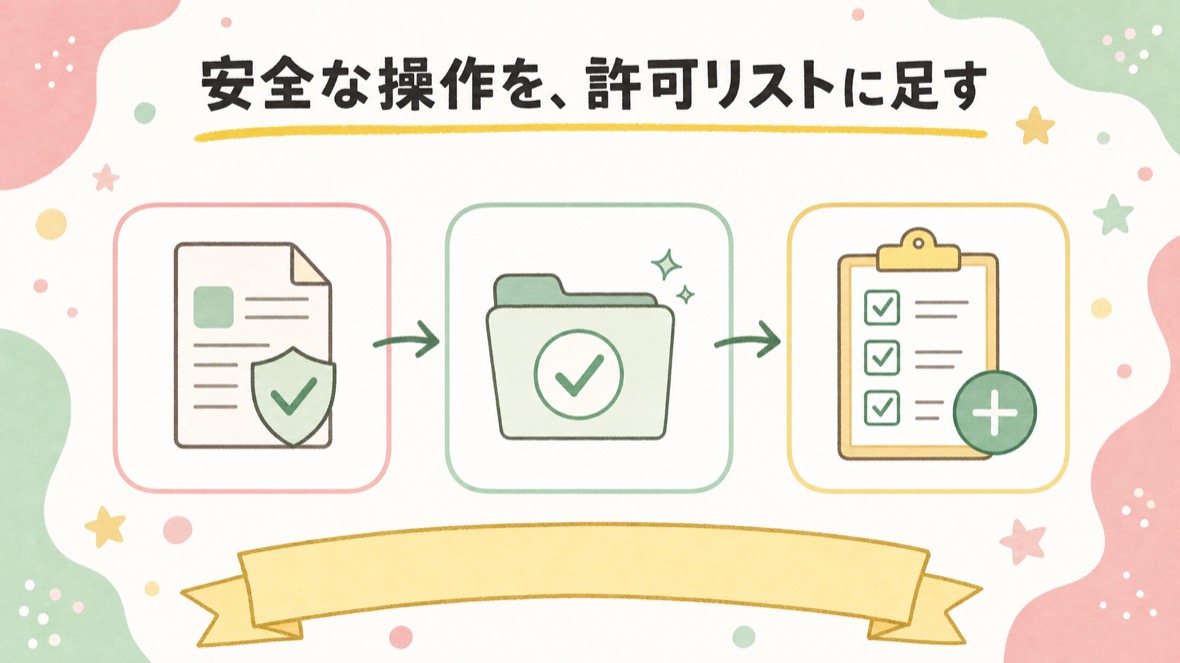
安全な操作を、許可リスト(allow)に足す
⏱ 約6分グレー表示=完了済み。読み直しはこのままどうぞ
💡
これで何がラクになる? = 「見るだけの操作」の確認が消えて、AIがサクサク進む。
🖥 貼り先は デスクトップアプリの、いつもの作業フォルダのセッション(実験はこのフォルダの設定だけに効く)。
📋 ステップ1専用のコピペ(デスクトップアプリに貼る)
毎回の「許可しますか?」を設計します。私はパソコンが得意ではありません。

【1】まず、Claude Codeの公式ドキュメント(code.claude.com/docs の settings/permissions のページ)で、今日時点の permissions の書き方(allowとdenyをどこにどう書くか)を確認して、「今日の書式はこう」と2行で教えて。開けなければdocs内を検索して。
【2】この作業フォルダで私がよく許可を押している「読むだけの操作」(ファイル一覧を見る・変更点を見る、など)を、直近のやりとりから2〜3個推測して見せて。
【3】そのうち1つを、このフォルダの .claude/settings.json の許可リスト(allow)に書いて。書いた後のファイル内容を見せて。
【4】効き目の確認=設定はセッションの開始時に読み込まれるので、「新しいセッションを開いて同じ操作を頼むと、確認ダイアログが出ない」ことを確かめる手順を1行で案内して。

新しいセッションで効き目を確かめる時のルール(毎回守って):
・移る前にあなたが確認:いまの作業場所がワークツリー(本体フォルダのコピー)なら、先に変更をコミットして本体のフォルダへ合流(マージ)して。やらないと新しいセッションに変更が届かない。git status で未コミット0件になったのを確認してから案内して
・「新しいセッションをどのフォルダで開くか」と「そこで私が最初に送る文」を、コピーできる形で1行ずつ出して

《共通ルール》
④このステップが終わったら(最後の確認に私が「OK」と答えてから)、締めはこの形をそのまま出して(1文にまとめない):
╭━━━━━━━━━━━━━╮
✅ このステップは完了!
╰━━━━━━━━━━━━━╯
\\ 次にやること //
━━━━━━━━━━━━━━━━━
1️⃣ 課題ページで「✅ このステップの許可リストが終わった!」を押す

2️⃣ ステップ2(拒否リストの実験)のコピペを、このチャットに貼る
━━━━━━━━━━━━━━━━━
🏃 ダイアログが1つ消えるのを見る
書式を公式で確認 → 読むだけ操作をallowへ → 新しいセッションで確認。
同じ操作で確認が出なくなれば成功。
同じ操作で確認が出なくなれば成功。

押すとこのカードが「済み」になり、進捗バーが進みます
ステップ 2 / 3
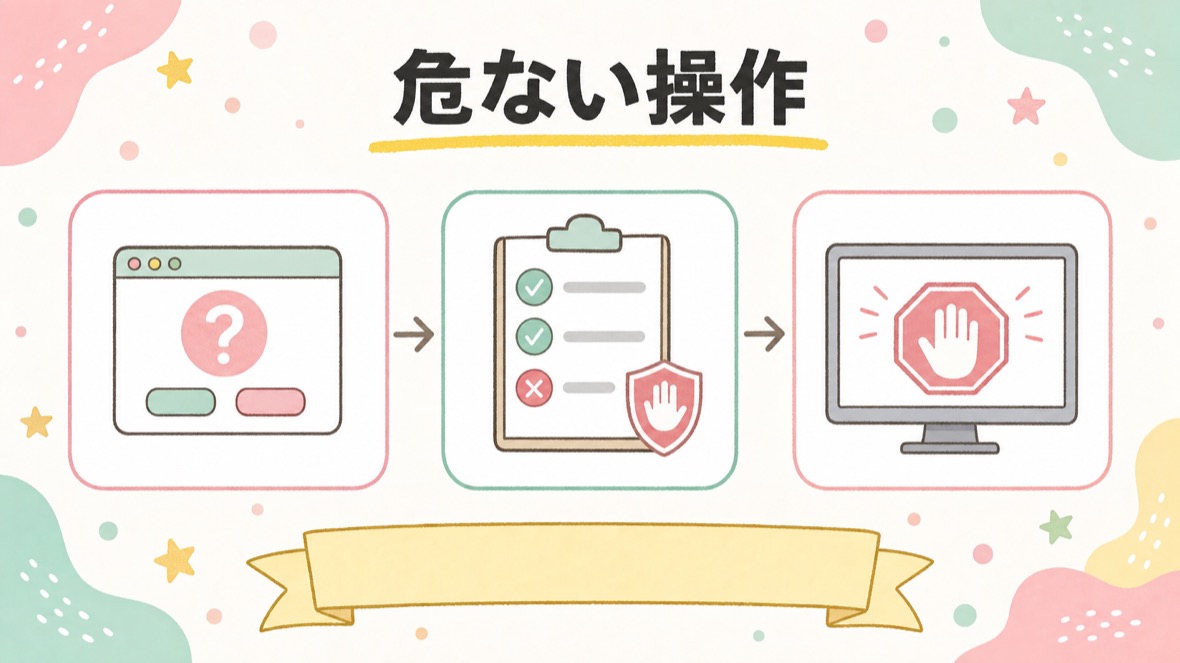
危ない操作を、拒否リスト(deny)に入れて止まるのを見る
⏱ 約6分グレー表示=完了済み。読み直しはこのままどうぞ
💡
これで何がラクになる? = うっかり頼んでも、消す系の操作は仕組みで止まる。安心して任せられる。
📋 ステップ2専用のコピペ(同じフォルダの新しいセッションに貼る)
今度は守りの実験です。

【1】「頼まれても実行してほしくない危ない操作」の代表(ファイルやフォルダをまとめて削除する操作など)を2〜3個挙げて、私に「どれを拒否リストに入れる?」を次の5行で聞いて。
・A:ファイル・フォルダの削除系の操作ぜんぶ
・B:gitの履歴を巻き戻す・強制上書きする操作
・C:インターネットへ何かを送信する操作
・D:お任せ(AIが最適な案を選ぶ)
・E:自由入力もOK(E:の後ろに希望をそのまま書いてください)
【2】選んだものを .claude/settings.json の拒否リスト(deny)に書いて、内容を見せて。
【3】ここから安全な実験。新しいセッションで、拒否リストに入れた操作を「使い捨てのテスト用ファイル」相手にわざと頼んでみるよう案内して(実物の大事なファイルでは絶対にやらない)。止まったときに画面に出る表示がそのまま「効いている証拠」だと教えて。
【4】止まった画面を私が全画面スクショで貼ったら、実験は成功と判定して。

新しいセッションで効き目を確かめる時のルール(毎回守って):
・移る前にあなたが確認:いまの作業場所がワークツリー(本体フォルダのコピー)なら、先に変更をコミットして本体のフォルダへ合流(マージ)して。やらないと新しいセッションに変更が届かない。git status で未コミット0件になったのを確認してから案内して
・「新しいセッションをどのフォルダで開くか」と「そこで私が最初に送る文」を、コピーできる形で1行ずつ出して

《共通ルール》
④このステップが終わったら(最後の確認に私が「OK」と答えてから)、締めはこの形をそのまま出して(1文にまとめない):
╭━━━━━━━━━━━━━╮
✅ このステップは完了!
╰━━━━━━━━━━━━━╯
\\ 次にやること //
━━━━━━━━━━━━━━━━━
1️⃣ 課題ページで「✅ このステップの拒否リストが終わった!」を押す

2️⃣ ステップ3(自分の方針1行)のコピペを、このチャットに貼る
━━━━━━━━━━━━━━━━━
🏃 「止まる」を自分の目で見る
denyに入れる → テスト用ファイルでわざと頼む → 止まる。
拒否の表示が出れば成功(これが安心の証拠)。
拒否の表示が出れば成功(これが安心の証拠)。

押すとこのカードが「済み」になり、進捗バーが進みます
ステップ 3 / 3
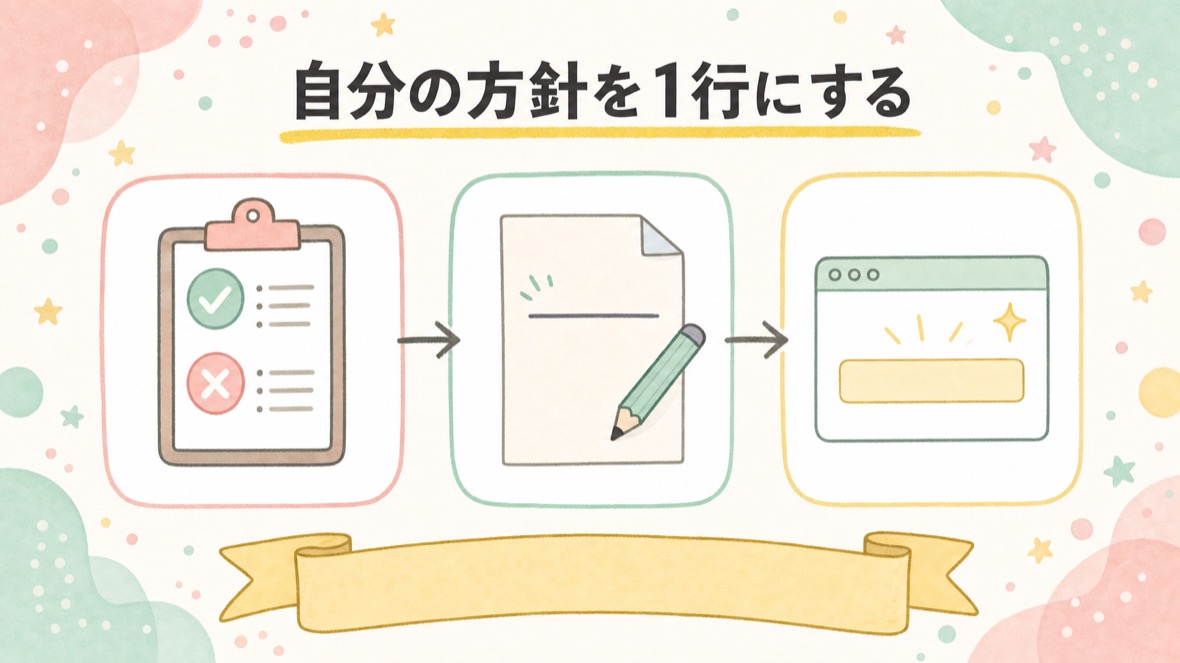
自分の方針を1行にする
⏱ 約4分グレー表示=完了済み。読み直しはこのままどうぞ
💡
これで何がラクになる? = 新しいフォルダを作るたび、同じ線をすぐ引けるようになる。
📋 ステップ3専用のコピペ(同じセッションに続けて貼る)
仕上げです。

【1】今日の体験から「許可モード自動と、リストで線を引くことの違い」を2行で説明して。
【2】私の「許可の方針」を1行にまとめたい(例:読むだけはいつも許可・消す系はいつも拒否・それ以外は毎回きく)。私に1問だけ聞いて、私の言葉で1行にして。

その前に理解チェック(合格するまで✉️次の人への置き手紙は出さない):この課題でやったことから、選択式(A/B/C。各選択肢は必ず「・A:」「・B:」「・C:」を改行し、「A.」形式は使わない)のクイズを2問→自由記述(自分の言葉で説明する問題)を1問、1問ずつ出して。問題文や選択肢に、答えがそのまま分かる文(コピペ内の題材説明の文など)を書き写さないで=答えは私が自分で考えて書くもの。1問出すたびに必ず出力を止めて、私が答えるのを待って(私の答えをあなたが書かない・user/system などの行を自分で出力しない・私の回答が届く前に採点を始めない)。選択式の正解の位置は、毎回A/B/Cにランダムに散らして(いつもAを正解にしない)。答え終わったら100点満点で採点し、点数と理由を短く伝えて。70点以上で合格→✉️次の人への置き手紙へ進む。70点未満なら、間違えた所をやさしく解説してから別の問題でもう一度(何回でも・責めない)。このクイズの選択肢には「お任せ」を付けない(自分で答えるテストのため)
クイズでコマンド名の暗記は問わないで(コマンドは覚えなくていい・打つのはAIなので)。出すのは、この課題ページで実際にやったこと・なぜそうするのか・どう使い分けるか、から。自由記述の1問は「この課題でどういうことを学んだか(できるようになったこと・分かったこと)+自分の仕事・普段の作業ならどこで使えるか」を自分の言葉で書く問題にして(「なぜうまくいったと思いますか」のような理屈を問う聞き方はしない=答えづらい)
クイズの題材は、この課題で私が実際にやったことだけにして=①読み取り系の安全な操作を許可リスト(allow)に足して、確認ダイアログが1つ減るのを見た/②削除系の危ない操作を拒否リスト(deny)に入れて、AIに頼んでも止まるのを自分の目で見た/③「許可モード自動と、リストで線を引くのは何が違うか」を1行で言えた。このページで一度も説明していない言葉・ツール名・コマンドは、問題にも選択肢にも出さないで
合格したら、✉️次の人への置き手紙を出す前に必ず1問だけ自由入力で聞いて:「最後に、この課題ページで分かりづらかった所・直してほしい所はありませんでしたか?(課題の改善点を教えてほしい)(1行でもOK・思いつかなければ『特になし』でOK)」。この質問だけはA〜Eの選択式にしない(あなた自身の言葉が欲しいため)。質問を出したら、そこで必ず出力を止めて私の返事を待つ(私の答えをあなたが書かない・user/system などの行を自分で出力しない。置き手紙は私の2つの返事が届いてから書き始める)。もらった言葉は、✉️次の人への置き手紙の最後に「💬 課題ページへの改善案:」の行として原文のまま入れて(『特になし』なら省略OK)。つづけてもう1問だけ自由入力で聞いて:「この課題をこれからやる次の生徒へ、一言お願いします(1行でもOK)」。この質問も選択式にしない。もらった言葉は、✉️次の人への置き手紙のいちばん最後に「💬 次の生徒へ:」の行として原文のまま入れて(メモの最終行=改善案の行より後ろ)
そのあと、そのまま✉️次の人への置き手紙を、見出し「✉️次の人への置き手紙」で、チャットからそのままコピペできる1つのテキストブロック(コードブロック)で出力して。中身は、許可リストに足した操作と減ったダイアログ/拒否リストで実際に止まった瞬間(出た表示)/自分の線引き1行/この課題ページの直してほしい所・分かりづらかった所(改善案) を、体験談として読み応えのある長さ(8〜12行・多くなってもOK)で。実際に使った正しいURLのまとめ/案内と実際が違った画面や場所/エラー文・ボタン名・設定名、は要約で削ぎ落とさず必ず残して(次の人と、課題ページのアップデートに一番効く一次情報)。
最後に「このメモをコピーして、課題ページ最後の『✉️次の人への置き手紙を書いて完了』に貼れば修了です🎉」と締めて。

《共通ルール》
🏃 1行にできたら仕上げ
方針1行 → 理解チェック → ✉️次の人への置き手紙で修了。
自分の言葉になっていれば合格。
自分の言葉になっていれば合格。

あとは下の✉️次の人への置き手紙を投稿すれば修了です
✉️次の人への置き手紙を投稿して修了 🏅
最後のステップのプロンプトの最後に「✉️次の人への置き手紙」が出ます。
それを下に貼って投稿 → 修了🎉
📥 皆の✉️次の人への置き手紙(permissions編) ● 共有
公開掲示板です(みんな&運営が読めます)。個人情報・秘密・APIキーは書かない。
🧠 理解まとめ(読むのは最後でOK) ▾ 開く
9-1の本質:ぜんぶ自動でもなく、毎回確認でもなく、自分で線を引く。
| 許可モード「自動」 | そのセッションの操作をまとめて許可。速いが線引きは大まか |
|---|---|
| permissionsのリスト | 操作の種類ごとにいつも許可/いつも拒否を決めて保存。フォルダごとに設定できる |
✅ 一番効く形=読むだけの操作はallow・消す/壊す操作はdeny。真ん中だけ毎回きく
🗑 今回捨てたもの:細かい書式の暗記・全ツールの網羅 → 書くのはAI・あなたは線を決めるだけ
🏅
修了バッジ:許可の線を自分で引く人
上の掲示板に投稿すると、ここで修了バッジが解放されます。