Claudeにブラウザを操作させる(作業ブラウザvs自分のChrome乗り比べ)。
🧩 目的=ログインが要る作業は「自分のChrome」、それ以外の調べ物は「作業ブラウザ」と、使い分けを体で覚えること。課題4-1などで Claude in Chrome を入れた人は、入れ直し不要です。
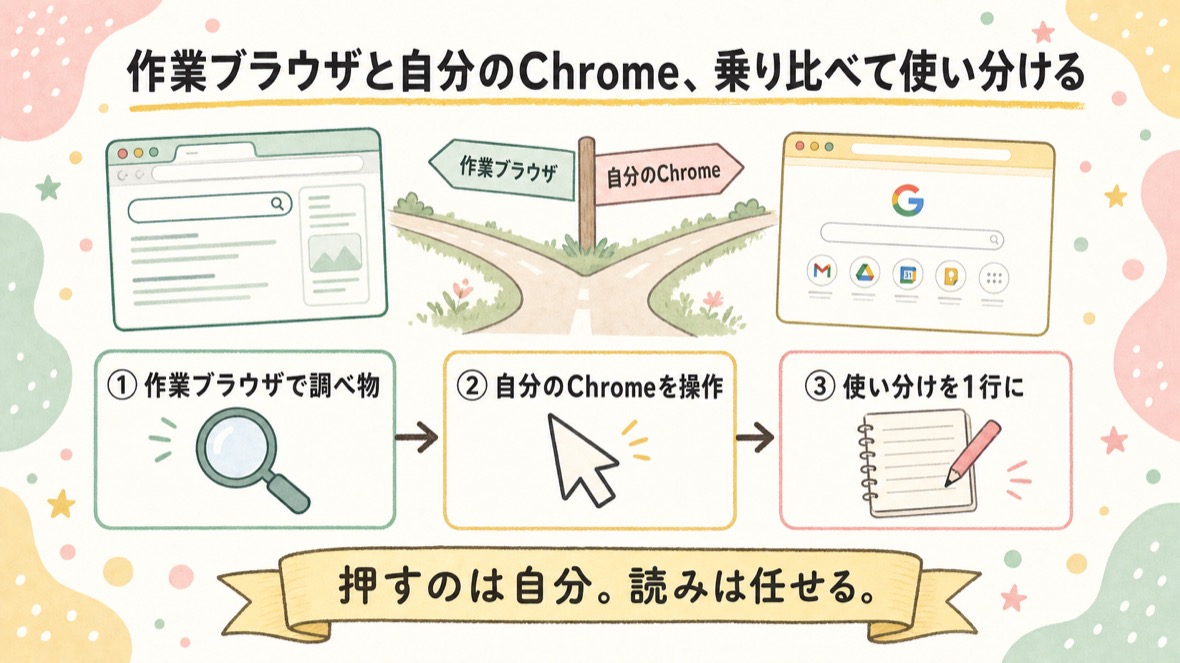
🎯 ゴール(最後に✉️次の人への置き手紙を投稿すると修了 🏅)
- ブラウザペイン(Claude専用の作業ブラウザ)で、Claudeが調べ物をするのを見た
- Claude in Chrome で、自分のいつものChrome(ログイン済み)をClaudeが操作した
- 同じお題を両方でやらせて、「どっちをいつ使うか」の自分の基準が1行できた
🖥 この課題はデスクトップアプリ専用2つのブラウザ操作はどちらも Claude Code のデスクトップアプリ(課題1で入れたもの)の機能です。クラウド(claude.ai/code)ではできません。リポジトリの準備も不要=アプリを開けばすぐ始められます。
ステップ 1 / 3
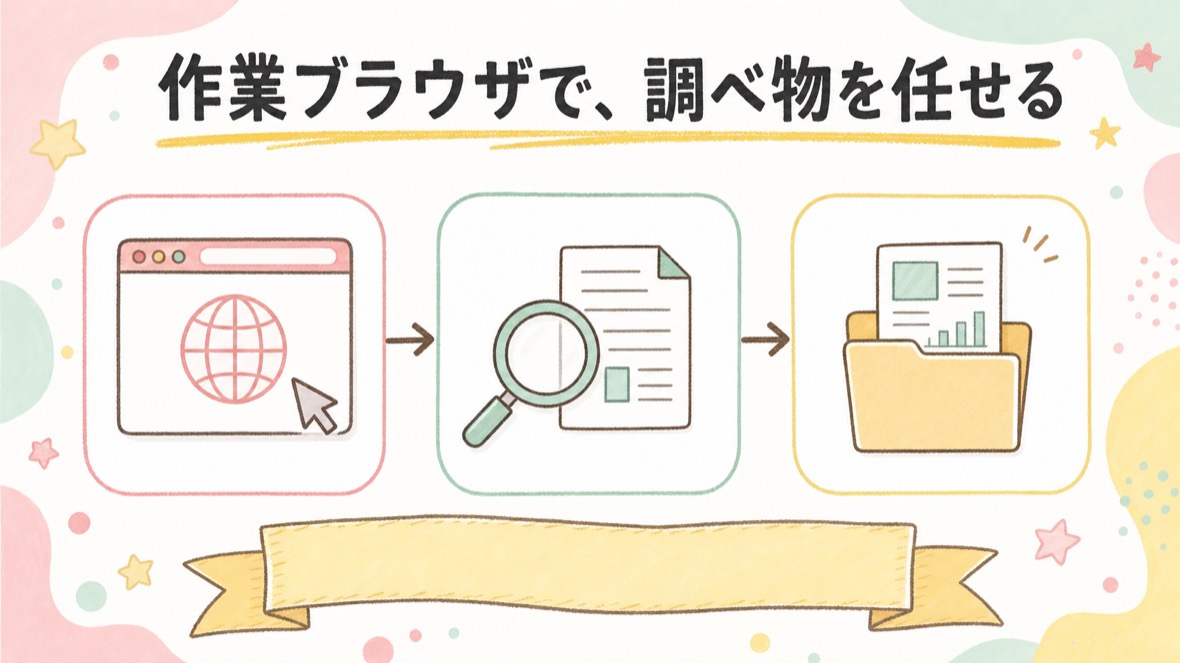
作業ブラウザ(ブラウザペイン)で、調べ物を任せる
⏱ 約7分グレー表示=完了済み。読み直しはこのままどうぞ
💡
これで何がラクになる? = 「ちょっと調べて」「このページ確認して」を、画面を自分で開かずに任せられる。ブラウザペイン=Claude専用の作業ブラウザ(あなたのログイン情報を持っていない・まっさら)だから安心。
📋 ステップ1専用のコピペ(デスクトップアプリの Claude Code に貼る)
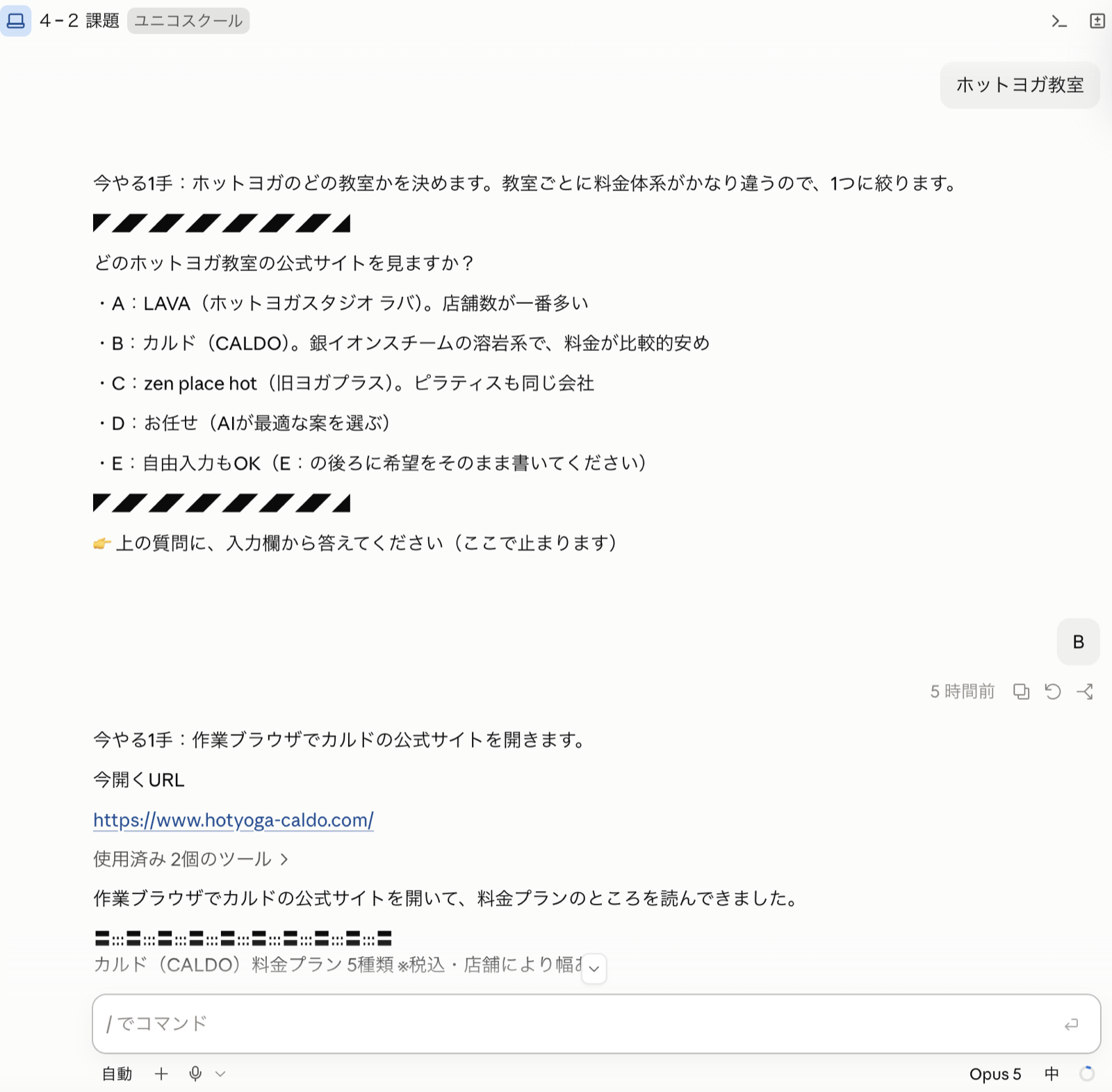
Claude Code(デスクトップアプリ)のブラウザペイン=あなた専用の作業ブラウザで、調べ物を1つお願いします。私は見ているだけにしたいです。
【1】→【2】→【3】の順で。

【1】お題を私によくある例で聞いて:
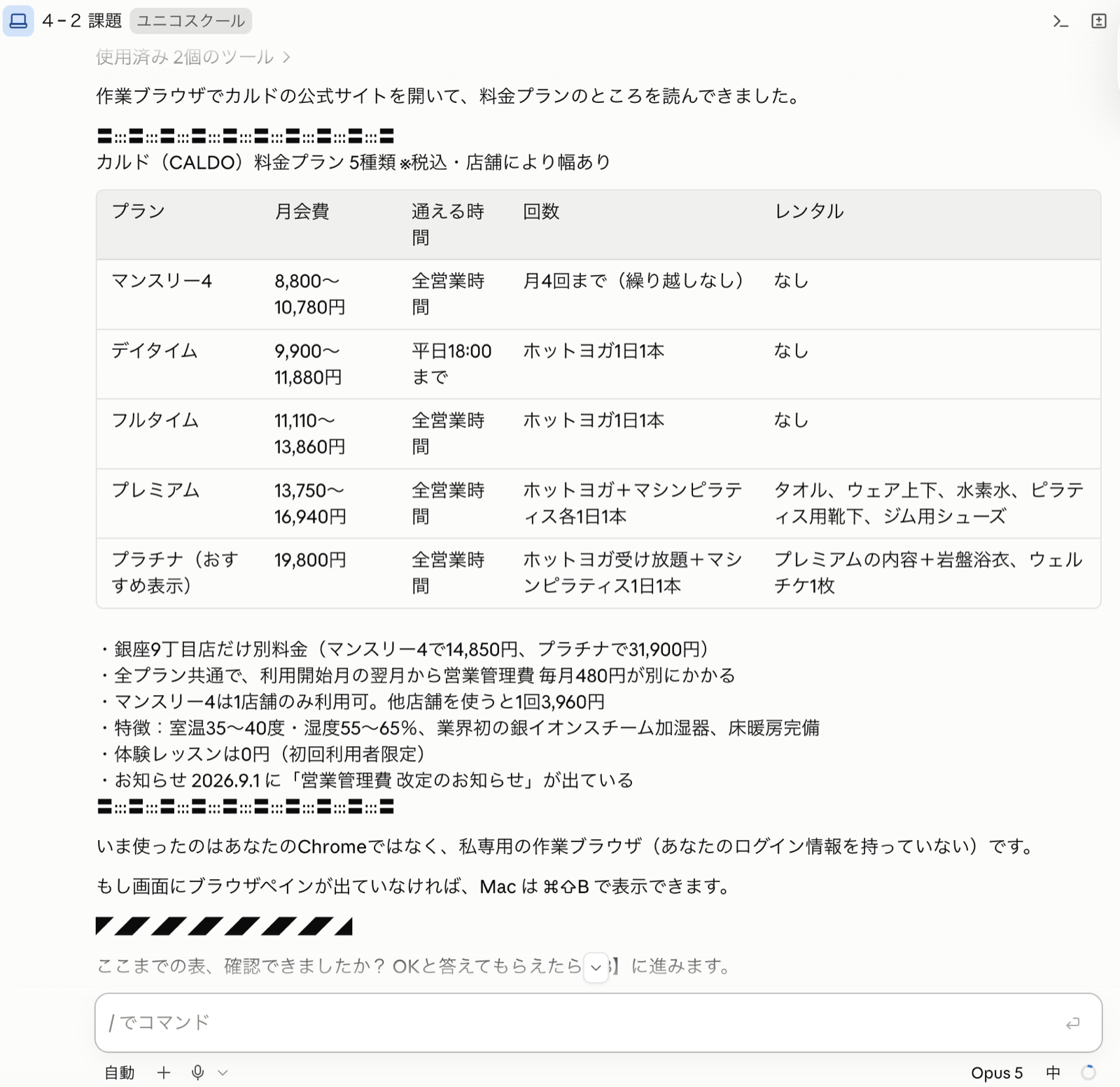
・A:気になるお店やサービスの公式サイトを開いて、料金や特徴を表にまとめる
・B:ニュースサイトを開いて、今日の見出し3つを1行ずつ要約
・C:公開されているイベント・観光サイトを開いて、開催日と場所を3行でまとめる
・D:お任せ(AIが最適な案を選ぶ)
・E:自由入力もOK(E:の後ろに希望をそのまま書いてください)

【2】ブラウザペインでそのページを開いて操作し、結果を表か箇条書きで見せて。
ブラウザペインが画面に出ていなければ、出し方(Mac ⌘⇧B)を私に1行で教えて。
終わったら「いま使ったのはあなたのChromeではなく、私専用の作業ブラウザ(あなたのログイン情報を持っていない)です」と1行で説明して。

【3】仕上げに、この作業ブラウザが得意なこと/できないこと(あなたのアカウントでログインが要る作業)を2行で教えて

《共通ルール:Claude in Chrome前提》
④【3】まで終わったら(最後の確認に私が「OK」と答えてから)、締めはこの形をそのまま出して(1文にまとめない):
╭━━━━━━━━━━━━━╮
✅ このステップは完了!
╰━━━━━━━━━━━━━╯
\\ 次にやること //
━━━━━━━━━━━━━━━━━
1️⃣ 課題ページで「✅ このステップの作業ブラウザ体験が終わった!」を押す

2️⃣ ステップ2のコピペを、このまま同じチャットに貼る
━━━━━━━━━━━━━━━━━
🏃 今この場でやってみよう
デスクトップアプリの Claude Code に上を貼る → A/B/Cから選ぶ。迷ったらDでお任せ、Eで自由入力。ブラウザペインが勝手に動いて、結果の表が返れば成功。
🪟
ブラウザペインとは:Claude Code(デスクトップアプリ)に内蔵された、Claudeの作業用ブラウザ。⌘⇧B で表示できます。
あなたのChromeとは完全に別=あなたのログイン情報・履歴を持っていません。だから調べ物を安心して任せられます。
あなたのChromeとは完全に別=あなたのログイン情報・履歴を持っていません。だから調べ物を安心して任せられます。
押すとこのカードが「済み」になります(この端末に保存)
ステップ 2 / 3
こんどは「自分のChrome」をClaudeが操作する
⏱ 約10分グレー表示=完了済み。読み直しはこのままどうぞ
💡
これで何がラクになる? = ログインしないと見られないページ(自分のnote・メール・会員ページ)も任せられる。Claude in Chrome=いつものChromeをClaudeが操作する方式。
▶ 先にやること(1回だけ・あなたの手で)
- Chrome拡張「Claude」を入れる
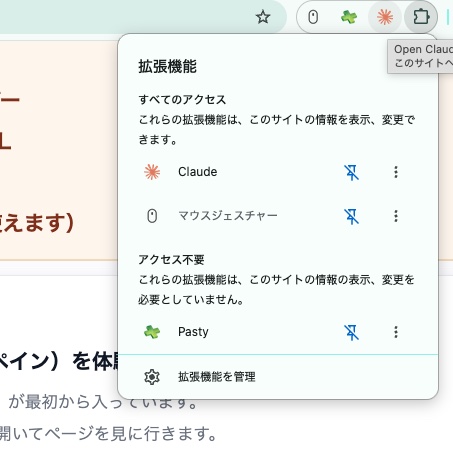
Chrome ウェブストアの Claude 拡張 ↗ を開いて「Chromeに追加」。 - Chrome右上のパズルのアイコン
 を押して、一覧の Claude(オレンジの米印
  )を開く
)を開く
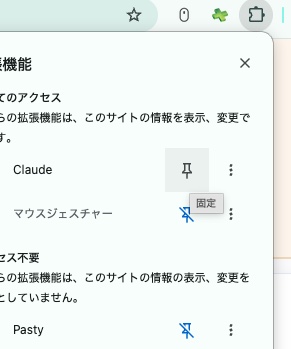
ピンのアイコン📌を押してピン留めしておくと、次からは右上に常に出て便利です。 - 拡張にサインイン
開いたサイドバーで自分のClaudeアカウントにサインイン(パスワードを入れるのはあなた)。 - Claude Code(デスクトップアプリ)に戻る
下のコピペを貼れば、接続の確認からAIが案内します。
📋 ステップ2専用のコピペ(同じチャットに続けて貼る)
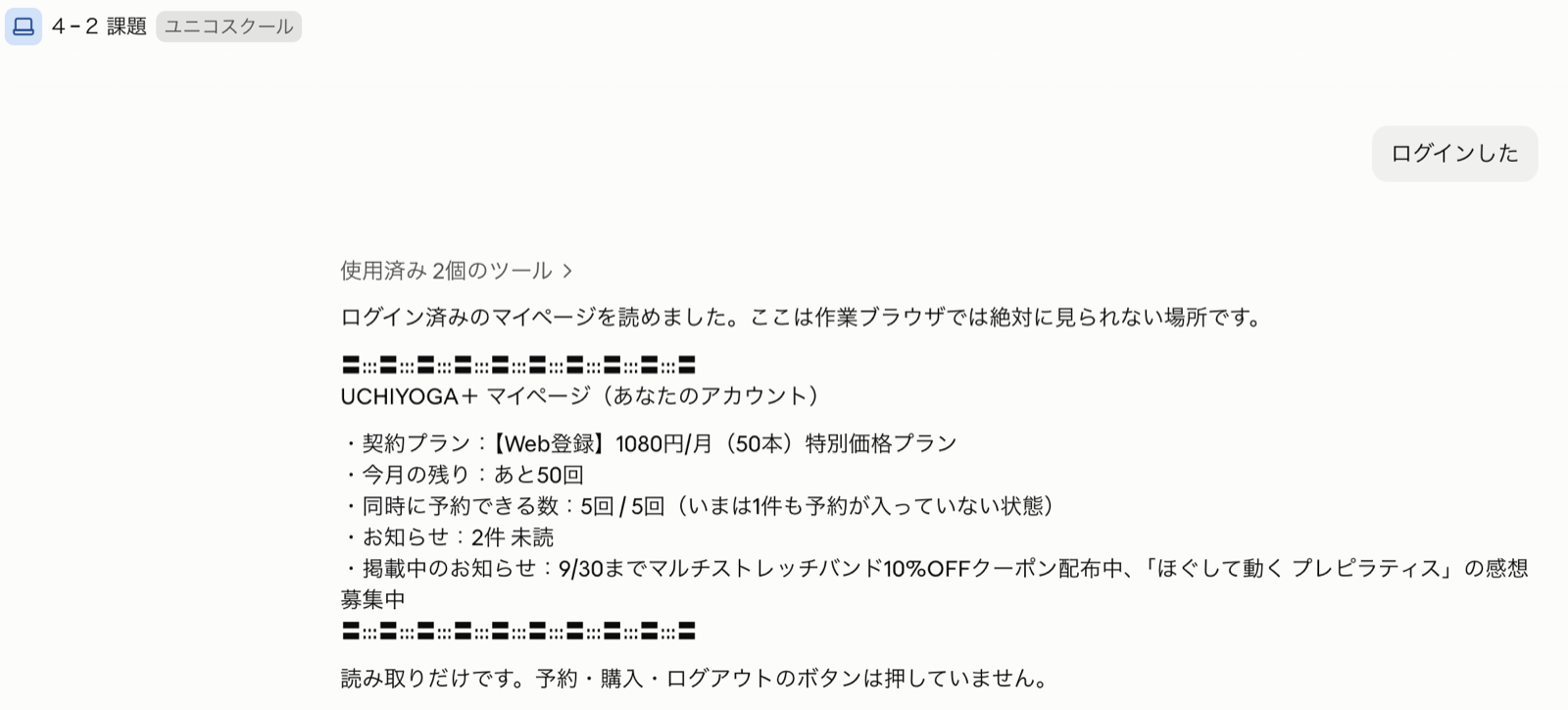
こんどは「Claude in Chrome」で、私のChrome(いつものChrome)を操作してもらいます。拡張のインストールとサインインは済ませました。
まず最初に、Claude in Chrome が本当に入っていて、このClaude Codeから動かせる状態かを、あなたが1回確認して(Chromeのタブを1つ読み取れればOK)。確認できなければ、私に「拡張が入っているか・サインイン済みか」を聞いて、下の導入手順に戻して。
大事:読み取りだけにして。投稿・送信・購入・公開などのボタンは絶対に押さないで(押すのは私)。
【1】→【2】→【3】の順で。

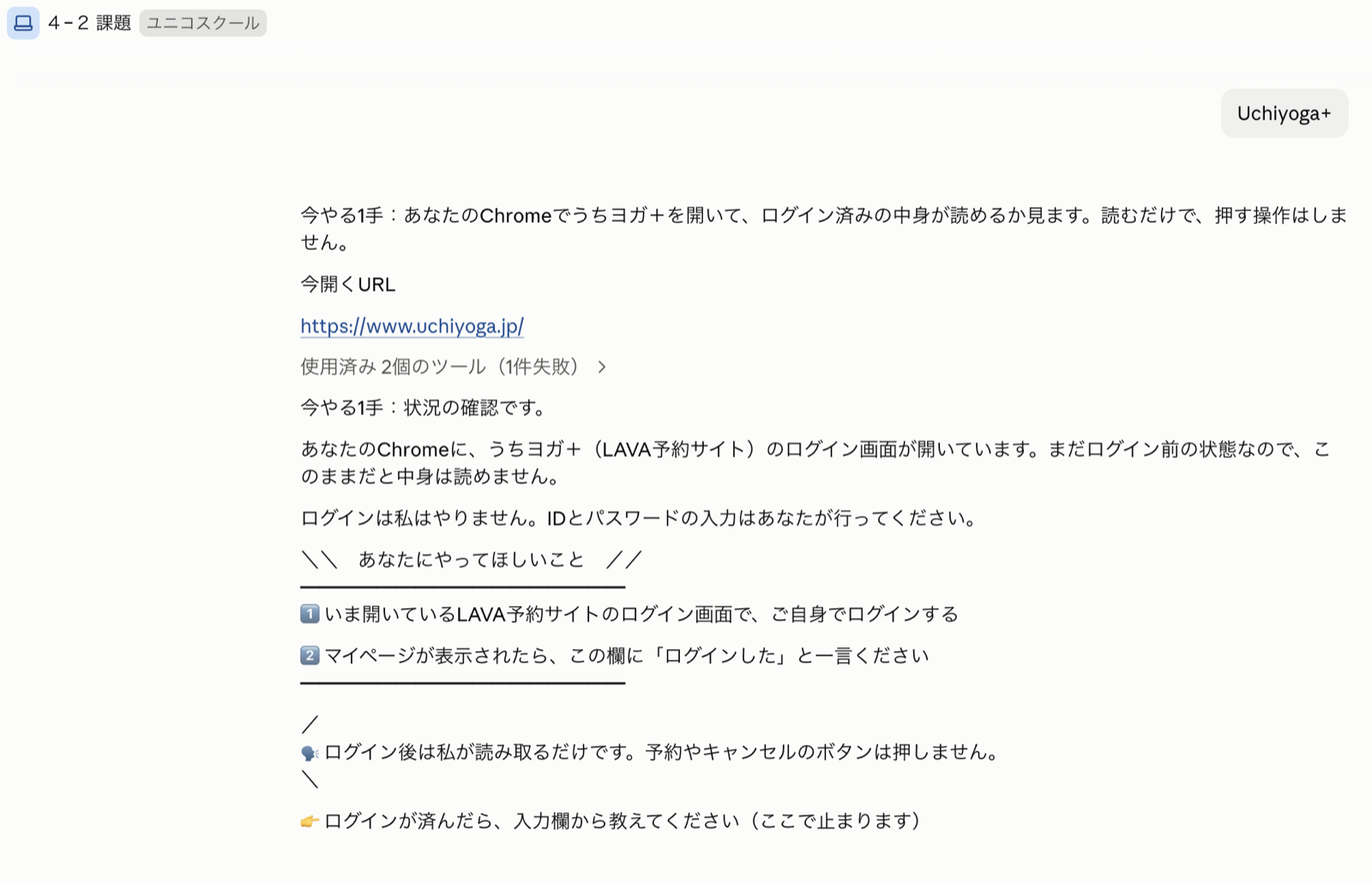
【1】接続確認:私のChromeのタブが読めるか確認して、読めたら「✅ あなたのChromeに繋がりました」と宣言して。
繋がらない時の直し方の案内は2回まで(拡張が有効か・サインイン済みか・Chromeが起動しているか・Claude Codeと Chromeを両方再起動、の順。パスワードを入力するのは私)。
2回やってもダメなら粘らず、早めにバックアッププランを提案して:
「Chrome右上のClaude拡張アイコンを押してサイドパネルを開き、これ以降のコピペはそのままサイドパネルに貼って進めてください」(サイドパネルはデスクトップと繋がらなくても単体で動きます)
【報告待ちゲート】接続かサイドパネルのどちらかで読める状態になるまで、次へ進まないで。

【2】ステップ1と同じお題を、こんどは私のChromeでもう一度やって。
終わったら追加でもう1つ、「ログインしていないとできない読み取り」を体験したいので、お題をよくある例で聞いて:
・A:私のnote(自分の記事や下書きのタイトルを3行でまとめる)
・B:私のX(自分のホームに流れている話題を3行でまとめる)
・C:私のYouTube(登録チャンネルから最近気になる動画を3件まとめる)
・D:お任せ(AIが最適な案を選ぶ)
・E:自由入力もOK(E:の後ろに希望をそのまま書いてください)

【3】終わったら「さっきの作業ブラウザ(ブラウザペイン)との一番の違い」を1行で言って

《共通ルール:Claude in Chrome前提》
④【3】まで終わったら(最後の確認に私が「OK」と答えてから)、締めはこの形をそのまま出して(1文にまとめない):
╭━━━━━━━━━━━━━╮
✅ このステップは完了!
╰━━━━━━━━━━━━━╯
\\ 次にやること //
━━━━━━━━━━━━━━━━━
1️⃣ 課題ページで「✅ このステップの自分のChrome操作が終わった!」を押す

2️⃣ ステップ3のコピペを、このまま同じチャットに貼る
━━━━━━━━━━━━━━━━━
🏃 今この場でやってみよう
拡張を入れてサインイン → 上を貼る。「✅ あなたのChromeに繋がりました」が返れば成功。あとはA/B/Cから選ぶか、Dでお任せ、Eで自由入力。
💳
対応プラン:Claude in Chrome は Pro/Max/Team プランで使えます(課題1で入ったProでOK・追加費用なし)。
🙋
何度やっても繋がらない時は、サイドパネルでOK。
Chrome右上のClaude拡張アイコンを押すとサイドパネル(チャット欄)が開きます。
そこにこのページのコピペをそのまま貼れば、デスクトップと繋がらなくても同じ体験ができます(サイドパネルは単体で動く公式の使い方)。
接続の直し方に時間を使いすぎない=これも正解ルートです。
Chrome右上のClaude拡張アイコンを押すとサイドパネル(チャット欄)が開きます。
そこにこのページのコピペをそのまま貼れば、デスクトップと繋がらなくても同じ体験ができます(サイドパネルは単体で動く公式の使い方)。
接続の直し方に時間を使いすぎない=これも正解ルートです。
🔎
繋がらない時の定番4つ(受講者の実走で分かった順)。
①Chromeのプロファイルが複数ある人:拡張は「入れたプロファイル」でしか動きません。Chrome右上の丸いアイコンで確認して、拡張を入れた窓を前に出す。
②Claudeのアカウントが複数ある人:デスクトップアプリ側とサイドバー側が同じアカウントか、表示されるメールアドレスで見比べる。
③拡張を一度OFF→ON:アドレス欄に chrome://extensions と入れて開き、Claudeのスイッチを一度OFF→すぐON→サイドバーを開き直す(一度接続に失敗すると自分からは再接続しないため)。
④万能リセット:Chromeを全部閉じる→Claude Codeも⌘Qで完全終了→両方開き直して新しいセッションで貼り直す。ほとんどの不調はこれで直ります。
①Chromeのプロファイルが複数ある人:拡張は「入れたプロファイル」でしか動きません。Chrome右上の丸いアイコンで確認して、拡張を入れた窓を前に出す。
②Claudeのアカウントが複数ある人:デスクトップアプリ側とサイドバー側が同じアカウントか、表示されるメールアドレスで見比べる。
③拡張を一度OFF→ON:アドレス欄に chrome://extensions と入れて開き、Claudeのスイッチを一度OFF→すぐON→サイドバーを開き直す(一度接続に失敗すると自分からは再接続しないため)。
④万能リセット:Chromeを全部閉じる→Claude Codeも⌘Qで完全終了→両方開き直して新しいセッションで貼り直す。ほとんどの不調はこれで直ります。
🔐
安全の線引き(この課題の芯):読み取りは任せてOK。押す(投稿・送信・購入・公開)のはあなた。
パスワード・カード番号の入力はAIに任せない(拡張へのサインインも自分の手で)。
個人情報が映った画面のスクショは、掲示板やチャットに貼らない。
パスワード・カード番号の入力はAIに任せない(拡張へのサインインも自分の手で)。
個人情報が映った画面のスクショは、掲示板やチャットに貼らない。
押すとこのカードが「済み」になります(この端末に保存)
ステップ 3 / 3
乗り比べて、「使い分け基準」を1行にする
⏱ 約6分グレー表示=完了済み。読み直しはこのままどうぞ
💡
これで何がラクになる? = 今後ブラウザ作業を頼むたびに迷わない。「どっちのブラウザでやらせるか」が自分の言葉で1行になっていれば、指示が速くなる。
📋 ステップ3専用のコピペ(同じチャットに続けて貼る)
仕上げです。2つのブラウザの乗り比べ結果をまとめます。
【1】→【2】→【3】の順で。

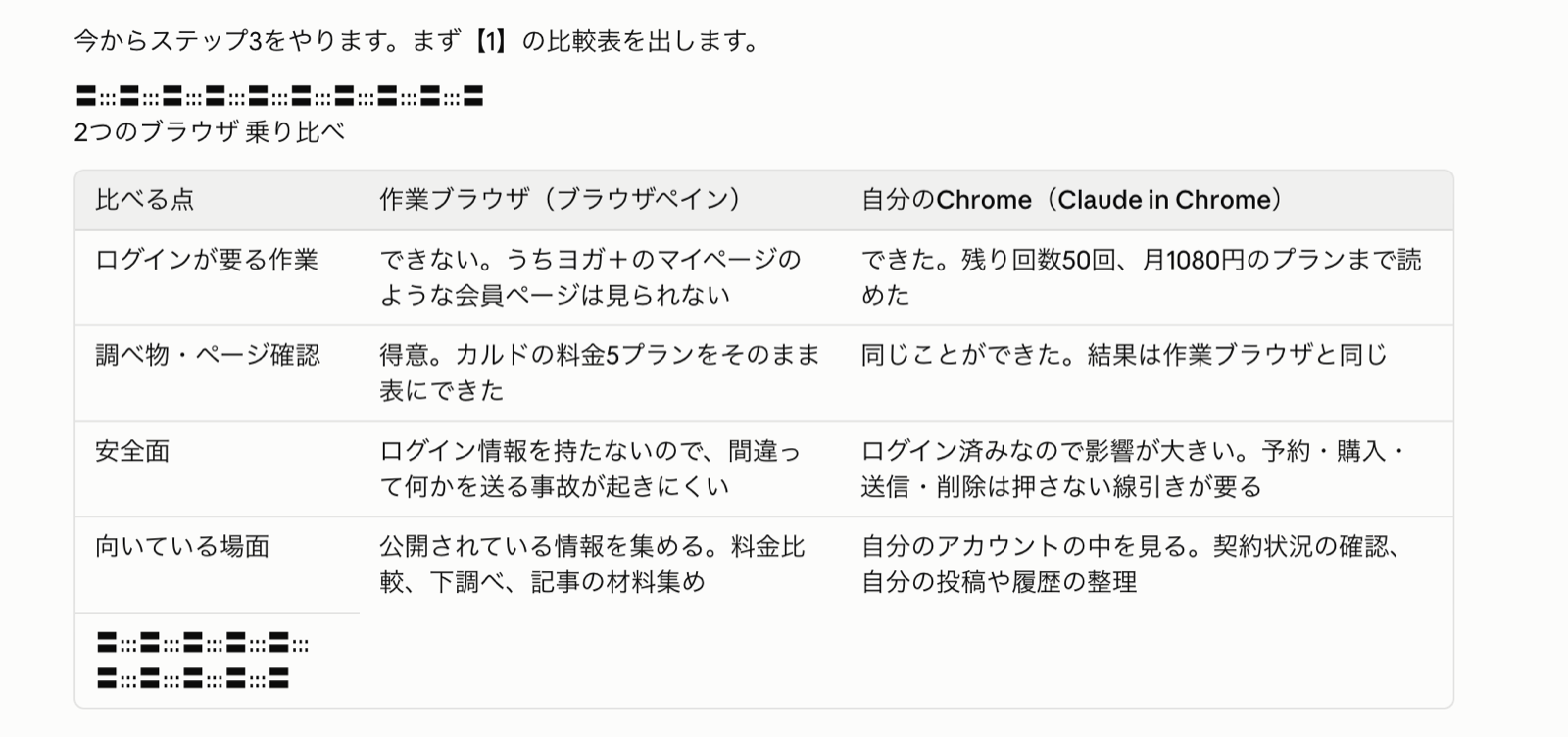
【1】今日の2回(作業ブラウザ=ブラウザペイン/自分のChrome=Claude in Chrome)を振り返って、比較表を作って。
行=「ログインが要る作業」「調べ物・ページ確認」「安全面(押していいボタンの線引き)」「向いている場面」

【2】私の使い分け基準を1行にまとめたい。案をよくある形で聞いて:
・A:自分のアカウントでの作業は自分のChrome、それ以外の調べ物は作業ブラウザ
・B:まず作業ブラウザで試して、ログインで止まったら自分のChromeに切り替え
・C:見るだけは作業ブラウザ、投稿・購入・送信をする時だけ自分のChrome
・D:お任せ(AIが最適な案を選ぶ)
・E:自由入力もOK(E:の後ろに希望をそのまま書いてください)
決まったら、選んだ1行を大きく出して

その前に理解チェック(合格するまで✉️次の人への置き手紙は出さない):この課題でやったことから、選択式(A/B/C。各選択肢は必ず「・A:」「・B:」「・C:」を改行し、「A.」形式は使わない)のクイズを2問→自由記述(自分の言葉で説明する問題)を1問、1問ずつ出して。問題文や選択肢に、答えがそのまま分かる文(コピペ内の題材説明の文など)を書き写さないで=答えは私が自分で考えて書くもの。1問出すたびに必ず出力を止めて、私が答えるのを待って(私の答えをあなたが書かない・user/system などの行を自分で出力しない・私の回答が届く前に採点を始めない)。選択式の正解の位置は、毎回A/B/Cにランダムに散らして(いつもAを正解にしない)。答え終わったら100点満点で採点し、点数と理由を短く伝えて。70点以上で合格→✉️次の人への置き手紙へ進む。70点未満なら、間違えた所をやさしく解説してから別の問題でもう一度(何回でも・責めない)。このクイズの選択肢には「お任せ」を付けない(自分で答えるテストのため)
クイズでコマンド名の暗記は問わないで(コマンドは覚えなくていい・打つのはAIなので)。出すのは、この課題ページで実際にやったこと・なぜそうするのか・どう使い分けるか、から。自由記述の1問は「この課題でどういうことを学んだか(できるようになったこと・分かったこと)+自分の仕事・普段の作業ならどこで使えるか」を自分の言葉で書く問題にして(「なぜうまくいったと思いますか」のような理屈を問う聞き方はしない=答えづらい)
クイズの題材は、この課題で私が実際にやったことだけにして=①ブラウザペイン(Claude専用の作業ブラウザ)で、Claudeが調べ物をするのを見た/②Claude in Chrome で、自分のいつものChrome(ログイン済み)をClaudeが操作した/③同じお題を両方でやらせて、「どっちをいつ使うか」の自分の基準が1行できた。このページで一度も説明していない言葉・ツール名・コマンドは、問題にも選択肢にも出さないで
合格したら、✉️次の人への置き手紙を出す前に必ず1問だけ自由入力で聞いて:「最後に、この課題ページで分かりづらかった所・直してほしい所はありませんでしたか?(課題の改善点を教えてほしい)(1行でもOK・思いつかなければ『特になし』でOK)」。この質問だけはA〜Eの選択式にしない(あなた自身の言葉が欲しいため)。質問を出したら、そこで必ず出力を止めて私の返事を待つ(私の答えをあなたが書かない・user/system などの行を自分で出力しない。置き手紙は私の2つの返事が届いてから書き始める)。もらった言葉は、✉️次の人への置き手紙の最後に「💬 課題ページへの改善案:」の行として原文のまま入れて(『特になし』なら省略OK)。つづけてもう1問だけ自由入力で聞いて:「この課題をこれからやる次の生徒へ、一言お願いします(1行でもOK)」。この質問も選択式にしない。もらった言葉は、✉️次の人への置き手紙のいちばん最後に「💬 次の生徒へ:」の行として原文のまま入れて(メモの最終行=改善案の行より後ろ)
【3】※必ず:続けて「✉️次の人への置き手紙」= やった課題(5-2 ブラウザ乗り比べ)/つまずき→どう解決した/比較して分かった一番の違い/この課題ページの直してほしい所・分かりづらかった所(改善案) を、
チャットからそのままコピペできる1つのテキストブロック(コードブロック)で出力して。メモにログイン情報・個人情報は書かないで(公開掲示板に貼るため)。
メモは体験談として読み応えのある長さ(8〜12行・多くなってもOK)で。実際に使った正しいURL/案内と実際が違った画面や場所/エラー文・ボタン名、は要約で削ぎ落とさず必ず残して(次の人と、課題ページのアップデートに一番効く一次情報)。
最後に「このメモをコピーして、課題ページ最後の『✉️次の人への置き手紙を書いて完了』に貼れば修了です🎉」と締めて

《共通ルール:Claude in Chrome前提》
🏃 今この場でやってみよう
A/B/Cから選ぶか、Dでお任せ、Eで自由入力。比較表と「自分の使い分け1行」が出れば成功。それがこの課題の持ち帰りです。
あとは下の✉️次の人への置き手紙を投稿すれば修了です
🎁 これで最後!✉️次の人への置き手紙を投稿して修了 🏅
上のコピペの最後に「✉️次の人への置き手紙」が出ます。
それを下に貼って投稿 → 修了🎉
🎁 皆の✉️次の人への置き手紙(ブラウザ乗り比べ編) ● 共有
公開掲示板です(みんな&運営が読めます)。ログイン情報・個人情報は書かない。
📖 参考:理解まとめ(読まなくても課題は回ります) ▾ 開く
| 用語 | 意味 |
|---|---|
| ブラウザペイン | Claude Code(デスクトップアプリ)内蔵のClaude専用の作業ブラウザ(⌘⇧B)。あなたのログイン情報を持たない=調べ物・ページ確認を安心して任せられる |
| Claude in Chrome | Chrome拡張。いつものChromeをClaudeが操作する(作業用にプロファイルを分けたい人は自分で切り替えてOK)。自分のnote・メール等「自分のアカウントの世界」に届く。Pro以上 |
| 安全の線 | 読み取りは任せる/押す(投稿・送信・購入・公開)のは自分。パスワード・カード番号はAIに渡さない |
| 使い分け | 自分のアカウントでの作業=Claude in Chrome/それ以外の調べ物・確認=ブラウザペインが基本形(自分の1行に育てる) |
AIにブラウザを任せる「3つの方式」の地図(クラウドまで含む)
| 方式 | ログイン・Cookie | パソコンがスリープ・電源OFFの時 | 向いていること |
|---|---|---|---|
| ブラウザペイン(この課題のステップ1) | 普段のChromeとは別=引き継がれない | 動かない(起きている時だけ) | 準備ゼロで安全にお試し。ログイン不要の調べ物 |
| Claude in Chrome(ステップ2〜) | Chromeのログインをそのまま使える(プロファイルごとに分けられる) | 動かない(起きている時だけ) | 自分のログインが要る作業=この課題の主役 |
| クラウドの仮想マシン | あなたのChromeのログインは使えない(入るなら認証情報を安全な形で渡し直す) | 動く(寝ている間・閉じている間も) | パソコンを開かずに回したい定期作業(6-1 決まった時間にAIを自動で動かすへ) |
📌 2つは別のブラウザ:作業ブラウザ(まっさら)と自分のChrome(ログイン済み)。同じ「Claudeがブラウザを操作」でも、届く世界が違う。
📌 拡張のサインインは自分の手で:パスワード入力はAIに任せない(安全のための仕様でもある)。
🗑 今回あえて捨てたもの:フォーム自動入力・自動投稿(読み取りだけに絞った。下書きまで任せるのは中級で)。
🏅
修了バッジ:ブラウザ使い分けマスター
上の掲示板に✉️次の人への置き手紙を投稿すると、ここで修了バッジが解放されます。
🧠 理解まとめ(読むのは最後でOK) ▾ 開く
5-2の本質:自分のアカウント作業=Claude in Chrome・それ以外の調べ物=作業ブラウザ。
✅ 読み取りだけ・押すのは自分・パスワードはAIに任せない
🗑 今回捨てたもの:何でも全部自動化 → 使い分けの1行を持つ方が強い