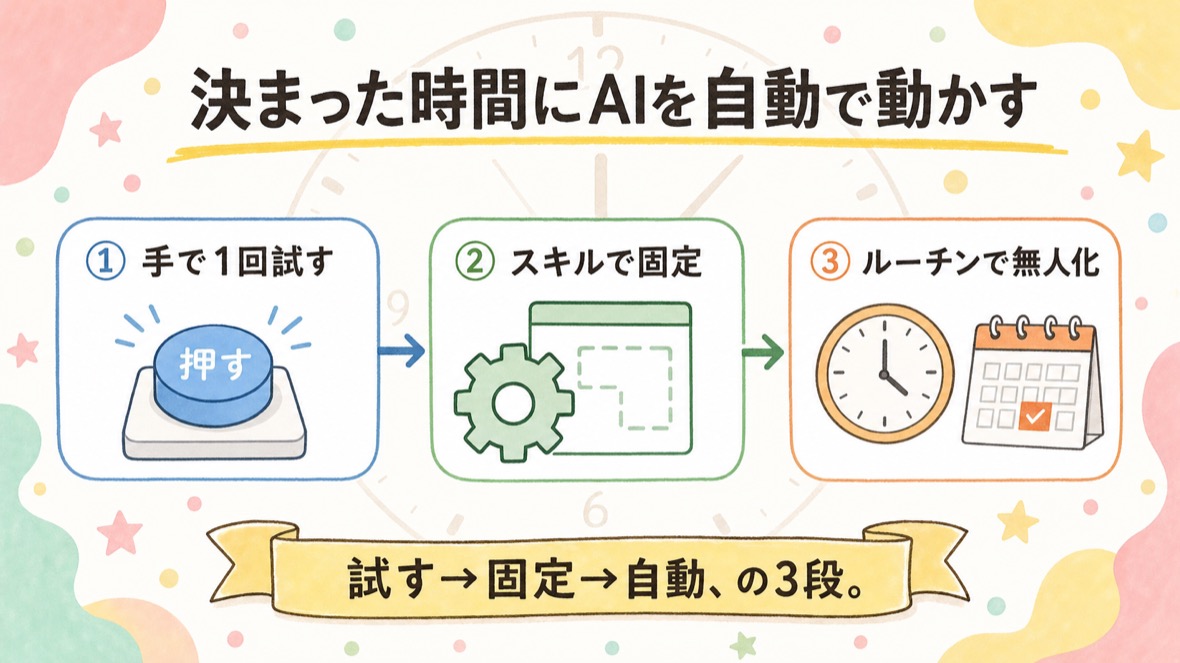
決まった時間にAIを自動で動かす(試す→Skills化→ルーティン化)。
🎯 この課題を終えると、あなたの手元に残るもの
- ✓「決まった時間にやってほしい作業」を、いつものプロジェクトで手動1回、最後まで通した
- ✓その手順がSkillsとして固定され、呼ぶだけで2回目が同じ形で動いた
- ✓「◯分後に実行して」の一言でルーティンに登録され、無人で1回動いたのを実行履歴で見届けた
ステップ 1 / 3
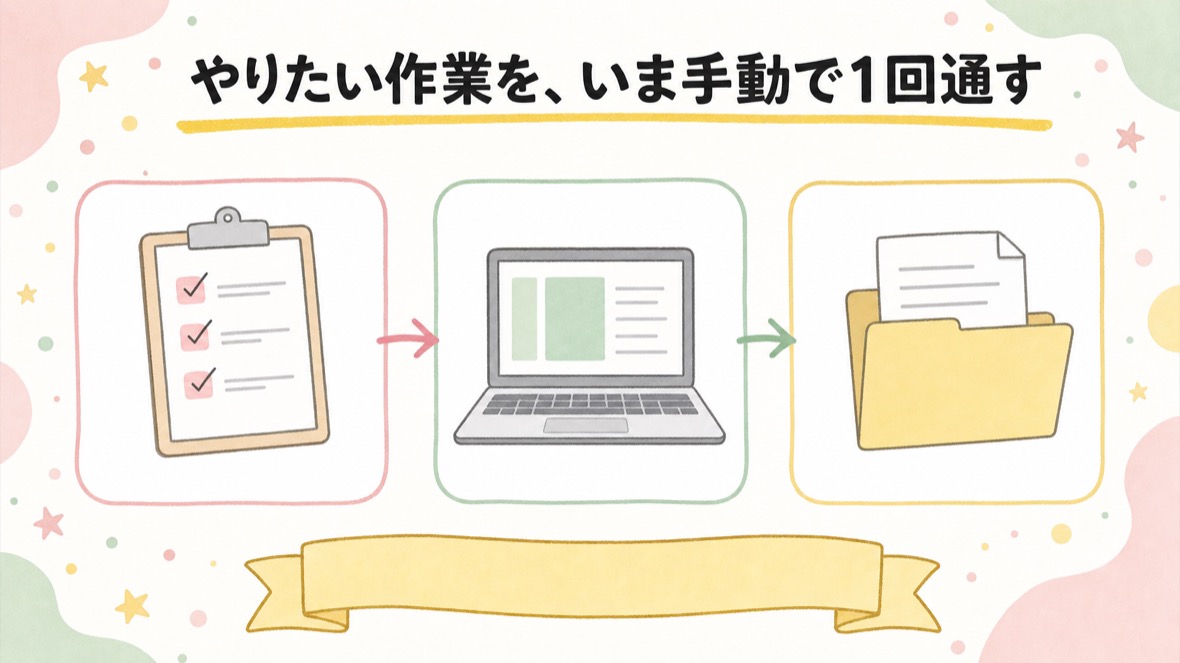
やりたい作業を、いま手動で1回通す
⏱ 約8分グレー表示=完了済み。読み直しはこのままどうぞ
☝️ 貼り先=いつも使っているプロジェクト(フォルダ/リポ)のClaude Code。この課題のための専用プロジェクトは作らなくてOK(無い人は、ページ上部の☁️バナーの手順で1つ用意)。デスクトップアプリでもクラウド(claude.ai/code)でもOK。クラウドの時間トリガー(ルーティン)はProプラン以上で使えます(1-1でPro課金済みならOK)。
📋 ステップ1専用のコピペ(Claude Codeに貼る)
「決まった時間に、AIに自動でやってほしい作業」を、あとでルーティン(時間トリガーの自動実行)にします。その前に、まず今この場で、手動で1回だけ最後まで通したいです。

やることは【1】→【2】→【3】。前の番号が終わってから次へ。

【1】このプロジェクトの中身に合わせて、やりたい作業のたたき台を次の5行で出して。私が1つ選ぶ。
・A:今日の作業・変更を1枚のHTMLレポートにまとめる
・B:定例の報告メールの下書きを作る
・C:Xの投稿下書きを作る
・D:お任せ(AIが最適な案を選ぶ)
・E:自由入力もOK(E:の後ろに希望をそのまま書いてください)
【2】選んだ作業を、いま1回、最後まで実行して。成果物は、このプロジェクトの中の毎回同じ場所(例:routine-out/ フォルダ)に、日付入りのファイル名で保存して。
【3】成果物をどこで見られるか(ファイルの場所)と、何をしたかを短く教えて。

注意:メールの送信・SNSへの公開・課金など「外に出る操作」はしないで。作るのは下書き・ファイルまで。

《共通ルール》
④このステップが終わったら(最後の確認に私が「OK」と答えてから)、締めはこの形をそのまま出して(1文にまとめない):
╭━━━━━━━━━━━━━╮
✅ このステップは完了!
╰━━━━━━━━━━━━━╯
\\ 次にやること //
━━━━━━━━━━━━━━━━━
1️⃣ 課題ページで「✅ このステップの手動での1回目が終わった!」を押す

2️⃣ ステップ2(試した挙動をSkillsにして固定する)のコピペを、このチャットに貼る
━━━━━━━━━━━━━━━━━
💡
これで何がラクになる? = ルーティンの中身を先に手で1回通しておくと、自動化してから壊れない。「動いた実物」ができてから固定する、が失敗しない順番。
🏃 今この場で1回
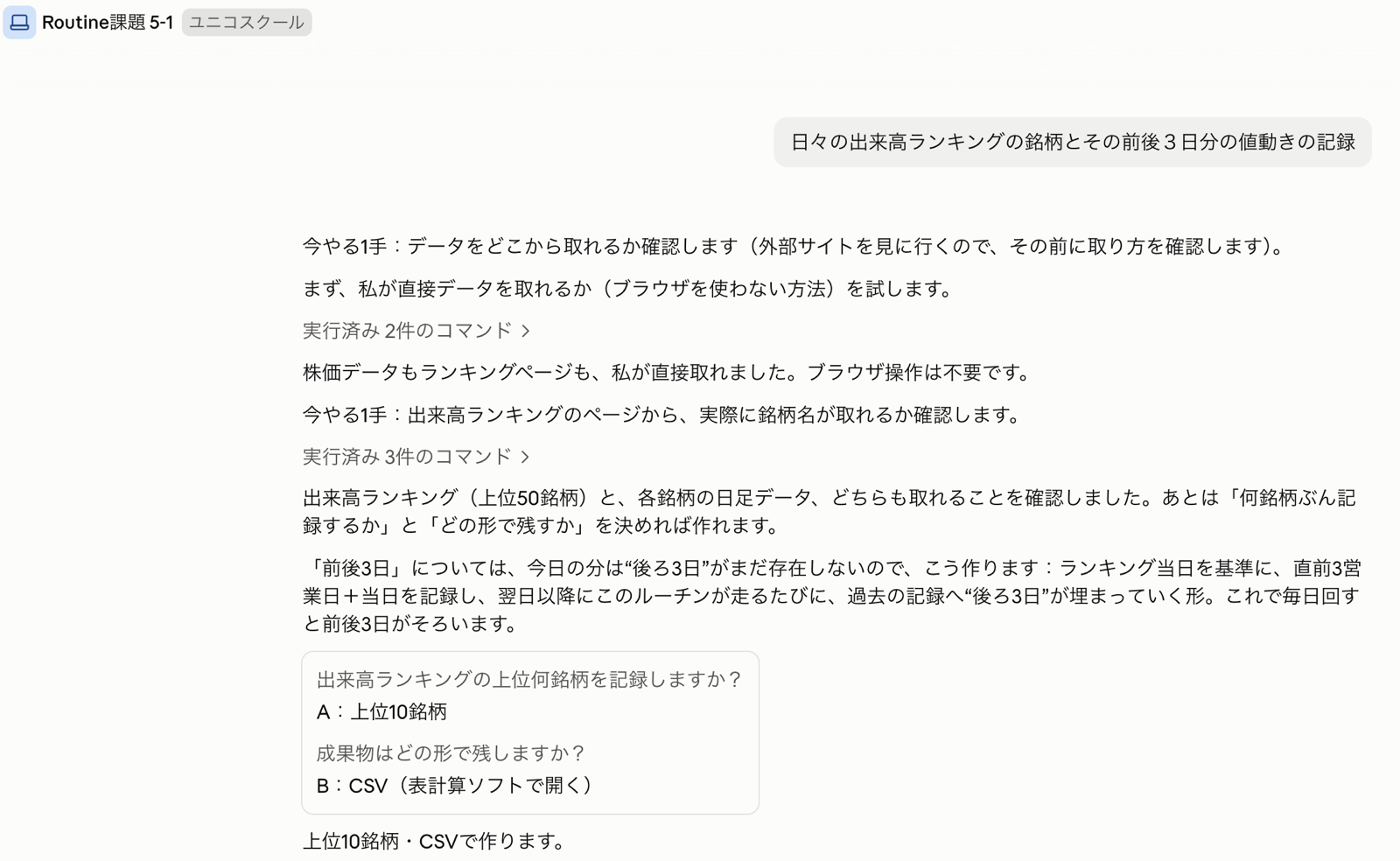
A/B/Cから選ぶかDでお任せ、Eで自由入力 → その場で1回実行。
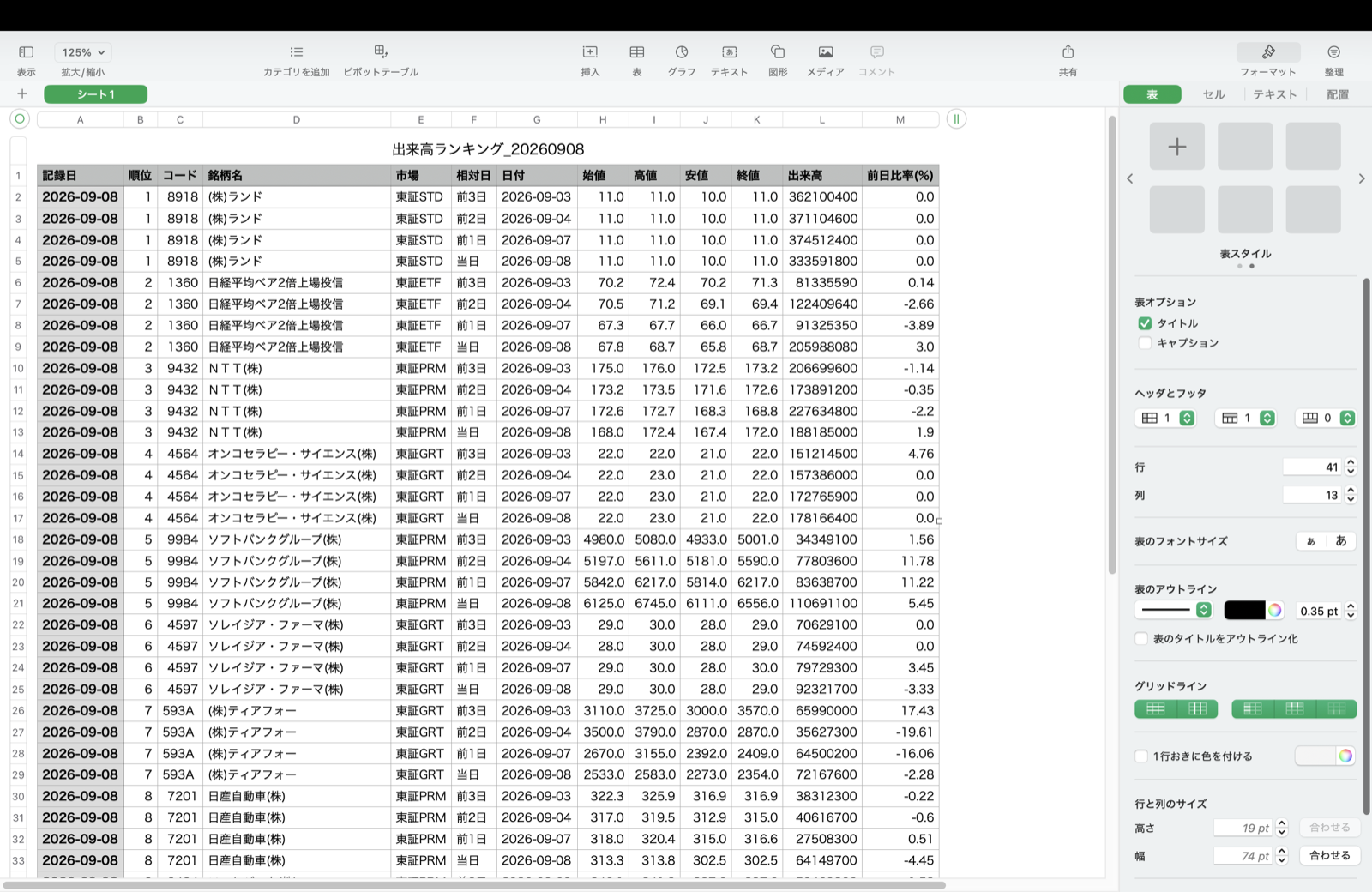
成果物のファイルが1個できれば成功。
成果物のファイルが1個できれば成功。
🙋
A/B/Cはたたき台、Dはお任せ、Eは自由入力。自分の業務の作業(毎朝の集計・在庫チェック・日報の下書きなど)は「E:希望内容」で答えてOK。
コツは1つだけ=「外に出る操作(送信・公開・課金)」は入れない。作るのはファイル・下書きまで。
コツは1つだけ=「外に出る操作(送信・公開・課金)」は入れない。作るのはファイル・下書きまで。
押すとこのカードが「済み」になり、進捗バーが進みます
ステップ 2 / 3
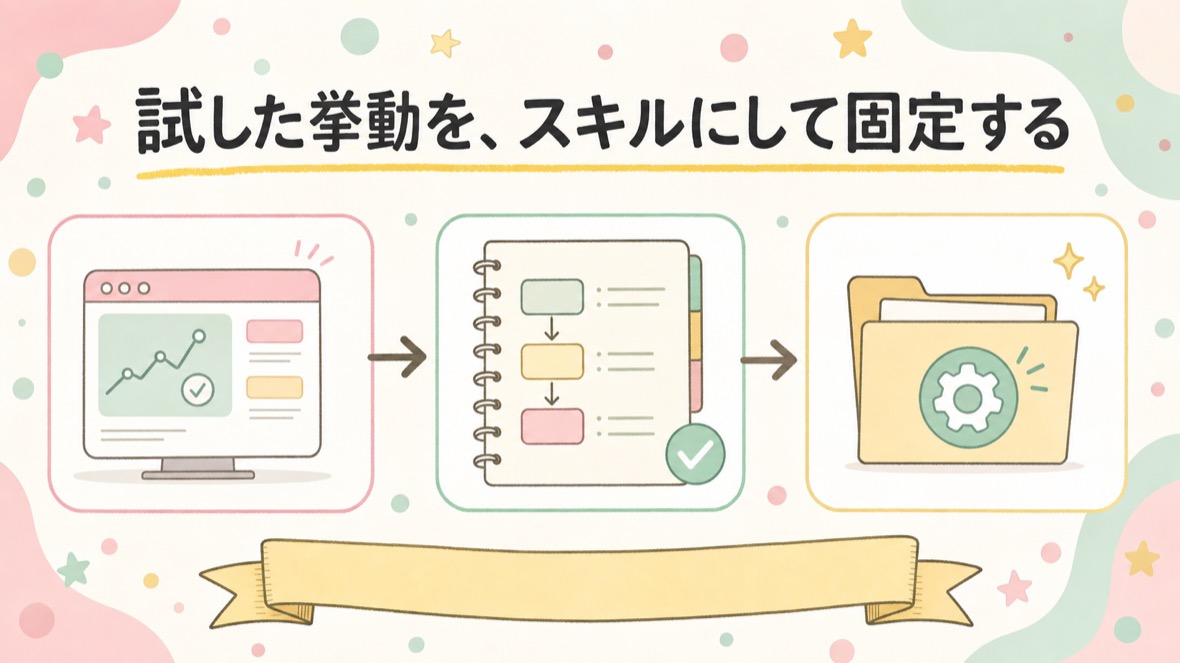
試した挙動を、Skillsにして固定する
⏱ 約7分グレー表示=完了済み。読み直しはこのままどうぞ
📋 ステップ2専用のコピペ(同じセッションの続きに貼る)
いま手動でやった作業を、この先ずっと同じ手順で再現できるように「Skills」として固定してください。

やることは【1】→【2】→【3】。前の番号が終わってから次へ。

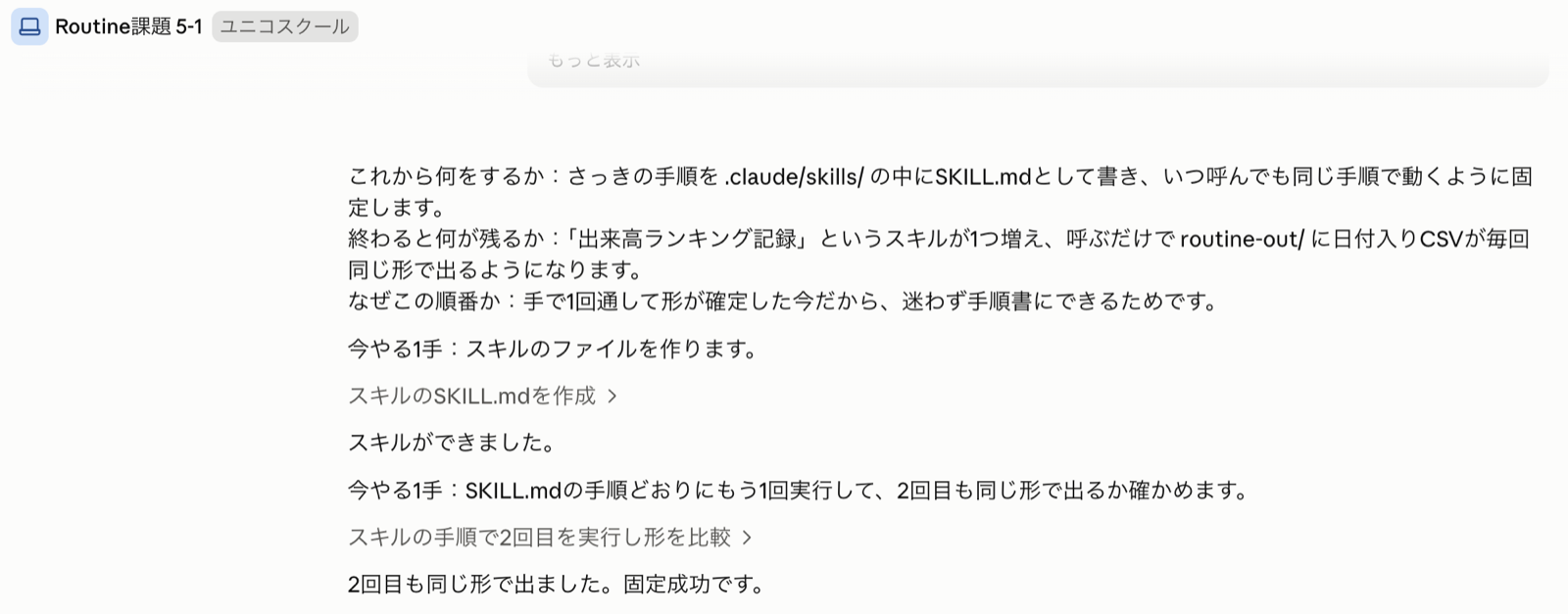
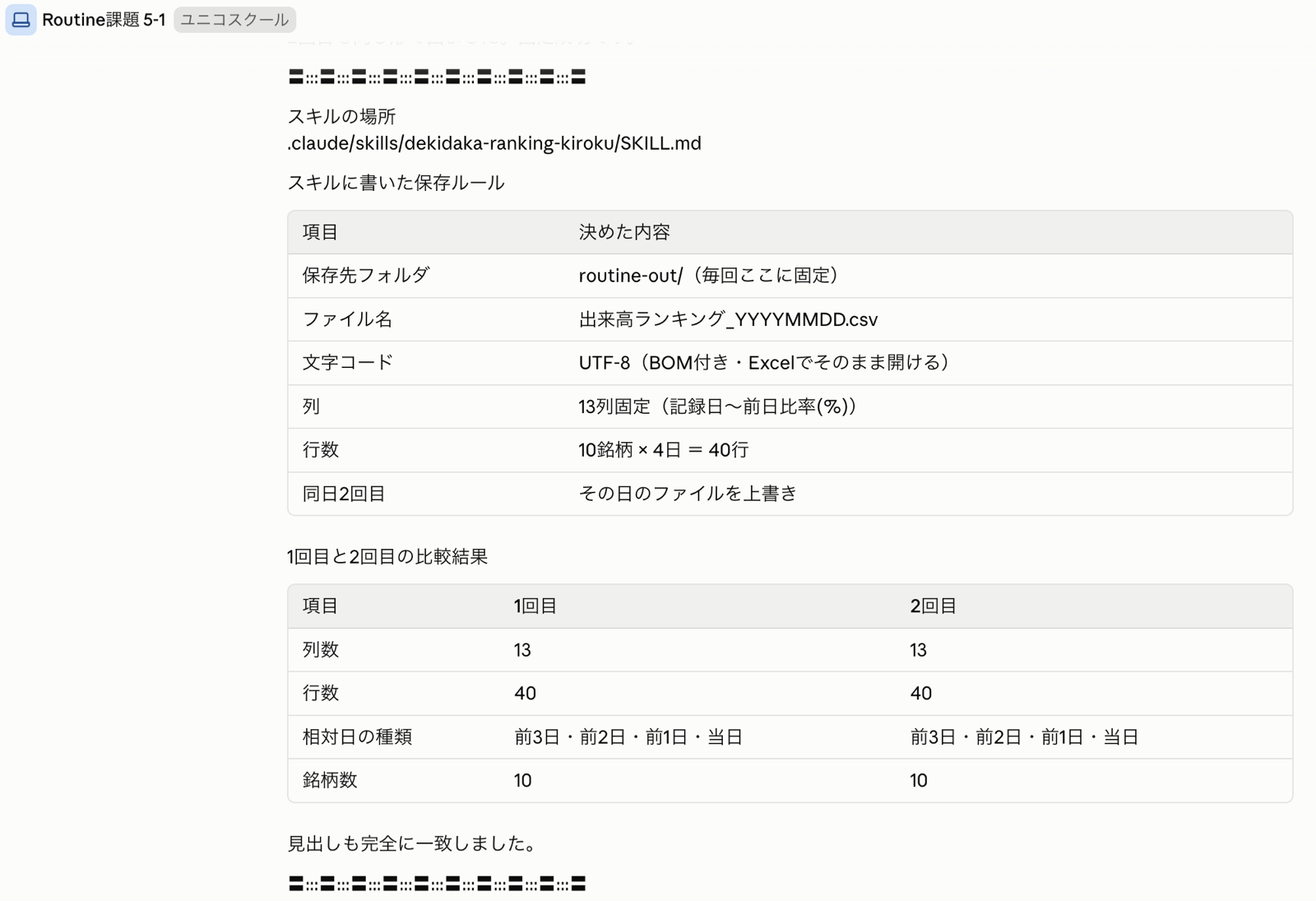
【1】さっきの手順を、このプロジェクトの .claude/skills/ 配下のSkills(SKILL.md)にして。Skills名は中身が分かる名前に。成果物の保存先とファイル名の規則(毎回同じ場所・日付入り)もSkillsの中に書いて。
【2】固定できたかの検証:そのSkillsを呼んで、もう1回だけ実行して。2回目の成果物が同じ形で出れば固定成功(1回だけではマグレと区別がつかないため)。
【3】私がクラウド(claude.ai/code)で使っている場合は、※必ず SkillsをコミットしてGitHubにpushして。時間トリガー(ルーティン)はリポジトリの「push済みの内容」しか読めません。デスクトップアプリで使っている場合は「pushは不要」と教えて。

《共通ルール》
④このステップが終わったら(最後の確認に私が「OK」と答えてから)、締めはこの形をそのまま出して(1文にまとめない):
╭━━━━━━━━━━━━━╮
✅ このステップは完了!
╰━━━━━━━━━━━━━╯
\\ 次にやること //
━━━━━━━━━━━━━━━━━
1️⃣ 課題ページで「✅ このステップのSkills化と2回目の再現が終わった!」を押す

2️⃣ ステップ3(言葉でルーティン化して、無人で動かす)のコピペを、このチャットに貼る
━━━━━━━━━━━━━━━━━
💡
これで何がラクになる? = 手順がSkillsになると「毎回同じ形」が保証される。ルーティンは、このSkillsを呼ぶだけになるので、中身がブレない。
🏃 固定 → すぐ再現
Skills化 → その場で2回目を実行。
2回目が同じ形で出れば固定成功。
2回目が同じ形で出れば固定成功。
🔎
クラウド勢はpushまでがセット。クラウドのルーティンは、実行のたびにリポジトリをまっさらに開き直す=push済みの内容しか見えない。Skillsを直したら、そのつどpushまでやる(コピペの【3】でAIがやってくれる)。
Skillsそのものを深く知りたい人は 12-2「画像生成を“Skills”にする」 へ。
Skillsそのものを深く知りたい人は 12-2「画像生成を“Skills”にする」 へ。
押すとこのカードが「済み」になり、進捗バーが進みます
ステップ 3 / 3
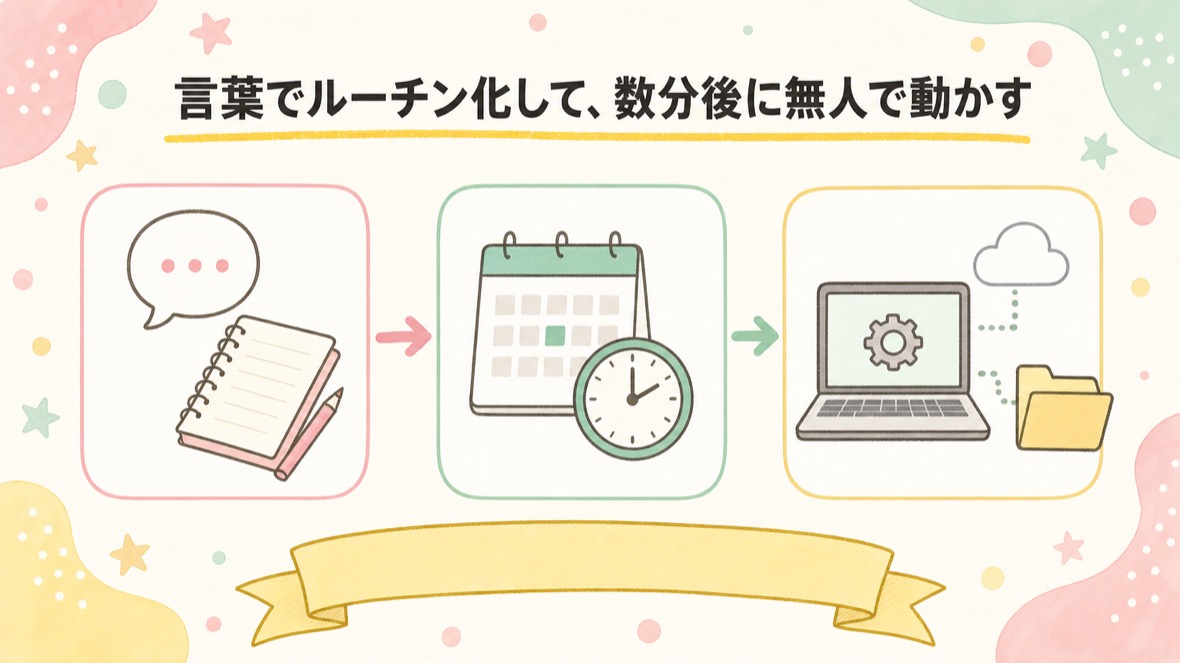
言葉でルーティン化して、数分後に無人で動かす
⏱ 約10分グレー表示=完了済み。読み直しはこのままどうぞ
📖 本格運用の設計チェックリスト(任意)=ユニコ経典 ㉒「@るーちん」 →
経典㉒を開く ↗
📋 ステップ3専用のコピペ(同じセッションの続きに貼る)
さっき固定したSkillsを、時間トリガーで自動実行する「ルーティン」にしてください。

やることは【1】→【2】→【3】。前の番号が終わってから次へ。

【1】まずテスト用に「今から3分後に1回だけ」実行されるルーティンとして登録して。明日の朝などにするとこの場でテストできないので、必ず数分後にして。登録できたら、①何が・いつ動くか ②実行のようす(履歴)を見られる場所を、短く教えて。デスクトップアプリなら左サイドバーの「ルーティン」(旧「Scheduled」表記は廃止)、クラウドなら https://claude.ai/code/routines 。
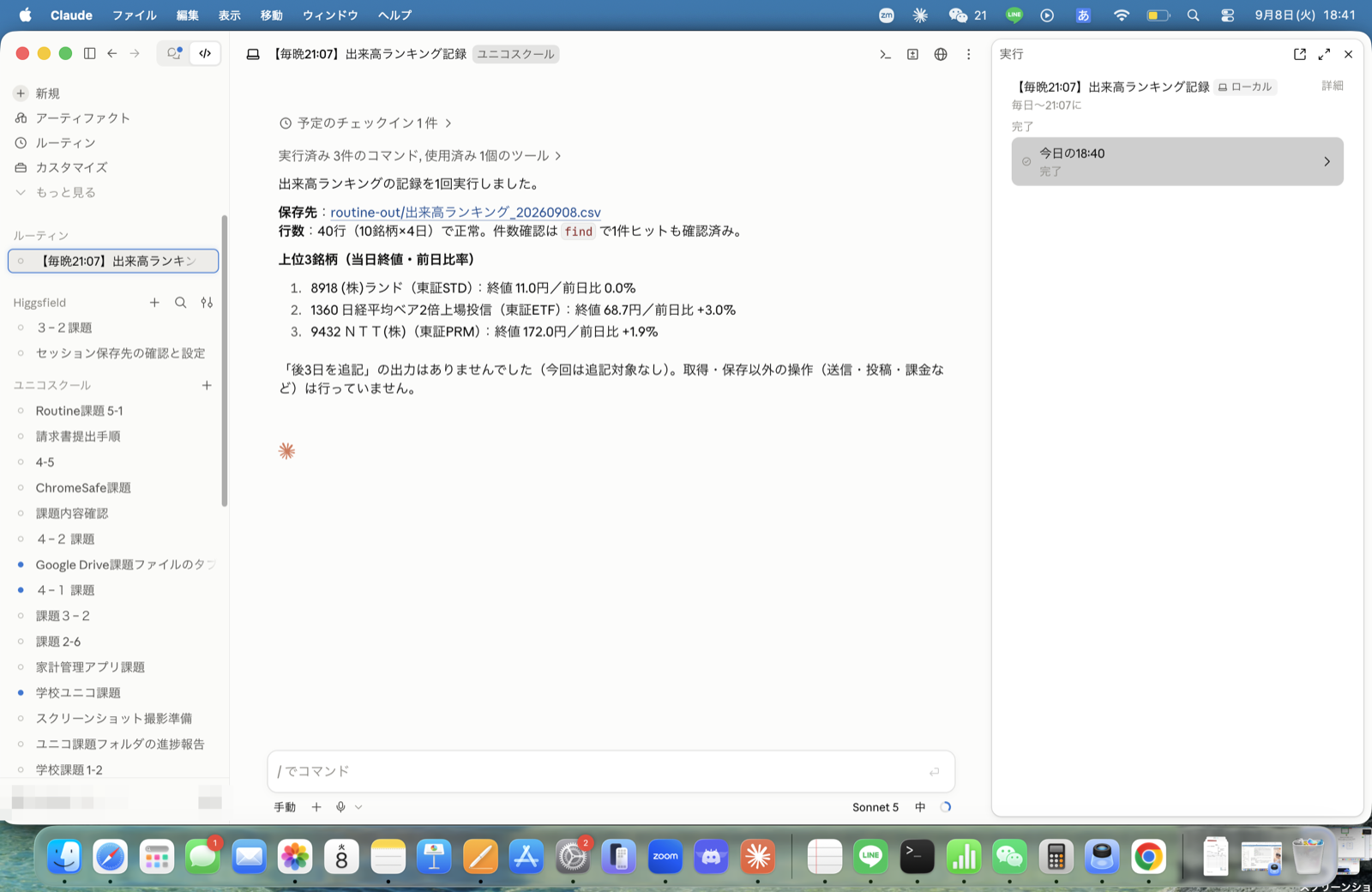
【2】私は3分待って、実行履歴と、成果物のファイルが1個増えたかを確認して、全画面スクショを貼る。私がスクショを貼るまで、絶対に次の番号へ進まないで。時間が過ぎても動かない場合は「実行時刻は少し遅れることがある仕様。数分待つ→来なければ一覧の Run now(今すぐ実行)で動かせる」と案内して。
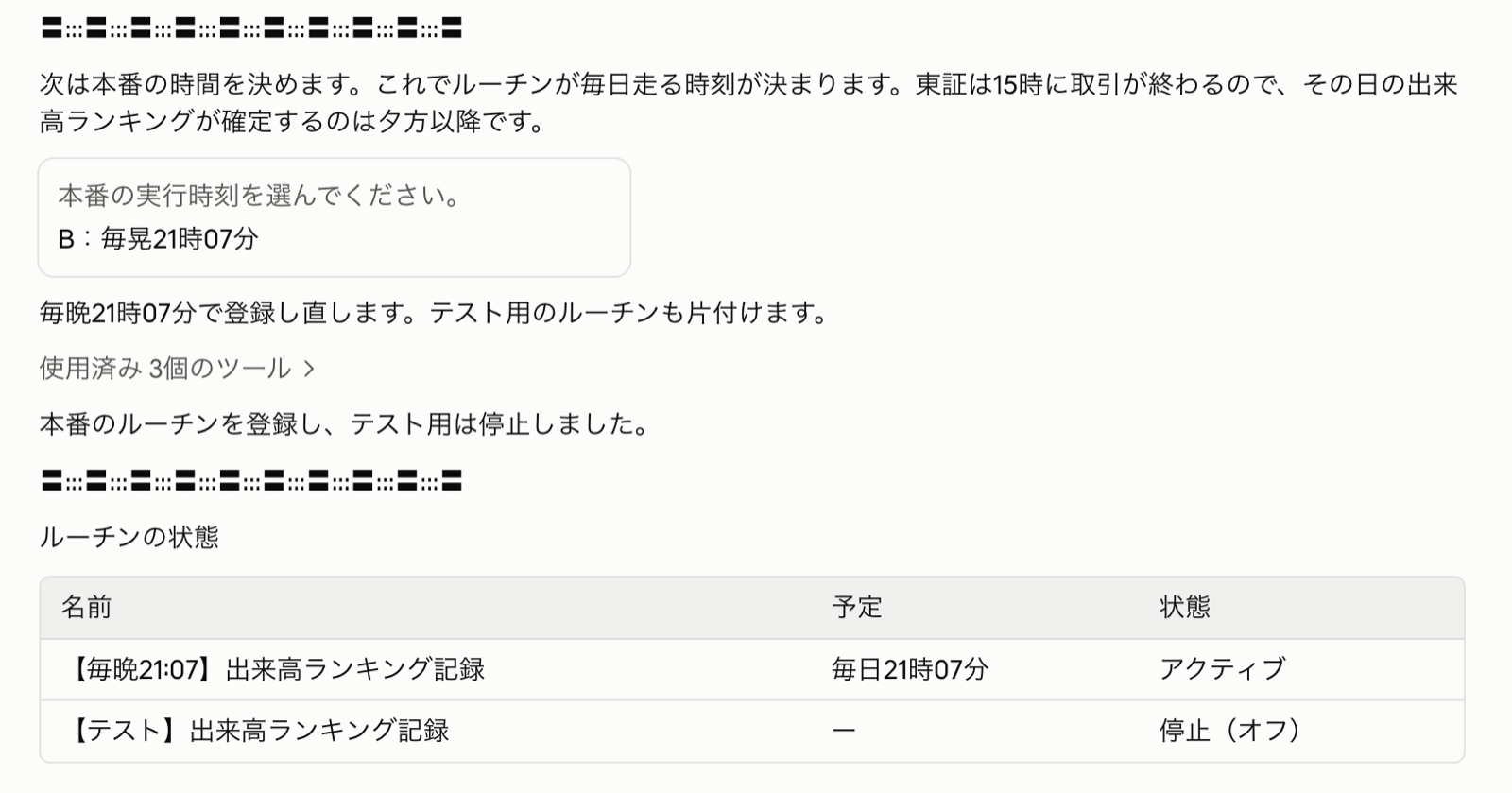
【3】(【2】が終わったら)本番の時間を決める。次の5行で私に選ばせ、選んだ時間で登録し直して。テスト用の「3分後に1回」のルーティンが残っていれば、停止・削除して片付けて。
・A:毎朝のおすすめ時刻
・B:毎晩のおすすめ時刻
・C:平日の昼のおすすめ時刻
・D:お任せ(AIが最適な案を選ぶ)
・E:自由入力もOK(E:の後ろに希望をそのまま書いてください)

その前に理解チェック(合格するまで✉️次の人への置き手紙は出さない):この課題でやったことから、選択式(A/B/C。各選択肢は必ず「・A:」「・B:」「・C:」を改行し、「A.」形式は使わない)のクイズを2問→自由記述(自分の言葉で説明する問題)を1問、1問ずつ出して。問題文や選択肢に、答えがそのまま分かる文(コピペ内の題材説明の文など)を書き写さないで=答えは私が自分で考えて書くもの。1問出すたびに必ず出力を止めて、私が答えるのを待って(私の答えをあなたが書かない・user/system などの行を自分で出力しない・私の回答が届く前に採点を始めない)。選択式の正解の位置は、毎回A/B/Cにランダムに散らして(いつもAを正解にしない)。答え終わったら100点満点で採点し、点数と理由を短く伝えて。70点以上で合格→✉️次の人への置き手紙へ進む。70点未満なら、間違えた所をやさしく解説してから別の問題でもう一度(何回でも・責めない)。このクイズの選択肢には「お任せ」を付けない(自分で答えるテストのため)
クイズでコマンド名の暗記は問わないで(コマンドは覚えなくていい・打つのはAIなので)。出すのは、この課題ページで実際にやったこと・なぜそうするのか・どう使い分けるか、から。自由記述の1問は「この課題でどういうことを学んだか(できるようになったこと・分かったこと)+自分の仕事・普段の作業ならどこで使えるか」を自分の言葉で書く問題にして(「なぜうまくいったと思いますか」のような理屈を問う聞き方はしない=答えづらい)
クイズの題材は、この課題で私が実際にやったことだけにして=①「決まった時間にやってほしい作業」を、いつものプロジェクトで手動1回、最後まで通した/②その手順がSkillsとして固定され、呼ぶだけで2回目が同じ形で動いた/③「◯分後に実行して」の一言でルーティンに登録され、無人で1回動いたのを実行履歴で見届けた。このページで一度も説明していない言葉・ツール名・コマンドは、問題にも選択肢にも出さないで
合格したら、✉️次の人への置き手紙を出す前に必ず1問だけ自由入力で聞いて:「最後に、この課題ページで分かりづらかった所・直してほしい所はありませんでしたか?(課題の改善点を教えてほしい)(1行でもOK・思いつかなければ『特になし』でOK)」。この質問だけはA〜Eの選択式にしない(あなた自身の言葉が欲しいため)。質問を出したら、そこで必ず出力を止めて私の返事を待つ(私の答えをあなたが書かない・user/system などの行を自分で出力しない。置き手紙は私の2つの返事が届いてから書き始める)。もらった言葉は、✉️次の人への置き手紙の最後に「💬 課題ページへの改善案:」の行として原文のまま入れて(『特になし』なら省略OK)。つづけてもう1問だけ自由入力で聞いて:「この課題をこれからやる次の生徒へ、一言お願いします(1行でもOK)」。この質問も選択式にしない。もらった言葉は、✉️次の人への置き手紙のいちばん最後に「💬 次の生徒へ:」の行として原文のまま入れて(メモの最終行=改善案の行より後ろ)
そのあと、そのまま✉️次の人への置き手紙を、見出し「✉️次の人への置き手紙」で、チャットからそのままコピペできる1つのテキストブロック(コードブロック)で出力して。中身は、どの作業をルーティンにしたか/手動→Skills化→ルーティン化のどこで一番つまずいた→どう解決/テスト実行が実際に動いた時刻と、本番に選んだ時間/この課題ページの直してほしい所・分かりづらかった所(改善案) を、体験談として読み応えのある長さ(8〜12行・多くなってもOK)で。実際に使った正しいURLのまとめ/案内と実際が違った画面や場所/エラー文・ボタン名・実際の実行時刻のずれ、は要約で削ぎ落とさず必ず残して(次の人と、課題ページのアップデートに一番効く一次情報)。
最後に「このメモをコピーして、課題ページ最後の『✉️次の人への置き手紙を書いて完了』に貼れば修了です🎉」と締めて。

《共通ルール》
💡
これで何がラクになる? = 覚える言葉は「◯◯を、この時間に実行するルーティンにして」だけ。あとは決まった時間に、あなたが何もしなくても成果物が増えていく。クラウドのルーティンならPCを閉じていても動く。
🏃 数分後の未来に仕込んで、見届ける
3分後に1回だけ → 実行履歴と成果物を確認 → 本番の時間に登録し直す。
無人で1回動いたのを見届けたら合格。あとは✉️次の人への置き手紙を投稿して修了!
無人で1回動いたのを見届けたら合格。あとは✉️次の人への置き手紙を投稿して修了!
🛡
ルーティンは無人実行=あなたに確認せず動きます。だから、メール送信・SNS公開・課金など「外に出る操作」はルーティンに入れない。下書き・ファイル作成までを自動にして、最終GOは自分が押す(12-5のX投稿と同じ考え方)。
🔎
知っておくと慌てない3つ
・定期実行の時刻は数分〜最大30分ほど後ろにずれることがある仕様(混雑回避)。ずれても壊れていない
・ルーティンの一覧・停止・削除・「Run now(今すぐ実行)」は、デスクトップアプリなら左サイドバー「ルーティン」、クラウドなら claude.ai/code/routines
・プランごとに1日の実行回数の上限あり。増やしすぎたら一覧から停止・削除で片付ける
・定期実行の時刻は数分〜最大30分ほど後ろにずれることがある仕様(混雑回避)。ずれても壊れていない
・ルーティンの一覧・停止・削除・「Run now(今すぐ実行)」は、デスクトップアプリなら左サイドバー「ルーティン」、クラウドなら claude.ai/code/routines
・プランごとに1日の実行回数の上限あり。増やしすぎたら一覧から停止・削除で片付ける
あとは下の✉️次の人への置き手紙を投稿すれば修了です
✉️次の人への置き手紙を投稿して修了 🏅
ステップ3のプロンプトの最後に「✉️次の人への置き手紙」が出ます。
それを下に貼って投稿 → 修了🎉
🎁 皆の✉️次の人への置き手紙(時間トリガー編) ● 共有
公開掲示板です(みんな&運営が読めます)。個人情報・仕事の中身の秘密は書かない。
🧠 理解まとめ(読むのは最後でOK) ▾ 開く
6-1の本質:手で1回 → Skillsで固定 → ルーティンで無人化、の順番。
❓
よくあるつまずき
・「1回だけ」のテスト実行が左サイドバー「ルーティン」の履歴に出ない → 成果物のファイルが更新されていれば実行は済んでいる(表示が追いつかないことがある=実走報告 2026-09-16)。あわせて許可モードが「自動」か確認(許可待ちで止まると無人実行が進まない)
・時間が来ても動かない →実行時刻は少しずれることがある(定期実行は最大30分ほど)。待つ→来なければ一覧の「Run now(今すぐ実行)」
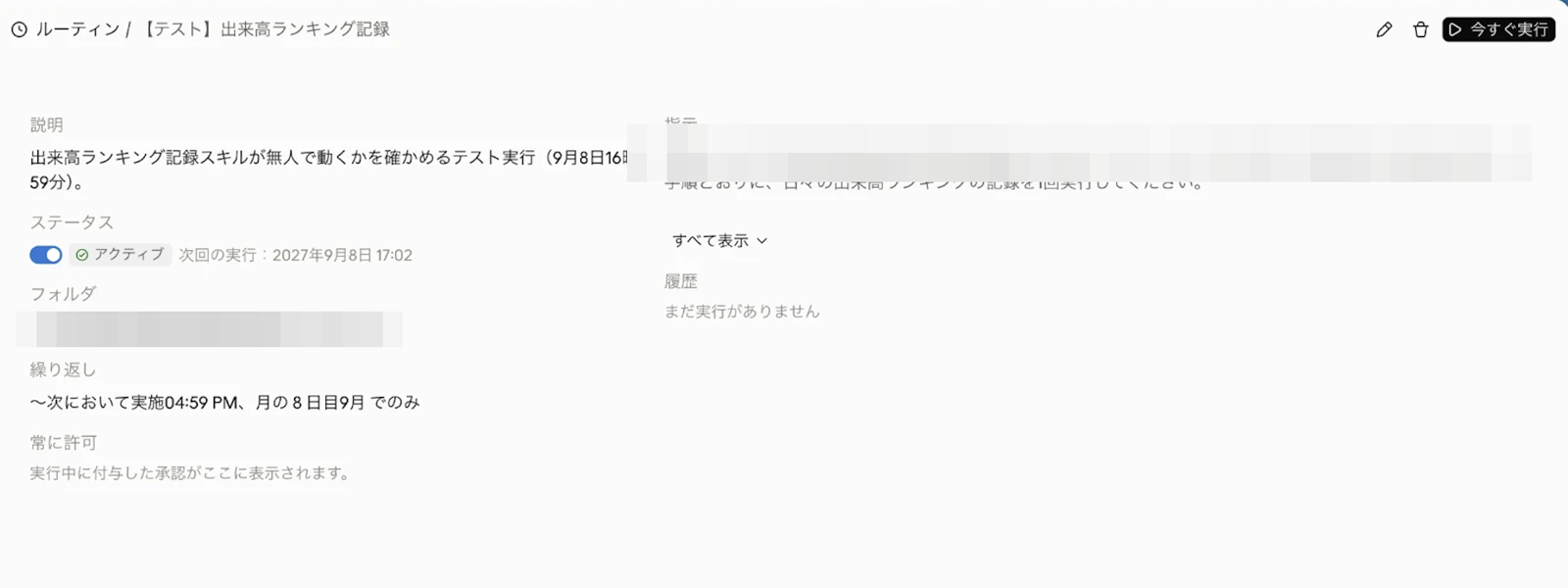
・「今から3分後」のテストが動かず、履歴が「まだ実行がありません」・次回の実行が翌年の同じ日に飛んでいる → 1回きりの時刻指定が過ぎると次の年に繰り越される表示(壊れていない)。デスクトップアプリなら左サイドバー「ルーティン」→そのルーティン→右上「今すぐ実行」で動かしてOK(実走 2026-09-08)
・クラウドでSkillsが見つからない → pushし忘れ。ルーティンはpush済みの内容しか読めない
・ルーティンが増えすぎた → claude.ai/code/routines の一覧から停止・削除
・デスクトップ派 → デスクトップアプリの左サイドバー「ルーティン」からローカル実行もできる(アプリを起動している間だけ動く)。以前の「Scheduled」表記は「ルーティン」に変わった
・「1回だけ」のテスト実行が左サイドバー「ルーティン」の履歴に出ない → 成果物のファイルが更新されていれば実行は済んでいる(表示が追いつかないことがある=実走報告 2026-09-16)。あわせて許可モードが「自動」か確認(許可待ちで止まると無人実行が進まない)
・時間が来ても動かない →実行時刻は少しずれることがある(定期実行は最大30分ほど)。待つ→来なければ一覧の「Run now(今すぐ実行)」
・「今から3分後」のテストが動かず、履歴が「まだ実行がありません」・次回の実行が翌年の同じ日に飛んでいる → 1回きりの時刻指定が過ぎると次の年に繰り越される表示(壊れていない)。デスクトップアプリなら左サイドバー「ルーティン」→そのルーティン→右上「今すぐ実行」で動かしてOK(実走 2026-09-08)
・クラウドでSkillsが見つからない → pushし忘れ。ルーティンはpush済みの内容しか読めない
・ルーティンが増えすぎた → claude.ai/code/routines の一覧から停止・削除
・デスクトップ派 → デスクトップアプリの左サイドバー「ルーティン」からローカル実行もできる(アプリを起動している間だけ動く)。以前の「Scheduled」表記は「ルーティン」に変わった
✅ いちばん効くのは「動いた実物 → 固定 → 自動化」の順番。いきなり自動化から入ると、壊れた手順が毎日走る
🗑 今回捨てたもの:cron式の暗記・完全自動の外部公開・通知の作り込み → まず「数分後に1回、無人で動いた」に一直線
🏅
修了バッジ:決まった時間にAIを動かす人
上の掲示板に投稿すると、ここで修了バッジが解放されます。