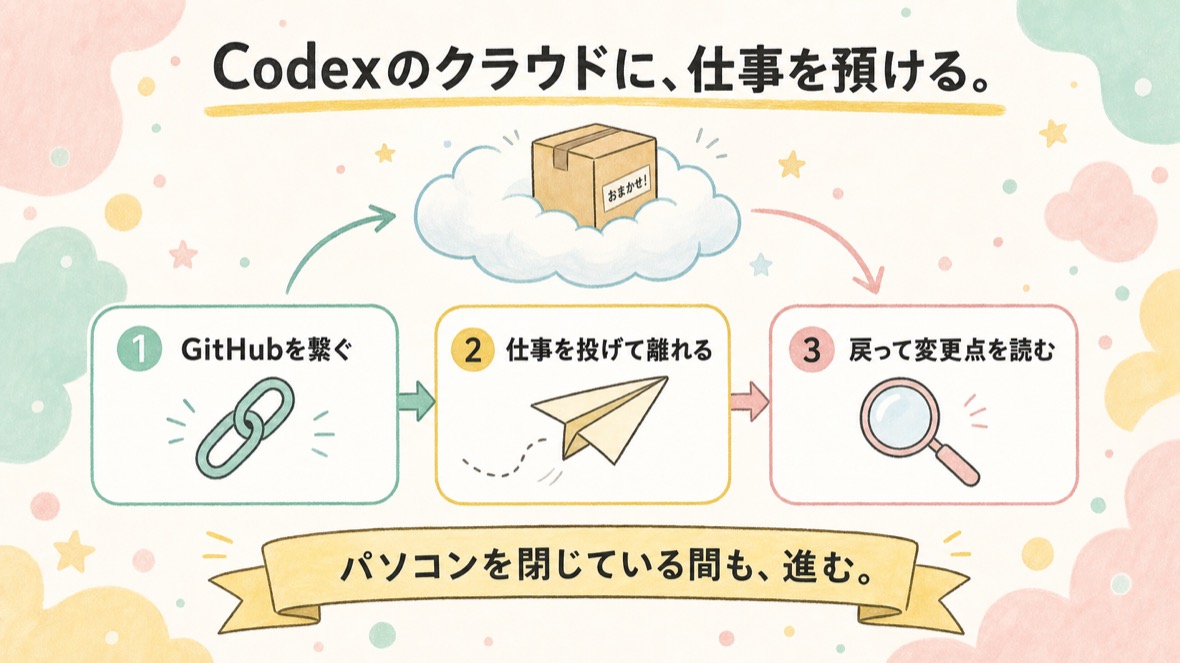
Codexのクラウドに仕事を投げて、パソコンを閉じている間に進めてもらう。
🤝
これは 7-3(自分のパソコンで動かす)の対になる課題です。
クラウド側は、OpenAIが用意した別のパソコン(隔離された箱)の中で動きます。
あなたのパソコンの中は見えません。見えるのは、GitHubに置いたリポジトリの中身だけです。
クラウド側は、OpenAIが用意した別のパソコン(隔離された箱)の中で動きます。
あなたのパソコンの中は見えません。見えるのは、GitHubに置いたリポジトリの中身だけです。
🎯 この課題を終えると、あなたの手元に残るもの
- ✓ブラウザのCodexにGitHubが繋がって、自分のリポジトリを1つ選んで開始できた
- ✓仕事を1つ投げて、その場を離れ、戻ってから「何が変わったか」を自分の目で読めた
- ✓クラウド側の設定(何を入れておくか・鍵の置き場・インターネットに出てよいか)を見て、置いていい物とダメな物の線を書けた
ステップ 1 / 3
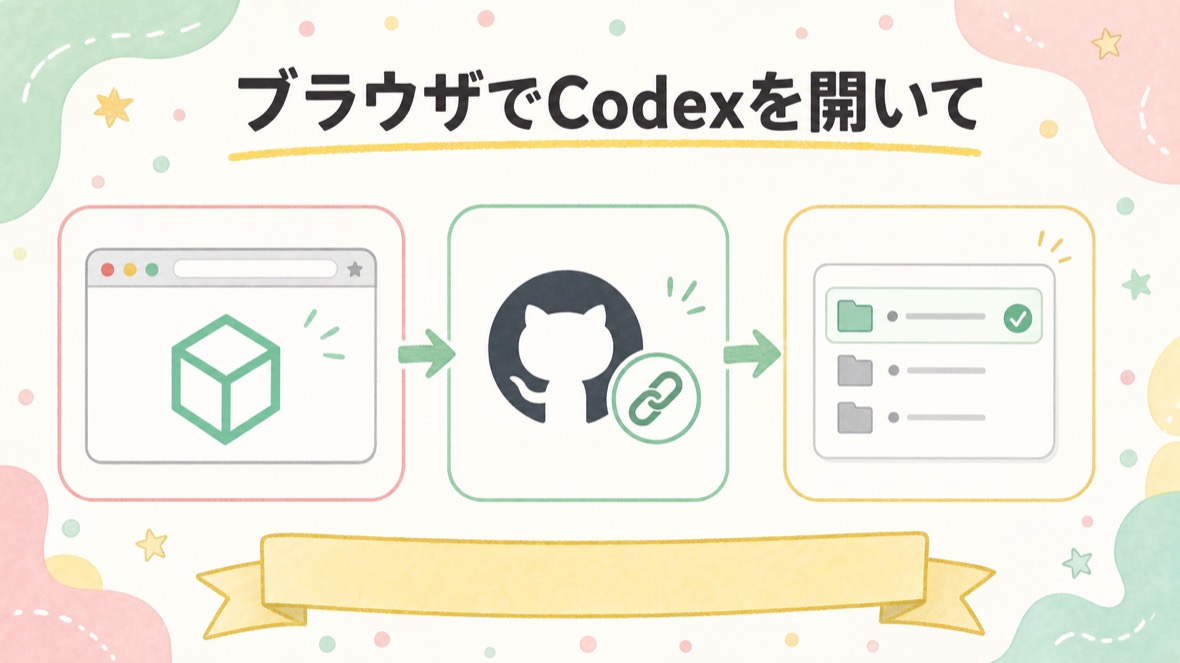
ブラウザでCodexを開いて、GitHubを繋いでリポジトリを1つ選ぶ
⏱ 約12分グレー表示=完了済み。読み直しはこのままどうぞ
📍 貼り先は 普段使っている Claude Code(伴走してもらう用)。
今日ブラウザで開くのは、Codexのクラウドのこの画面です。
https://chatgpt.com/codex/cloud
今日ブラウザで開くのは、Codexのクラウドのこの画面です。
https://chatgpt.com/codex/cloud
📋 ステップ1専用のコピペ(Claude Codeに貼る)
Codexのクラウドを使えるようにします。私はパソコンが得意ではないので、1手ずつ案内してください。押すのは私です。

【1】まず今日時点の正しい始め方を公式で確認して。見るのはここ。
https://learn.chatgpt.com/docs/cloud
私が持っている情報は「ブラウザで https://chatgpt.com/codex/cloud を開いてサインインする」「GitHubのアカウントを繋ぐ」「リポジトリごとに作業環境を作る」「仕事を投げると、まとめと変更点が出て、そこからプルリクエストを作れる」です。違っていたら公式を正として、違いを1行で教えて。
【2】使える条件(必要なプランがあるか)も公式で確認して、1行で教えて。必要なプランに入っていない場合は、今日はここで止めてよいので、そう言って。
【3】GitHubの繋ぎ方を1手ずつ案内して。🔴ログインと「許可」を押すのは私です。パスワードや認証コードは私に聞かないで。
【4】使うリポジトリを決めさせて。すでに自分のリポジトリがある人はそれでOK。無い人には、練習用のリポジトリを新しく1つ作る手順を案内して(🔴必ず Private=非公開で作る)。
 今開くURL
 https://github.com/new
【5】そのリポジトリを選んでCodexの作業環境を作るところまで案内して。作れたら、私が全画面スクショを貼ります。
【6】最後に、私への説明として1行だけ書いて(私に質問はしない):クラウド側から見えるのは「GitHubに置いてあるものだけ」で、私のパソコンの中は見えない、という理解が合っているか。書き出しは「まとめ:」で始めて。

《共通ルール》
④このステップが終わったら(最後の確認に私が「OK」と答えてから)、締めはこの形をそのまま出して(1文にまとめない):
╭━━━━━━━━━━━━━╮
✅ このステップは完了!
╰━━━━━━━━━━━━━╯
\\ 次にやること //
━━━━━━━━━━━━━━━━━
1️⃣ 課題ページで「✅ このステップのGitHub接続とリポジトリ選択が終わった!」を押す

2️⃣ ステップ2(仕事を投げて離れる)のコピペを、Codexの入力欄に貼る
━━━━━━━━━━━━━━━━━
💡
これで何がラクになる? = 自分のパソコンの調子や電池に関係なく、頼んだ仕事が進むようになる。——移動中でも、寝ている間でも同じです。
🏃 今この場でやってみよう
ブラウザでCodexを開く → GitHubを繋ぐ → リポジトリを1つ選ぶ。
作業環境ができて、仕事を書く入力欄が出れば成功。
作業環境ができて、仕事を書く入力欄が出れば成功。

🔎
リポジトリが一覧に出てこない時は、まずログインしているGitHubアカウントを疑ってください。
ブラウザのプロファイルが違うと、別のアカウントでログインしていることがあります。
GitHubの画面右上のアイコンで、どのアカウントか確認してから戻ります。
ブラウザのプロファイルが違うと、別のアカウントでログインしていることがあります。
GitHubの画面右上のアイコンで、どのアカウントか確認してから戻ります。
押すとこのカードが「済み」になり、進捗バーが進みます
ステップ 2 / 3
仕事を1つ投げて席を立ち、戻ってから変更点を読む
⏱ 約15分グレー表示=完了済み。読み直しはこのままどうぞ

📍 貼り先は Codexの入力欄(Claude Codeではありません)。
ステップ1で開いた https://chatgpt.com/codex/cloud の、仕事を書く欄にそのまま貼ります。
ステップ1で開いた https://chatgpt.com/codex/cloud の、仕事を書く欄にそのまま貼ります。
📋 ステップ2専用のコピペ(Codexの入力欄に貼る)
《Codex貼り先》
このリポジトリに、次の3つを追加してください。日本語で進めてください。

【1】README.md を作る(すでにあれば書き足す)。中身は、このリポジトリが何のためのものか3行、今日の日付、これから増やす予定のもの3つ。
【2】index.html を1枚作る。中身は、上の3行と予定3つを、白い背景・大きめの文字で読めるようにしただけの簡単なページ。外部の部品は使わず、ダブルクリックで開けばそのまま表示できる形にする。
【3】AGENTS.md を作る。中身は、このリポジトリで作業するときのルールを3〜5行だけ。少なくとも「日本語で答える」「消す前に必ず私に聞く」を入れる。

終わったら、次の3つを日本語で報告してください。
・何をしたか(3行まで)
・変更したファイルの名前と、増えた行・減った行の数
・私が次にやるべきこと(1行)

作業の途中で私に質問しないで、分からない所は自分で決めて進めてください。決めたことは最後に「仮定:」として1行ずつ書いてください。
💡
これで何がラクになる? = 待っている時間が自分の時間になる。——投げたら閉じて大丈夫、というのがクラウドの一番の価値です。
▶ 投げたあと、あなたがやること(ここは手作業です)
- 投げたら、そのタブを閉じて席を立つ。
数分後に戻ってきます。パソコンを閉じても大丈夫です。 - 戻ってきたら、結果の画面を開く。
「まとめ」と「変更点(増えた行・減った行)」が出ています。 - 変更点を上から下まで一度スクロールして見る。
中身が分からなくても大丈夫です。「どのファイルが」「どれくらい」変わったかだけ見ます。 - 直したい所があれば、同じ画面で続けて頼む。
例:「index.html の文字をもっと大きく」「READMEの3行目を書き直して」。 - 全画面スクショを撮る(Mac ⌘⇧3 / Win PrtScn)。
この課題の記録になります。 - この下の「✅ このステップの仕事を投げて変更点を読むのが終わった!」を押す。
そのあと、ステップ3のコピペを Claude Code のチャットに貼ります。
🏃 投げて、離れる
コピペを貼って実行 → タブを閉じる → 戻って変更点を読む。
3つのファイルができて、変更点が読めたら成功。
3つのファイルができて、変更点が読めたら成功。

🙋
この時点では、まだ本物のリポジトリ本体には入っていません。
クラウドの中で作られた変更が、そこに置いてある状態です。
それを本体へ入れる手順(プルリクエストとマージ)は、次の 7-5 でやります → 7-5 を開く
クラウドの中で作られた変更が、そこに置いてある状態です。
それを本体へ入れる手順(プルリクエストとマージ)は、次の 7-5 でやります → 7-5 を開く
押すとこのカードが「済み」になり、進捗バーが進みます
ステップ 3 / 3
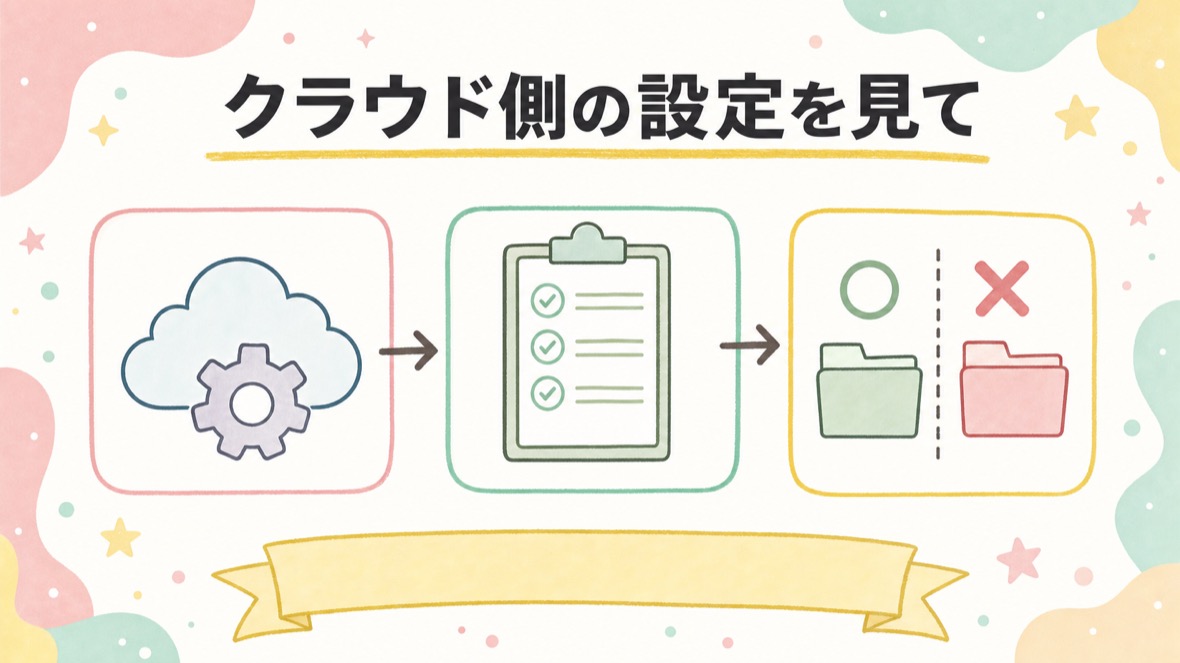
クラウド側の設定を見て、置いていい物とダメな物の線を書く
⏱ 約13分グレー表示=完了済み。読み直しはこのままどうぞ
📍 貼り先は ステップ1と同じ Claude Code のチャット(伴走してもらう用)。
設定画面をブラウザで開くのはあなたです。
設定画面をブラウザで開くのはあなたです。
📋 ステップ3専用のコピペ(Claude Codeに貼る)
Codexのクラウドの設定を見て、「置いていい物とダメな物」の線を自分で引きます。

【1】まず、クラウドの作業環境の設定にどんな項目があるかを公式で確認して、私に短い表で見せて。
 今開くURL
 https://learn.chatgpt.com/docs/cloud
私が持っている情報は「必要な道具を先に入れておける」「環境変数と秘密の値(キーなど)を入れる欄がある」「インターネットに出てよいかを設定できる(はじめは制限されている)」です。違っていたら公式を正として、違いを1行で教えて。
【2】私に設定画面を開かせて、今の状態を一緒に確認して。私が全画面スクショを貼るので、そこから読み取って説明して。🔴スクショに値が映っていたら、その値は絶対に読み上げないで。「入っている・入っていない」だけ言って。
【3】ここが本題。次の質問に、公式で確かめてから答えて。
・秘密の値(APIキーなど)をこの欄に入れると、誰が見られるのか
・入れた値は、いま動いている作業にすぐ反映されるのか、次から反映されるのか
・インターネットに出られないと、どんな作業が失敗するのか
【4】答えをもとに、私に「今日の線引き」を選ばせて。
・A:秘密の値は入れない。ネットに出ないままで、書くだけの作業に使う
・B:自分ひとりの環境にだけ、必要最小限の値を入れる。人と共有する環境には入れない
・C:まず何も入れず、必要になった時にもう一度この判断をする
・D:お任せ(AIが最適な案を選ぶ)
・E:自由入力もOK(E:の後ろに希望をそのまま書いてください)
【5】選んだ線引きを、そのまま使える1行の決めごとにまとめて見せて。それをリポジトリの AGENTS.md の末尾に1行だけ書き足す手順も案内して。

その前に理解チェック(合格するまで✉️次の人への置き手紙は出さない):この課題でやったことから、選択式(A/B/C。各選択肢は必ず「・A:」「・B:」「・C:」を改行し、「A.」形式は使わない)のクイズを2問→自由記述(自分の言葉で説明する問題)を1問、1問ずつ出して。問題文や選択肢に、答えがそのまま分かる文(コピペ内の題材説明の文など)を書き写さないで=答えは私が自分で考えて書くもの。1問出すたびに必ず出力を止めて、私が答えるのを待って(私の答えをあなたが書かない・user/system などの行を自分で出力しない・私の回答が届く前に採点を始めない)。選択式の正解の位置は、毎回A/B/Cにランダムに散らして(いつもAを正解にしない)。答え終わったら100点満点で採点し、点数と理由を短く伝えて。70点以上で合格→✉️次の人への置き手紙へ進む。70点未満なら、間違えた所をやさしく解説してから別の問題でもう一度(何回でも・責めない)。このクイズの選択肢には「お任せ」を付けない(自分で答えるテストのため)
クイズでコマンド名の暗記は問わないで(コマンドは覚えなくていい・打つのはAIなので)。出すのは、この課題ページで実際にやったこと・なぜそうするのか・どう使い分けるか、から。自由記述の1問は「この課題でどういうことを学んだか(できるようになったこと・分かったこと)+自分の仕事・普段の作業ならどこで使えるか」を自分の言葉で書く問題にして(「なぜうまくいったと思いますか」のような理屈を問う聞き方はしない=答えづらい)
クイズの題材は、この課題で私が実際にやったことだけにして=①ブラウザのCodexにGitHubが繋がって、自分のリポジトリを1つ選んで開始できた/②仕事を1つ投げて、その場を離れ、戻ってから「何が変わったか」を自分の目で読めた/③クラウド側の設定(何を入れておくか・鍵の置き場・インターネットに出てよいか)を見て、置いていい物とダメな物の線を書けた。このページで一度も説明していない言葉・ツール名・コマンドは、問題にも選択肢にも出さないで
合格したら、✉️次の人への置き手紙を出す前に必ず1問だけ自由入力で聞いて:「最後に、この課題ページで分かりづらかった所・直してほしい所はありませんでしたか?(課題の改善点を教えてほしい)(1行でもOK・思いつかなければ『特になし』でOK)」。この質問だけはA〜Eの選択式にしない(あなた自身の言葉が欲しいため)。質問を出したら、そこで必ず出力を止めて私の返事を待つ(私の答えをあなたが書かない・user/system などの行を自分で出力しない。置き手紙は私の2つの返事が届いてから書き始める)。もらった言葉は、✉️次の人への置き手紙の最後に「💬 課題ページへの改善案:」の行として原文のまま入れて(『特になし』なら省略OK)。つづけてもう1問だけ自由入力で聞いて:「この課題をこれからやる次の生徒へ、一言お願いします(1行でもOK)」。この質問も選択式にしない。もらった言葉は、✉️次の人への置き手紙のいちばん最後に「💬 次の生徒へ:」の行として原文のまま入れて(メモの最終行=改善案の行より後ろ)
そのあと、そのまま✉️次の人への置き手紙を、見出し「✉️次の人への置き手紙」で、チャットからそのままコピペできる1つのテキストブロック(コードブロック)で出力して。中身は、繋ぐまでにつまずいた所/投げた仕事の内容/離れている間に進んだ実感/設定画面で分かったこと/自分で決めた線引きの1行/この課題ページの直してほしい所・分かりづらかった所(改善案) を、体験談として読み応えのある長さ(8〜12行・多くなってもOK)で。実際に使った正しいURLのまとめ/案内と実際が違った画面や場所/エラー文・ボタン名・設定名、は要約で削ぎ落とさず必ず残して(次の人と、課題ページのアップデートに一番効く一次情報)で(キーの値・メールアドレス・個人情報は書かない)。
最後に「このメモをコピーして、課題ページ最後の『✉️次の人への置き手紙を書いて完了』に貼れば修了です🎉」と締めて。

《共通ルール》
この課題の追加ルール(③の補足):スクショに秘密の値が映る画面は貼らないで、と私に注意して
💡
これで何がラクになる? = 「入れていいのか分からない」で止まらなくなる。——先に線を1本引いておくと、次からは迷いません。
🏃 線を1本だけ引く
設定画面を見る → 誰が見られるかを確かめる → A〜Eで今日の線を決める。
1行の決めごとが書けたら合格。あとは✉️次の人への置き手紙を投稿して修了!
1行の決めごとが書けたら合格。あとは✉️次の人への置き手紙を投稿して修了!

🔐
秘密の値(APIキー・パスワード)を、共有している環境の設定欄に入れない。
その環境を使う人には見えてしまいます。
値そのものをチャットに書かない・スクショに映さない。うっかり映ったら、発行元で作り直してください。
その環境を使う人には見えてしまいます。
値そのものをチャットに書かない・スクショに映さない。うっかり映ったら、発行元で作り直してください。
あとは下の✉️次の人への置き手紙を投稿すれば修了です
✉️次の人への置き手紙を投稿して修了 🏅
ステップ3のプロンプトの最後に「✉️次の人への置き手紙」が出ます。
それを下に貼って投稿 → 修了🎉
📥 皆の✉️次の人への置き手紙(Codexクラウド編) ● 共有
公開掲示板です(みんな&運営が読めます)。キーの値・メールアドレス・個人情報・秘密は書かない。
📖 参考:スマホからのリモート接続が便利 ▾ 開く
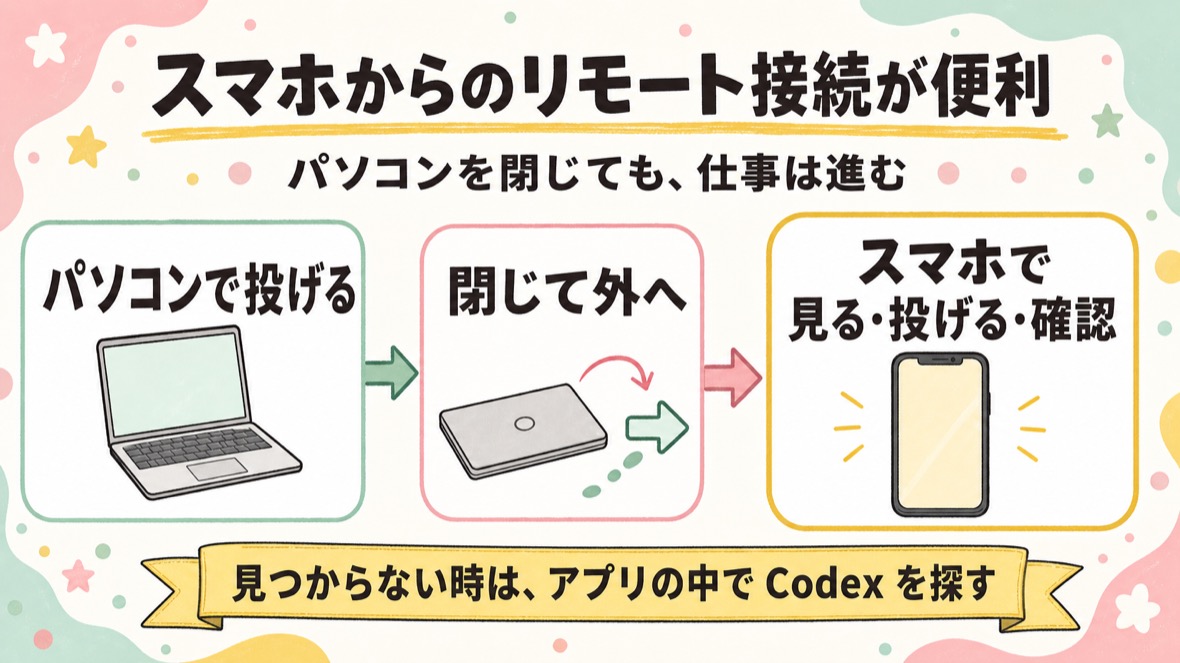
📱 出先のスマホから、同じCodexクラウドに繋がる
スマホのChatGPTアプリからも、この課題で使っているCodexクラウドの仕事が見られます。
パソコンを閉じて外に出たあとも、スマホから仕事を投げる・進み具合を見る・できあがりを確認するができて便利です(運営実測 2026-08-25)。
画面のどこにあるかは変わりやすいので、見つからない時はChatGPTアプリの中で「Codex」を探すか、Codexに聞いてください。
スマホのChatGPTアプリからも、この課題で使っているCodexクラウドの仕事が見られます。
パソコンを閉じて外に出たあとも、スマホから仕事を投げる・進み具合を見る・できあがりを確認するができて便利です(運営実測 2026-08-25)。
画面のどこにあるかは変わりやすいので、見つからない時はChatGPTアプリの中で「Codex」を探すか、Codexに聞いてください。
🧠 理解まとめ(読むのは最後でOK) ▾ 開く
7-4の本質:手元でやるか、向こうでやるか。頼み方は同じで、動く場所だけが違います。
| 手元(7-3) | 自分のパソコンの中で動く。手元のファイルをそのまま触れる。パソコンを閉じたら止まる |
|---|---|
| クラウド(この課題) | OpenAI側の隔離された箱の中で動く。見えるのはGitHubに置いたものだけ。閉じても進む |
| 設定できる所 | 先に入れておく道具/環境変数と秘密の値/インターネットに出てよいか(はじめは制限されている) |
| 気をつける所 | 共有している環境の設定欄に秘密の値を入れない。誰が見られるかを先に確かめる |
✅ いちばん効くのは「投げたら閉じてよい」=待ち時間が自分の時間に戻る
🔁 次は 7-5:クラウドが作った変更を、レビューして本体へ入れるところまでやります → 7-5 を開く
🗑 今回捨てたもの:細かい環境構築・複数タスクの同時実行・チームでの共有設定 → まず “投げて、離れて、読む” に一直線
🏅
修了バッジ:クラウドに仕事を預けられる人
上の掲示板に投稿すると、ここで修了バッジが解放されます。