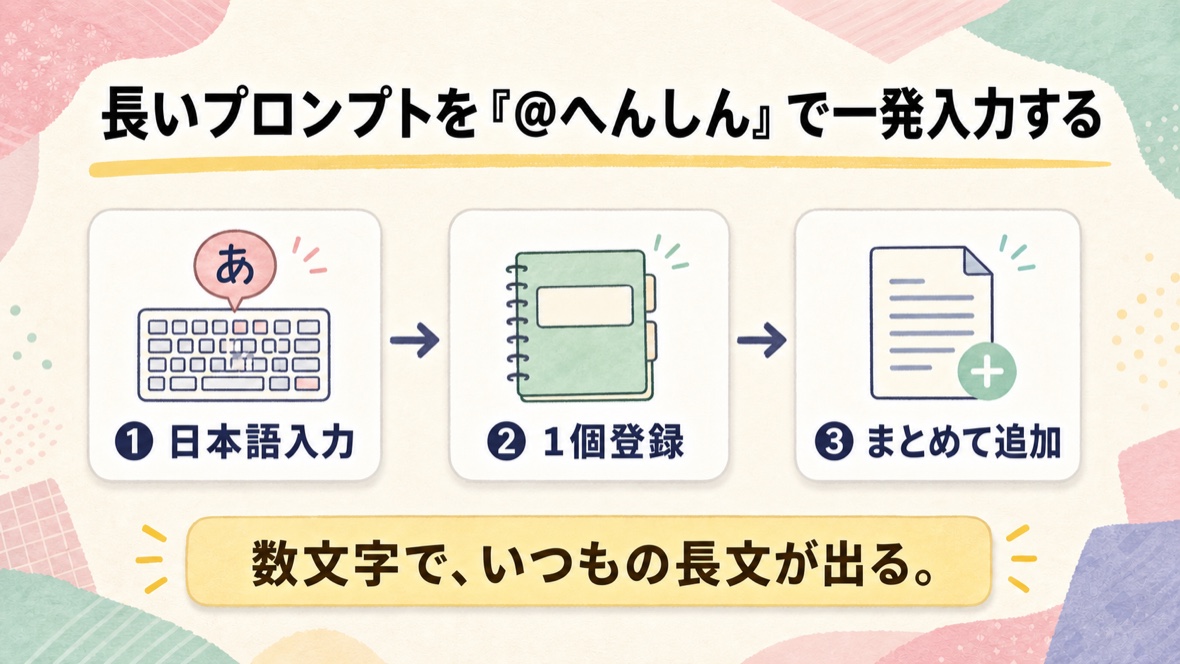
長いプロンプトを『@へんしん』で一発入力する。
🎯 この課題を終えると、あなたの手元に残るもの
- ✓Google日本語入力(無料)が入っている
- ✓
@へんしんと打つと、長いメール依頼文が一発で出る - ✓自分がよく打つ文章も
@〇〇で出るようになっている
ステップ 1 / 3
Google日本語入力を入れる(無料)
⏱ 約5分グレー表示=完了済み。読み直しはこのままどうぞ
💡
これで何がラクになる? = 「よみ→長文」の変換ができる土台が入る。標準のIME(ことえり等)は長い登録が切れやすいので、これが必須。
📋 ステップ1専用のコピペ(Claude Code に貼る)
Google日本語入力(Google IME)を使えるようにしたいです。私はパソコンが得意ではありません。
【0】まず最初に「もう入っているか」を確認して(すでに入っている人にダウンロードから案内すると手順が丸ごと無駄になるため)。この5行で私に聞いて:
・A:もう入っている(入力メニューに「ひらがな (Google)」がある)
・B:入っていない(これから入れる)
・C:分からない(見分け方を教えてほしい)
・D:お任せ(AIが見分け方から案内して判定する)
・E:自由入力もOK(E:の後ろに希望をそのまま書いてください)
Aなら:ダウンロード・インストールの案内は全部飛ばして、入力メニューが「ひらがな (Google)」に切り替わっているかの確認だけして、④の締めへ。
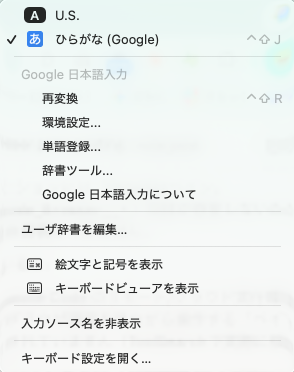
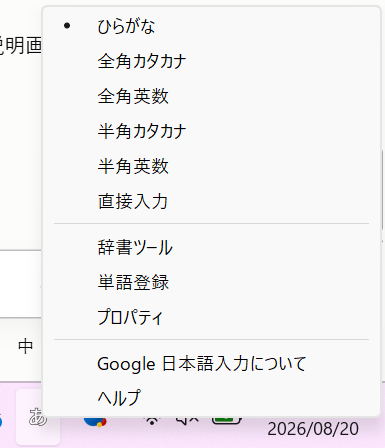
CかDなら:先に見分け方=画面右上(Mac)/右下(Win)の「あ」または「A」をクリック→出てきた一覧に「(Google)」付きの項目があるか、を案内して判定してから、AかBとして進めて。
【1】Bの人だけ:先に「ダウンロードが終わっても『完了』の表示は出ない。ダウンロードフォルダにファイルが1つあればOK=何度も押さない」と伝えてから、私のOS(Mac / Windows)を聞いて、公式のダウンロードページの場所と、インストール後に「入力を Google日本語入力に切り替える」ところまで、私がボタンを押すだけで進むように1ステップずつ・押す場所を教えながら案内してください。
迷ったら「全画面スクショを送ってください」と言ってください。
🔴先に1つ伝えて:インストールのあと、入力メニューに「Google」が出ないことがよくある。故障ではなく、パソコンを一度再起動(またはログアウト→ログイン)すると出てくる。だから手順の最初に「開いているアプリを閉じて、インストール後に再起動する」を入れて、再起動のタイミングは私に選ばせて(今すぐ/作業が終わってから/再起動せずに試す)。もともと入っていた人(A)は再起動不要。

《共通ルール》
④このステップが終わったら(最後の確認に私が「OK」と答えてから)、締めはこの形をそのまま出して(1文にまとめない):
╭━━━━━━━━━━━━━╮
✅ このステップは完了!
╰━━━━━━━━━━━━━╯
\\ 次にやること //
━━━━━━━━━━━━━━━━━
1️⃣ 課題ページで「✅ このステップの日本語入力の導入が終わった!」を押す

2️⃣ ステップ2のコピペを貼る
━━━━━━━━━━━━━━━━━
🏃 今この場で1分やってみよう
上をコピペ。AIが「次はここ」と伴走します。入れ終わったら、入力メニューが Google日本語入力 になっていればOK。
📚
入れ終わったら、公式辞書をここから直接ダウンロードできます:
⬇️ Google日本語入力用の辞書ファイル(UTF-8・48語)
https://uniko-ime-triggers.vercel.app/dict/ime_google.txt
読み込み方=Google日本語入力の 辞書ツール → 管理 → 新規辞書にインポート(ステップ3では、これにあなたの呪文を足したまとめ版をAIが作ります)。
中身の一覧=ユニコ経典チートシート(@しーしー・@るーちん・@あかうんと など。各カードの📋コピーで1個ずつ手動登録もOK)
⬇️ Google日本語入力用の辞書ファイル(UTF-8・48語)
https://uniko-ime-triggers.vercel.app/dict/ime_google.txt
読み込み方=Google日本語入力の 辞書ツール → 管理 → 新規辞書にインポート(ステップ3では、これにあなたの呪文を足したまとめ版をAIが作ります)。
中身の一覧=ユニコ経典チートシート(@しーしー・@るーちん・@あかうんと など。各カードの📋コピーで1個ずつ手動登録もOK)
💡 進め方のポイント・注意(なぜGoogle日本語入力?) ▾ 開く
🤝
ダウンロード/許可のボタンを押すのはあなた、AIが1手ずつ案内。 1手ごとに全画面スクショを送ると確実📸(Mac ⌘⇧3/Win PrtScn)。
📌
なぜ標準IMEではダメ? Macの「ことえり」等は単語登録の文字数が短く、長い呪文の末尾が切れます。Google日本語入力なら約150字まで登録でき、まとめて読み込む「辞書インポート」も使えます。
🔁
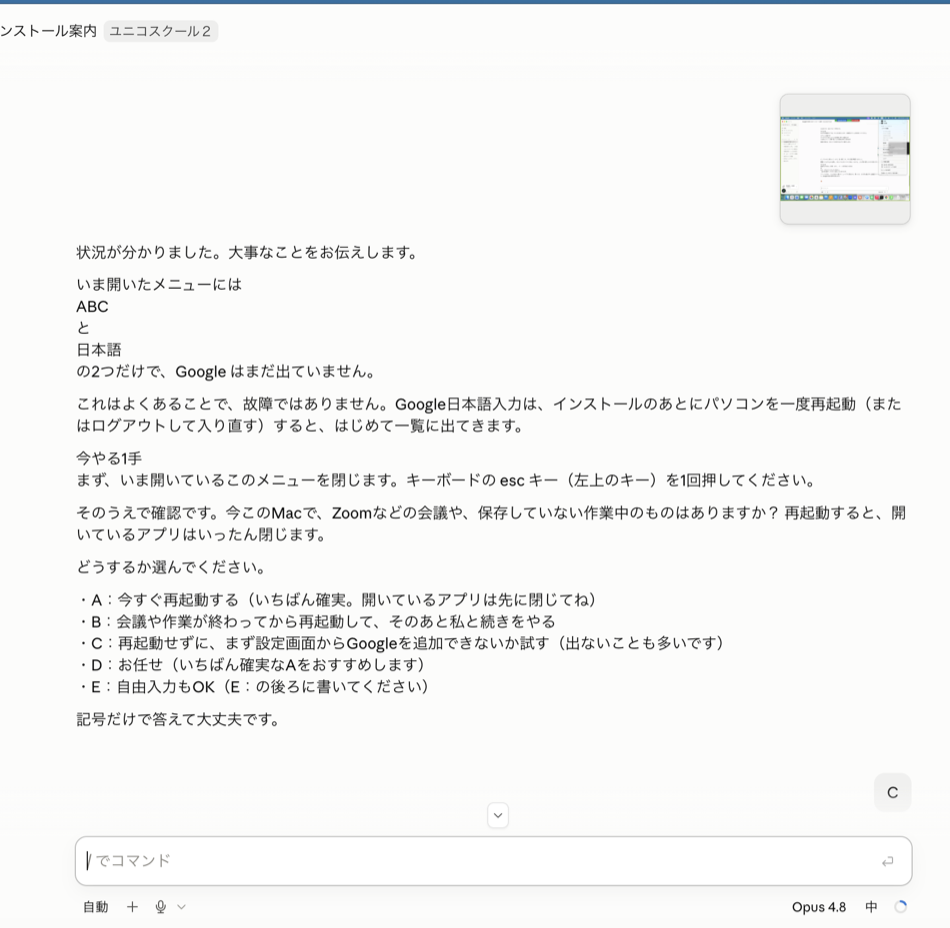
入れたのに入力メニューに「Google」が出ない? 故障ではありません。インストール後にパソコンを一度再起動(またはログアウト→ログイン)すると出てきます。開いているアプリを先に閉じてから。(スタッフ実走で発生・下のスクショが実物)
🔍
「あ」が無い?(Mac=画面右上のメニューバー/Windows=画面右下のタスクバー)英語入力中は時計・Wi-Fiの近くに小さな「A」で出ています。それが入力メニューです(クリックして Google日本語入力 に切り替え)。

迷ったとき / 手順を見る ▾ 開く
- Google 日本語入力の公式ページ からダウンロード(Mac / Windows 両対応・無料)。ダウンロードが終わっても「完了」の表示は出ません=ダウンロードフォルダにファイルが1つあれば済んでいるので、何度も押さない。
- インストーラーの指示どおり進める(AIが1手ずつ伴走)。
- 画面右上(Mac)/右下(Win)の入力メニューを Google日本語入力 に切り替える。
- メモ帳などに
あと打って日本語が出れば準備OK。
押すとこのカードが「済み」になり、進捗バーが進みます
ステップ 2 / 3
まず“1個だけ”登録して、
⏱ 約5分
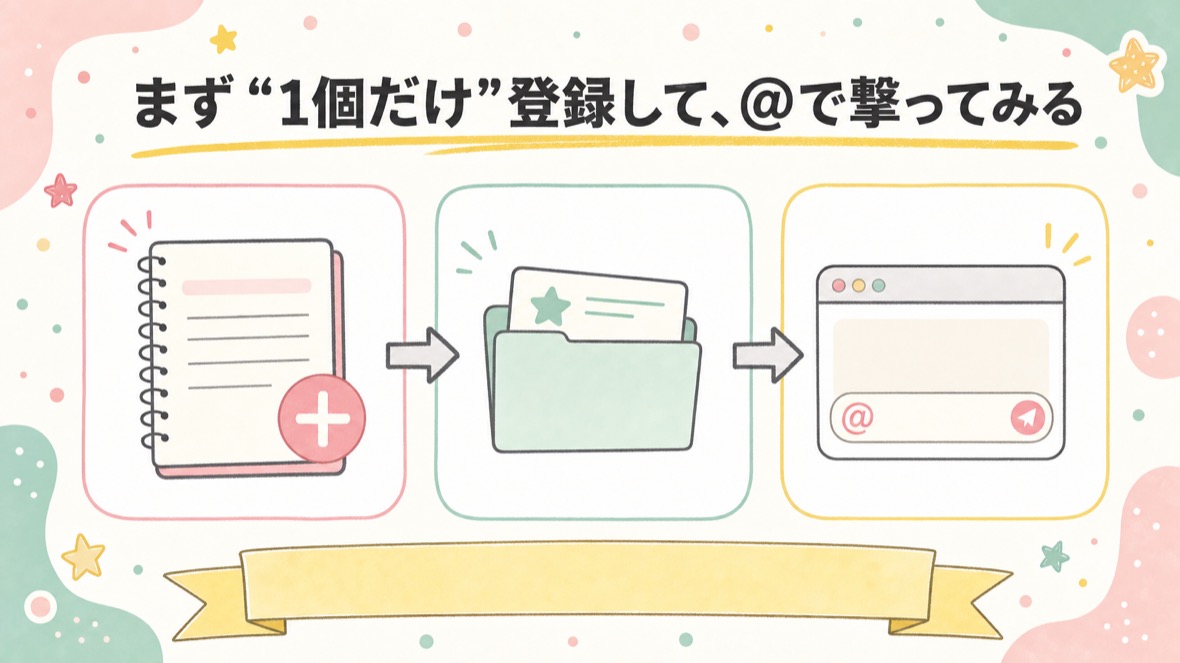
まず“1個だけ”登録して、@で撃ってみる
⏱ 約5分
グレー表示=完了済み。読み直しはこのままどうぞ
💡
これで何がラクになる? = 数文字打つ→長い呪文が丸ごと出てくる、を体感。ここで「うわ、ラク」となれば勝ち。
↩️
まだGoogle日本語入力が無い人は ステップ1 を先に。ここは入っている前提です。
📷
登録できたかの確認とスクショの場所。「登録」を押すと登録ウィンドウは閉じてしまいます。確認は辞書ツール(Mac=画面右上の「あ」→ 辞書ツール… / Windows=画面右下の「あ」を右クリック → 辞書ツール)を開いて、一覧に「@へんしん」の行があるかを見ます。このステップの報告スクショは、その一覧が見えている画面です。
🪄 まずこの1個を登録(よみ=@へんしん)
単語(展開される中身)=登録画面で先に入れる方下のメールに、感じのよい返信を3案作って。結論から・敬語は自然に・絵文字なし・件名も提案して。
よみ(呼び出す合言葉)@へんしん
📋 ステップ2専用のコピペ(登録を伴走してもらう)
Google日本語入力に「単語登録」をしたいです。私はパソコンが得意ではありません。
単語「下のメールに、感じのよい返信を3案作って。結論から・敬語は自然に・絵文字なし・件名も提案して。」/よみ「@へんしん」を登録する手順を、押す場所を教えながら1ステップずつ案内してください(登録画面の並びどおり、単語→よみの順で)。
※先回りして教えて:単語欄は1行表示なので、貼ると末尾しか見えませんが切れていません(⌘+←で先頭を確認できます)。
「登録」を押すと登録ウィンドウは閉じてしまうので、その画面はスクショに残りません。登録できたかは次の手順で確認させて:辞書ツールを開く(Mac=画面右上の「あ」→ 辞書ツール… / Windows=画面右下の「あ」を右クリック → 辞書ツール)→ 一覧に「@へんしん」の行があるかを見る → その一覧が見えている画面の全画面スクショを1枚貼ってもらう(=ステップ2の報告スクショはこの一覧画面。登録ウィンドウは撮らなくてよい)。行が無ければ登録できていないので、もう一度登録から。
Windowsは「あ」を必ず右クリック(左クリックだと「キーボード レイアウト」の切替が出るだけで単語登録は無い)と先に伝えて。それでもメニューに「単語登録」が見当たらない時は、辞書ツール(Mac=画面右上の「あ」→ 辞書ツール… / Windows=画面右下の「あ」を右クリック → 辞書ツール)を開いて、左下の「+」(追加)から同じ内容を登録すればOK、と先回りして教えて。
確認できたら、変換テストです。打ち方が大事なので、こう教えて:日本語入力(「あ」)のまま、切り替えずに「@へんしん」を一気に打って変換します。@(アット)を打った直後にEnterで確定したり、英数モードに切り替えたりすると変換されません(@が全角の「@」で出てもそのまま続けてOK)。長い文が候補に出たら成功です。※Windowsの人へ先回りして伝えて:Windowsでは @ を打った所で確定されてしまい変換に進めないことがある。その時は、単語登録の“よみ”を日本語入力のまま打った全角の「@へんしん」で登録し直し(辞書ツール→単語を選んで編集)、日本語入力のまま「@へんしん」→スペースキーで変換する(登録した@と打つ@の半角/全角を同じにするのがコツ)。うまくいかなければ、全画面スクショを送ります。

《共通ルール》
④このステップが終わったら(最後の確認に私が「OK」と答えてから)、締めはこの形をそのまま出して(1文にまとめない):
╭━━━━━━━━━━━━━╮
✅ このステップは完了!
╰━━━━━━━━━━━━━╯
\\ 次にやること //
━━━━━━━━━━━━━━━━━
1️⃣ 課題ページで「✅ このステップの単語登録と一撃が終わった!」を押す

2️⃣ ステップ3のコピペを貼る
━━━━━━━━━━━━━━━━━
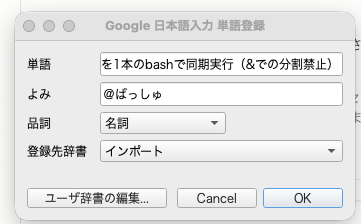
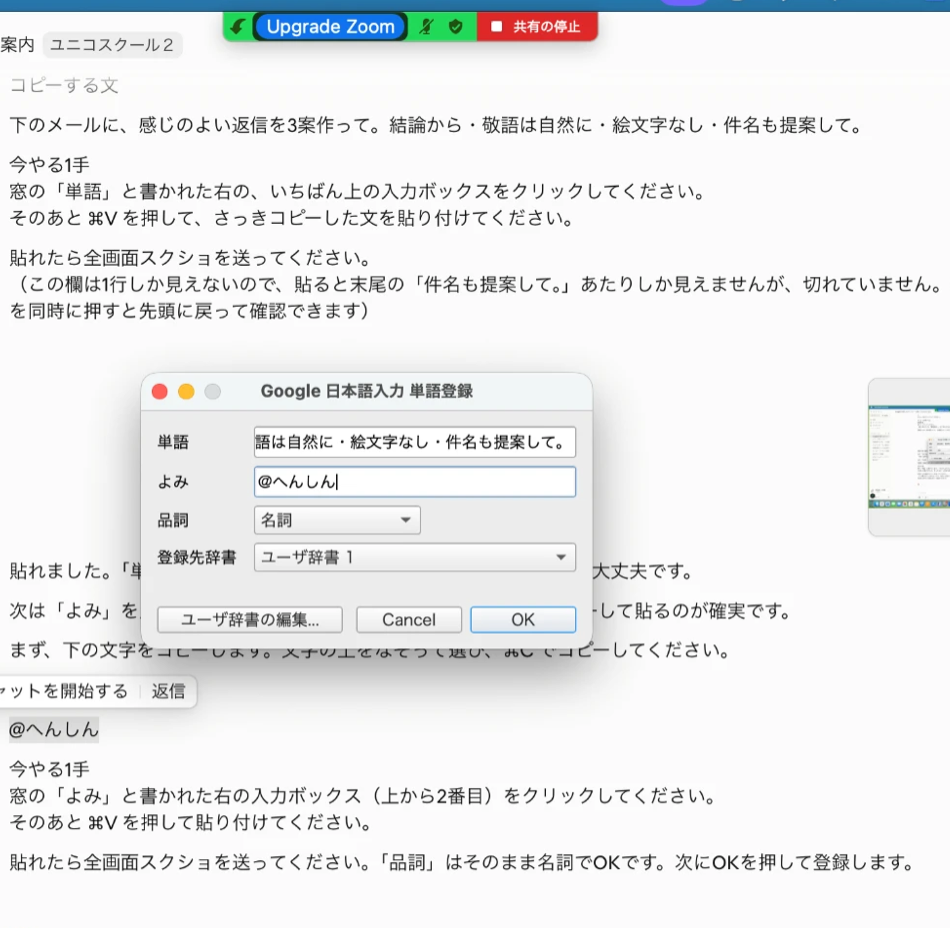

@へんしん を変換して、候補に長い依頼文が丸ごと出ている成功の瞬間💡 進め方のポイント・注意(“よみ”の付け方) ▾ 開く
🤝
登録ダイアログを操作するのはあなた、AIが1手ずつ案内。 ✅ どこかの入力欄で @へんしん→変換 して長文が出れば成功。全画面スクショを送ると早いです📸。
🔑
“よみ”は @ で始めると事故らない: ふつうの日本語(例「ばっしゅ」)だと普通の変換に混ざって邪魔。@(半角アット)+短い言葉にすると、その時だけ候補に出ます。覚えやすい“合言葉”にしましょう。
打ち方のコツ=日本語入力(「あ」)のまま、切り替えずに「@へんしん」を一気に打って変換。@の直後にEnterで確定すると変換されません(@が全角「@」で出てもそのまま続けてOK)。
Windowsで@の直後に確定されてしまう時=よみを全角「@へんしん」で登録し直し、日本語入力のまま「@へんしん」→スペースで変換(登録した@と打つ@を同じにする。スタッフ実走で発生)。
ただし末尾を「ー」にしないこと(「@れびゅー」は「認識できない文字」エラー →「@れびゅ」ならOK)。
打ち方のコツ=日本語入力(「あ」)のまま、切り替えずに「@へんしん」を一気に打って変換。@の直後にEnterで確定すると変換されません(@が全角「@」で出てもそのまま続けてOK)。
Windowsで@の直後に確定されてしまう時=よみを全角「@へんしん」で登録し直し、日本語入力のまま「@へんしん」→スペースで変換(登録した@と打つ@を同じにする。スタッフ実走で発生)。
ただし末尾を「ー」にしないこと(「@れびゅー」は「認識できない文字」エラー →「@れびゅ」ならOK)。
👀
「単語」欄は1行表示: 長い呪文を貼ると末尾しか見えませんが、ちゃんと入っています。先頭を確かめたいときは欄内で ⌘+←(Windowsは Home)でカーソルを先頭へ。
登録の場所がわからない / 手順を見る ▾ 開く
- 入力メニュー(Google日本語入力)→ 単語登録 を開く。
- 単語に長い呪文、よみに
@へんしんを入れて保存(画面の並びも単語が先)。 - メモ帳などで
@へんしんと打ち、スペース/変換キーで候補から選ぶ。 - 長い文が丸ごと出たら成功🎉 出た文を Claude Code に貼れば、そのまま“撃てる”。
押すとこのカードが「済み」になり、進捗バーが進みます
ステップ 3 / 3
まとめて仕込む+“自分の呪文”を足す
⏱ 約5分グレー表示=完了済み。読み直しはこのままどうぞ
💡
これで何がラクになる? = 1個ずつ登録しなくていい。辞書ファイルを一括インポートで全部入る。さらに、あなたが毎回打つ言葉も“よみ一発”に。
📋 ステップ3専用のコピペ(Claude Code に貼る・最後のプロンプト)
私は普段、メール・SNS・AIチャットで「よく打つ長めの文章(呪文)」があります。それを Google日本語入力の“よみ一発”で呼び出せるようにしたいです。

やることは【1】→【2】→【3】→【4】の4つ。必ず番号順に、前の番号が終わってから次へ。
🔴大事:【3】は私がパソコンを操作するパートです。私の「変換できた」報告と、そのあとの実戦1回(呪文で出力が出た)が終わるまで、絶対に【4】に進まないで。

【1】呪文づくり(質問は1問ずつ)
・呪文の中身は、次の5行で聞いて:
・A:メールの丁寧な返信や、お礼・お詫び文
・B:SNS投稿の下書きや、長文の要約
・C:会議メモを、決定事項・ToDo・次回議題に整理する文
・D:お任せ(AIが最適な案を選ぶ)
・E:自由入力もOK(E:の後ろに希望をそのまま書いてください)
・呼び出す合言葉(例:@〇〇)も、次の5行で聞いて:
・A:内容がすぐ分かる短い候補1
・B:内容がすぐ分かる短い候補2
・C:内容がすぐ分かる短い候補3
・D:お任せ(AIが最適な案を選ぶ)
・E:自由入力もOK(E:の後ろに希望をそのまま書いてください)
・私の答えから (A)150字以内の省略版 と (B)フル版 の2つを作る
・よみのルール:「@」始まり/末尾を長音「ー」にしない(登録エラーになる)/変換テストの打ち方は毎回「日本語入力のまま、切り替えずに一気に打つ(@の直後にEnterで確定しない)」と教える/「@〇〇みじか」「@〇〇ふる」のように末尾で出し分け、素の「@〇〇」単独では登録しない
・説明は「今やる1手:◯◯」の形で短く(太字や**などの装飾記号は使わない)。一度に全部を説明しない

【2】辞書ファイルを作る(【1】が終わったら)=約50語を一括で入れる
・🔴辞書ファイル(.txt)を作ると、Claude Codeの画面に「ファイル名+ダウンロード」の箱が出る。私が戸惑わないように、**ファイルを作る前に**「このあと『ダウンロード』という箱が出ますが、押さなくて大丈夫です。ファイルは作業フォルダに保存済みで、次の【3】で場所を案内します」と1行先に言って。「この一覧でよければOKと答えて」の確認文にも同じ1行を必ず添えて(箱の直後に「OK」を求めると、ダウンロードを押すべきか迷う)。
・「呪文を試すためのメモ(会議メモなど)」が要る場面で私の手元に無ければ、私に探させず、あなたが架空の会議メモ(10行くらい・実在の名前は使わない)をその場で作って使って。
まず、ユニコ経典チートシートの公式辞書ファイル(Google日本語入力用・UTF-8・約48語)をあなたが取得して中身を読んで:
https://uniko-ime-triggers.vercel.app/dict/ime_google.txt
(取得できなければ、私に「ブラウザでこのURLを開いて、ダウンロードしたファイルを作業フォルダに入れてください」と案内して)。ダウンロードしたファイルが出てきた時点で「このファイルは次の【3】インポートで使うので、開かずにそのままで大丈夫です」と先に伝えて(何をすればいいか分からず不安にならないように)
次に、その48語に【1】で作った私の呪文(省略版・フル版)を行として足し、1つの辞書ファイル「uniko-ime-dictionary.txt」(UTF-8・「よみ〈タブ〉単語〈タブ〉品詞」の3列・品詞は公式辞書と同じ「短縮よみ」、自分の行は「名詞」でもOK)として作業フォルダに保存。※「短縮よみ」という列はGoogle日本語入力には存在しません(品詞の値としては使えます)。
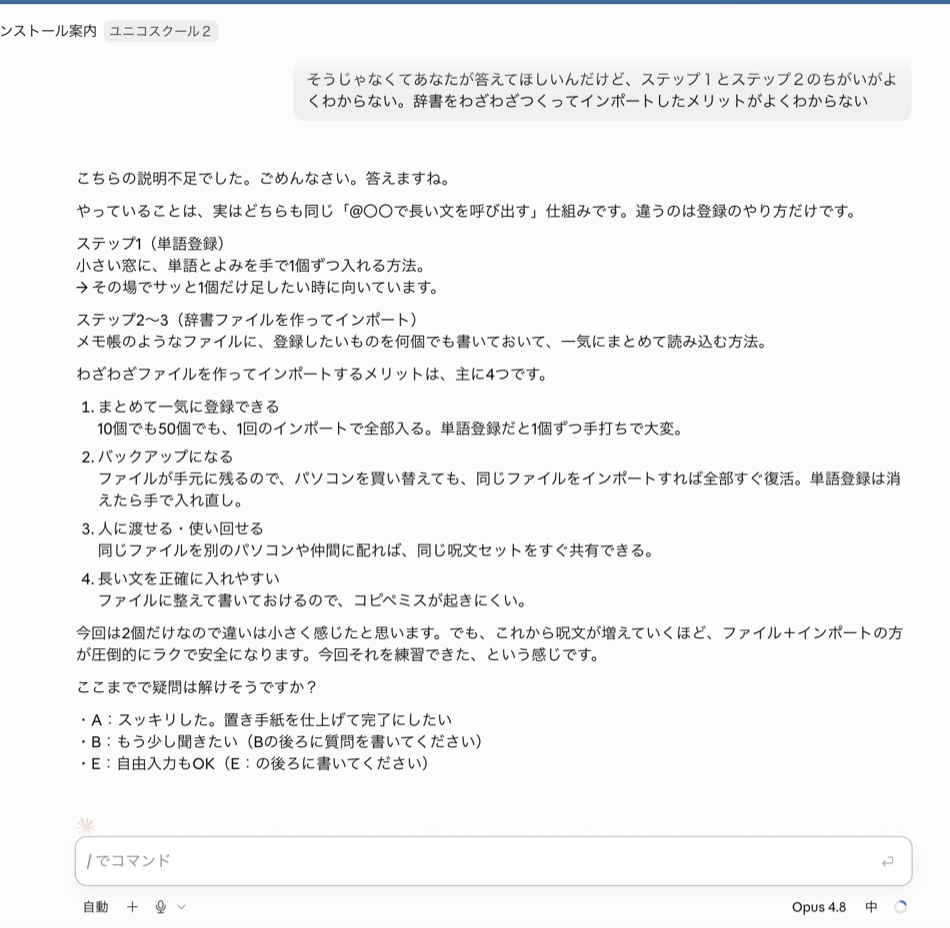
保存したら、入っている「よみ」を一覧(よみ+何の呪文か1行)で見せて。こうして50語をまとめて入れるのが、ステップ2の1個ずつ登録との違い(まとめて登録・バックアップになる・人に渡せる・長文を正確に)。

【3】インポートの伴走+実戦1回(【2】が終わったら。操作するのは私)
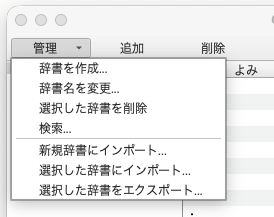
Google日本語入力の 辞書ツール → 管理 → 新規辞書にインポート で読み込む手順を、押す場所つきで1手ずつ案内して(辞書ツールの場所=メニューバーの「あ ひらがな (Google)」→ 辞書ツール… → 左上「管理」。Windowsは画面右下の「あ」を右クリック → 辞書ツール。ファイル選択画面では ⌘⇧G でパスを直接貼ると速い、も教えて)。
🔴 インポート画面では必ず「ファイルを選択…」でファイルを選んだあと、その下の「辞書名」の欄にも名前(例:ユニコ呪文)を入れさせて。辞書名が空だと「インポート」ボタンが押せないまま詰まるので、この順番(1️⃣ファイルを選択 → 2️⃣辞書名を入力 → 3️⃣インポート)を最初から手順に入れて(フォーマットとエンコードは「自動判定」のままでOK)。
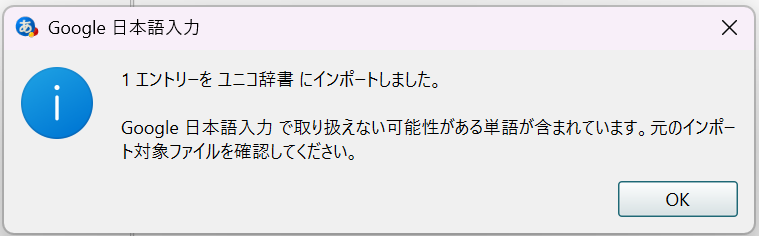
インポート結果の件数がファイルの行数より1件少なくても慌てないで=公式辞書に同じよみの行が2つあるためで正常。「Google 日本語入力 で取り扱えない可能性がある単語が含まれています」という警告が出ても、実際はそのまま使えるので「問題ありません」と伝えて。
私が どこかの入力欄で「@〇〇」を変換して長文が出た=「変換できた」と報告するまで、ここで待つこと。うまくいかなければ私が全画面スクショを送ります。
「変換できた」の報告が来たら、登録して終わりにせず実戦を1回:私に「実際の材料(返信したいメール本文や、要約したい記事の文章)をこのチャットに貼って、先頭に @〇〇 を変換で置いて送ってください」と案内して、私が送ったらその呪文どおりに出力して見せて(=呪文が実際に働く体験までがこのステップ)。

【4】✉️次の人への置き手紙※【3】の実戦1回(呪文で出力が出た)の後で必ず
《共通ルール》

その前に理解チェック(合格するまで✉️次の人への置き手紙は出さない):この課題でやったことから、選択式(A/B/C。各選択肢は必ず「・A:」「・B:」「・C:」を改行し、「A.」形式は使わない)のクイズを2問→自由記述(自分の言葉で説明する問題)を1問、1問ずつ出して。問題文や選択肢に、答えがそのまま分かる文(コピペ内の題材説明の文など)を書き写さないで=答えは私が自分で考えて書くもの。1問出すたびに必ず出力を止めて、私が答えるのを待って(私の答えをあなたが書かない・user/system などの行を自分で出力しない・私の回答が届く前に採点を始めない)。選択式の正解の位置は、毎回A/B/Cにランダムに散らして(いつもAを正解にしない)。答え終わったら100点満点で採点し、点数と理由を短く伝えて。70点以上で合格→✉️次の人への置き手紙へ進む。70点未満なら、間違えた所をやさしく解説してから別の問題でもう一度(何回でも・責めない)。このクイズの選択肢には「お任せ」を付けない(自分で答えるテストのため)
クイズでコマンド名の暗記は問わないで(コマンドは覚えなくていい・打つのはAIなので)。出すのは、この課題ページで実際にやったこと・なぜそうするのか・どう使い分けるか、から。自由記述の1問は「この課題でどういうことを学んだか(できるようになったこと・分かったこと)+自分の仕事・普段の作業ならどこで使えるか」を自分の言葉で書く問題にして(「なぜうまくいったと思いますか」のような理屈を問う聞き方はしない=答えづらい)
クイズの題材は、この課題で私が実際にやったことだけにして=①Google日本語入力(無料)が入っている/②@へんしん と打つと、長いメール依頼文が一発で出る/③自分がよく打つ文章も @〇〇 で出るようになっている。このページで一度も説明していない言葉・ツール名・コマンドは、問題にも選択肢にも出さないで
合格したら、✉️次の人への置き手紙を出す前に必ず1問だけ自由入力で聞いて:「最後に、この課題ページで分かりづらかった所・直してほしい所はありませんでしたか?(課題の改善点を教えてほしい)(1行でもOK・思いつかなければ『特になし』でOK)」。この質問だけはA〜Eの選択式にしない(あなた自身の言葉が欲しいため)。質問を出したら、そこで必ず出力を止めて私の返事を待つ(私の答えをあなたが書かない・user/system などの行を自分で出力しない。置き手紙は私の2つの返事が届いてから書き始める)。もらった言葉は、✉️次の人への置き手紙の最後に「💬 課題ページへの改善案:」の行として原文のまま入れて(『特になし』なら省略OK)。つづけてもう1問だけ自由入力で聞いて:「この課題をこれからやる次の生徒へ、一言お願いします(1行でもOK)」。この質問も選択式にしない。もらった言葉は、✉️次の人への置き手紙のいちばん最後に「💬 次の生徒へ:」の行として原文のまま入れて(メモの最終行=改善案の行より後ろ)
①仕込んだトリガー ②想定外だったこと ③使ってラクになった場面 ④この課題ページの直してほしい所・分かりづらかった所(改善案) を、見出し「✉️次の人への置き手紙」で、チャットからそのままコピペできる1つのテキストブロック(コードブロック)で出力。
メモを体験談として読み応えのある長さ(8〜12行・多くなってもOK)で。実際に使った正しいURLのまとめ/案内と実際が違った画面や場所/エラー文・ボタン名・かかったクレジットや金額の数値、は要約で削ぎ落とさず必ず残して(次の人と、課題ページのアップデートに一番効く一次情報)で出力し、
最後に「このメモをコピーして、課題ページ最後の『✉️次の人への置き手紙を書いて完了』に貼れば修了です🎉」と締めて。
🏃 今この場で1分やってみよう
上をClaude Codeに貼る → 2つ答える → AIが作った uniko-ime-dictionary.txt を辞書ツールでインポート。
🧩
上のコピペで、AIが「ユニコ経典の公式辞書48語+あなたの呪文」をまとめた辞書ファイル(.txt・UTF-8・約50語)まで作ってくれます。それを Google日本語入力の 辞書ツール → 管理 → 新規辞書にインポート で読み込むと、50語がまとめて登録されます(ステップ2で1個ずつ登録したのと比べると、一括の意味が分かります)。公式辞書だけのダウンロード導線はステップ1に置いてあります。
📥
「ダウンロード」の箱が出ても押さなくてOK。AIが辞書ファイルを作ると、チャットに「Uniko ime dictionary / ダウンロード」のような箱が出ます。ファイルは作業フォルダに保存済みなので、この時点では何もしなくて大丈夫(「OK」と返事するだけ)。ファイルの場所は次のインポートでAIが案内します。
.txt を選ぶ(UTF-8)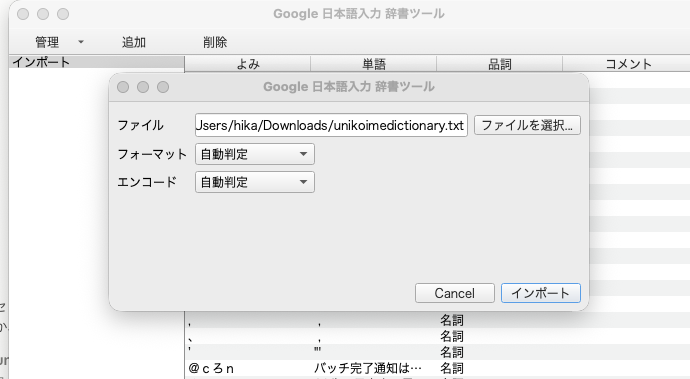
.txt を選べば、フォーマット/エンコードは自動判定のままでOK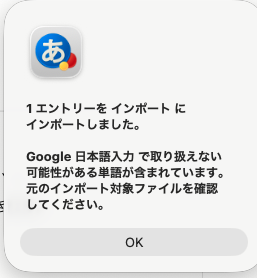
💡 進め方のポイント・注意(インポートのコツ) ▾ 開く
⚡
呪文の省略版づくりも、辞書ファイル(.txt)づくりもAIがやります。 あなたは中身(普段の指示)と合言葉を言うだけ。
合言葉は思いつかなくてOK=AIが候補を出すので選ぶだけ。
合言葉は思いつかなくてOK=AIが候補を出すので選ぶだけ。
📥
インポート手順: Google日本語入力の 辞書ツール を開く →「管理」→「新規辞書にインポート」→ 作った
.txt を選ぶ。文字コードは UTF-8。読み込めたら @ で呼び出せます。うまく入らないとき / 手順を見る ▾ 開く
- 上のプロンプトを Claude Code に貼り、2つ答える。
- AIが公式辞書48語+あなたの呪文をまとめた uniko-ime-dictionary.txt(UTF-8・約50語)を作業フォルダに保存してくれる。
- Google日本語入力の 辞書ツール → 管理 → 新規辞書にインポート でその
.txtを読み込む。 @で呼び出せたら完成。全部入りの呪文は チートシート集 からコピペで足せます。
あとは下の✉️次の人への置き手紙を投稿すれば修了です
🎁 これで最後!✉️次の人への置き手紙を投稿して修了 🏅
上のプロンプトの最後に「✉️次の人への置き手紙」が出ます。
それを下に貼って投稿 → 修了🎉
📥 皆の✉️次の人への置き手紙掲示板(第4弾) ● 共有
公開掲示板です(みんな&運営が読めます)。個人情報・秘密は書かない。
🧠 理解まとめ(読むのは最後でOK) ▾ 開く
第4弾の本質:良い呪文は、一瞬で呼び出せて初めて武器になる。
✅ よみは @ 始まり(普通の変換に混ざらない)
✅ 登録できるのは 約150字まで(超える呪文は省略版を作る)
🗑 今回捨てたもの:スニペットアプリ・暗記・同期設定 → まず “@一発”の体験 に一直線
❓ よくある「登録できない・切れる」 ▾ 開く
| 🟥 登録したのに末尾が切れる | まず確認:単語欄は1行表示なので、末尾しか見えなくても切れていません(欄内で ⌘+← で先頭確認)。本当に切れるのは標準IME(ことえり等)=文字数が短い。Google日本語入力を使い、長い呪文は150字以内の省略版にする(ステップ3でAIが作ります)。 |
|---|---|
| 「あ」が見つからない(Mac=右上/Windows=右下) | 英語入力中は時計・Wi-Fi横の小さな「A」が入力メニューです。「A」をクリック → Google日本語入力(ひらがな)を選ぶと「あ」になります。 |
| “よみ”で候補に出ない | よみを @始まりの短い語に。変換キー/スペースで候補を送って選ぶ。半角/全角の @ の違いに注意(登録時と同じにする)。Windowsで @ を打った所で確定されてしまうなら、よみを全角「@…」で登録し直す。 |
| 「よみに認識できない文字が含まれています」 | よみの末尾が長音「ー」だと出ます(例:@れびゅー)。「ー」を消すか「う」等の実字に変える(@れびゅならOK)。手動登録・インポート両方で起きます。 |
| 変換したら別の呪文が先に出る | よみ同士が前方一致していると起きます(@へんしんと@へんしんみじか等)。↓キーで候補を切り替えるか、よみを @〇〇ふる/@〇〇みじか のように末尾で出し分ける(素の@〇〇単独は登録しない)。 |
| インポート後「取り扱えない可能性がある単語…」の警告 | 出ても成功です(長い呪文でよく出る表示)。「◯エントリーをインポートしました」と出ていて、@で変換できればOK。 |
| インポートで文字化け | 辞書ファイルの文字コードを UTF-8 に。「UTF-8で保存し直して」とAIに頼めばOK。 |
| 普段の日本語入力に邪魔 | よみを必ず @ など普段打たない記号始まりにすれば混ざりません。 |
| Windowsでも使える? | 使えます。Google日本語入力はMac/Windows両対応。登録上限はやや短め(約100字目安)なので省略版推奨。 |
🏅
修了バッジ:呪文を一瞬で呼ぶ人
上の掲示板に✉️次の人への置き手紙を投稿すると、ここで修了バッジが解放されます。
🎓 全4弾シリーズ、完走!
✉️次の人への置き手紙の掲示板に学びを残すと、次の人の地図になります。もっと極めたい人は上級おまけ(Apify)へ。未了の弾はサイドバーからどうぞ。