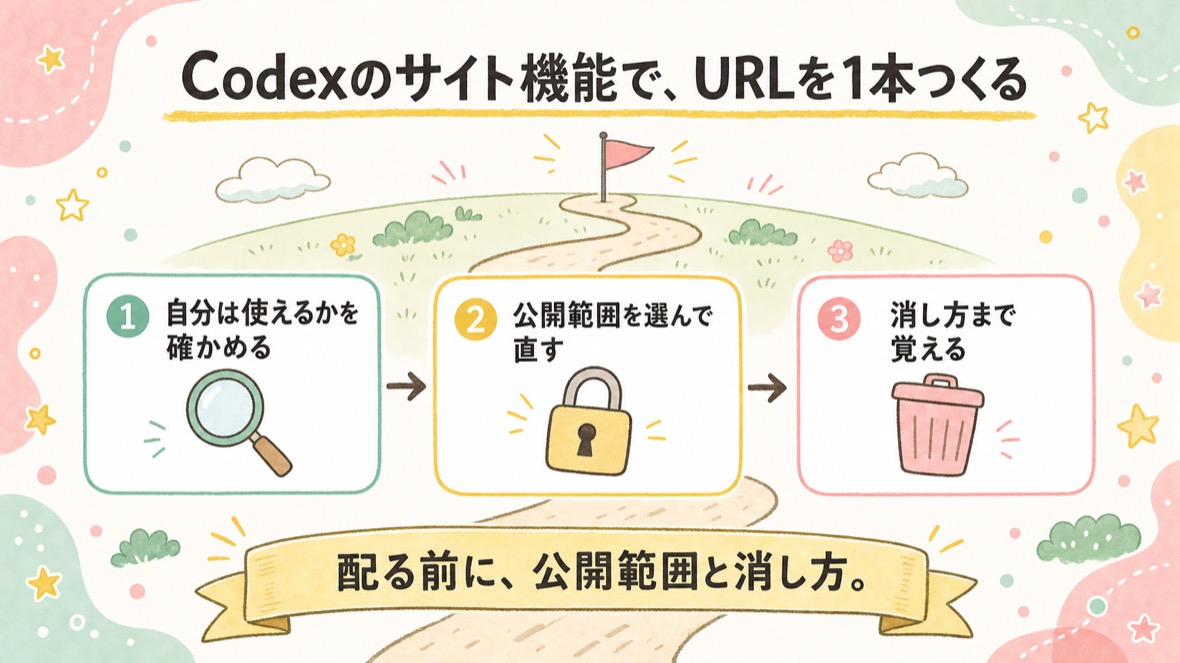
Codexのサイト機能(Sites)で作ったものをURLで配り、公開範囲と消し方まで決める。
🎯 この課題を終えると、あなたの手元に残るもの
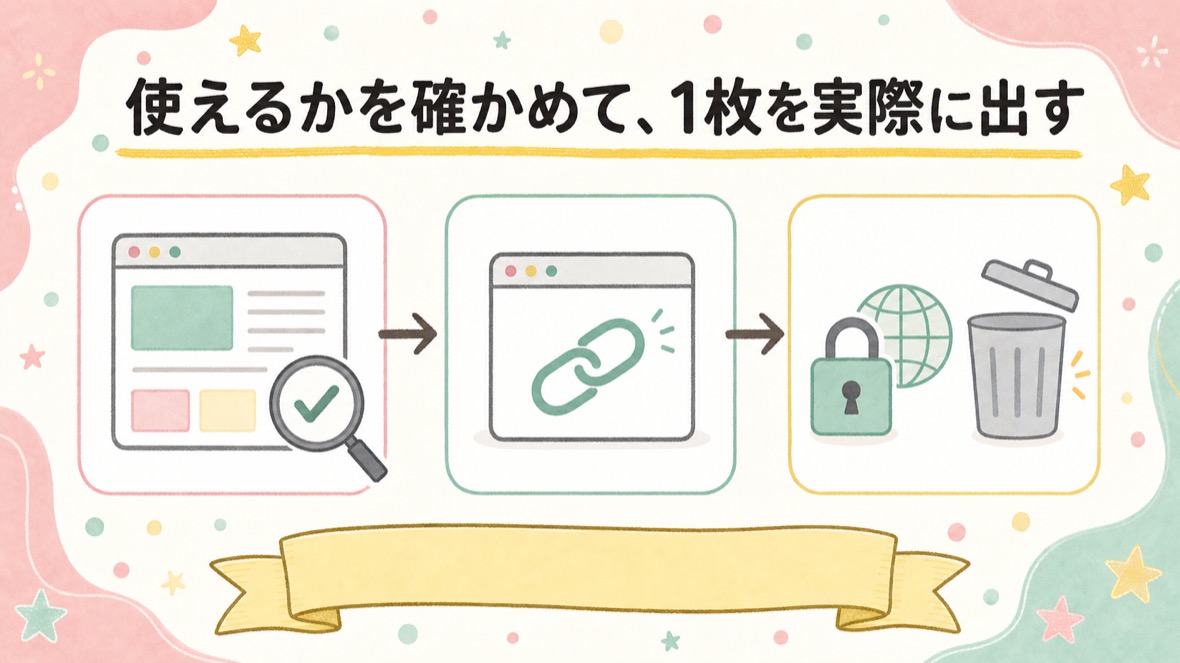
- ✓自分のアカウントでサイト機能が使えるかを確かめ、使えるなら1枚を実際に出せた
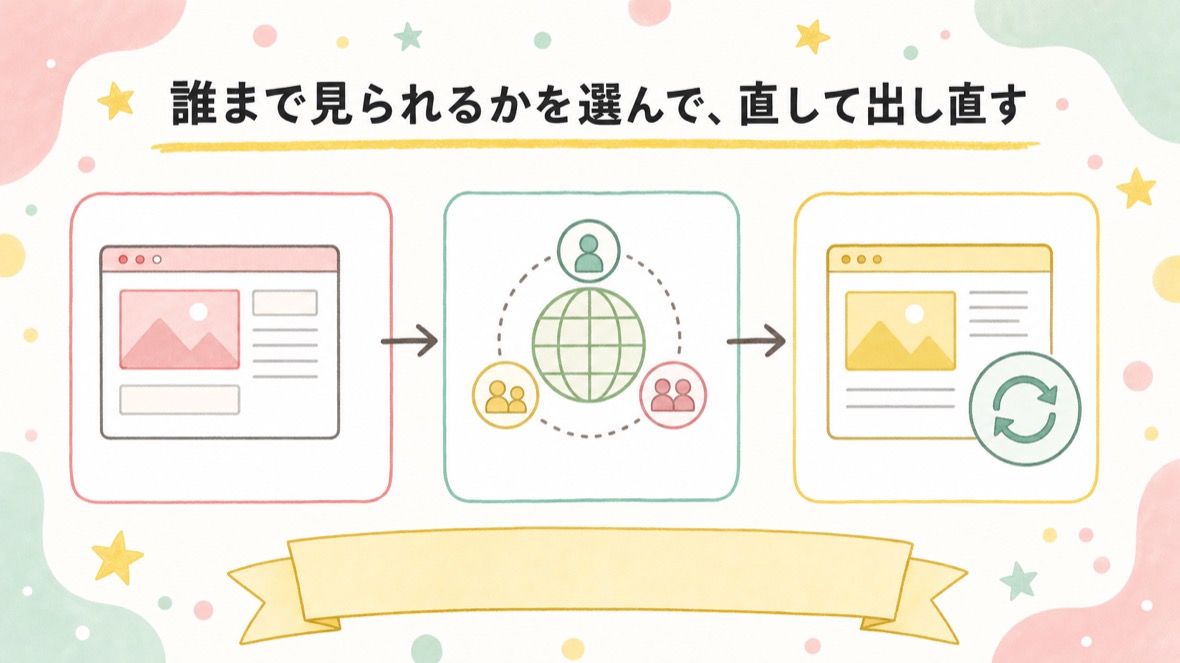
- ✓誰まで見られるか(自分だけ・選んだ人・組織・インターネット全体)を自分で選んで、直して出し直せた
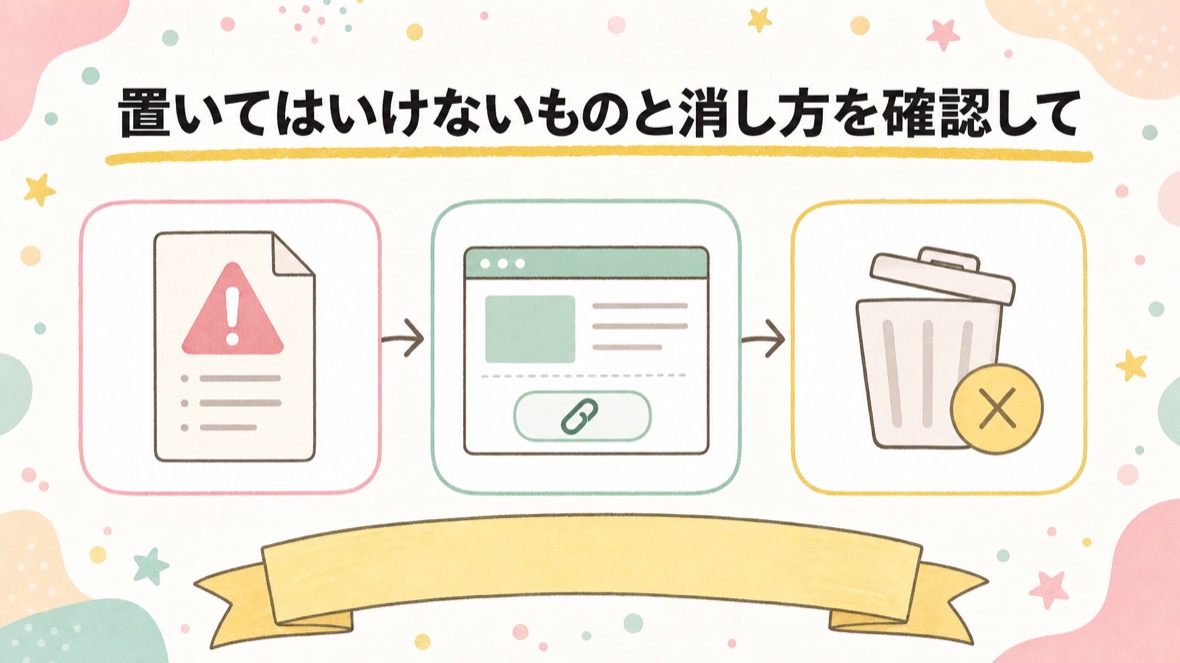
- ✓置いてはいけないものと消し方を確認して、「自分はここまでしか置かない」を1行で書けた
ステップ 1 / 3
使えるかを確かめて、1枚を実際に出す
⏱ 約13分グレー表示=完了済み。読み直しはこのままどうぞ
📍 貼り先は Codex(Claude Codeではありません)。デスクトップアプリのCodexでも、ブラウザのCodex(クラウド)でも、どちらでもOK。
ブラウザなら https://chatgpt.com/codex を開いて、そのまま話しかける形で使います。
ブラウザなら https://chatgpt.com/codex を開いて、そのまま話しかける形で使います。
📋 ステップ1専用のコピペ(Codexに貼る・デスクトップでもクラウドでもOK)
《Codex貼り先》
あなたのサイト機能(Sites)を使って、簡単なページを1枚だけ出したいです。私はパソコンが得意ではないので、1手ずつ短く案内してください。

【1】まず、いま私のアカウントでサイト機能が使えるかどうかを確認して、日本語で1行で教えて。使えない場合は、何があれば使えるようになるのか(プラン・地域・職場の設定のどれか)も1行で。
公式の説明はここ。今日時点の内容を見てから答えて。
 今開くURL
 https://learn.chatgpt.com/docs/sites
【2】使えない場合は、無理に進めないで。「今日はここまで」と言って、代わりに同じことを別のやり方でやる道(GitHubに置いてVercelで公開する方法)を3行で説明して。それで終わりにしてOK。
【3】使える場合は、次の内容で1枚作って。テーマは私に選ばせて。
・A:自己紹介と、やっている仕事の案内
・B:これから始めるサービスの説明ページ
・C:家族や仲間に見せる、今月のまとめ
・D:お任せ(AIが最適な案を選ぶ)
・E:自由入力もOK(E:の後ろに希望をそのまま書いてください)
【4】中身は、白い背景・大きめの文字・スマホでも読める形で。🔴住所・電話番号・メールアドレス・実名は入れないで。連絡先はダミーにして。
【5】できたら、開けるURLを行を分けて単独で書いて教えて。私が実際に開いて、全画面スクショを貼ります。

《共通ルール》
④このステップが終わったら(最後の確認に私が「OK」と答えてから)、締めはこの形をそのまま出して(1文にまとめない):
╭━━━━━━━━━━━━━╮
✅ このステップは完了!
╰━━━━━━━━━━━━━╯
\\ 次にやること //
━━━━━━━━━━━━━━━━━
1️⃣ 課題ページで「✅ このステップの利用可否の確認とページ1枚が終わった!」を押す

2️⃣ ステップ2(公開範囲を選んで直す)のコピペを、このチャットに貼る
━━━━━━━━━━━━━━━━━
💡
これで何がラクになる? = 見せたいものを、URL1本で人に渡せるようになる。——ファイルを送る・相手に開き方を説明する、が要らなくなります。
🏃 今この場でやってみよう
使えるか確認 → テーマをA〜Eで選ぶ → 1枚出す。
自分でURLを開いて表示できたら成功。使えなかった場合も、ここまでで合格です。
自分でURLを開いて表示できたら成功。使えなかった場合も、ここまでで合格です。

🙋
使えなかった人へ。この課題はここで止めても大丈夫です。
やりたいこと(作ったものをURLで配る)は、GitHubとVercelでも同じようにできます。
そちらの本編はこちら → 14-5 GitHubとVercelで公開する を開く
やりたいこと(作ったものをURLで配る)は、GitHubとVercelでも同じようにできます。
そちらの本編はこちら → 14-5 GitHubとVercelで公開する を開く
押すとこのカードが「済み」になり、進捗バーが進みます
ステップ 2 / 3
誰まで見られるかを選んで、直して出し直す
⏱ 約12分グレー表示=完了済み。読み直しはこのままどうぞ
📍 貼り先は ステップ1と同じ Codex の会話(デスクトップでもクラウドでも、ステップ1で使った方)。
🔴 公開範囲を「インターネット全体」にするかどうかは、あなたが決めて、あなたが押します。
🔴 公開範囲を「インターネット全体」にするかどうかは、あなたが決めて、あなたが押します。
📋 ステップ2専用のコピペ(同じCodexの会話に続けて貼る)
《Codex貼り先》
さっき出したページの、見せる範囲を決めて、中身も直します。

【1】いま、このページは誰まで見られる状態か、1行で教えて。
【2】選べる範囲を、短い表で見せて(自分だけ/選んだ人だけ/同じ組織の人/インターネット全体、のように)。今日時点の実際の画面に合わせて。違いがあれば公式を正として1行で。
【3】私に選ばせて。
・A:自分だけが見られる(練習なのでこれで十分)
・B:URLを知っている決まった人にだけ見せる
・C:インターネット全体に公開する(誰でも見られる)
・D:お任せ(AIが最適な案を選ぶ)
・E:自由入力もOK(E:の後ろに希望をそのまま書いてください)
🔴Cを選んだ場合は、先に「本当に全部の人に見せてよい中身か」を私に1回だけ確認して。変更のボタンを押すのは私です。
【4】次に、中身を1か所だけ直して。直す所は私が言います。言わなければ「見出しをもっと大きく、行間を広く」で直して。
【5】直したものが、さっきと同じURLで見られるか確認する手順を案内して。私が開いて全画面スクショを貼ります。
【6】最後に1行で教えて。直したら毎回どうなるのか(同じURLのまま入れ替わるのか、別のURLになるのか)。

《共通ルール》
④このステップが終わったら(最後の確認に私が「OK」と答えてから)、締めはこの形をそのまま出して(1文にまとめない):
╭━━━━━━━━━━━━━╮
✅ このステップは完了!
╰━━━━━━━━━━━━━╯
\\ 次にやること //
━━━━━━━━━━━━━━━━━
1️⃣ 課題ページで「✅ このステップの公開範囲の設定と修正が終わった!」を押す

2️⃣ ステップ3(置いてよい物と消し方を決める)のコピペを、このチャットに貼る
━━━━━━━━━━━━━━━━━
💡
これで何がラクになる? = 「うっかり全世界に公開していた」が起きなくなる。——公開範囲は、作った直後に1回決めるのが一番安全です。
🏃 今この場で1分
見せる範囲をA〜Eで決める → 1か所直す → 同じURLで確認。
直した内容が反映されていたら成功。
直した内容が反映されていたら成功。

⚠
「インターネット全体」を選ぶ=知らない人も開けるということです。
実名・住所・電話番号・メールアドレス・写真に写り込んだ情報が入っていないか、押す前に一度見てください。
職場のアカウントでは、そもそも全体公開が管理者によって止められていることがあります(それは正常です)。
実名・住所・電話番号・メールアドレス・写真に写り込んだ情報が入っていないか、押す前に一度見てください。
職場のアカウントでは、そもそも全体公開が管理者によって止められていることがあります(それは正常です)。
押すとこのカードが「済み」になり、進捗バーが進みます
ステップ 3 / 3
置いてはいけないものと消し方を確認して、自分の線を1行にする
⏱ 約10分グレー表示=完了済み。読み直しはこのままどうぞ
📍 貼り先は ステップ2と同じ Codex の会話。
🔴 消す操作は取り消せません。押すのはあなた、押す前に一度止まります。
🔴 消す操作は取り消せません。押すのはあなた、押す前に一度止まります。
📋 ステップ3専用のコピペ(同じCodexの会話に続けて貼る)
《Codex貼り先》
最後に、置いてよい物・ダメな物と、消し方を確認します。

【1】このサイト機能で「置いてはいけないもの」を、公式の説明から日本語で5つ以内にまとめて。
 今開くURL
 https://learn.chatgpt.com/docs/sites
【2】あわせて、上限や制限(使いすぎるとどうなるか、公開を続けられなくなることがあるか)も1〜2行で教えて。
【3】消し方も先に確認して、手順を1〜2行で案内して。🔴消すと取り消せないなら、それも太字なしの言葉ではっきり伝えて。今日は練習で作ったページなので、消すかどうかは私が決めます。
・A:練習なので今すぐ消す
・B:しばらく残しておいて、あとで消す
・C:残して、これから本当に使うページに育てる
・D:お任せ(AIが最適な案を選ぶ)
・E:自由入力もOK(E:の後ろに希望をそのまま書いてください)
【4】最後に、私に「自分はここまでしか置かない」の1行を作らせて。私が答えたら、そのまま使える1行に整えて見せて。

その前に理解チェック(合格するまで✉️次の人への置き手紙は出さない):この課題でやったことから、選択式(A/B/C。各選択肢は必ず「・A:」「・B:」「・C:」を改行し、「A.」形式は使わない)のクイズを2問→自由記述(自分の言葉で説明する問題)を1問、1問ずつ出して。問題文や選択肢に、答えがそのまま分かる文(コピペ内の題材説明の文など)を書き写さないで=答えは私が自分で考えて書くもの。1問出すたびに必ず出力を止めて、私が答えるのを待って(私の答えをあなたが書かない・user/system などの行を自分で出力しない・私の回答が届く前に採点を始めない)。選択式の正解の位置は、毎回A/B/Cにランダムに散らして(いつもAを正解にしない)。答え終わったら100点満点で採点し、点数と理由を短く伝えて。70点以上で合格→✉️次の人への置き手紙へ進む。70点未満なら、間違えた所をやさしく解説してから別の問題でもう一度(何回でも・責めない)。このクイズの選択肢には「お任せ」を付けない(自分で答えるテストのため)
クイズでコマンド名の暗記は問わないで(コマンドは覚えなくていい・打つのはAIなので)。出すのは、この課題ページで実際にやったこと・なぜそうするのか・どう使い分けるか、から。自由記述の1問は「この課題でどういうことを学んだか(できるようになったこと・分かったこと)+自分の仕事・普段の作業ならどこで使えるか」を自分の言葉で書く問題にして(「なぜうまくいったと思いますか」のような理屈を問う聞き方はしない=答えづらい)
クイズの題材は、この課題で私が実際にやったことだけにして=①自分のアカウントでサイト機能が使えるかを確かめ、使えるなら1枚を実際に出せた/②誰まで見られるかを自分で選んで、直して出し直せた/③置いてはいけないものと消し方を確認して、「自分はここまでしか置かない」を1行で書けた。このページで一度も説明していない言葉・ツール名・コマンドは、問題にも選択肢にも出さないで
合格したら、✉️次の人への置き手紙を出す前に必ず1問だけ自由入力で聞いて:「最後に、この課題ページで分かりづらかった所・直してほしい所はありませんでしたか?(課題の改善点を教えてほしい)(1行でもOK・思いつかなければ『特になし』でOK)」。この質問だけはA〜Eの選択式にしない(あなた自身の言葉が欲しいため)。質問を出したら、そこで必ず出力を止めて私の返事を待つ(私の答えをあなたが書かない・user/system などの行を自分で出力しない。置き手紙は私の2つの返事が届いてから書き始める)。もらった言葉は、✉️次の人への置き手紙の最後に「💬 課題ページへの改善案:」の行として原文のまま入れて(『特になし』なら省略OK)。つづけてもう1問だけ自由入力で聞いて:「この課題をこれからやる次の生徒へ、一言お願いします(1行でもOK)」。この質問も選択式にしない。もらった言葉は、✉️次の人への置き手紙のいちばん最後に「💬 次の生徒へ:」の行として原文のまま入れて(メモの最終行=改善案の行より後ろ)
そのあと、そのまま✉️次の人への置き手紙を、見出し「✉️次の人への置き手紙」で、チャットからそのままコピペできる1つのテキストブロック(コードブロック)で出力して。中身は、自分のアカウントで使えたか/使えなかった人はその理由と代わりにやったこと/作ったページの内容/公開範囲で迷った所/直した時の挙動/消し方/自分で決めた1行/この課題ページの直してほしい所・分かりづらかった所(改善案) を、体験談として読み応えのある長さ(8〜12行・多くなってもOK)で。実際に使った正しいURLのまとめ/案内と実際が違った画面や場所/エラー文・ボタン名・設定名、は要約で削ぎ落とさず必ず残して(次の人と、課題ページのアップデートに一番効く一次情報)で(作ったページのURLと個人情報は書かない)。
最後に「このメモをコピーして、課題ページ最後の『✉️次の人への置き手紙を書いて完了』に貼れば修了です🎉」と締めて。

《共通ルール》
💡
これで何がラクになる? = 出したあとの後片付けまで見通せる。——出しっぱなしのページが一番あぶないので、消し方を先に知っておきます。
🏃 後片付けまでやる
置いてはいけない物を確認 → 消し方を知る → 自分の線を1行に。
1行が書けたら合格。あとは✉️次の人への置き手紙を投稿して修了!
1行が書けたら合格。あとは✉️次の人への置き手紙を投稿して修了!

🔐
ここに置かないもの:他人の個人情報、支払い・カードの情報、健康や医療の記録、人をだますための画面。
消した内容は元に戻せません。
仕事で使う場合は、職場のルールに合っているかも先に確認してください。
消した内容は元に戻せません。
仕事で使う場合は、職場のルールに合っているかも先に確認してください。
あとは下の✉️次の人への置き手紙を投稿すれば修了です
✉️次の人への置き手紙を投稿して修了 🏅
ステップ3のプロンプトの最後に「✉️次の人への置き手紙」が出ます。
それを下に貼って投稿 → 修了🎉
📥 皆の✉️次の人への置き手紙(Codexサイト機能編) ● 共有
公開掲示板です(みんな&運営が読めます)。作ったページのURL・個人情報・秘密は書かない。
🧠 理解まとめ(読むのは最後でOK) ▾ 開く
8-1の本質:作るのは一瞬、配るのは判断。誰に見せるかを決めるのは、いつも人の仕事です。
| できること | 話しかけるだけで、見られる形のページが出る。置き場所の用意が要らない |
|---|---|
| 使えるかどうか | プラン・地域・職場の設定で変わる。まず確かめる、が正しい始め方 |
| 公開範囲 | 自分だけ/選んだ人/組織/インターネット全体。作った直後に1回決める |
| 置かないもの | 他人の個人情報・支払い情報・医療の記録・人をだます画面。消したら元に戻せない |
| 別の道 | 同じことは GitHub と Vercel でもできる(14-5)。使えなかった時はそちら |
✅ いちばん効くのは「公開範囲を作った直後に決める」=あとで気づくと手遅れになりやすい
🔁 次は 8-2:ChatGPTのWorkを、クラウドで動かしてみます → 8-2 を開く
🗑 今回捨てたもの:独自ドメイン・アクセス解析・凝ったデザイン → まず “出して、範囲を決めて、消せる” に一直線
🏅
修了バッジ:URLで配れる人
上の掲示板に投稿すると、ここで修了バッジが解放されます。