みんなが書き込める掲示板サイトを公開する(GitHub・Vercel・Neonデータベース)。
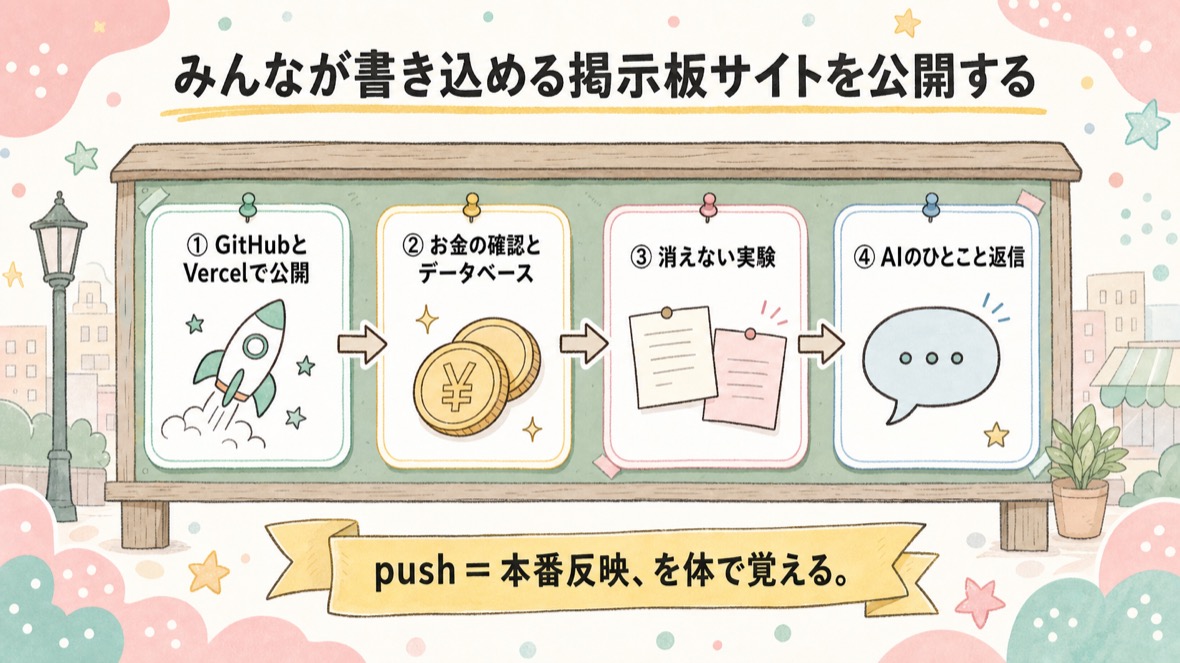
🎯 この課題を終えると、あなたの手元に残るもの
- 自分の掲示板サイトが公開されて、URLを渡せば誰でも書き込める
- 「無料枠を超えたらどうなるか」を公式で確かめてから、データベースを繋いだ
- 同時に書き込んでも投稿が消えないことを、自分の目で確かめた
- GroqのAPIキーを自分の手でVercelに入れて、投稿にAIの一言返信が付いた
- 消したい投稿を、データベースの管理画面から消せた
- デザイン・AIの人格・遊び心を足して、掲示板が「自分の作品」になった
🧭
この課題の位置づけ:サイト公開3部作の3本目です。
・14-1 自分のナレッジで答えるAIチャットサイトを公開する=自分のメモを読ませて、その知識で答えるAIを公開する課題。
・14-2 GroqとVercelで即答AIチャットサイトを公開し、人格とSkillsを持たせる=速いAI(Groq)に人格と道具を持たせる課題。
・この14-5=AIと話すサイトではなく「人が書き込むサイト」。投稿を貯めるデータベース(Neon)が主役で、AIはGroqの一言返信だけ。
ぜんぶ無料枠=追加費用なし。14-2でGroqのキーを作った人はそのまま流用OK。14-1/4-14が未了でも単独で進められます。
・14-1 自分のナレッジで答えるAIチャットサイトを公開する=自分のメモを読ませて、その知識で答えるAIを公開する課題。
・14-2 GroqとVercelで即答AIチャットサイトを公開し、人格とSkillsを持たせる=速いAI(Groq)に人格と道具を持たせる課題。
・この14-5=AIと話すサイトではなく「人が書き込むサイト」。投稿を貯めるデータベース(Neon)が主役で、AIはGroqの一言返信だけ。
ぜんぶ無料枠=追加費用なし。14-2でGroqのキーを作った人はそのまま流用OK。14-1/4-14が未了でも単独で進められます。
ステップ 1 / 6
GitHubとVercelで「準備中」ページを公開し、push=本番反映を1周する
⏱ 約15分グレー表示=完了済み。読み直しはこのままどうぞ
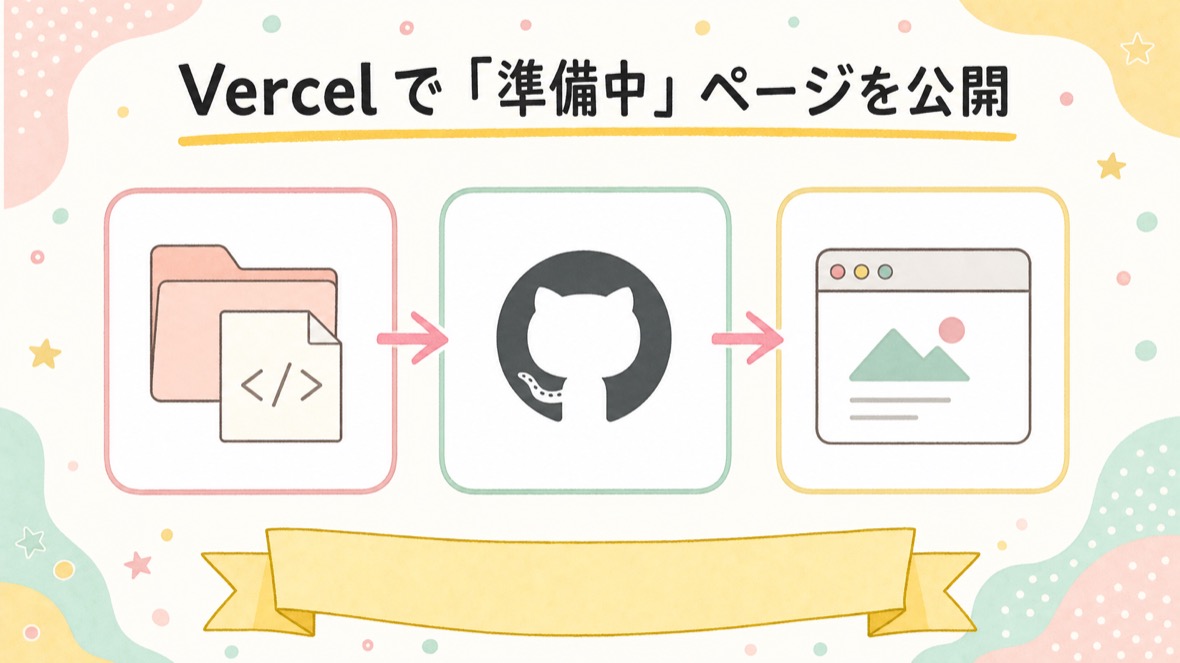
💬 貼り先はここ → Claude Code(デスクトップアプリでも、ブラウザの claude.ai/code でもOK)。ステップ2以降も同じセッションに続けて貼ります。
📋 ステップ1専用のコピペ(Claude Codeのチャットに貼る)
みんなが書き込める掲示板サイトを作ります。今日はまず「公開の型」だけを1周します。私はパソコンが得意ではありません。
【1】→【2】→【3】の順で。

【1】あとで掲示板になる置き場所を作る。
・「準備中」とだけ表示される1枚のページ(index.html)をあなたが作る。白背景・文字大きめ
・GitHubにPrivate(非公開)のリポジトリを作って、そこにpushする(手順は1手ずつ案内して。すでにこのセッションがGitHubのリポジトリで動いているなら、それをそのまま使って)
・秘密のファイルがpushされない設定(.gitignore)を先に用意して

【2】(【1】が終わったら)ここから先は私の画面操作です。1手ずつ案内して:
・https://vercel.com/signup で Continue with GitHub(個人利用は無料のHobbyでOK)
・https://vercel.com/new でさっきのリポジトリを Import
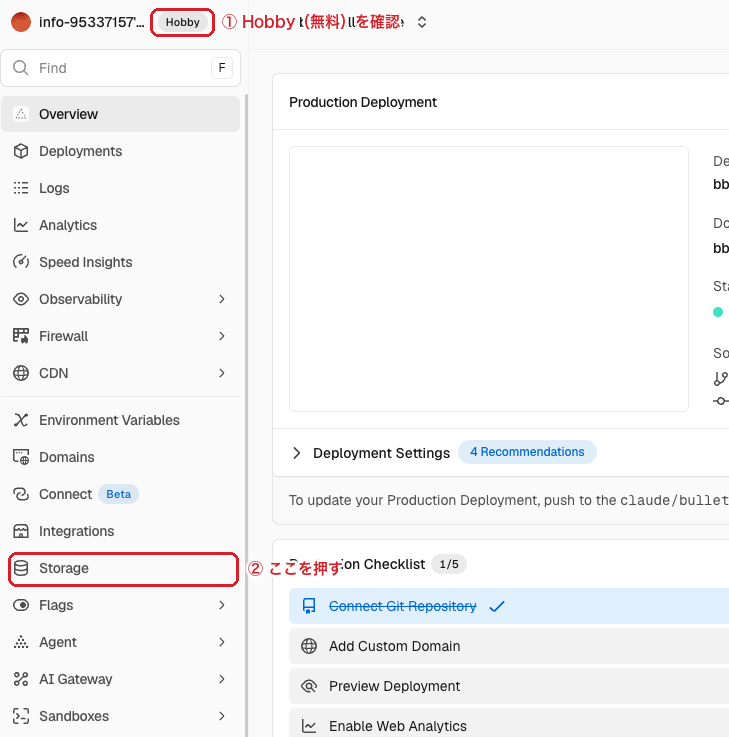
🔴 Importの前に、画面左上のチーム名の横のバッジが「Hobby」か私に確認させて。「Pro」のチームに入っていると上限超過で従量課金があり得る。間違えてProに作ったら、プロジェクトを削除してHobby側で作り直せばOK(URLは作り直しても再取得できた実例あり)
・設定は変えずに Deploy
・本番URLを開いて「準備中」が見えたら成功
コマンドでのデプロイは案内しないで(画面だけで完結させて)。
【報告待ちゲート】私が本番URLの全画面スクショを貼るまで、絶対に次へ進まないで。

【3】※必ず:スクショが届いたら、「準備中」の文言を1行だけ違う言葉に変えて、pushして。
1〜2分待って本番URLを開き直すと、変わっている(push=本番反映)ことを私に確認させて。
最後に「これ以降、サイトを直す方法はこれ1本(あなたが頼む→私が直してpush→本番が変わる)」と1行で教えて。

《共通ルール》
④【3】まで終わったら(最後の確認に私が「OK」と答えてから)、締めはこの形をそのまま出して(1文にまとめない):
╭━━━━━━━━━━━━━╮
✅ このステップは完了!
╰━━━━━━━━━━━━━╯
\\ 次にやること //
━━━━━━━━━━━━━━━━━
1️⃣ 課題ページで「✅ このステップの最初の公開が終わった!」を押す

2️⃣ ステップ2(お金の確認とデータベース接続)のコピペを、このチャットに貼る
━━━━━━━━━━━━━━━━━
💡
これで何がラクになる? = 作ったものがパソコンの中で終わらない。この「push=本番反映」の型は、この先どんなサイトを作る時も同じ1本。
🏃 今この場でやってみよう
押すのは vercel.com/new の Import と Deploy だけ。1行直してpush→本番が変わったら成功。
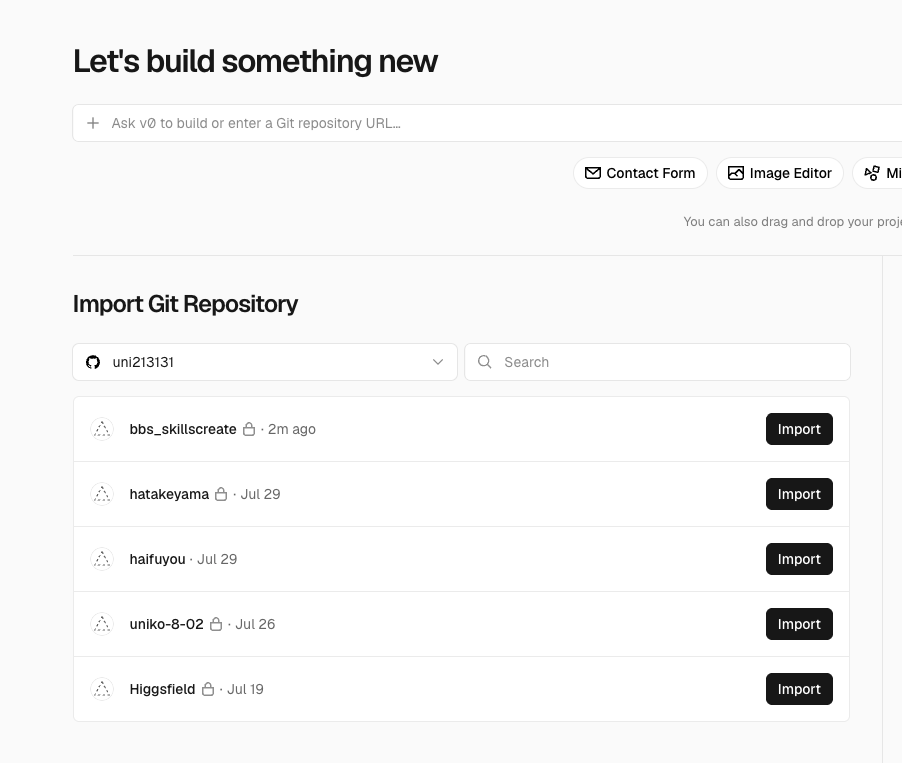
Import を押す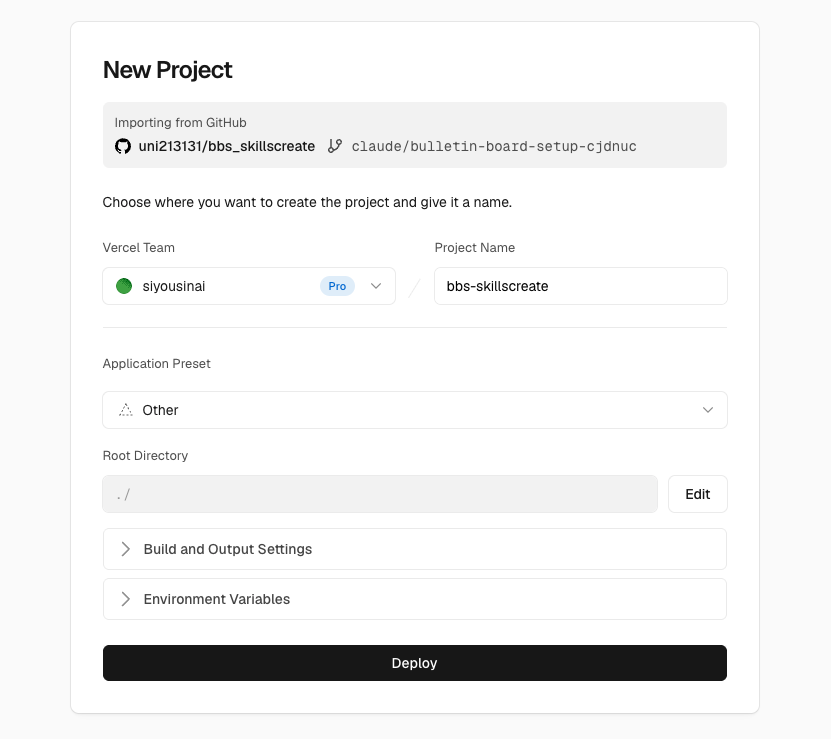
Deploy を押すだけ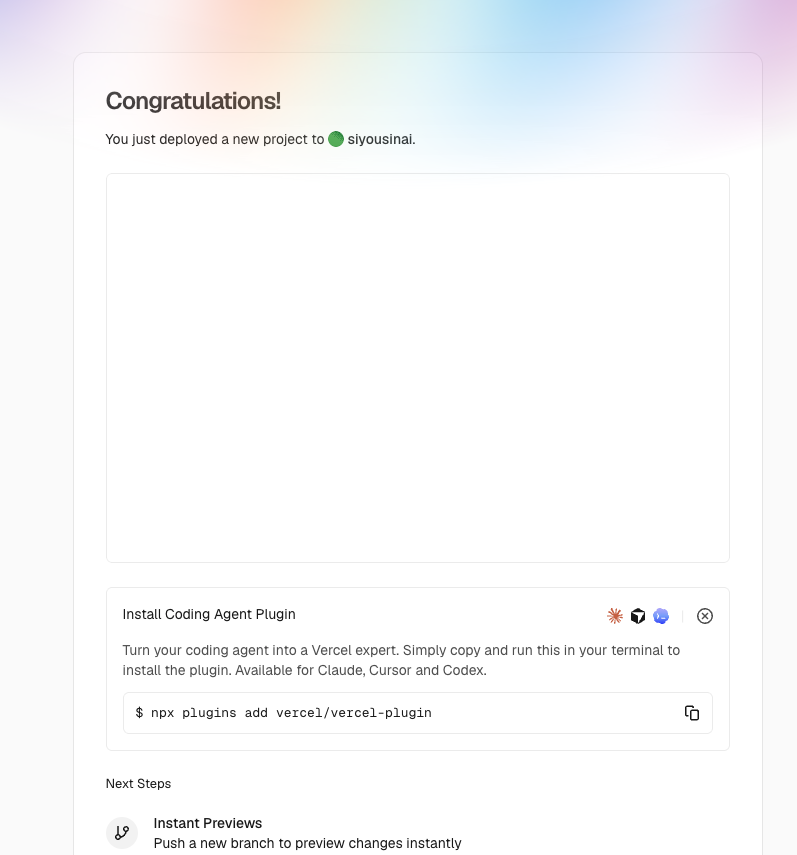
Congratulations! が出たら公開成功。下の Continue to Dashboard へ(途中の「Install Coding Agent Plugin」等は押さなくてOK)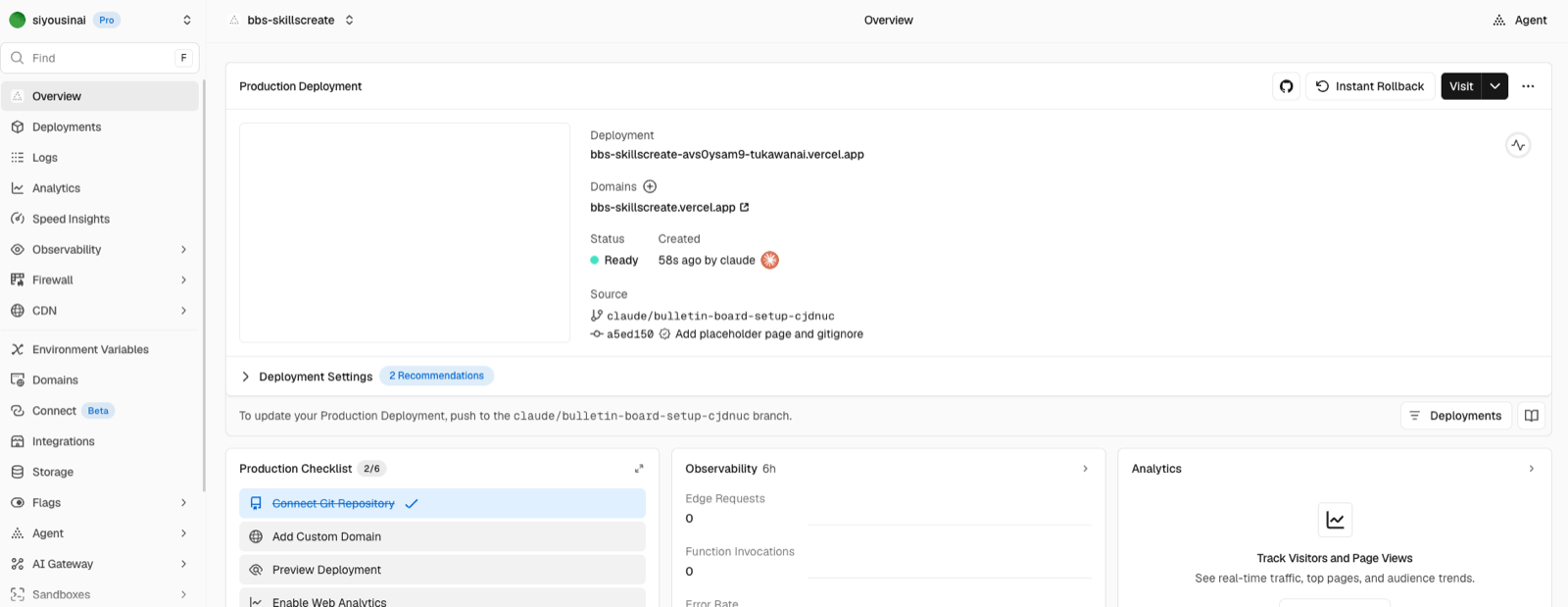
Status: Ready なら完了。Domains に出ているURLが、あなたの本番URL(ここを開いて「準備中」ページを確認する)
🔎
なぜ最初に「準備中」だけ?
いきなり全部作ると、どこで壊れたか分からなくなります。
先に「直す→push→本番が変わる」の道を通しておけば、この後は何を足しても同じ道で運べます。
いきなり全部作ると、どこで壊れたか分からなくなります。
先に「直す→push→本番が変わる」の道を通しておけば、この後は何を足しても同じ道で運べます。
押すとこのカードが「済み」になり、進捗バーが進みます
ステップ 2 / 6
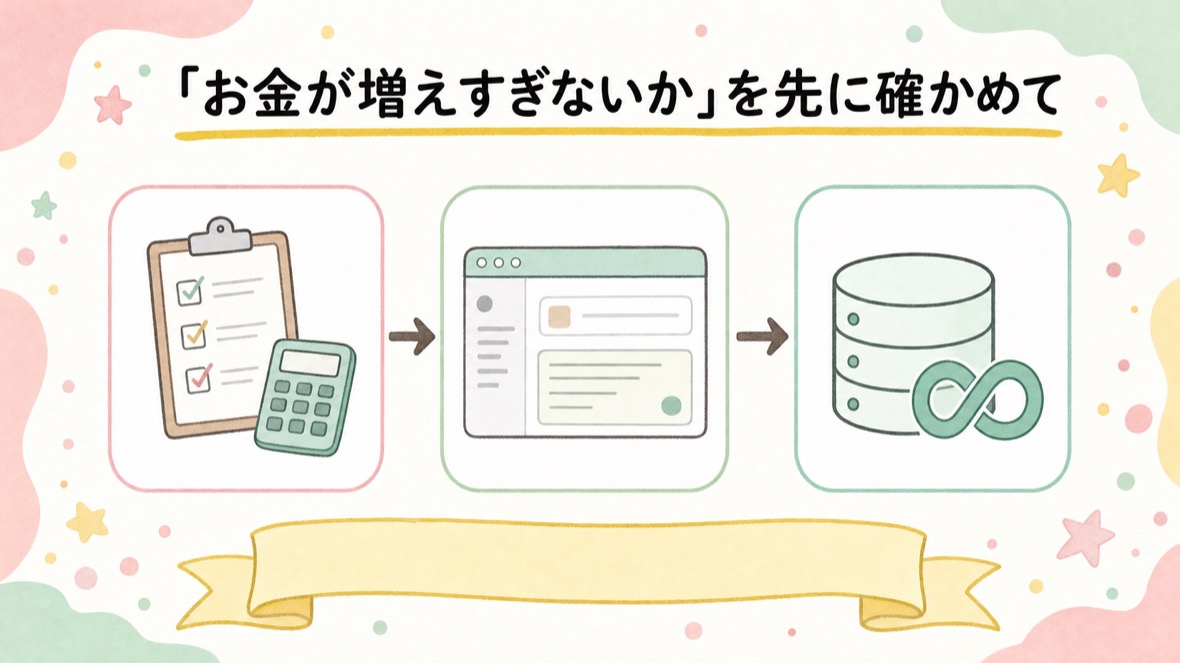
「お金が増えすぎないか」を先に確かめて、Neonのデータベースを繋ぐ
⏱ 約15分グレー表示=完了済み。読み直しはこのままどうぞ
📋 ステップ2専用のコピペ(同じチャットに続けて貼る)
投稿を保存する「データベース」を繋ぎます。その前に、お金の心配を先に消します。
【1】→【2】→【3】の順で。

【1】💳お金の話を先に。次を公式サイトで調べて、表で見せて。私が「OK」と言うまでデータベース作成の案内はしないで:
・Vercel(Hobby):無料の範囲はどこまでか。カード登録なしで使えるか。無料枠を超えたら「止まる」のか「勝手に課金される」のか
・Neon(Vercelから作れるデータベース):無料プランの上限(容量など)。上限に達したら「止まる」のか「勝手に課金される」のか
・今日の課題(文字の投稿が数十件)で、無料枠を超える可能性があるか
🔴 それぞれ出典のURLも添えて。公式で確認できなかった項目は「未確認」と正直に書いて。

【2】(私がOKと言ったら)データベースを繋ぐ。ここは私の画面操作です。1手ずつ案内して:
・Vercelのプロジェクト → Storage → データベースを作る → Neon を選ぶ → 無料プランで作成して、このプロジェクトに接続
・接続すると、データベースの住所と鍵が入った「接続文字列」が、Vercelの環境変数に自動で入る(DATABASE_URL・POSTGRES_URL など十数個が一気に増える。ぜんぶSensitive表示=値が見えないのが正常)
・そのあと Deployments → Redeploy(環境変数はRedeployしないと反映されない)
🔴 接続文字列の値は秘密(パスワード入り)。このチャットにも、コードにも、スクショにも出さないで。私にもコピーさせないで。Neonの画面に「Show secret」「Copy Snippet」のボタンが出ても押させないで。
(画面の名前や順番が案内と違ったら、あなたがVercelの公式ヘルプで今の手順を調べ直して)
【報告待ちゲート】私が接続後の全画面スクショを貼るまで、絶対に次へ進まないで。

【3】※必ず:スクショが届いたら、次の2つを1〜2行ずつ教えて:
・「設定の置き場所」の整理。秘密の値(接続文字列やAPIキー)はコードに書かず、Vercelの環境変数に置く。今回は接続した時に自動で入ったので、私は値に触っていない
・環境変数が入っているかは「名前があるか」だけで確認する(値は表示しない)

《共通ルール》
④【3】まで終わったら(最後の確認に私が「OK」と答えてから)、締めはこの形をそのまま出して(1文にまとめない):
╭━━━━━━━━━━━━━╮
✅ このステップは完了!
╰━━━━━━━━━━━━━╯
\\ 次にやること //
━━━━━━━━━━━━━━━━━
1️⃣ 課題ページで「✅ このステップのお金の確認とデータベース接続が終わった!」を押す

2️⃣ ステップ3(掲示板を動かして、消えない実験)のコピペを、このチャットに貼る
━━━━━━━━━━━━━━━━━
💡
これで何がラクになる? = 「勝手に課金されない?」を自分で確かめる型が身につく。設定の置き場所(環境変数)が分かると、この先どのサービスを繋ぐ時も迷わない。
🏃 お金の表を見てからOKを出す
先に無料枠の表(出典URL付き)を読む → OK → Storageから接続。環境変数が自動で入ったら成功。
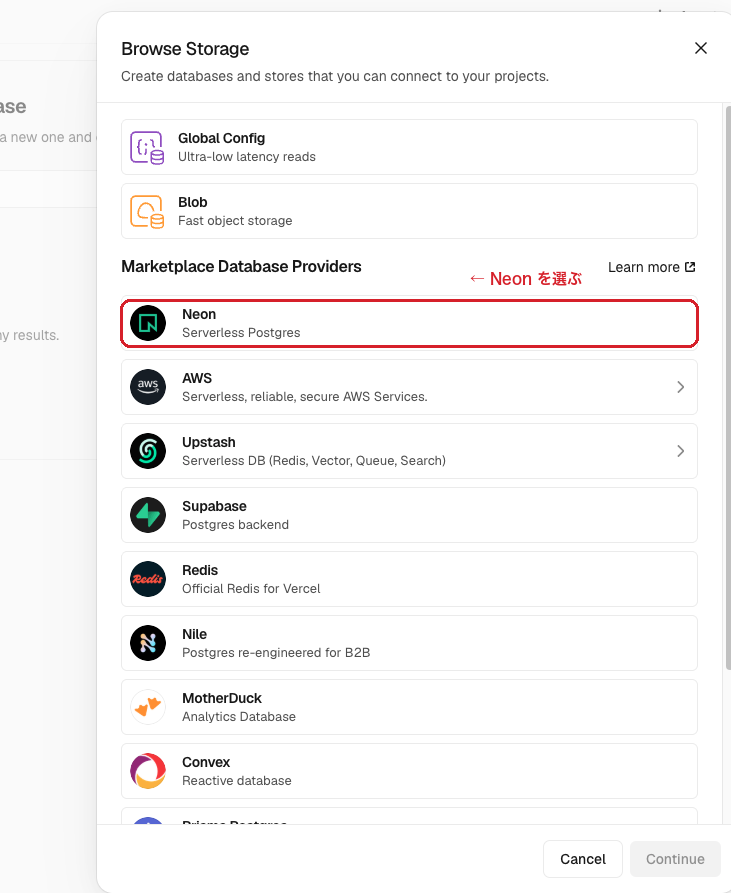
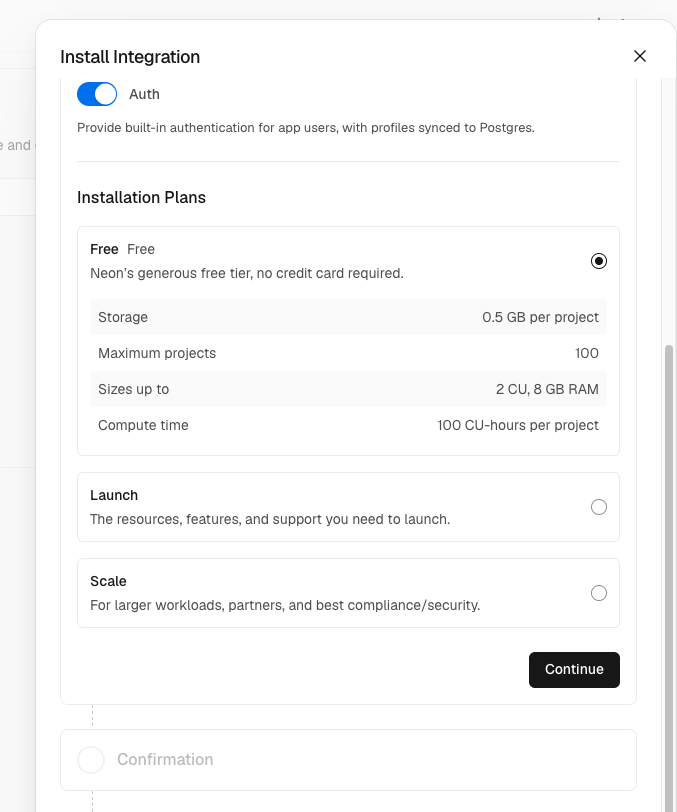
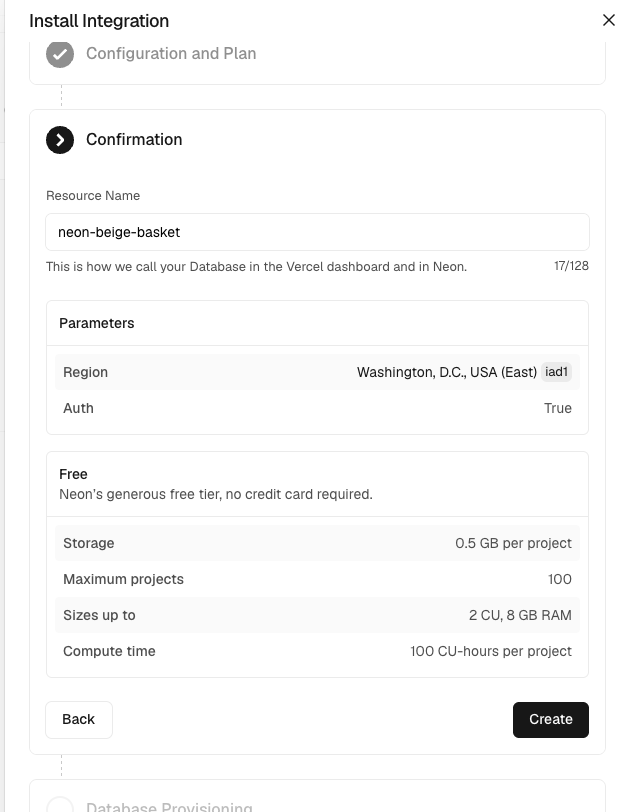
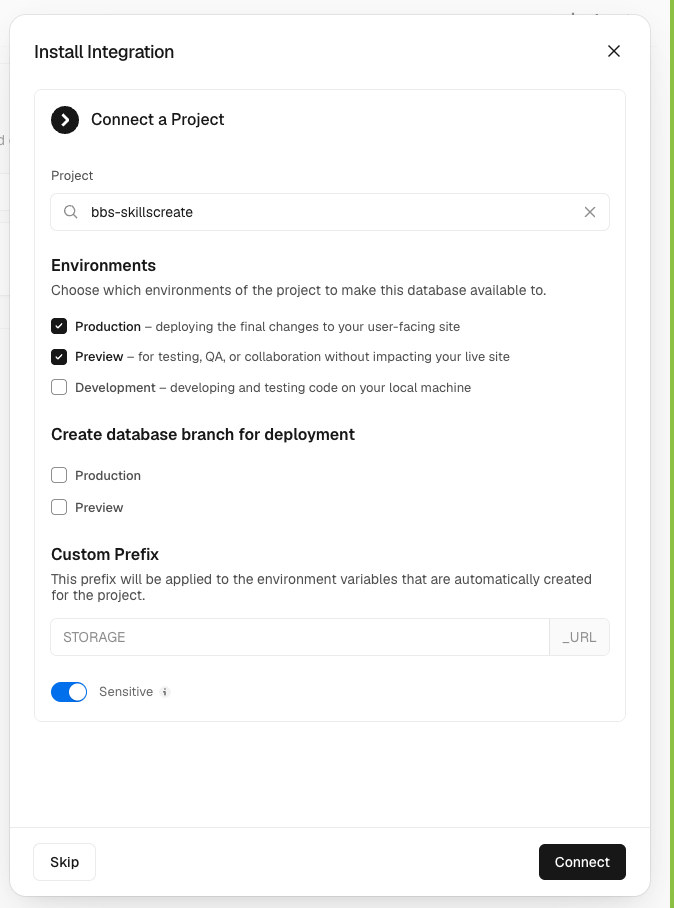
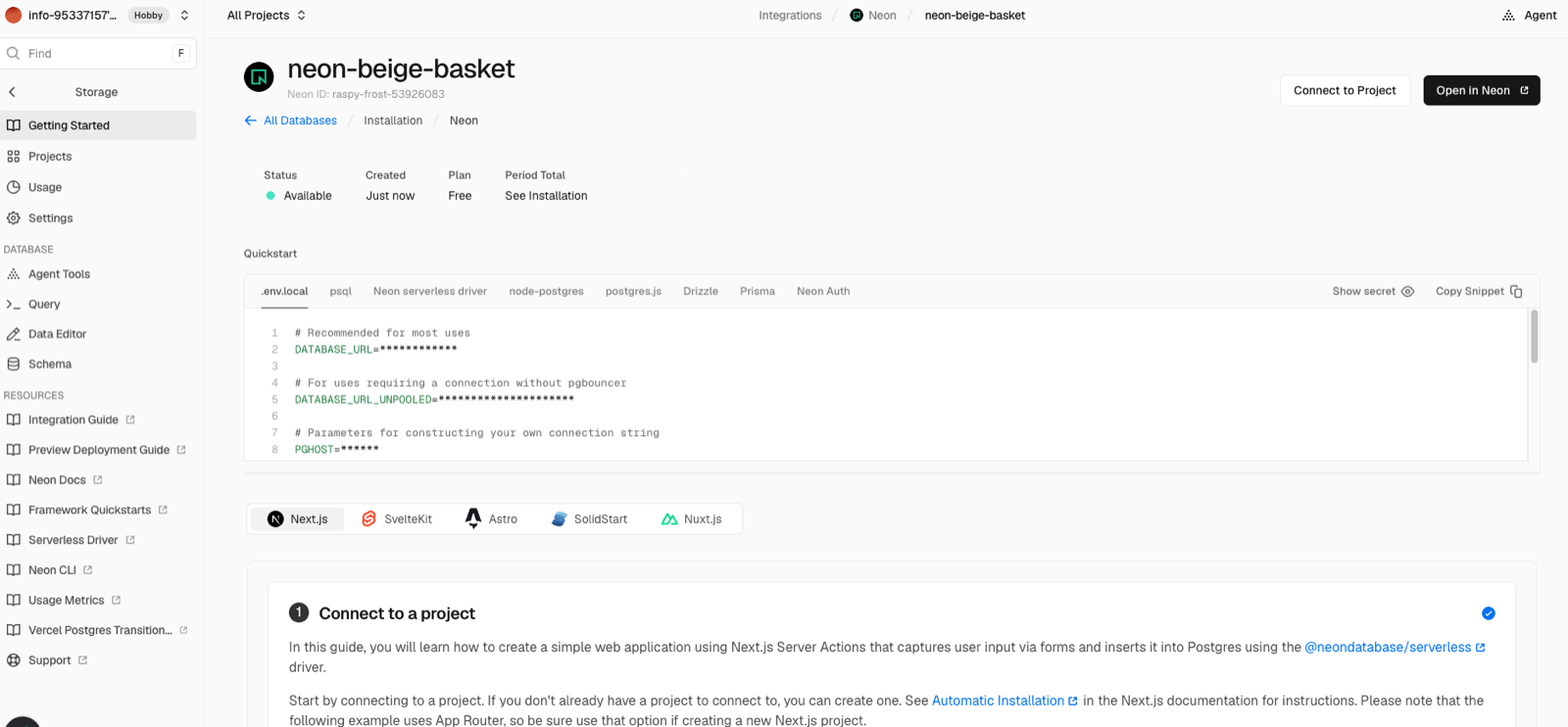
*** で隠れたまま=値は見なくてよい(これが一番安全な形)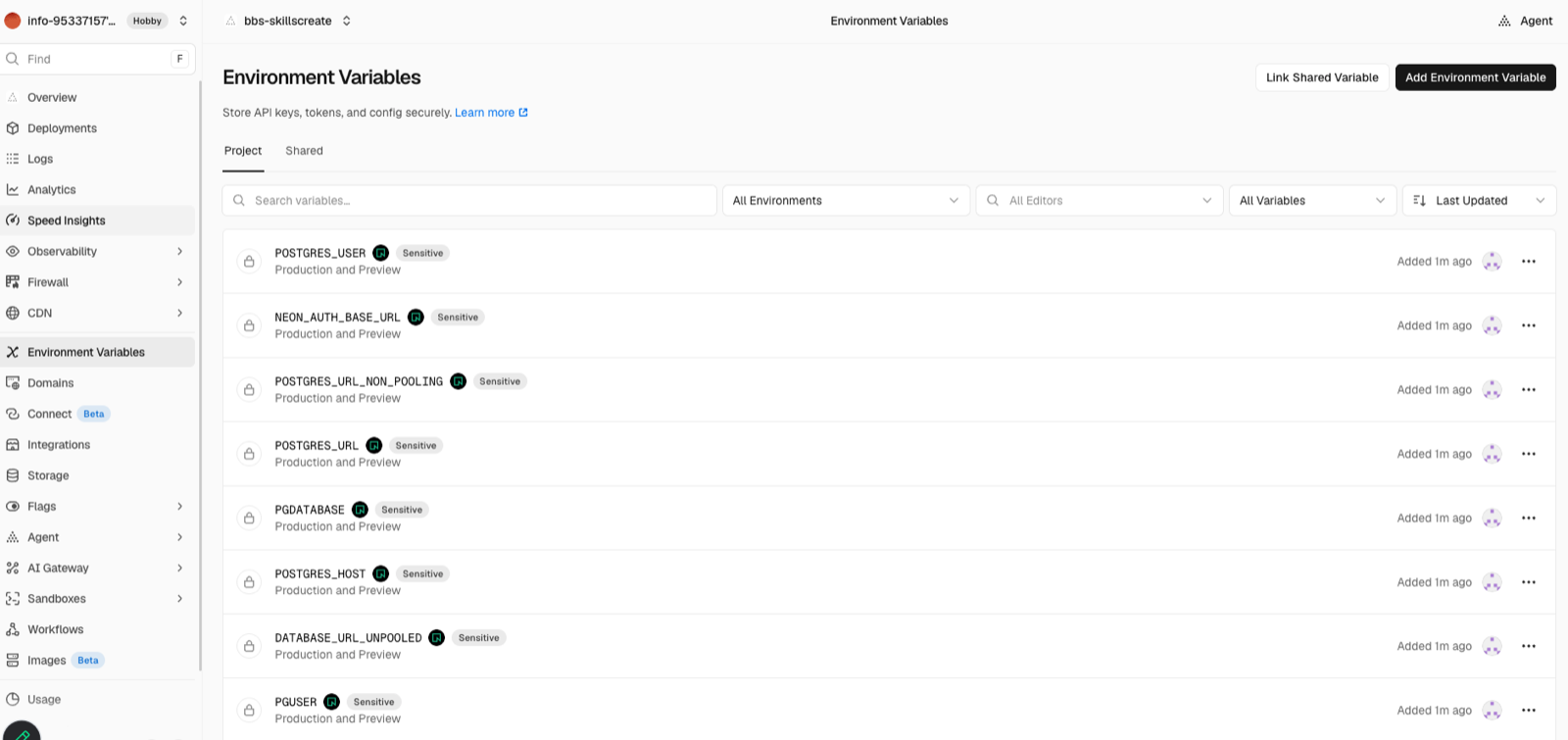
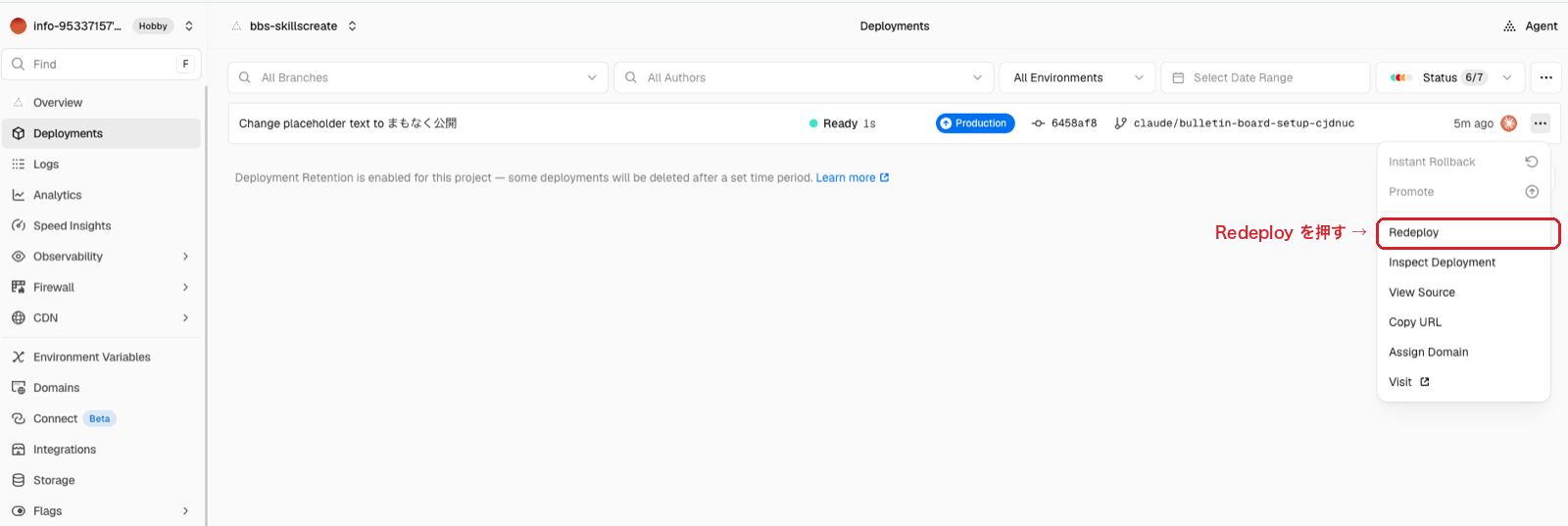
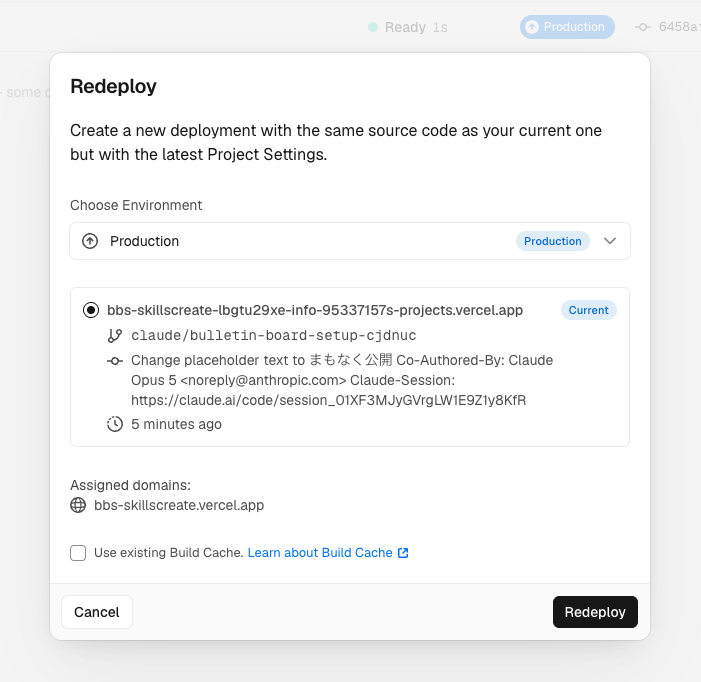
🔐
接続文字列(DATABASE_URL)の値は、どこにも出さない。
中にデータベースのパスワードが入っています。チャットにも、コードにも、スクショにも出さない。
今回はVercelが自動で入れてくれるので、あなたが値に触る場面はありません。それが一番安全な形です。
中にデータベースのパスワードが入っています。チャットにも、コードにも、スクショにも出さない。
今回はVercelが自動で入れてくれるので、あなたが値に触る場面はありません。それが一番安全な形です。
🔎
実走で確認済みの答え(2026-08-03時点・出典つき)。
・Vercel Hobby=無料で請求サイクル自体が無い。超えると止まるだけ(関数100万回/月・デプロイ100回/日。非商用の個人利用限定)
・Neon Free=永続無料・カード不要(0.5GB・月100CU時間・通信5GB。超えると停止や書き込み失敗になるだけで課金なし)
・Groq=上限に達すると429エラーで止まるだけ
文字の投稿が数十件なら、3つとも余裕です。※枠は変わることがあるので、AIの調べ直しと食い違ったら公式の新しい方を信じる。
・Vercel Hobby=無料で請求サイクル自体が無い。超えると止まるだけ(関数100万回/月・デプロイ100回/日。非商用の個人利用限定)
・Neon Free=永続無料・カード不要(0.5GB・月100CU時間・通信5GB。超えると停止や書き込み失敗になるだけで課金なし)
・Groq=上限に達すると429エラーで止まるだけ
文字の投稿が数十件なら、3つとも余裕です。※枠は変わることがあるので、AIの調べ直しと食い違ったら公式の新しい方を信じる。
押すとこのカードが「済み」になり、進捗バーが進みます
ステップ 3 / 6
掲示板を動かして、同時に書き込んでも消えないことを実験する
⏱ 約20分グレー表示=完了済み。読み直しはこのままどうぞ
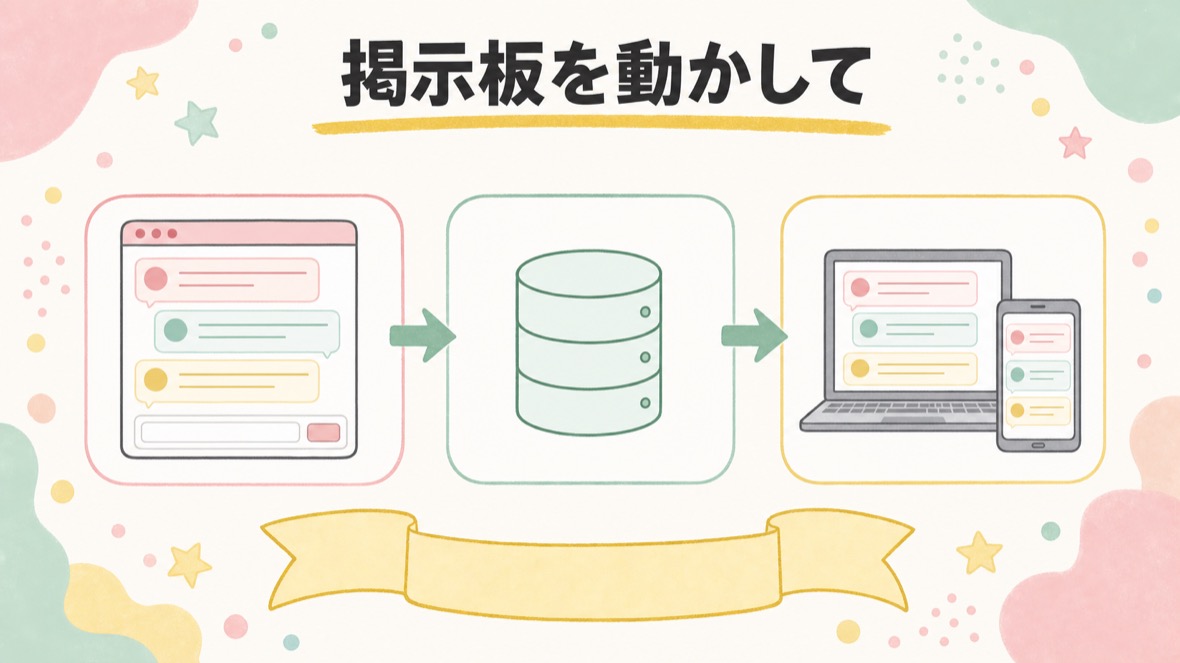
📋 ステップ3専用のコピペ(同じチャットに続けて貼る)
いよいよ掲示板本体です。機能は最小でいきます:名前と一言を書ける・新しい順に並ぶ。それだけ。
【1】→【2】→【3】→【4】の順で。

【1】何の掲示板にするか、私に聞いて:
・A:一言掲示板(今日のできごとを一言書く)
・B:おすすめ掲示板(本・お店・道具のおすすめを書き合う)
・C:質問掲示板(質問と答えを書き合う)
・D:お任せ(AIが最適な案を選ぶ)
・E:自由入力もOK(E:の後ろに希望をそのまま書いてください)

【2】(【1】が決まったら)あなたが作る:
・データベースに投稿の表を1つ(番号・名前・本文・投稿時刻)
🔴 番号(ID)は自分で計算せず、データベースの採番機能に任せる作りにして。理由も1行で(同時に投稿が来ても番号がぶつからない=投稿が消えない)
・サーバー側のしくみ(Vercelのサーバーレス関数)=一覧を返す・投稿を保存する
・ページ=入力欄(名前・本文)と投稿一覧(新しい順)。白背景・文字大きめ・スマホでも読める
・一覧はいっぺんに全部出さず、最新20件+「もっと見る」で20件ずつ(=ページング。件数が増えると全部表示は重くなって破綻するので、最初から入れる)
・空っぽの投稿は保存せず、画面に「本文を入力してください」と理由を出す(黙って無視しない)
・実装のやり方は、あなたがVercelとNeonの公式を確認して決めて。手元でサーバーは立てず、pushして本番で確認する進め方で

【3】(【2】が終わったら)pushして、ここは私の画面操作:本番URLを開いて1件投稿する。
【報告待ちゲート】私が投稿の表示された全画面スクショを貼るまで、絶対に次へ進まないで。

【4】※必ず:消えない実験。私にこう頼んで:
「ブラウザのタブを2つ開いて(またはスマホとパソコンで)、ほぼ同時に1件ずつ投稿してください。両方とも一覧に残れば成功です」
終わったら「もしファイルに保存する作りだったら、同時の投稿で片方が消えることがある。データベースに番号付けごと任せたから消えない」を2〜3行で説明して。

《共通ルール》
④【4】まで終わったら(最後の確認に私が「OK」と答えてから)、締めはこの形をそのまま出して(1文にまとめない):
╭━━━━━━━━━━━━━╮
✅ このステップは完了!
╰━━━━━━━━━━━━━╯
\\ 次にやること //
━━━━━━━━━━━━━━━━━
1️⃣ 課題ページで「✅ このステップの掲示板と消えない実験が終わった!」を押す

2️⃣ ステップ4(GroqのAI一言返信)のコピペを、このチャットに貼る
━━━━━━━━━━━━━━━━━
💡
これで何がラクになる? = 「データベースに保存する」が自分の道具になる。掲示板に限らず、予約・アンケート・記録、人の入力を受けるものは全部この形。
🏃 消えない実験まで一気に
1件投稿 → タブ2つからほぼ同時に投稿。両方残っていたら成功。それがデータベースの仕事です。

🔎
なぜファイル保存だと消えるのか。
ファイル方式は「読む→足す→書き戻す」の3段階。
2人が同時に書くと、あとから書き戻した人が相手の投稿ごと上書きしてしまいます(静かに消えるので気づけない)。
データベースは1件ずつ受け付けて番号も自分で振るので、これが起きません。
実走では、2つのタブから1秒差で投稿してNo.2とNo.3の両方が残りました(採番はPostgresのGENERATED ALWAYS AS IDENTITY)。
ファイル方式は「読む→足す→書き戻す」の3段階。
2人が同時に書くと、あとから書き戻した人が相手の投稿ごと上書きしてしまいます(静かに消えるので気づけない)。
データベースは1件ずつ受け付けて番号も自分で振るので、これが起きません。
実走では、2つのタブから1秒差で投稿してNo.2とNo.3の両方が残りました(採番はPostgresのGENERATED ALWAYS AS IDENTITY)。
押すとこのカードが「済み」になり、進捗バーが進みます
ステップ 4 / 6
GroqのAPIキーを自分でVercelに入れて、投稿にAIの一言返信を付ける
⏱ 約15分グレー表示=完了済み。読み直しはこのままどうぞ
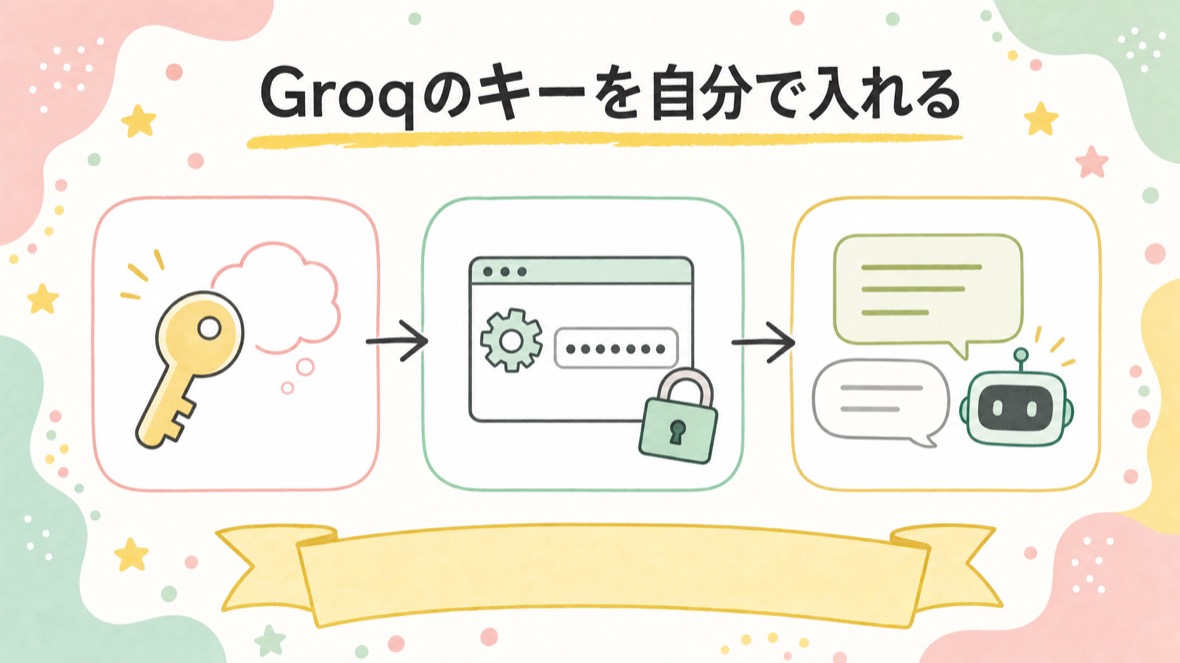
📋 ステップ4専用のコピペ(同じチャットに続けて貼る)
掲示板にひとつだけAIを足します:投稿すると、AIが短い一言返信を付けてくれる機能です。AIはGroqを使います。
【1】→【2】→【3】→【4】の順で。

【1】💳お金の話を先に。次を公式で調べて3行で教えて。私が「OK」と言うまでキー発行の案内はしないで:
・Groqは無料で始められるか。カード登録なしでキーが取れるか
・無料枠には回数の上限がある。上限に達したら「止まる」のか「勝手に課金される」のか
・今日の課題(投稿ごとに短い返信を1回)で、無料枠を超える可能性があるか
🔴 出典のURLも添えて。14-2の課題でGroqのキーを作った人は、そのキーを流用してOKと伝えて。

【2】(私がOKと言ったら)キーを取って、Vercelに入れる。ここは私の画面操作です。1手ずつ案内して:
・https://console.groq.com/keys でキーを発行(全文が見えるのは発行した時の1回だけ。値はこのチャットにも、コードにも、スクショにも出さない)
・Vercelのプロジェクト → Settings → Environment Variables → Name に GROQ_API_KEY、Value にキーを貼って Save
🔴 無料プランでは「Sensitive」をオンにすると Development 環境が選べなくなる(鍵アイコンでロック=仕様)。Production と Preview だけ選べばOK(手元で開発しないなら問題なし)
・Deployments → Redeploy(環境変数はRedeployしないと反映されない)
🔴 ステップ2との違いも1行で:データベースの接続文字列は「接続すると自動で入った」、今回のキーは「自分の手で入れる」。どちらも置き場所は同じ環境変数。
【報告待ちゲート】私が環境変数を保存した後の全画面スクショ(キーの値は隠す)を貼るまで、絶対に次へ進まないで。

【3】(【2】が終わったら)あなたが作る:
・投稿が保存されたら、サーバー側でGroqに「この投稿への、やさしい短い一言返信(30文字くらい)」を頼み、投稿と一緒に表示する
・GroqはOpenAI互換。送り先は https://api.groq.com/openai/v1/chat/completions 。モデルIDは https://console.groq.com/docs/models で今使えるものをあなたが確認して決めて(古い名前を決め打ちしない)
・キーが未設定・エラー・無料枠の上限のときは、返信なしで投稿だけ普通に動く作りにして(掲示板を壊さない)
・返信は短く固定して、長い出力に枠を使わない
・小さいAIは平気で嘘をつく前提で作って:システムの指示に「このサイトの構成など、知っていること」を書き、確信がないことは断言せず「公式で確かめてね」と言わせる。返信が空になる時は、AIが考えすぎて出力の枠を使い切っていないか設定を見直す。**や-などの記号は画面に出す前に落とす
・返信のそばに「AIの返答です。内容が正しいとは限りません。」の注意書きを1行入れて

【4】※必ず:pushして、ここは私の画面操作:本番で1件投稿して、AIの一言が付いたら成功。
【報告待ちゲート】私がAIの返信が付いた全画面スクショを貼るまで、次へ進まないで。

《共通ルール》
④【4】まで終わったら(最後の確認に私が「OK」と答えてから)、締めはこの形をそのまま出して(1文にまとめない):
╭━━━━━━━━━━━━━╮
✅ このステップは完了!
╰━━━━━━━━━━━━━╯
\\ 次にやること //
━━━━━━━━━━━━━━━━━
1️⃣ 課題ページで「✅ このステップのGroqのAI一言返信が終わった!」を押す

2️⃣ ステップ5(投稿の消し方と運用開始)のコピペを、このチャットに貼る
━━━━━━━━━━━━━━━━━
💡
これで何がラクになる? = 「キーを取る→環境変数に入れる→Redeploy」の3手が体に入る。この3手は、どのサービスのAPIでも同じ。
🏃 AIが住みつく瞬間
console.groq.com/keys でキー発行 → 環境変数に入れて Redeploy。投稿に一言が付いたら成功。

🔑
キーの値は、どこにも出さない。チャットにも、コードにも、スクショにも。
全文が見えるのは発行した瞬間の1回だけ。閉じたら作り直せば大丈夫です(慌てない)。
スクショを貼る時は、キーの部分を必ず隠してから。
全文が見えるのは発行した瞬間の1回だけ。閉じたら作り直せば大丈夫です(慌てない)。
スクショを貼る時は、キーの部分を必ず隠してから。
🔎
小さいAIは平気で嘘をつく=この課題いちばんの学び。
実走では、小さいモデルが実在しないコマンドや偽の無料枠を自信満々に断言→モデルを上げたら今度は返信が空(考えすぎで出力の枠切れ)→「知っていることを渡して、知らないことは断言させない」で20件連続正解になりました。
返信の内容をうのみにしない注意書きは、そのままあなたのサイトの誠実さになります。
実走では、小さいモデルが実在しないコマンドや偽の無料枠を自信満々に断言→モデルを上げたら今度は返信が空(考えすぎで出力の枠切れ)→「知っていることを渡して、知らないことは断言させない」で20件連続正解になりました。
返信の内容をうのみにしない注意書きは、そのままあなたのサイトの誠実さになります。
🔎
環境変数の入り方は2種類ある。ここがこの課題の「API設定どこにする?」の答えです。
・Neonのデータベース=接続すると自動で入る(あなたは値に触らない)
・GroqのAPIキー=自分の手で入れる(発行→貼る→Redeploy)
入り方が違っても、置き場所は同じ「Vercelの環境変数」。コードには書かない。
・Neonのデータベース=接続すると自動で入る(あなたは値に触らない)
・GroqのAPIキー=自分の手で入れる(発行→貼る→Redeploy)
入り方が違っても、置き場所は同じ「Vercelの環境変数」。コードには書かない。
押すとこのカードが「済み」になり、進捗バーが進みます
ステップ 5 / 6
投稿をNeonの管理画面から消して、運用を始める
⏱ 約15分グレー表示=完了済み。読み直しはこのままどうぞ
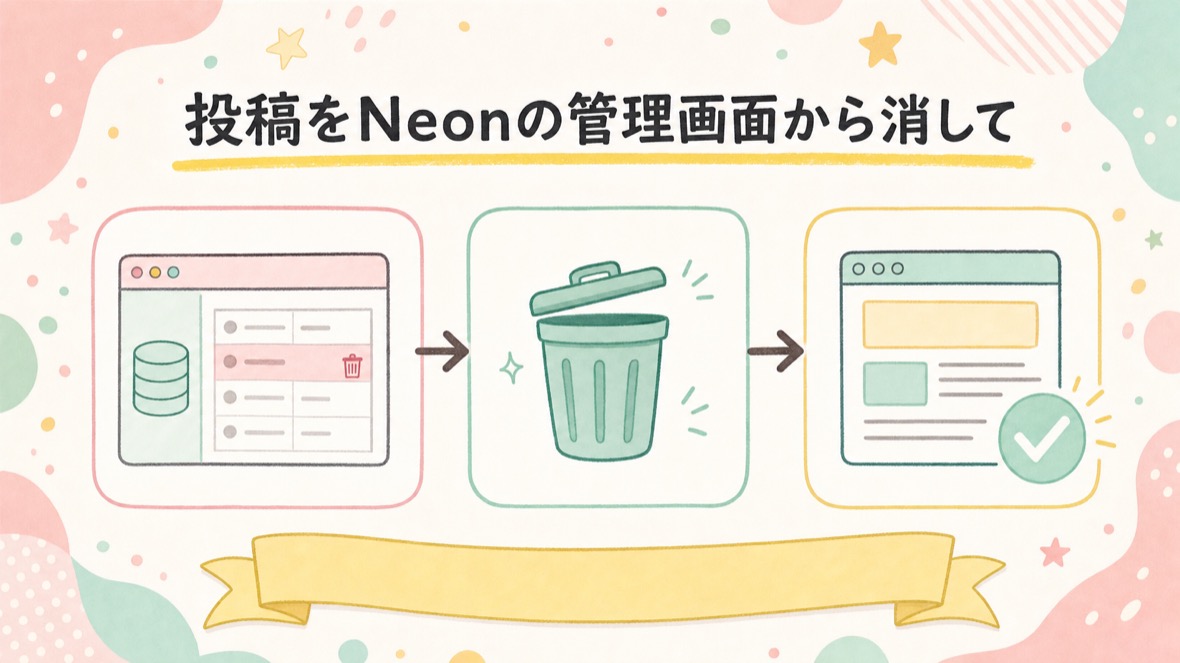
📋 ステップ5専用のコピペ(同じチャットに続けて貼る)
「消したい投稿を消せる」ようになったら、運用開始です。
【1】→【2】→【3】の順で。

【1】まず私が本番URLで「これは消すテストです」と1件投稿します。そのあと消し方を案内して:
・消すのはサイトの画面からではなく、データベースの管理画面から。Vercelのプロジェクト → Storage → 作ったデータベースを開く → 画面の中の Browser(Query/Data のタブ=ブラウザで使えるSQLエディタ)
・開く時に英語の確認「Verify to Access Database / Confirm your identity」が出ることがある=本人確認(認証アプリの6桁コード)。意味を日本語で教えて、入力は私がやる
・エディタ右上の Read-only(読み取り専用)がオンだと消せない。オフにしてから実行
・消すためのSQL文はあなたが作って見せて。貼って実行するのは私
・なぜサイトに削除ボタンを付けないのかも1行で(誰でも押せてしまうから。運営だけが入れる場所=データベース側で消すのが、一番シンプルで安全)
(画面の名前や場所が案内と違ったら、あなたが公式で調べ直して。どうしてもSQLの画面にたどり着けない時は、合言葉つきの管理ページ(/admin.html)を一旦作って対応して。合言葉は ADMIN_TOKEN のような環境変数に入れて、コードには書かない。その時は必ずリスクも説明して:合言葉方式は「URLと合言葉を知っていれば誰でも入れる」=推測されにくい長い合言葉にする・合言葉はコードに書かずVercelの環境変数に置く・チャットや公開の場に書かない・漏れたら即変更。Vercelのログイン機能で守る方法もあるがページ単位では守れず有料になるため非推奨、と1行添えて)
【報告待ちゲート】私がテスト投稿の消えた全画面スクショを貼るまで、絶対に次へ進まないで。

【2】(【1】が終わったら)次の3行の公開の心得を、そのまま私に伝えて。あわせて入力欄の近くに「本名・住所・連絡先は書かないでください」の注意書きを1行足して、pushして:
・このURLは誰でも開けて、誰でも書ける。まずは家族や友達など身近な人だけに渡す
・本名・住所・連絡先は書かない、書かせない
・変な投稿が来ても慌てない。さっきの消し方でいつでも消せる
あわせて、引継ぎメモを1つのテキストブロックで出して:使っているサービスとアカウント名(Vercel・GitHub・Neon・Groq。パスワードやキーの値は書かない)/本番URL/サイトを直したい時の頼み方/投稿の消し方。私はそれを手元に控えます。

《共通ルール》
④【2】まで終わったら(最後の確認に私が「OK」と答えてから)、締めはこの形をそのまま出して(1文にまとめない):
╭━━━━━━━━━━━━━╮
✅ このステップは完了!
╰━━━━━━━━━━━━━╯
\\ 次にやること //
━━━━━━━━━━━━━━━━━
1️⃣ 課題ページで「✅ このステップの投稿の消し方と運用開始が終わった!」を押す

2️⃣ ステップ6(掲示板をリッチにして作品にする)のコピペを、このチャットに貼る
━━━━━━━━━━━━━━━━━
💡
これで何がラクになる? = 「消せる」と分かっていれば、公開が怖くない。データベースの管理画面は、あなたのサイトの楽屋口。
🏃 消せたら運用開始
テスト投稿を1件消す → 注意書きを足してpush。URLを身近な1人に渡して書いてもらえたら、もう運営者です。

⚠️
公開=誰でも書ける、ということです。
本名・住所・連絡先は書かない、書かせない。
URLはまず身近な人だけに渡す。広く配りたくなったら、荒れ対策(連投制限など)を先にAIに相談してから。
本名・住所・連絡先は書かない、書かせない。
URLはまず身近な人だけに渡す。広く配りたくなったら、荒れ対策(連投制限など)を先にAIに相談してから。
🔎
削除ボタンを付けたくなったら。
「運営だけが押せる」を作るには、合言葉や管理画面の仕組みが必要になります。
今日はそこをまるごと捨てて、データベースの管理画面で消す方式にしました。小さく始めるほど、壊れる場所が減ります。
「運営だけが押せる」を作るには、合言葉や管理画面の仕組みが必要になります。
今日はそこをまるごと捨てて、データベースの管理画面で消す方式にしました。小さく始めるほど、壊れる場所が減ります。
押すとこのカードが「済み」になり、進捗バーが進みます
ステップ 6 / 6
掲示板をリッチにして、自分の作品にする(デザイン・人格・RAG・遊び心)
⏱ 約25分グレー表示=完了済み。読み直しはこのままどうぞ

📋 ステップ6専用のコピペ(同じチャットに続けて貼る)
リッチ化の大改造です。素の掲示板を「自分の作品」にします。機能が多いので、【1】→【7】の順で、1つ終わるごとにpush→本番で確認してから次へ(一気に作ると、どこで壊れたか分からなくなる)。

【1】デザインの土台を先に固める(3ステップの品質ゲート):
・まず DESIGN.md を作る:白ベース(#fff)・本文の文字は0.95rem以上・使う色/角丸/影/余白の一覧と、Do(やること)/Don't(やらないこと)を書く。以後の見た目は全部この1枚に従い、直すたびに守れているか自分で点検して
・美学の縛り:余白はたっぷり・文字の大小で階層を作る・1画面の主役は1つ・白が基本でダーク背景は使わない
・作り変えは1セクションずつ。直すたびに幅320px(スマホ)・768px(タブレット)・1280px(PC)の3つで崩れていないか確認
・横幅はPCで大きく使う:本文の最大幅を広めにして、PCは左=掲示板・右=統計とお題の2カラム、スマホは縦積み

【2】(【1】が終わったら)入力欄に「職業」を足す:
・投稿の表に職業の列を追加(列の足し方=ALTER TABLEはあなたが実行して)
・入力欄は「名前・職業・本文」に。職業は空でもOKの作りにして
・AIの一言返信は、職業に合わせた内容にして(例:先生には授業の例え、料理人には厨房の例え。職業が空なら今までどおり)

【3】(【2】が終わったら)AIの人格=フレンドリーな幼馴染の口調に:
・「昔からの友達みたいに、くだけているけど失礼じゃない、明るい相づち」をサーバー側のsystem指示に固定して(ページ側に置かない理由も1行)
・人格を変えたら、同じ投稿への返信のビフォー/アフターを1回見せて

【4】(【3】が終わったら)「Claude Codeの考え方」のRAGとまとめページ:
・knowledge/ フォルダを作り、この課題で学んだClaude Codeの考え方を短い.mdに数枚まとめて(例:push=本番反映/秘密の値は環境変数/お金は「止まるか課金か」を公式で確認/AIの返答はうのみにしない)
・AIの一言返信は、返す前に knowledge/ を参照して、関係ある考え方があれば1行だけ混ぜる(=RAG。14-1でやった型の再利用)
・knowledge/ の中身を読みやすくまとめた「Claude Codeの考え方」ページ(kangae.html)も作って公開して

【5】(【4】が終わったら)ナビ(グローバルメニュー)とページを揃える:
・全ページ共通のヘッダーメニュー:掲示板/このサイトとは?/Claude Codeの考え方/管理人ページ
・「このサイトとは?」(about.html)=この掲示板が何か・誰でも書けること・注意ごと・作った経緯を短く
・管理人ページ(admin.html・合言葉つき)をまだ作っていなければここで作る(ステップ5の型=合言葉は ADMIN_TOKEN 環境変数・リスクの説明つき)。ヘッダーからリンクして

【6】(【5】が終わったら)遊び心を5つ足す:
・名前の頭文字の丸アイコン(名前から色が自動で決まる)を投稿に付ける
・絵文字リアクション(👍🎉😂)=1タップで数が増える(データベースの数の更新。連打されても壊れない作りに)
・新着の自動表示=10秒ごとに新しい投稿だけそっと増える(画面全体は再読み込みしない)
・上部に小さな統計バー=ぜんぶで何件・今日は何件(データベースの数える命令)
・「お題ください」ボタン=書くことに困ったらAIが一言お題をくれる(Groqの流用・返答は短く固定・枠切れでも掲示板は壊れない)

【7】(【6】が終わったら)検収:3つの幅(320/768/1280)で崩れなし・push→本番で全機能を1回ずつ触る・私が全画面スクショを撮る。

その前に理解チェック(合格するまで✉️次の人への置き手紙は出さない):この課題でやったことから、選択式(A/B/C。各選択肢は必ず「・A:」「・B:」「・C:」を改行し、「A.」形式は使わない)のクイズを2問→自由記述(自分の言葉で説明する問題)を1問、1問ずつ出して。問題文や選択肢に、答えがそのまま分かる文(コピペ内の題材説明の文など)を書き写さないで=答えは私が自分で考えて書くもの。1問出すたびに必ず出力を止めて、私が答えるのを待って(私の答えをあなたが書かない・user/system などの行を自分で出力しない・私の回答が届く前に採点を始めない)。選択式の正解の位置は、毎回A/B/Cにランダムに散らして(いつもAを正解にしない)。答え終わったら100点満点で採点し、点数と理由を短く伝えて。70点以上で合格→✉️次の人への置き手紙へ進む。70点未満なら、間違えた所をやさしく解説してから別の問題でもう一度(何回でも・責めない)。このクイズの選択肢には「お任せ」を付けない(自分で答えるテストのため)
クイズでコマンド名の暗記は問わないで(コマンドは覚えなくていい・打つのはAIなので)。出すのは、この課題ページで実際にやったこと・なぜそうするのか・どう使い分けるか、から。自由記述の1問は「この課題でどういうことを学んだか(できるようになったこと・分かったこと)+自分の仕事・普段の作業ならどこで使えるか」を自分の言葉で書く問題にして(「なぜうまくいったと思いますか」のような理屈を問う聞き方はしない=答えづらい)
クイズの題材は手順の暗記ではなく、①push=本番反映の意味 ②秘密の値(接続文字列)をコードに書かず環境変数に置く理由 ③番号付け(ID)をデータベースに任せると投稿が消えない理由 ④環境変数の入り方2種類(Neonは自動で入る・Groqは自分で入れる)の違い、から選んで
合格したら、✉️次の人への置き手紙を出す前に必ず1問だけ自由入力で聞いて:「最後に、この課題ページで分かりづらかった所・直してほしい所はありませんでしたか?(課題の改善点を教えてほしい)(1行でもOK・思いつかなければ『特になし』でOK)」。この質問だけはA〜Eの選択式にしない(あなた自身の言葉が欲しいため)。質問を出したら、そこで必ず出力を止めて私の返事を待つ(私の答えをあなたが書かない・user/system などの行を自分で出力しない。置き手紙は私の2つの返事が届いてから書き始める)。もらった言葉は、✉️次の人への置き手紙の最後に「💬 課題ページへの改善案:」の行として原文のまま入れて(『特になし』なら省略OK)。つづけてもう1問だけ自由入力で聞いて:「この課題をこれからやる次の生徒へ、一言お願いします(1行でもOK)」。この質問も選択式にしない。もらった言葉は、✉️次の人への置き手紙のいちばん最後に「💬 次の生徒へ:」の行として原文のまま入れて(メモの最終行=改善案の行より後ろ)
【8】※必ず:そのまま✉️次の人への置き手紙を、見出し「✉️次の人への置き手紙」で、チャットからそのままコピペできる1つのテキストブロック(コードブロック)で出力して。中身は、リッチ化で一番気に入っている機能/VercelとNeonの無料枠を調べて分かったこと(止まるのか課金なのか)/データベース接続でつまずいた所/消えない実験の結果/GroqのキーをVercelに入れてAIの一言返信が付くまでにつまずいた所/NeonのSQLエディタで消せたか/この課題ページの直してほしい所・分かりづらかった所(改善案) を、体験談として読み応えのある長さ(8〜12行・多くなってもOK)で。実際に使った正しいURLのまとめ/案内と実際が違った画面や場所/エラー文・ボタン名・数値、は要約で削ぎ落とさず必ず残して(次の人と、課題ページのアップデートに一番効く一次情報)。
ただし、接続文字列やAPIキーの値・本番URL・個人情報は絶対に書かないで。
最後に「このメモをコピーして、課題ページ最後の『✉️次の人への置き手紙を書いて完了』に貼れば修了です🎉」と締めて。

《共通ルール》
💡
これで何がラクになる? = 「DESIGN.mdを作る→美学で縛る→1セクションずつ直す」の型を1回通すと、この先どのサイトでも同じ手が使える。掲示板が課題から作品に変わる。
🏃 1機能ずつ、push→本番確認
7つの改造を1つずつ本番で確かめる。全部入ったら、URLを人に渡したくなったら成功。

🔎
なぜ1機能ずつpushするのか。
一気に7つ頼むと、壊れた時に「どれが原因か」が分からなくなります。
1機能→push→本番で触る、を7回まわすのがいちばん速い。これはこの先ずっと使う直し方です。
一気に7つ頼むと、壊れた時に「どれが原因か」が分からなくなります。
1機能→push→本番で触る、を7回まわすのがいちばん速い。これはこの先ずっと使う直し方です。
あとは下の✉️次の人への置き手紙を投稿すれば修了です
✉️次の人への置き手紙を投稿して修了 🏅
ステップ4のプロンプトの最後に「✉️次の人への置き手紙」が出ます。
それを下に貼って投稿 → 修了🎉
📥 皆の✉️次の人への置き手紙(掲示板公開編) ● 共有
公開掲示板です(みんな&運営が読めます)。接続文字列やAPIキーの値・本番URL・個人情報は書かない。
🧠 理解まとめ(読むのは最後でOK) ▾ 開く
14-5の本質:公開する → お金を確かめる → データベースに任せる → 消せるようにする。この順番ごと持ち帰ってください。
❓
よくあるつまずき
・投稿しても保存されない → データベース接続のあと Redeploy したか
・Storageの画面が案内と違う → 画面は変わることがある。AIに「今の公式手順を調べ直して」
・AIの返信だけ付かない → 無料枠の上限かも。返信なしでも掲示板は動く作りにしてある
・消すSQLが怖い → 消す前に「何件消えるか」をAIに確認させると安心
・誰かに変な投稿をされた → Neonの管理画面から消せる。慌てない
・投稿しても保存されない → データベース接続のあと Redeploy したか
・Storageの画面が案内と違う → 画面は変わることがある。AIに「今の公式手順を調べ直して」
・AIの返信だけ付かない → 無料枠の上限かも。返信なしでも掲示板は動く作りにしてある
・消すSQLが怖い → 消す前に「何件消えるか」をAIに確認させると安心
・誰かに変な投稿をされた → Neonの管理画面から消せる。慌てない
✅ Webサービスの最小形=公開の道(push)+保存の場所(データベース)+消せる手段。この3点だけ
✅ お金の不安は「止まるのか、課金なのか」を公式で確かめると消える。感覚でなく出典で
✅ 環境変数の入り方は2種類=自動で入る(Neon接続)と自分で入れる(GROQ_API_KEY)。置き場所は同じ・コードには書かない
🗑 最初は捨てて、ステップ6で選んで足したもの=リアクション(いいね)・管理ページ・見た目の作り込み。最後まで捨てたもの=会員機能・画像投稿・連投制限・NGワード(欲しくなったら先にAIに相談)
🏅
修了バッジ:データベース付きサイトを公開した人
上の掲示板に投稿すると、ここで修了バッジが解放されます。