GroqとVercelで即答AIチャットサイトを公開し、人格とSkillsを持たせる。
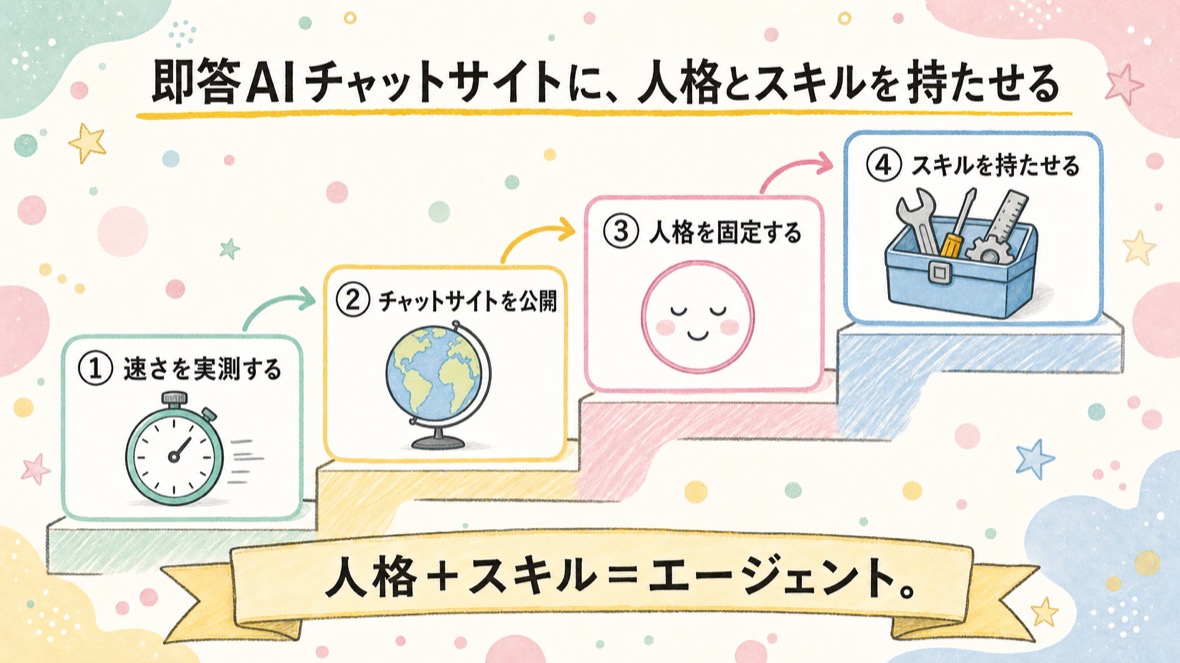
🎯 この課題を終えると、あなたの手元に残るもの
- Groqのキーが取れて、同じ質問の返答が何秒で返るかを自分で測れた
- 自分のチャットサイトがインターネットに公開されて、URLで開ける
- そのAIが「決めた人格」で答えるようになった
- Skillsを2つ持たせて、AIがどれを使うか自分で選んだ(=エージェント)
🧭
この課題の位置づけ:14-1 自分のナレッジで答えるAIチャットサイトを公開する の姉妹編です。
14-1は知識を持たせる話、この課題は速さ・人格・道具(Skills)を持たせる話。
14-1が未了でも単独で進められます(Vercelの手順もこのページに入っています)。
14-1は知識を持たせる話、この課題は速さ・人格・道具(Skills)を持たせる話。
14-1が未了でも単独で進められます(Vercelの手順もこのページに入っています)。
ステップ 1 / 4
Groqに登録してキーを取り、返ってくる速さを自分で測る
⏱ 約12分グレー表示=完了済み。読み直しはこのままどうぞ
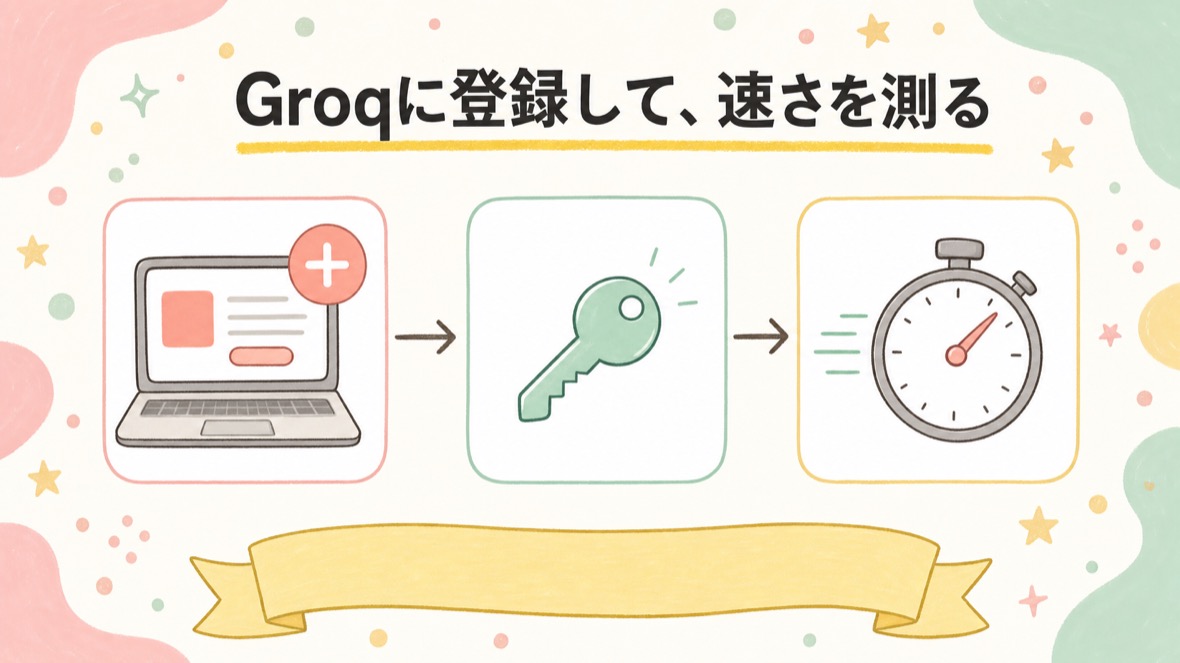
💬 貼り先はここ → Claude Code(デスクトップアプリでも、ブラウザの claude.ai/code でもOK)。ステップ2以降も同じセッションに続けて貼ります。
📋 ステップ1専用のコピペ(Claude Codeのチャットに貼る)
GroqのAPIを使えるようにして、返ってくる速さを測ります。私はパソコンが得意ではありません。
【1】→【2】→【3】→【4】の順で。

【1】まず💳お金の話を先に。次を公式で調べて、3行だけで教えて。私が「OK」と言うまで登録の案内はしないで。
・無料で始められるか。無料のままだと何が制限されるか
・支払いが要る場合、前払いのチャージ式か、使った分の後払いか
・カード登録なしでキーが取れるか
調べたら「今日の課題でかかる目安(ほぼ0円のはず)」も1行で添えて。

【2】(私がOKと言ったら)キーの取り方を1手ずつ案内して。
正しい入口はここ:https://console.groq.com/keys (Groqのコンソール)
🔴 大事なこと3つを先に言って:
・キーの全文が画面に出るのは発行した時の1回だけ。閉じたら二度と見られないので、その場で安全な所に控える
・キーの値は、このチャットにも、コードにも、スクショにも絶対に出さない
・私が貼るスクショは、キーの部分を隠してから貼る
【報告待ちゲート】キーを作るのは私です。私が全画面スクショを貼るまで、絶対に次へ進まないで。

【3】(【2】が終わったら)手元で速さを測る。
・キーは手元の .env に GROQ_API_KEY として置く(.env はGitHubに上げない設定にして)
・GroqはOpenAI互換なので、送り先は https://api.groq.com/openai/v1/chat/completions
・使うモデルIDは、あなたが https://console.groq.com/docs/models で今使えるものを確認してから決めて(古いモデル名を決め打ちしない)
・同じ質問(例:「AIエージェントとは何か、初心者向けに3行で」)を
  ①Groq ②いま私が使っているClaude、の両方に投げて、
  「最初の文字が返るまでの秒数」と「全部返るまでの秒数」を測って、表で見せて
・体感でなく数字で出して。速い理由も1行だけ

【4】※必ず:.env にキーが入っているかを、キー名と有無(あり/なし)だけで報告して。値は絶対に表示しないで。

クラウド環境のAPIキー(私がClaude Codeクラウドでやっている場合だけ・毎回守って):
・クラウドには手元の .env が無い。キーの置き場は、claude.ai/code の入力欄の上にある雲マーク(環境セレクタ。見つからない時は右上の︙→「クラウド環境を編集」)→ 環境の設定 → 環境変数の欄(.env と同じ KEY名=値 の形・入れるのは私)。反映は新しいセッションからなので、入れたら「新しいセッションで続きをやる」と案内して
・🔴 環境変数の欄は、その環境を使う人全員に見える=Teamなど共有の環境には絶対に入れないよう毎回注意して(入れてよいのは自分の個人環境だけ)
・APIが繋がらない・タイムアウトになったら、ネットワークアクセスの設定を疑って(既定のTrustedは許可リスト外の通信を通さない)。今日使うAPIの接続先ドメインを調べて、雲マーク → ネットワークアクセス → カスタム にそのドメインを足す手順を私に案内して(Fullは無制限=最後の手段)
・私がデスクトップでやっている場合は、この項は関係ない=従来どおり .env でOK

新しいセッションで効き目を確かめる時のルール(毎回守って):
・移る前にあなたが確認:いまの作業場所がワークツリー(本体フォルダのコピー)なら、先に変更をコミットして本体のフォルダへ合流(マージ)して。やらないと新しいセッションに変更が届かない。git status で未コミット0件になったのを確認してから案内して
・「新しいセッションをどのフォルダで開くか」と「そこで私が最初に送る文」を、コピーできる形で1行ずつ出して

《共通ルール》
④【4】まで終わったら(最後の確認に私が「OK」と答えてから)、締めはこの形をそのまま出して(1文にまとめない):
╭━━━━━━━━━━━━━╮
✅ このステップは完了!
╰━━━━━━━━━━━━━╯
\\ 次にやること //
━━━━━━━━━━━━━━━━━
1️⃣ 課題ページで「✅ このステップのGroqのキー取得と速さ測定が終わった!」を押す

2️⃣ ステップ2(チャットサイトを公開する)のコピペを、このチャットに貼る
━━━━━━━━━━━━━━━━━
💡
これで何がラクになる? = 返事を待つ数秒が消える。人に使ってもらうチャットは、賢さより先に「待たされない」が効く。
🏃 今この場でやってみよう
まずお金の話を3行で聞く → OKしてから console.groq.com/keys でキー発行。秒数の比較表が出れば成功。

🔑
キーの値は、どこにも出さない。チャットにも、コードにも、スクショにも。
キーの全文が見えるのは発行した瞬間の1回だけです。閉じてしまったら作り直しになります(それで大丈夫・慌てないでください)。
スクショを貼る時は、キーの部分を必ず隠してから。
キーの全文が見えるのは発行した瞬間の1回だけです。閉じてしまったら作り直しになります(それで大丈夫・慌てないでください)。
スクショを貼る時は、キーの部分を必ず隠してから。
🔎
なぜGroqは速いのか(1行だけ):AI専用に作られた計算機で動かしているから、文字が出てくる勢いが違います。
ここでは仕組みは覚えなくて大丈夫。覚えるのは「速さは選べる」ということです。
ここでは仕組みは覚えなくて大丈夫。覚えるのは「速さは選べる」ということです。
押すとこのカードが「済み」になり、進捗バーが進みます
ステップ 2 / 4
チャットサイトを作って、GitHubに上げてVercelで公開する
⏱ 約15分グレー表示=完了済み。読み直しはこのままどうぞ
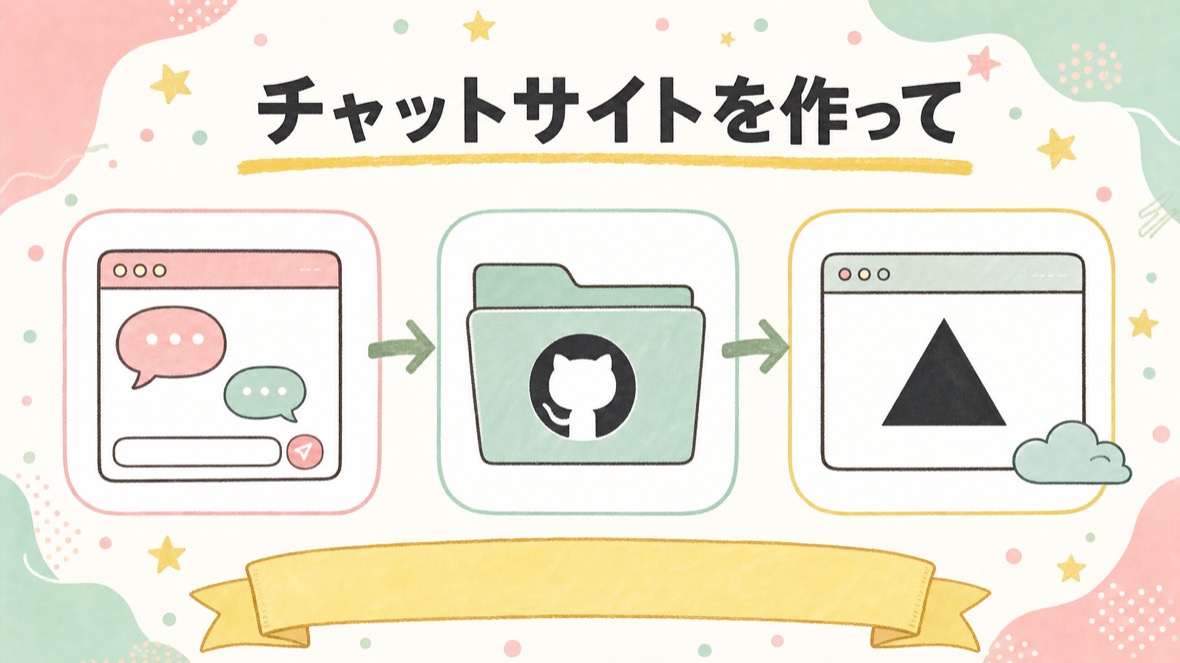
📋 ステップ2専用のコピペ(同じチャットに続けて貼る)
さっきのGroqを使う「チャットサイト」を作って、インターネットに公開します。
【1】→【2】→【3】→【4】の順で。

【1】あなたが作るファイルは2つだけ。中身はあなたが書いて:
・見た目のページ(1枚)=入力欄と送信ボタンと会話の表示。白背景・文字大きめ・スマホでも読める
・サーバー側のしくみ(Vercelのサーバーレス関数)=Groqに問い合わせて答えを返す。キーは環境変数 GROQ_API_KEY から読む
🔴 大事:キーの値をコードに直接書かない。ページ側(ブラウザで見えるところ)にも絶対に置かない
🔴 大事:キーがまだ無い時はエラーで落とさず、画面に「APIキー未設定です(準備中)」と出す作りにして
(実装のやり方とモデルIDは、あなたがVercelとGroqの公式を確認して決めて。私は書けません)

【2】(【1】が終わったら)GitHubに上げる。
・リポジトリはPrivate(非公開)で作る
・.env と、キーが入り得るファイルは絶対に上げない(.gitignore を先に用意して)
・上げ終わったら「何をpushしたか」をファイル名だけで一覧にして見せて

【3】(【2】が終わったら)ここから先は私の画面操作です。1手ずつ案内して:
・https://vercel.com/signup で Continue with GitHub (個人利用は無料のHobbyでOK)
・https://vercel.com/new でさっきのリポジトリを Import
・設定は変えずに Deploy
・本番URLを開く
コマンドでのデプロイは案内しないで(画面だけで完結させて)。
【報告待ちゲート】私が本番URLの全画面スクショを貼るまで、絶対に次へ進まないで。

【4】※必ず:スクショが届いたら次の2つを1行ずつ教えて。
・いまは「APIキー未設定です(準備中)」と出るのが正解であること
・これ以降は、GitHubにpushするだけで本番が入れ替わること(mainブランチ=本番)

クラウド環境のAPIキー(私がClaude Codeクラウドでやっている場合だけ・毎回守って):
・クラウドには手元の .env が無い。キーの置き場は、claude.ai/code の入力欄の上にある雲マーク(環境セレクタ。見つからない時は右上の︙→「クラウド環境を編集」)→ 環境の設定 → 環境変数の欄(.env と同じ KEY名=値 の形・入れるのは私)。反映は新しいセッションからなので、入れたら「新しいセッションで続きをやる」と案内して
・🔴 環境変数の欄は、その環境を使う人全員に見える=Teamなど共有の環境には絶対に入れないよう毎回注意して(入れてよいのは自分の個人環境だけ)
・APIが繋がらない・タイムアウトになったら、ネットワークアクセスの設定を疑って(既定のTrustedは許可リスト外の通信を通さない)。今日使うAPIの接続先ドメインを調べて、雲マーク → ネットワークアクセス → カスタム にそのドメインを足す手順を私に案内して(Fullは無制限=最後の手段)
・私がデスクトップでやっている場合は、この項は関係ない=従来どおり .env でOK

新しいセッションで効き目を確かめる時のルール(毎回守って):
・移る前にあなたが確認:いまの作業場所がワークツリー(本体フォルダのコピー)なら、先に変更をコミットして本体のフォルダへ合流(マージ)して。やらないと新しいセッションに変更が届かない。git status で未コミット0件になったのを確認してから案内して
・「新しいセッションをどのフォルダで開くか」と「そこで私が最初に送る文」を、コピーできる形で1行ずつ出して

《共通ルール》
④【4】まで終わったら(最後の確認に私が「OK」と答えてから)、締めはこの形をそのまま出して(1文にまとめない):
╭━━━━━━━━━━━━━╮
✅ このステップは完了!
╰━━━━━━━━━━━━━╯
\\ 次にやること //
━━━━━━━━━━━━━━━━━
1️⃣ 課題ページで「✅ このステップのサイト公開が終わった!」を押す

2️⃣ ステップ3(キーを入れて人格を決める)のコピペを、このチャットに貼る
━━━━━━━━━━━━━━━━━
💡
これで何がラクになる? = 作ったものが自分のパソコンの中で終わらない。URLを渡せば、相手は何も入れずに使える。
🏃 今この場で公開まで
押すのは vercel.com/new の Import と Deploy だけ。本番URLが開いて「APIキー未設定です」が出れば成功(まだ喋らなくて正解)。

詳しい手順(Vercelの画面・迷ったら開く) ▾ 開く
- vercel.com/signup で Continue with GitHub(GitHubのアカウントでそのままログイン)。個人利用は無料のHobbyでOK
- vercel.com/new で、さっきpushしたリポジトリを Import(Privateのままで大丈夫)
- 設定はさわらず Deploy。1〜2分待つと本番URLが出ます
- 以降は GitHubにpushするだけで本番が入れ替わります(mainブランチ=本番)
🌐
公開=世界中の誰でも開ける、ということです。URLを不特定多数に配ると、あなたのキーで無制限に使われます。
今日は自分と、渡した数人だけにしてください。
広く配りたくなったら、先に合言葉や回数制限を付ける相談をAIにしてから。
今日は自分と、渡した数人だけにしてください。
広く配りたくなったら、先に合言葉や回数制限を付ける相談をAIにしてから。
押すとこのカードが「済み」になり、進捗バーが進みます
ステップ 3 / 4
Vercelにキーを入れて喋らせ、AIの人格を決める
⏱ 約12分グレー表示=完了済み。読み直しはこのままどうぞ
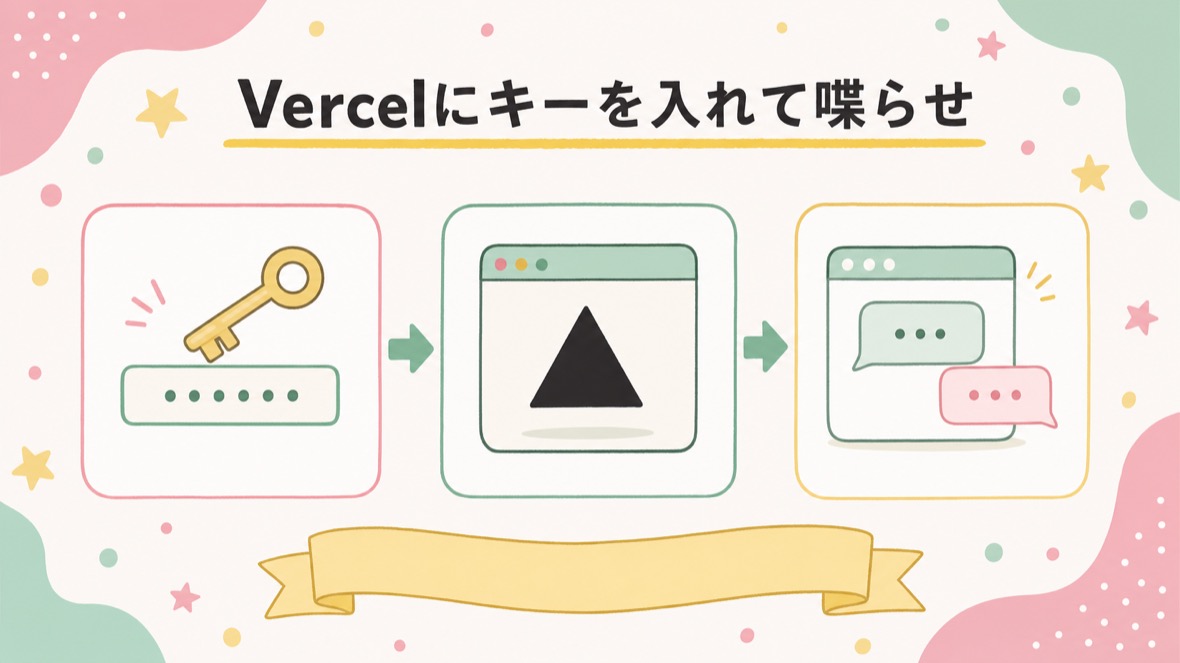
📋 ステップ3専用のコピペ(同じチャットに続けて貼る)
本番にキーを入れて喋らせて、そのあと「人格」を決めます。
【1】→【2】→【3】→【4】の順で。

【1】キーを入れるのは私の画面操作です。1手ずつ案内して:
・Vercelのプロジェクト → Settings → Environment Variables
・Name に GROQ_API_KEY 、Value にステップ1で控えたキーを貼って Save
・Deployments → 最新のものを Redeploy(環境変数はRedeployしないと反映されない)
🔴 キーの値は、このチャットに絶対に貼らせないで。あなたはキーの値に触らない。
【報告待ちゲート】私が本番URLで話しかけた結果の全画面スクショを貼るまで、次へ進まないで。

【2】(【1】が終わったら)人格を決める。私に聞いて:
・A:やさしい先生(かみくだいて、たとえ話を必ず入れる)
・B:短く言い切る相棒(結論から。前置きなし。1〜2行)
・C:しつこく聞き返す壁打ち役(答える前に必ず1つ質問する)
・D:お任せ(AIが最適な案を選ぶ)
・E:自由入力もOK(E:の後ろに希望をそのまま書いてください)
選んだら、その人格の指示文(口調・答えの長さ・やらないこと・困った時の返し方)をあなたが書いて、
サーバー側のコードに固定して。ページ側(ブラウザで見えるところ)には置かないで。
理由も1行:ページ側に置くと、使う人に書き換えられてしまうから。

【3】(【2】が終わったら)pushして本番に反映して、同じ質問を人格ありとなしで1回ずつ投げて、
返答の違いを並べて見せて。私はそれを見て「もっとこうして」と言うので、直してまたpushして。

【4】※必ず:使ってみて危ないと感じた所を、あなたから2つ挙げて(例:延々と長い返事になる・断らずに何でも答えてしまう)。
それぞれに1行の対策を書いて、人格の指示文に足して、pushして。

《共通ルール》
④【4】まで終わったら(最後の確認に私が「OK」と答えてから)、締めはこの形をそのまま出して(1文にまとめない):
╭━━━━━━━━━━━━━╮
✅ このステップは完了!
╰━━━━━━━━━━━━━╯
\\ 次にやること //
━━━━━━━━━━━━━━━━━
1️⃣ 課題ページで「✅ このステップのキー投入と人格づけが終わった!」を押す

2️⃣ ステップ4(Skillsを持たせてエージェントにする)のコピペを、このチャットに貼る
━━━━━━━━━━━━━━━━━
💡
これで何がラクになる? = 毎回「短く答えて」と書かなくてよくなる。人格を1回決めれば、そのAIはずっとそう振る舞う。
🏃 本番が喋る瞬間
Settings → Environment Variables に入れて Redeploy。ここを忘れると入れたのに反映されません。本番URLで返事が来れば成功。

🔐
キーの置き場所が2段構えなのはなぜ?
手元の
Vercelの環境変数 = 公開されているサイトが使う置き場所。
2つは別物です。片方に入れても、もう片方には入りません。
手元の
.env = あなたのパソコンの中だけ。GitHubには上げません。Vercelの環境変数 = 公開されているサイトが使う置き場所。
2つは別物です。片方に入れても、もう片方には入りません。
🧩
人格をサーバー側に置く意味:ページ側(ブラウザ)に書くと、使う人が中身を見られるし、書き換えて別人にできてしまいます。
サーバー側に置けば、誰が使っても同じ人格になります。これは「AIに役を固定する」時の基本形です。
サーバー側に置けば、誰が使っても同じ人格になります。これは「AIに役を固定する」時の基本形です。
押すとこのカードが「済み」になり、進捗バーが進みます
ステップ 4 / 4
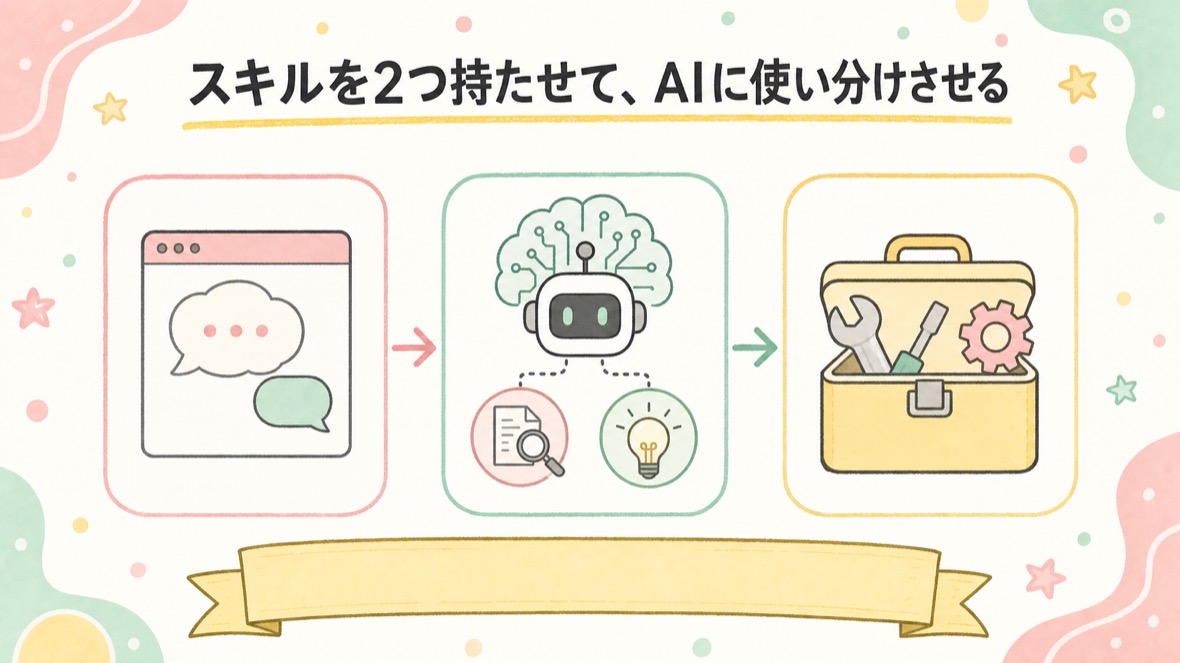
Skillsを2つ持たせて、AIに使い分けさせる(これがエージェント)
⏱ 約18分グレー表示=完了済み。読み直しはこのままどうぞ
📋 ステップ4専用のコピペ(同じチャットに続けて貼る)
仕上げです。このチャットに「Skills」を持たせて、AIが自分でどれを使うか選ぶようにします。
【1】→【2】→【3】→【4】→【5】の順で。

【1】まず、Skillsの形をあなたが作って。リポジトリに skills/ というフォルダを作り、1Skills=1ファイル。
1ファイルの中身は3つだけ:
・名前(一覧に出る短い名前)
・どんな時に使うか(1〜2行。ここがAIの判断材料になる)
・使うと決まった時にAIが従う手順(箇条書き)
なぜ「どんな時に使うか」が要るのかを1行で説明して(AIはこの文だけを見て、使うかどうかを決めるから)。

【2】(【1】が終わったら)中身を決める。私に聞いて:
・A:問い合わせ返信の下書きを作るSkills + 見積の考え方を整理するSkills
・B:SNS投稿の案を出すSkills + 投稿を短くまとめ直すSkills
・C:自分の仕事の手順を説明するSkills + よくある質問に答えるSkills
・D:お任せ(AIが最適な案を選ぶ)
・E:自由入力もOK(E:の後ろに希望をそのまま書いてください)
選んだら、2つのSkillsの中身をあなたが書いて、skills/ に置いて。

【3】(【2】が終わったら)サーバー側のしくみを、こう変えて:
・質問が来たら、まず「Skillsの名前」と「どんな時に使うか」の一覧だけをAIに見せて、どれを使うか(または使わない)を選ばせる
・選ばれたSkillsの本文を読み込んで、それを添えて本番の返事を作らせる
・画面に「使ったSkills:◯◯」を必ず表示する(使わなかった時は「Skillsなし」)
・Skillsのファイルを増やすだけで選択肢が増える作りにして(コードを毎回書き足さない)

【4】(【3】が終わったら)pushして本番で3回試して、結果を表にして見せて:
・SkillsAが選ばれるはずの質問
・SkillsBが選ばれるはずの質問
・どちらも要らない雑談
狙いどおりに選ばれなかったものがあれば、「どんな時に使うか」の文をあなたが書き直して、またpushして。
🔴 直すのはコードではなく、まず説明文。ここがエージェントの調整点だと1行で言って。

その前に理解チェック(合格するまで✉️次の人への置き手紙は出さない):この課題でやったことから、選択式(A/B/C。各選択肢は必ず「・A:」「・B:」「・C:」を改行し、「A.」形式は使わない)のクイズを2問→自由記述(自分の言葉で説明する問題)を1問、1問ずつ出して。問題文や選択肢に、答えがそのまま分かる文(コピペ内の題材説明の文など)を書き写さないで=答えは私が自分で考えて書くもの。1問出すたびに必ず出力を止めて、私が答えるのを待って(私の答えをあなたが書かない・user/system などの行を自分で出力しない・私の回答が届く前に採点を始めない)。選択式の正解の位置は、毎回A/B/Cにランダムに散らして(いつもAを正解にしない)。答え終わったら100点満点で採点し、点数と理由を短く伝えて。70点以上で合格→✉️次の人への置き手紙へ進む。70点未満なら、間違えた所をやさしく解説してから別の問題でもう一度(何回でも・責めない)。このクイズの選択肢には「お任せ」を付けない(自分で答えるテストのため)
クイズでコマンド名の暗記は問わないで(コマンドは覚えなくていい・打つのはAIなので)。出すのは、この課題ページで実際にやったこと・なぜそうするのか・どう使い分けるか、から。自由記述の1問は「この課題でどういうことを学んだか(できるようになったこと・分かったこと)+自分の仕事・普段の作業ならどこで使えるか」を自分の言葉で書く問題にして(「なぜうまくいったと思いますか」のような理屈を問う聞き方はしない=答えづらい)
クイズの題材は手順の暗記ではなく、①キーを手元の .env でなくVercelの環境変数に置く理由 ②人格をサーバー側に置く理由 ③Skillsの「どんな時に使うか」の文が果たす役割、から選んで
合格したら、✉️次の人への置き手紙を出す前に必ず1問だけ自由入力で聞いて:「最後に、この課題ページで分かりづらかった所・直してほしい所はありませんでしたか?(課題の改善点を教えてほしい)(1行でもOK・思いつかなければ『特になし』でOK)」。この質問だけはA〜Eの選択式にしない(あなた自身の言葉が欲しいため)。質問を出したら、そこで必ず出力を止めて私の返事を待つ(私の答えをあなたが書かない・user/system などの行を自分で出力しない。置き手紙は私の2つの返事が届いてから書き始める)。もらった言葉は、✉️次の人への置き手紙の最後に「💬 課題ページへの改善案:」の行として原文のまま入れて(『特になし』なら省略OK)。つづけてもう1問だけ自由入力で聞いて:「この課題をこれからやる次の生徒へ、一言お願いします(1行でもOK)」。この質問も選択式にしない。もらった言葉は、✉️次の人への置き手紙のいちばん最後に「💬 次の生徒へ:」の行として原文のまま入れて(メモの最終行=改善案の行より後ろ)
【5】※必ず:そのまま✉️次の人への置き手紙を、見出し「✉️次の人への置き手紙」で、チャットからそのままコピペできる1つのテキストブロック(コードブロック)で出力して。中身は、Groqの登録でつまずいた所/速さの実測値/Vercelの環境変数とRedeployで気づいたこと/選んだ人格とSkills2つ/Skillsが狙いどおりに選ばれるまでに何を直したか/この課題ページの直してほしい所・分かりづらかった所(改善案) を、体験談として読み応えのある長さ(8〜12行・多くなってもOK)で。実際に使った正しいURLのまとめ/案内と実際が違った画面や場所/エラー文・ボタン名・かかったクレジットや金額の数値、は要約で削ぎ落とさず必ず残して(次の人と、課題ページのアップデートに一番効く一次情報)。
ただし、APIキーの値・本番URL・個人情報は絶対に書かないで。
最後に「このメモをコピーして、課題ページ最後の『✉️次の人への置き手紙を書いて完了』に貼れば修了です🎉」と締めて。

クラウド環境のAPIキー(私がClaude Codeクラウドでやっている場合だけ・毎回守って):
・クラウドには手元の .env が無い。キーの置き場は、claude.ai/code の入力欄の上にある雲マーク(環境セレクタ。見つからない時は右上の︙→「クラウド環境を編集」)→ 環境の設定 → 環境変数の欄(.env と同じ KEY名=値 の形・入れるのは私)。反映は新しいセッションからなので、入れたら「新しいセッションで続きをやる」と案内して
・🔴 環境変数の欄は、その環境を使う人全員に見える=Teamなど共有の環境には絶対に入れないよう毎回注意して(入れてよいのは自分の個人環境だけ)
・APIが繋がらない・タイムアウトになったら、ネットワークアクセスの設定を疑って(既定のTrustedは許可リスト外の通信を通さない)。今日使うAPIの接続先ドメインを調べて、雲マーク → ネットワークアクセス → カスタム にそのドメインを足す手順を私に案内して(Fullは無制限=最後の手段)
・私がデスクトップでやっている場合は、この項は関係ない=従来どおり .env でOK

新しいセッションで効き目を確かめる時のルール(毎回守って):
・移る前にあなたが確認:いまの作業場所がワークツリー(本体フォルダのコピー)なら、先に変更をコミットして本体のフォルダへ合流(マージ)して。やらないと新しいセッションに変更が届かない。git status で未コミット0件になったのを確認してから案内して
・「新しいセッションをどのフォルダで開くか」と「そこで私が最初に送る文」を、コピーできる形で1行ずつ出して

《共通ルール》
💡
これで何がラクになる? = 「この時はこう答えて」を毎回書かなくてよくなる。ファイルを1枚足すだけで、そのAIができることが増える。
🏃 エージェントが見える瞬間
3種類の質問を投げて、画面の「使ったSkills:◯◯」が変わるのを見る。狙いどおりに選ばれれば成功。ずれたら説明文を直してpush!

🤖
これがエージェントです。人格(どう振る舞うか)+ Skills(何ができるか)+ どれを使うかを自分で選ぶ。
この3つが揃うと、ただの質問箱ではなく「任せられる相手」になります。
そして調整するのは、たいていコードではなく「どんな時に使うか」の説明文です。
この3つが揃うと、ただの質問箱ではなく「任せられる相手」になります。
そして調整するのは、たいていコードではなく「どんな時に使うか」の説明文です。
🤝
正直に:ここで作ったのは、Claude Codeの本物のSkillそのものではありません。
同じ考え方(説明文で選ばせて、本文を読ませる)を、自分のサイトで再現したものです。
本物の書き方は 6-3 話すだけでSkillを作り、配布サイトまで作る にあります。仕組みが同じなので、片方が分かればもう片方も読めます。
同じ考え方(説明文で選ばせて、本文を読ませる)を、自分のサイトで再現したものです。
本物の書き方は 6-3 話すだけでSkillを作り、配布サイトまで作る にあります。仕組みが同じなので、片方が分かればもう片方も読めます。
あとは下の✉️次の人への置き手紙を投稿すれば修了です
✉️次の人への置き手紙を投稿して修了 🏅
ステップ4のプロンプトの最後に「✉️次の人への置き手紙」が出ます。
それを下に貼って投稿 → 修了🎉
📥 皆の✉️次の人への置き手紙(エージェント編) ● 共有
公開掲示板です(みんな&運営が読めます)。APIキー・本番URL・個人情報は書かない。
🧠 理解まとめ(読むのは最後でOK) ▾ 開く
14-2の本質:速さ → 公開 → 人格 → Skills。この4つが揃ったものをエージェントと呼びます。
❓
よくあるつまずき
・本番が喋らない → 環境変数を入れたあと Redeploy したか
・手元では動くのに本番だけ動かない → 手元の .env と Vercel の環境変数は別物
・Skillsが選ばれない → 説明文が曖昧。「◯◯を聞かれた時」と具体的に
・返事が長すぎる → 人格の指示文に「◯行以内」を足す
・本番が喋らない → 環境変数を入れたあと Redeploy したか
・手元では動くのに本番だけ動かない → 手元の .env と Vercel の環境変数は別物
・Skillsが選ばれない → 説明文が曖昧。「◯◯を聞かれた時」と具体的に
・返事が長すぎる → 人格の指示文に「◯行以内」を足す
✅ エージェント=人格(どう振る舞う)+Skills(何ができる)+自分で選ぶ。3つ目が入って初めてエージェント
✅ 調整点はコードでなく説明文=日本語を書き直せば賢くなる、が一番おいしい所
🗑 今回捨てたもの:会員機能・履歴の保存・凝ったデザイン → 速い・喋る・選ぶ に一直線
🏅
修了バッジ:エージェントを持てる人
上の掲示板に投稿すると、ここで修了バッジが解放されます。