Codexをつかいこなす:スマホから承認し、仕事をSkills化し、Claude Codeの設定を引き継ぐ。
🤝
前提=7-3でCodexが入っている人向け。 実行するのはパソコン側のCodex、スマホは「指示・承認・確認」の画面です。
この課題のコピペはCodexに貼ります(Claude Codeではありません)。難しい操作は全部AIが案内し、押すのはあなたです。
この課題のコピペはCodexに貼ります(Claude Codeではありません)。難しい操作は全部AIが案内し、押すのはあなたです。
🎯 この課題を終えると、あなたの手元に残るもの
- ✓外出先からスマホで、パソコンのCodexの作業を承認・確認できる(実行はパソコン・スマホは押すだけ)
- ✓うまくいった仕事(口コミ返信)の手順をSkillsとして保存し、次からは一言で呼び出せる
- ✓Claude Codeで育てたルールを AGENTS.md に引き継ぎ、正本を1つに決めて二重管理をやめた
📖 まだCodexが入っていない/ChatGPTアプリの中でCodexを開く場所が分からない人だけ開く(正確な手順) ▾ 開く
- 公式からダウンロード&インストール:🌐 Codexのダウンロードページを開く →https://chatgpt.com/codex
🍎 Mac=「Download」→ ダウンロードしたファイルを開く → アイコンを「Applications」へドラッグ → アプリ一覧から開く(「開いてもよろしいですか?」→「開く」)。
🪟 Windows=「Download」→ Microsoft Store が開くので「入手(インストール)」を押すだけ。
ダウンロードしただけでは使えません。インストールまで完了させてください。 - ChatGPTにログイン:chatgpt.com を普段のアカウントで。無料プランでも使えます(量に上限あり・止まらず進めたい人はPlus 月20ドル)。
- 「ユニコスクール」フォルダをデスクトップに作る(すでにあればそのまま)。ここが作業場所。
- ChatGPTアプリを開く→左上を「Codex」に切り替える:アプリ左上の「Work」(または表示中の名前)をクリック →「Codex」を選ぶ。
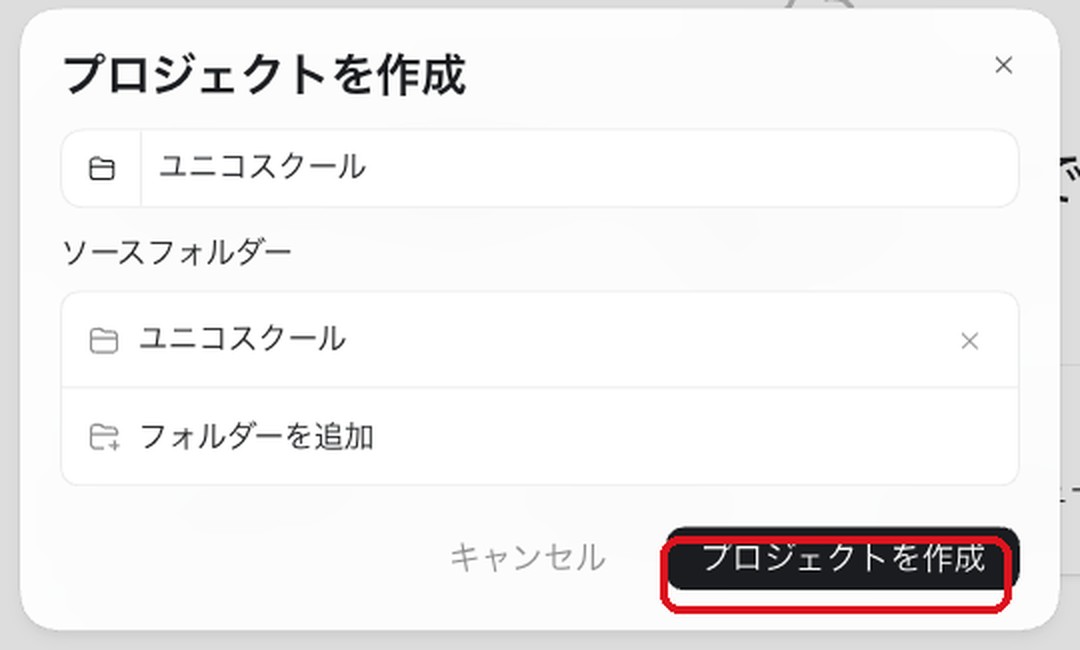
- プロジェクトを作成:名前「ユニコスクール」・ソースフォルダーに3のフォルダを選んで「プロジェクトを作成」。

入れ方をAIに伴走させたい人は 7-3「Codexを自分のパソコンに入れて、承認モードを決めて動かす」 へ。
ステップ 1 / 3
スマホのChatGPTアプリとQRコードでつないで、承認・確認をスマホだけでやる
⏱ 約10分グレー表示=完了済み。読み直しはこのままどうぞ
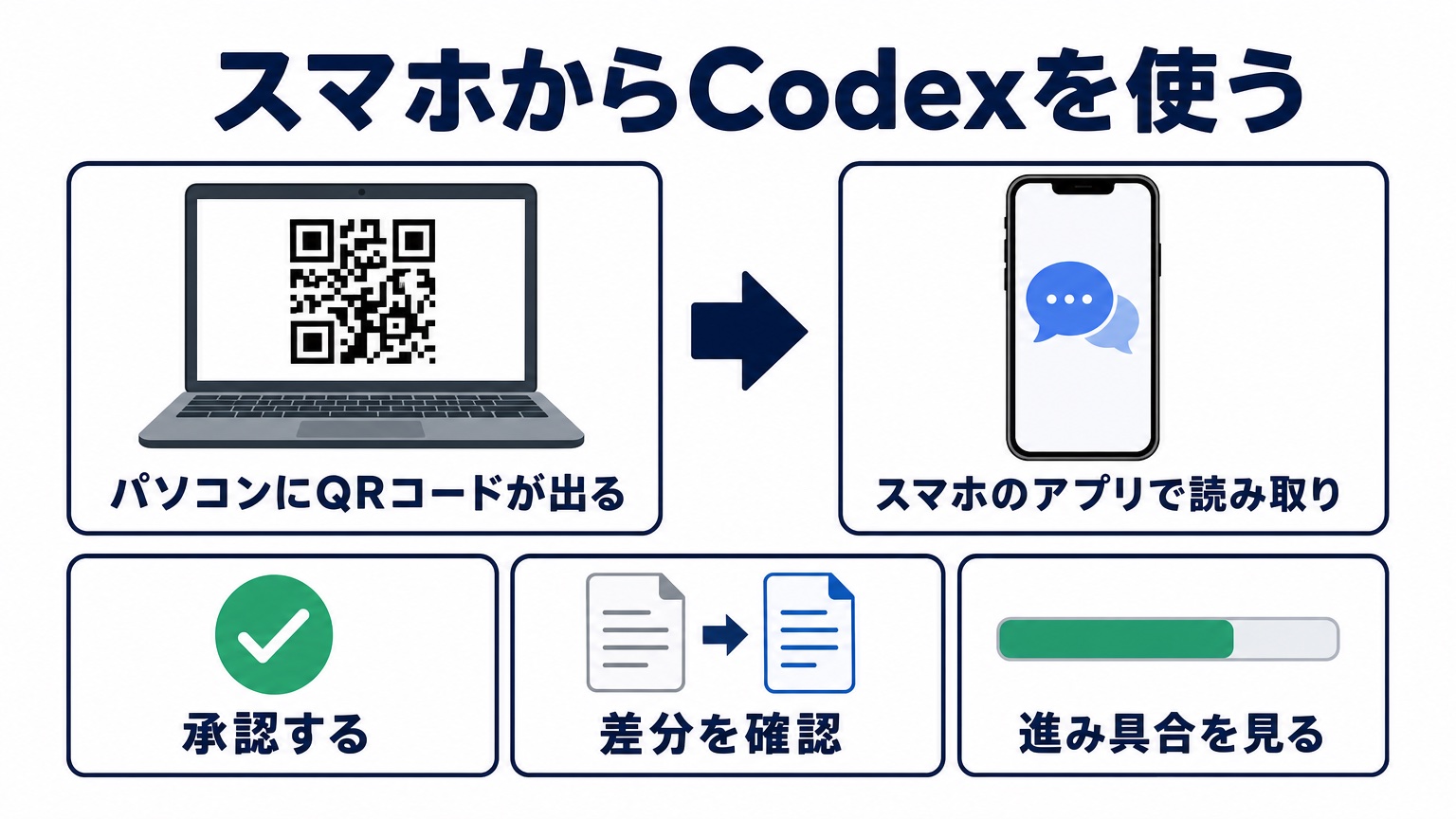
📍 貼り先は パソコンのCodex(ChatGPTアプリの左上を「Codex」にして「ユニコスクール」プロジェクトを開いた画面)。
スマホアプリの準備もペアリングも、ここから先はパソコン側のAIが1手ずつ誘導します(押すのはあなた)。
スマホアプリの準備もペアリングも、ここから先はパソコン側のAIが1手ずつ誘導します(押すのはあなた)。
📋 ステップ1専用のコピペ(Codexに貼る)
《Codex貼り先》
Codexの「スマホ連携」を、私と一緒に1手ずつ進めてください。ゴール=パソコンのCodexに出るQRコードを、スマホのChatGPTアプリで読み取ってペアリングし、スマホから承認・確認ができる状態にすることです。

【1】最初の1手は「スマホにChatGPTアプリが入っているか」の確認から。入っていなければ App Store/Google Play からの入れ方を案内して、パソコンと同じアカウントでログインさせて
【2】QRコードがどこに出るか、スマホ側のどこから読み取るか(ChatGPTアプリ内の読み取り画面)を、いま私が見ている画面に合わせて案内して。今日時点の正しい場所は公式で確認して( https://learn.chatgpt.com/docs )。ページの案内と違っていたら公式を正として差分を1行で
【3】つながったら、練習用の小さなタスクを1つあなたから提案して(例:「ユニコスクール」フォルダの中身一覧をメモファイルにまとめる)。私がOKしたら、私の承認待ちの状態で開始して。以降の承認・方向修正・完了確認は、私はスマホ側からやる(プロンプト入力はこのパソコンで済ませるので、スマホでは押すだけにしたい)
【4】うまくいかない時は、原因の候補を1つずつ確認して(最新バージョンか・同じアカウントか・パソコン側が起動しているか・お使いの環境にまだスマホ連携が来ていないか)。3つ目まで試してダメなら粘らず「今日は飛ばしてステップ2へ」と案内して
【5】練習タスクの完了をスマホで確認できたら、それでこのステップは終わり。勝手に次のタスクを提案しない
※私の報告はスマホの画面のこともあるので、スクショをパソコンへ送るのが難しい時は言葉での報告でOKと扱って

《共通ルール》
④このステップが終わったら(最後の確認に私が「OK」と答えてから)、締めはこの形をそのまま出して(1文にまとめない):
╭━━━━━━━━━━━━━╮
✅ このステップは完了!
╰━━━━━━━━━━━━━╯
\\ 次にやること //
━━━━━━━━━━━━━━━━━
1️⃣ 課題ページで「✅ このステップのスマホ連携と承認の練習が終わった!」を押す

2️⃣ ステップ2(口コミ返信→Skills化)のコピペを、同じCodexに貼る
━━━━━━━━━━━━━━━━━
💡
これで何がラクになる? = 席を外していても、スマホから進み具合を見てOKを出せる。——作業(実行)はパソコン、スマホは「承認・確認」の画面。
🏃 今この場でやってみよう
コピペを貼る → スマホアプリでQRを読む → 練習タスクの承認をスマホで押す。
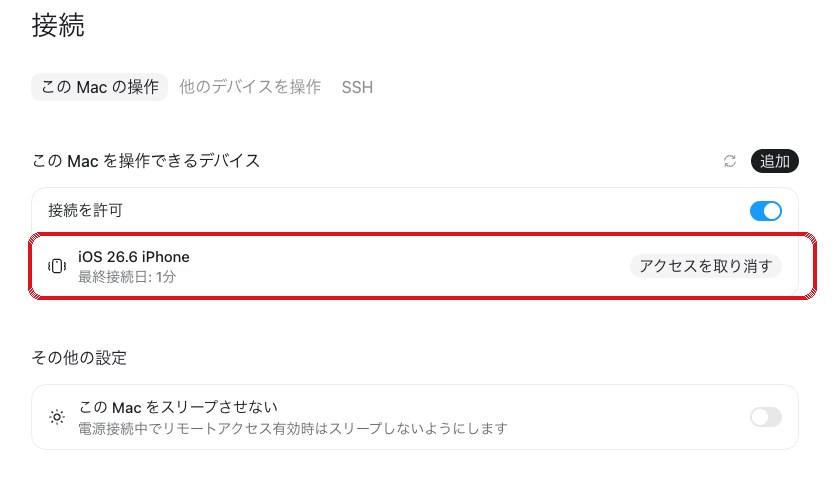
Codexの「接続」設定にあなたのスマホが出ていれば成功。
Codexの「接続」設定にあなたのスマホが出ていれば成功。
🔎
つながらない・QRが出ない時:①スマホのChatGPTアプリとパソコンのCodexを最新にしてもう一度 ②パソコンとスマホが同じアカウントか ③スマホ連携はパソコン側がMacの場合から順に提供=お使いの環境で項目が見当たらない時は、まだ順番が来ていないことがあります(その場合はステップ2へ進んでOK)。
押すとこのカードが「済み」になり、進捗バーが進みます
ステップ 2 / 3
仕事を1つやらせて(口コミ返信)、うまくいったらSkillsにして一言で呼ぶ
⏱ 約15分グレー表示=完了済み。読み直しはこのままどうぞ
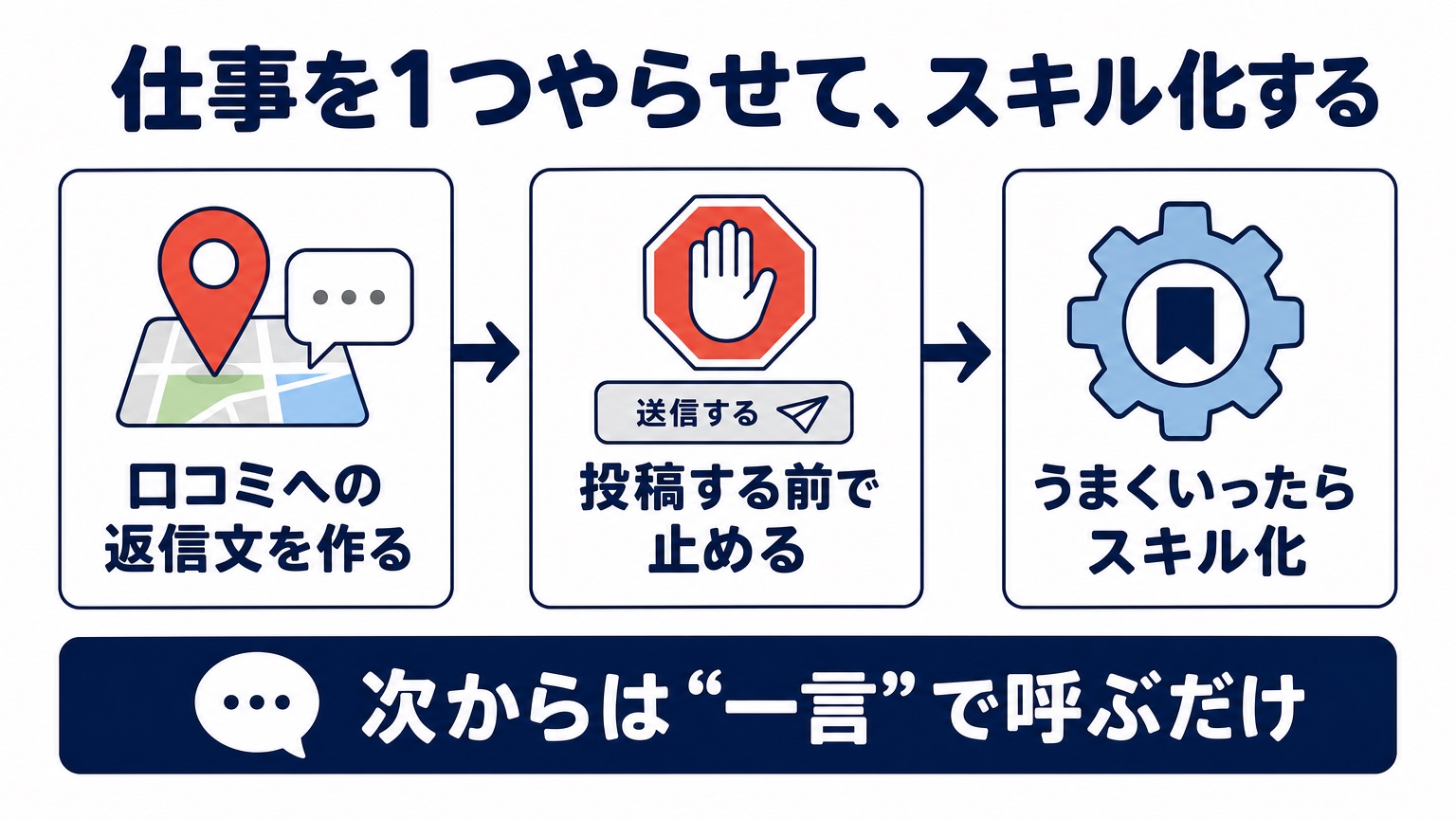
📍 貼り先は ステップ1と同じCodex。題材=Googleマップの口コミへの返信文づくり(投稿はしない=入力直前で止める)。
お店は自分のお店でも、近所のよく行くお店でもOK。
お店は自分のお店でも、近所のよく行くお店でもOK。
📋 ステップ2-1のコピペ(まず1回やらせる・投稿はしない)
《Codex貼り先》
Googleマップの「口コミへの返信文づくり」を手伝ってください。ゴール=口コミ1件に対する丁寧な返信文を作り、返信の入力欄に入れる直前まで。仕上げに、口コミ(本文・画像・リンク)と返信文を1枚のHTMLにまとめて、私のパソコンでダブルクリックで開ける形で保存するところまで。🔴投稿ボタンは絶対に押さない(この課題では投稿までしません)。

【1】ブラウザを開く前に、対象のお店を私に聞いて(この2問が終わるまでブラウザ操作・ログインはしない)
・お店の種類を選ばせて(A:飲食店/B:美容・サロン/C:小売・その他/D:お任せ/E:自由入力)
・お店の名前と場所を自由入力で。🔴場所は必ず「私の近所」のお店(例:〇〇駅前の△△食堂)。自分のお店があればそれでOK。遠い有名店は選ばない
【2】お店が決まったら:
・ブラウザを操作できる環境なら:Googleマップでそのお店を開き、口コミを1件選んで、本文だけでなく付いている画像やリンクも取得し、返信文を作って「入力するところまで」進めて(投稿前で必ず止まって私に見せる)。⚠️ログインは最初にはしない=返信欄に入力する段階で必要になった時だけ私がログインする(あなたはパスワードを入力しない・聞かない)。オーナーでない店の場合は「もし自分が店主ならこう返す」下書きを作る形に切り替えて
・ブラウザ操作ができない環境(またはログインできない場合)なら:私が口コミの本文をコピペで貼るので、返信文の案を3パターン(丁寧め/親しみやすめ/短め)作って
【3】返信文のルール:お礼→内容に具体的に触れる→改善やご案内→また来てほしい、の流れ。言い訳・反論はしない。絵文字は使わない。トーンに迷ったらA〜Eで聞いて
【4】返信文が決まったら、口コミ(本文・画像・リンク)と返信文を見やすい1枚のHTML(kuchikomi-reply.html)にまとめて「ユニコスクール」フォルダに保存。外部ライブラリなし・ダブルクリックで開ける形で。開き方を1行で案内して
【5】保存まで確認できたら、そこで止まって。勝手に次の作業へ進まず、最後に「✅ 保存までできました。課題ページに戻って、次のコピペ(Skills化)を貼ってください」と案内して

《共通ルール》
📋 ステップ2-2のコピペ(うまくいったら、その手順をSkills化)
《Codex貼り先》
いまやった「口コミ返信」の手順をSkills化してください。

【1】まず今日時点の書式を公式で確認して( https://learn.chatgpt.com/docs と https://learn.chatgpt.com/docs/codex )。私が持っている情報は「CodexのSkillsは ~/.agents/skills/<名前>/SKILL.md で、冒頭に name と description が要る」。違っていたら公式を正として差分を1行で
【2】~/.agents/skills/kuchikomi-reply/SKILL.md を新規作成。中身=①口コミを1件読む ②トーン確認(丁寧め/親しみ/短め+お任せ) ③お礼→具体→ご案内→再来店の型で返信文を作る ④入力直前で止まる・投稿しない、まで。🔴実際にいまやった手順だけを書く(憶測で足さない)・同じルールを2か所に書かない
【3】description には「どんな言葉で頼まれたらこのSkillsが自動で使われるべきか」のトリガーワードを、あなたが5個ほど考えて盛り込んで(方向性:口コミ返信・レビュー返信・クチコミ対応・Googleマップの返信・お客様の声に返す)。その一覧を私に見せて、追加したい言い方がないか1回だけ聞いて
【4】保存したら、次回から普通の言葉(例「口コミ返信お願い」)で自動で使われることをどう確認すればいいか、1行で教えて(入力欄に $ を打つと入っているSkillsの一覧が見られる、も添えて)

新しいセッションで効き目を確かめる時のルール(毎回守って):
・移る前にあなたが確認:いまの作業場所がワークツリー(本体フォルダのコピー)なら、先に変更をコミットして本体のフォルダへ合流(マージ)して。やらないと新しいセッションに変更が届かない。git status で未コミット0件になったのを確認してから案内して
・「新しいセッションをどのフォルダで開くか」と「そこで私が最初に送る文」を、コピーできる形で1行ずつ出して

《共通ルール:進め方》
④このステップが終わったら(最後の確認に私が「OK」と答えてから)、締めはこの形をそのまま出して(1文にまとめない):
╭━━━━━━━━━━━━━╮
✅ このステップは完了!
╰━━━━━━━━━━━━━╯
\\ 次にやること //
━━━━━━━━━━━━━━━━━
1️⃣ 課題ページで「✅ このステップの口コミ返信の体験とSkills化が終わった!」を押す

2️⃣ 新しい会話で「口コミ返信お願い」とだけ頼んで、Skillsが自動で使われるか確かめる → ステップ3のコピペを貼る
━━━━━━━━━━━━━━━━━
💡
これで何がラクになる? = 一度うまくいった仕事が「口コミ返信して」の一言で再現できる。——Skillsは「入れる」より自分で作るのが本命。
🏃 今この場でやってみよう
2-1を貼る → 返信文ができて入力直前で止まる → 2-2を貼る → 新しい会話で「口コミ返信お願い」。
別の口コミでも同じ流れが自動で再現できたら成功。
別の口コミでも同じ流れが自動で再現できたら成功。
🔐
投稿ボタンは押さない・ログインは自分の手で。 返信欄に入れるところまでがこの課題。オーナーでないお店は「自分が店主なら」の下書きでOK。
スクショに他のお客さんの名前や顔が映っていたら、モザイクをかけてから貼ってください。
スクショに他のお客さんの名前や顔が映っていたら、モザイクをかけてから貼ってください。
押すとこのカードが「済み」になり、進捗バーが進みます
ステップ 3 / 3
Claude Codeで育てたルールを AGENTS.md に引き継ぐ(正本は1つ・二重管理しない)
⏱ 約10分グレー表示=完了済み。読み直しはこのままどうぞ
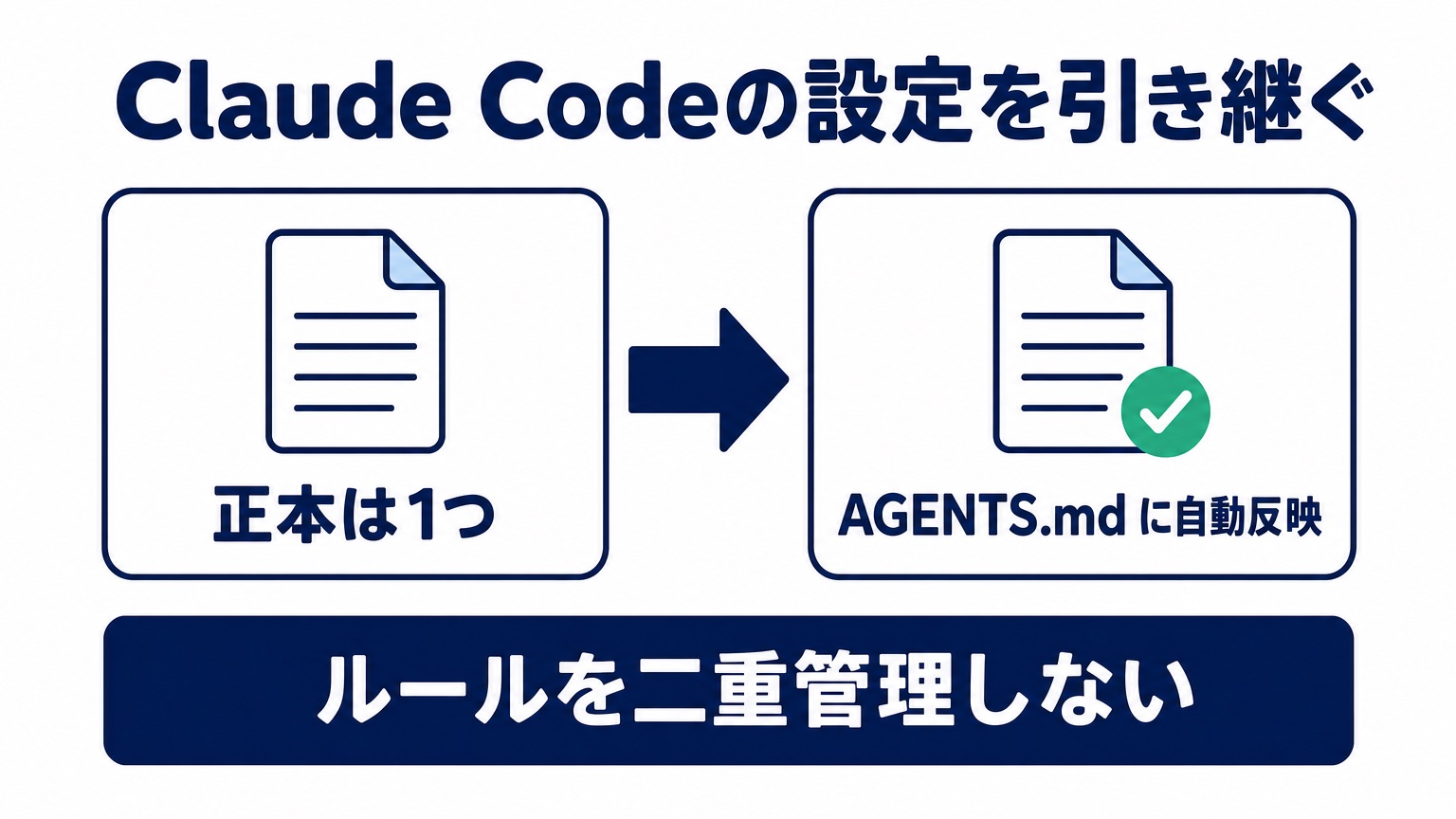
📍 貼り先は Claude Codeで使ってきた作業フォルダを開いたCodex(CLAUDE.md や .claude/ があるフォルダ。無ければ「ユニコスクール」フォルダのままでOK)。
Claude Codeの CLAUDE.md と同じ役目を、Codexでは AGENTS.md が担います。
Claude Codeの CLAUDE.md と同じ役目を、Codexでは AGENTS.md が担います。
📋 ステップ3専用のコピペ(Codexに貼る・置き手紙まで自動で進みます)
《Codex貼り先》
この作業フォルダに Claude Code 用の設定(CLAUDE.md、.claude/rules、.claude/skills など)があるか探してください。

【1】あった場合:内容を読み取り、Codexが読み込む AGENTS.md に引き継いで。今後の正本(直す場所)を1つに決めたいので、選ばせて
・A:CLAUDE.md を正本にして AGENTS.md へ写す(Claude Codeを主に使う人向け)
・B:AGENTS.md に一本化する(Codexを主に使う人向け)
・C:両方に同じ短い共通ルールだけ置き、細かいルールは使う方だけに書く
・D:お任せ(AIが最適な案を選ぶ)
・E:自由入力もOK(E:の後ろに希望をそのまま書いてください)
それぞれの良い点を1行ずつ添えて。🔴同じルールを2か所に書くと必ず食い違う=「正本は1つ」が芯
【2】無かった場合:私と一緒に「AIへのお願いルール」を3行だけ決めて、AGENTS.md を新しく作って(例:出力に装飾記号を使わない/質問は選択肢で/日本語で答える)
【3】Skills(SKILL.md)は Claude Code と Codex でほぼ同じ形式。.claude/skills にSkillsがあれば ~/.agents/skills/ へコピーして、Codexでも使えるようにして(ステップ2で作った kuchikomi-reply と並ぶ)
【4】仕上げに「引き継いだルールの一覧」を短く見せて、新しい会話で効き目を確かめる方法を案内して。新しい会話で何か1つ頼み、引き継いだルールどおりの返し方になっていたら引き継ぎ成功

その前に理解チェック(合格するまで✉️次の人への置き手紙は出さない):この課題でやったことから、選択式(A/B/C。各選択肢は必ず「・A:」「・B:」「・C:」を改行し、「A.」形式は使わない)のクイズを2問→自由記述(自分の言葉で説明する問題)を1問、1問ずつ出して。問題文や選択肢に、答えがそのまま分かる文(コピペ内の題材説明の文など)を書き写さないで=答えは私が自分で考えて書くもの。1問出すたびに必ず出力を止めて、私が答えるのを待って(私の答えをあなたが書かない・user/system などの行を自分で出力しない・私の回答が届く前に採点を始めない)。選択式の正解の位置は、毎回A/B/Cにランダムに散らして(いつもAを正解にしない)。答え終わったら100点満点で採点し、点数と理由を短く伝えて。70点以上で合格→✉️次の人への置き手紙へ進む。70点未満なら、間違えた所をやさしく解説してから別の問題でもう一度(何回でも・責めない)。このクイズの選択肢には「お任せ」を付けない(自分で答えるテストのため)
クイズでコマンド名の暗記は問わないで(コマンドは覚えなくていい・打つのはAIなので)。出すのは、この課題ページで実際にやったこと・なぜそうするのか・どう使い分けるか、から。自由記述の1問は「この課題でどういうことを学んだか(できるようになったこと・分かったこと)+自分の仕事・普段の作業ならどこで使えるか」を自分の言葉で書く問題にして(「なぜうまくいったと思いますか」のような理屈を問う聞き方はしない=答えづらい)
クイズの題材は、この課題で私が実際にやったことだけにして=①スマホのChatGPTアプリとQRコードでつないで、承認・確認をスマホだけでやった/②口コミ返信を1回やらせて、うまくいった手順をSkillsにして一言で呼べた/③Claude Codeの設定を AGENTS.md に引き継いで正本を1つに決めた。このページで一度も説明していない言葉・ツール名・コマンドは、問題にも選択肢にも出さないで
合格したら、✉️次の人への置き手紙を出す前に必ず1問だけ自由入力で聞いて:「最後に、この課題ページで分かりづらかった所・直してほしい所はありませんでしたか?(課題の改善点を教えてほしい)(1行でもOK・思いつかなければ『特になし』でOK)」。この質問だけはA〜Eの選択式にしない(あなた自身の言葉が欲しいため)。質問を出したら、そこで必ず出力を止めて私の返事を待つ(私の答えをあなたが書かない・user/system などの行を自分で出力しない。置き手紙は私の2つの返事が届いてから書き始める)。もらった言葉は、✉️次の人への置き手紙の最後に「💬 課題ページへの改善案:」の行として原文のまま入れて(『特になし』なら省略OK)。つづけてもう1問だけ自由入力で聞いて:「この課題をこれからやる次の生徒へ、一言お願いします(1行でもOK)」。この質問も選択式にしない。もらった言葉は、✉️次の人への置き手紙のいちばん最後に「💬 次の生徒へ:」の行として原文のまま入れて(メモの最終行=改善案の行より後ろ)
合格したら、✉️次の人への置き手紙を出す前に必ず1問だけ自由入力で聞いて:「最後に、この課題ページで分かりづらかった所・直してほしい所はありませんでしたか?(課題の改善点を教えてほしい)(1行でもOK・思いつかなければ『特になし』でOK)」。この質問だけはA〜Eの選択式にしない(あなた自身の言葉が欲しいため)。質問を出したら、そこで必ず出力を止めて私の返事を待つ(私の答えをあなたが書かない・user/system などの行を自分で出力しない。置き手紙は私の2つの返事が届いてから書き始める)。もらった言葉は、✉️次の人への置き手紙の最後に「💬 課題ページへの改善案:」の行として原文のまま入れて(『特になし』なら省略OK)。つづけてもう1問だけ自由入力で聞いて:「この課題をこれからやる次の生徒へ、一言お願いします(1行でもOK)」。この質問も選択式にしない。もらった言葉は、✉️次の人への置き手紙のいちばん最後に「💬 次の生徒へ:」の行として原文のまま入れて(メモの最終行=改善案の行より後ろ)
そのあと、そのまま✉️次の人への置き手紙を、見出し「✉️次の人への置き手紙」で、チャットからそのままコピペできる1つのテキストブロック(コードブロック)で出力して。中身は、スマホ連携でつまずいた所/作った口コミ返信Skillsとトリガーワード/引き継いだルールと正本をどちらにしたか/Claude Codeと違うと感じた点/この課題ページの直してほしい所・分かりづらかった所(改善案) を、体験談として読み応えのある長さ(8〜12行・多くなってもOK)で。実際に使った正しいURLのまとめ/案内と実際が違った画面や場所/エラー文・ボタン名・設定名、は要約で削ぎ落とさず必ず残して(次の人と、課題ページのアップデートに一番効く一次情報)。
最後に「このメモをコピーして、課題ページ最後の『✉️次の人への置き手紙を書いて完了』に貼れば修了です🎉」と締めて。

新しいセッションで効き目を確かめる時のルール(毎回守って):
・移る前にあなたが確認:いまの作業場所がワークツリー(本体フォルダのコピー)なら、先に変更をコミットして本体のフォルダへ合流(マージ)して。やらないと新しいセッションに変更が届かない。git status で未コミット0件になったのを確認してから案内して
・「新しいセッションをどのフォルダで開くか」と「そこで私が最初に送る文」を、コピーできる形で1行ずつ出して

《共通ルール》
💡
これで何がラクになる? = Claude Codeで育てたルールが、Codexでもそのまま効く。——道具が変わっても「ルールの紙を置く」という形は同じ。
🏃 会話をまたいで試す
設定を探す → 正本を決めて AGENTS.md へ → 新しい会話で1つ頼む。
引き継いだルールどおりの返し方なら合格。あとは✉️次の人への置き手紙を投稿して修了!
引き継いだルールどおりの返し方なら合格。あとは✉️次の人への置き手紙を投稿して修了!
🙋
正本は1つ。 同じルールを2か所に書くと必ず食い違います。片方を正本にしてもう片方へ写す、か、一本化する。どちらでもよいので決めることが大事です。
あとは下の✉️次の人への置き手紙を投稿すれば修了です
✉️次の人への置き手紙を投稿して修了 🏅
ステップ3のプロンプトの最後に「✉️次の人への置き手紙」が出ます。
それを下に貼って投稿 → 修了🎉
📥 皆の✉️次の人への置き手紙(Codexをつかいこなす) ● 共有
公開掲示板です(みんな&運営が読めます)。メールアドレス・キー・個人情報・お店の口コミに書かれたお客さんの名前は書かない。
🧠 理解まとめ(読むのは最後でOK) ▾ 開く
7-6の本質:実行はパソコン・承認はスマホ・手順はSkills・ルールは紙1枚。道具が変わっても形は同じ。
| スマホ連携 | パソコンのCodexのQRをスマホのChatGPTアプリで読む。実行はパソコン、スマホは承認・確認。環境によってはまだ来ていないことがある |
|---|---|
| Skills化 | ~/.agents/skills/<名前>/SKILL.md(name/description)。description のトリガーワードで自動で使われる。呼ばれなければ直すのは description |
| 設定の引き継ぎ | Claude Codeの CLAUDE.md = Codexの AGENTS.md。正本は1つ・二重管理しない。Skillsは .claude/skills → ~/.agents/skills へコピー |
| 投稿しない | 口コミ返信は入力直前で止める。ログイン・投稿は自分の手で |
✅ いちばん効くのは「うまくいった仕事をSkillsにする」=次からは一言
🔁 Claude Code側のSkillsづくりは 25-2、係(サブエージェント)は 25-1、ワークツリーやPRは 7-5
🗑 今回捨てたもの:Codexのモデル選び・料金比較・Sites公開(→8-1)・クラウド実行(→7-4)
🏅
修了バッジ:Codex、つかいこなせています
上の掲示板に投稿すると、ここで修了バッジが解放されます。