Codexを自分のパソコンに入れて、承認モードを決めて動かす。
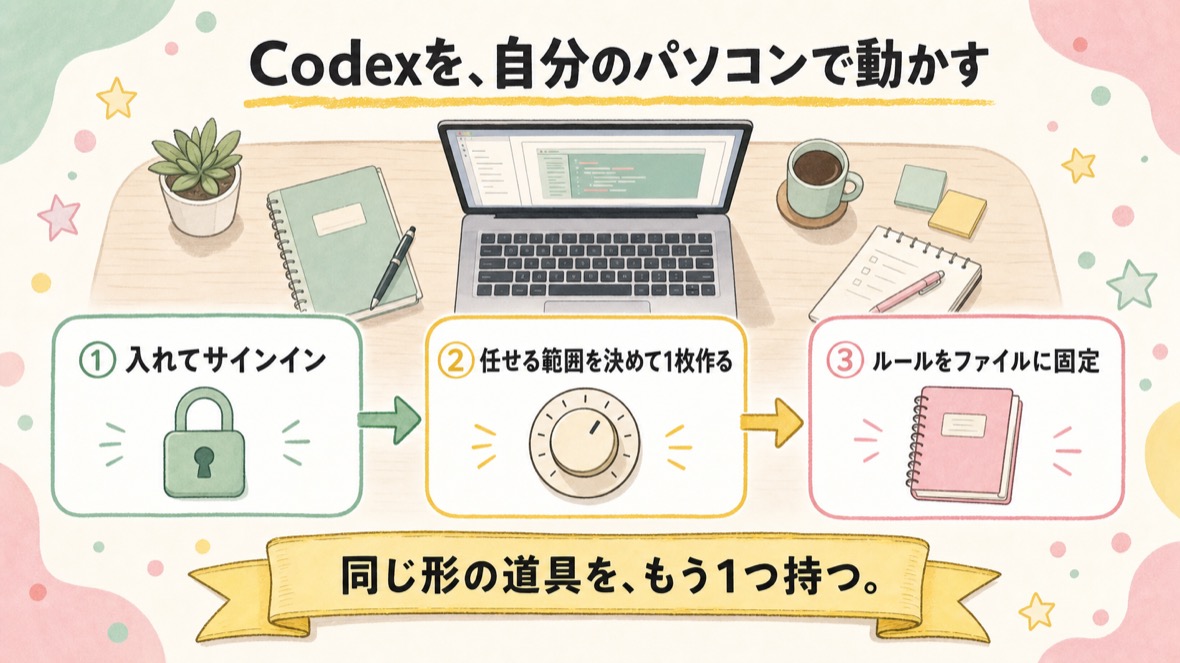
やることの形が同じ道具を2つ持つと、片方が止まった時に作業が止まりません。
ステップ1はクリックだけで終わります(ターミナルは使いません)。あなたはコマンドを打ちません。
🎯 この課題を終えると、あなたの手元に残るもの
- ✓Codexが自分のパソコンに入って、自分のアカウントでサインインできた
- ✓「どこまで勝手にやってよいか」を自分で決めたうえで、Codexにファイルを1枚作らせてブラウザで開けた
- ✓毎回読ませるルールの紙(AGENTS.md)を置いて、新しい会話でも同じルールで動くのを確認できた
Codex アプリを入れて、フォルダを指定するまで(クリックだけ)
⏱ 人によって3〜15分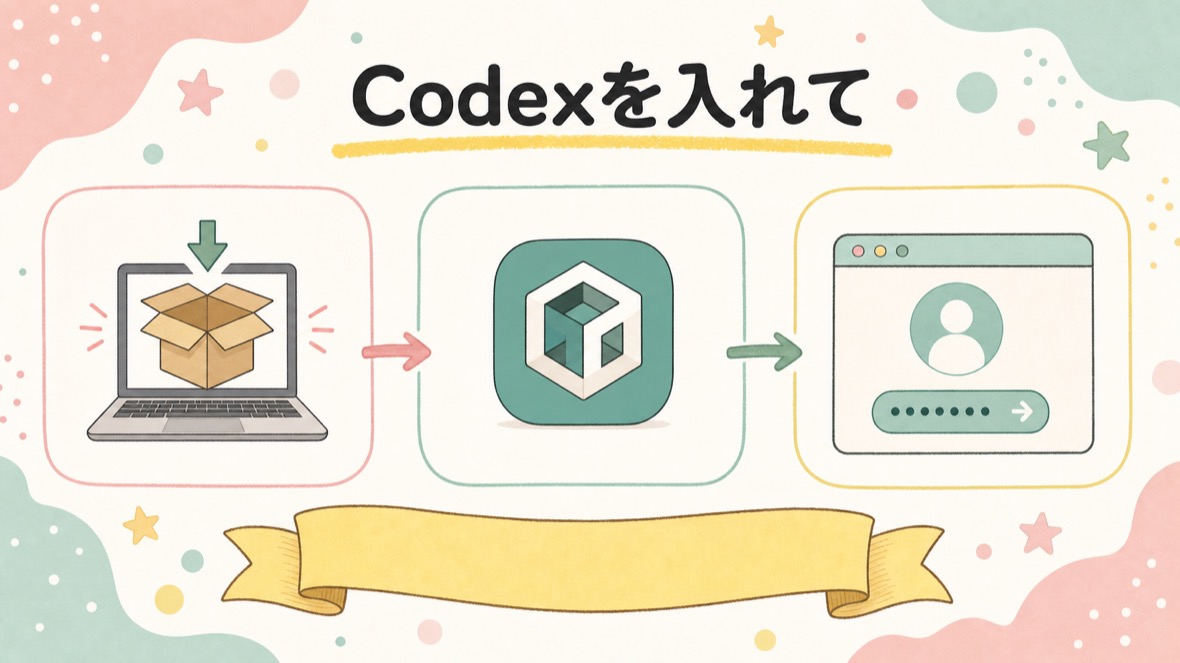
入れるのは ChatGPT のデスクトップアプリ=その中の「Codex」を使います。ブラウザ版(chatgpt.com)ではありません。
🤲 やること① Codex アプリをダウンロード&インストール(約5分)
💻 Codexアプリを入れる(chatgpt.com/codex を開く)
https://chatgpt.com/codex
- 🍎 Mac:「Download」→ ダウンロードしたファイルを開く → Codex のアイコンを「Applications」へドラッグ → アプリ一覧から Codex を開く(「開いてもよろしいですか?」→「開く」)
- 🪟 Windows:「Download」→ Microsoft Store が開くので「入手(インストール)」を押すだけ
ダウンロードしただけでは使えません。インストールまで済ませます。
🪟 Windowsで「Windowsのセットアップが完了しませんでした」が何度も出る方へ(直し方4段)
上から順に試して、直ったら止めてOK。
- アプリのアイコンを右クリック→「管理者として実行」で起動し直す
- 出てきた画面で「制限付きアクセスで続ける」を押す
- それでも同じなら=Codex アプリ側の不具合(修正版が 2026-09-16 に配信済み=GitHub openai/codex issue #45003)。Codex アプリを一度アンインストール→最新のインストーラーをダウンロードして入れ直す。プロジェクトの中身・チャット履歴は消えません。再インストール後に「セットアップを再試行」が出たら「はい」
- それでも駄目なら、今日は Claude Code 側で進める(この課題は Codex 無しでも先へ行けます)
全部やってもダメ→左の「困ったら全画面スクショで相談」へ、どこまで試したかと全画面スクショを送ってください。
🤲 やること② ChatGPT のアカウントを作る(Googleアカウントで一瞬・約2分)
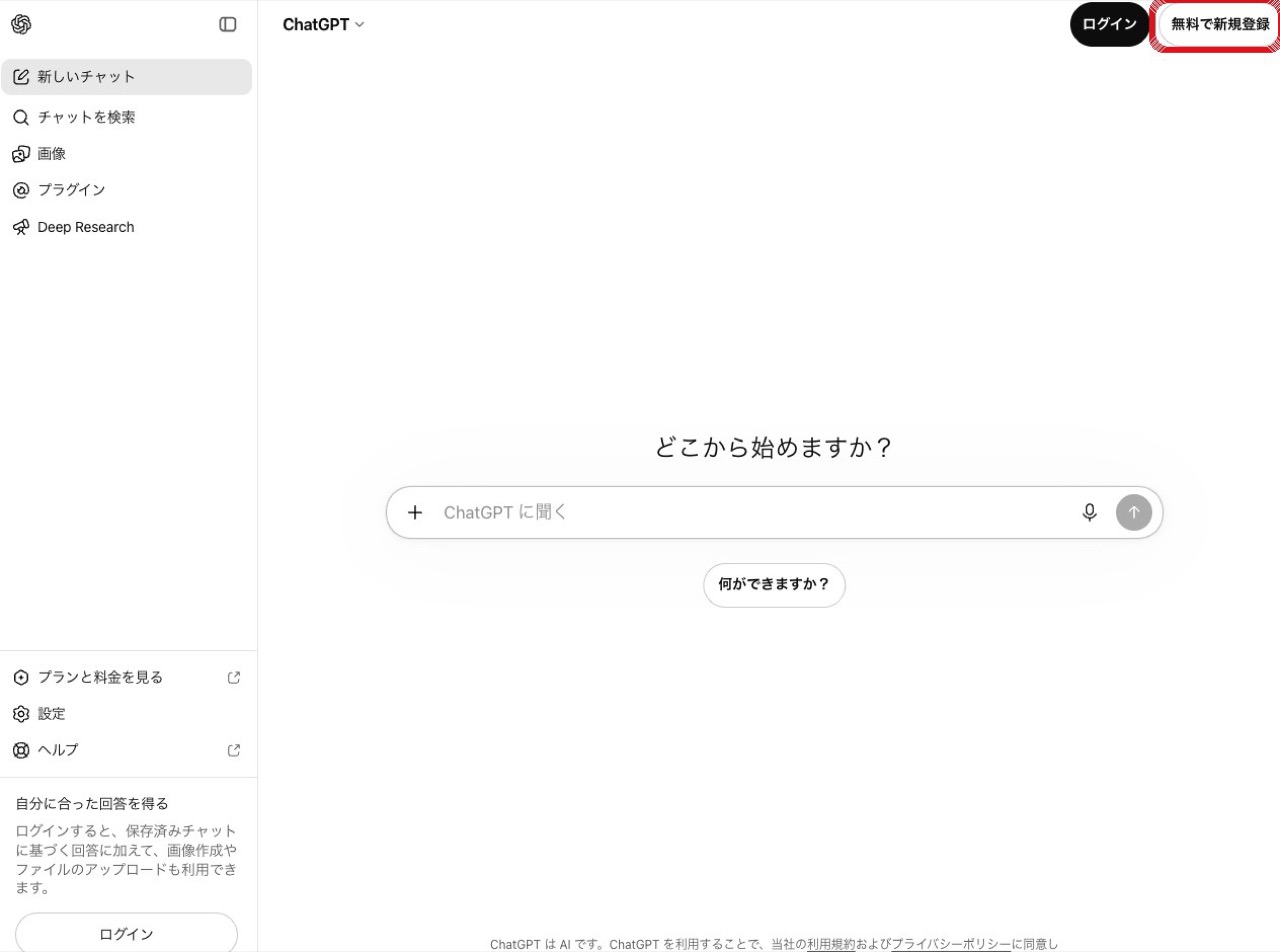
https://chatgpt.com/
- 右上の「無料で新規登録」(または「ログイン」)を押す
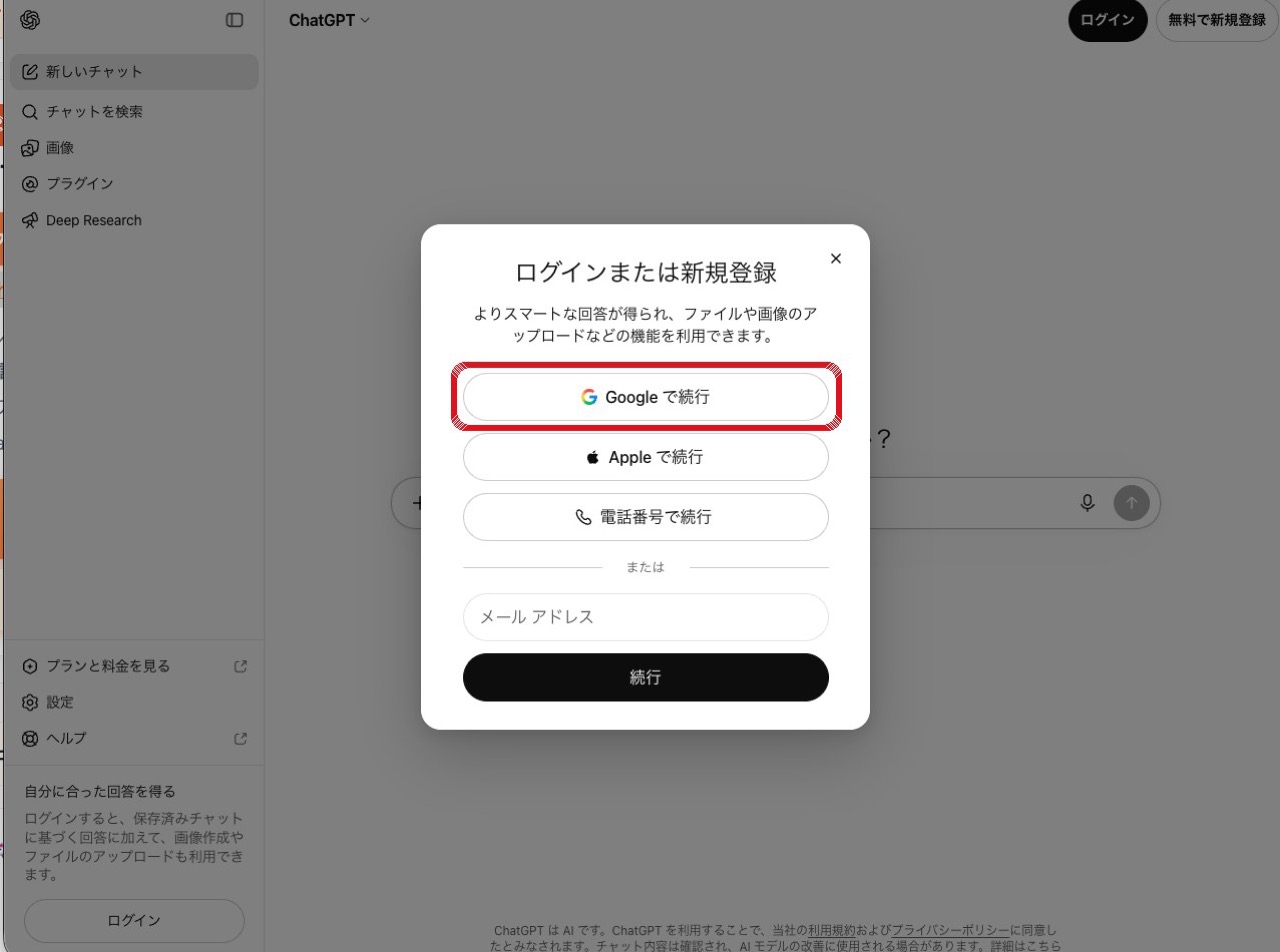
- 出てきた画面で「Google で続行」 → 自分の Google アカウントを選ぶだけ(パスワード設定もメール認証も不要)
Googleアカウントが無い方はメールアドレスでも登録できます。すでに ChatGPT を使っている方はこのままでOK。Codex アプリは、この ChatGPT アカウントでログインして連携します(Codex 専用のアカウントは不要)。
🤲 やること③ ChatGPT Plus に課金する(任意・約3分)
無料プランのままでも Codex は使えます(回数制限あり)。回数制限で止まるようになったら課金すればOK。
🌃 GPT-6.1 Sol を使いたい方へ:Plus(月3,000円・税込=2026-09 時点・変わることがあるので画面の表示が正)に課金すると GPT-6.1 Sol が使えます。無料プランでは使えないので、8-3 モデル比較テスト(Claude Code の Opus 5.5 と比べる課題)をやる方は Plus にしてください。
- ChatGPT の画面左下の「プランをアップグレード」から、Plus をクレジットカードで決済(これは ChatGPT/Codex というツール自体の利用料)
- 課金したのにモデル一覧に出ない時は、Codex アプリを最新版に更新してから開き直す
💳 サブスク系の支払いは、Kyash などのプリペイドカードだと翌月の課金を自分で止められて安心です。課金が心配な方は、決済する前でもOK=その画面の全画面スクショを添えてサイドバーの「困ったら全画面スクショで相談」から聞いてください。
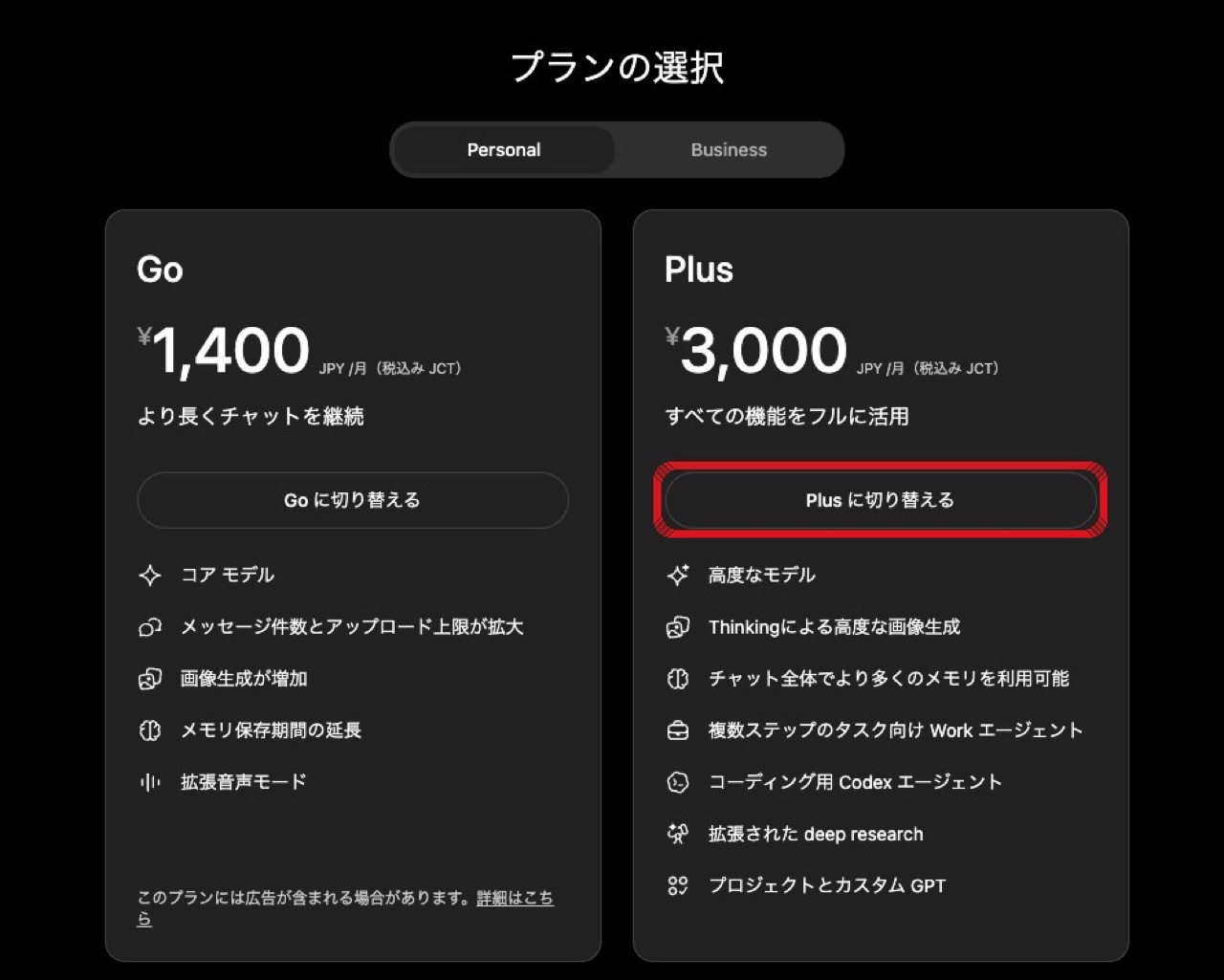
🤲 やること④ アプリを起動して、左上の切り替えを「Codex」にする
- ⚠️ ブラウザ版じゃないですよ! Chrome や Safari で chatgpt.com を開くのではなく、パソコンに入れたデスクトップアプリ本体を起動(Mac=Dock や Launchpad/Windows=タスクバーやスタートメニューのアイコン)
- 画面左上の「ChatGPT ▾」を押して「Codex」を選ぶ(✓が付けばOK)
| 違い | ChatGPT(Work) | Codex ← 課題はこちら |
|---|---|---|
| 説明の仕方 | 専門用語を抑えて成果物中心 | コードや実装の中身まで説明 |
| 作業の見え方 | コマンド等の技術情報を隠す | ファイルの変更箇所・レビューを詳しく表示 |
| 向き | 簡略化した画面 | ゲーム・サイトを作る課題向き(変更が全部見える) |
どちらでもファイル編集や実行はでき、利用上限も共通。課題では「何を変えたか」が見える Codex で進めます(途中で切り替えても大丈夫)。
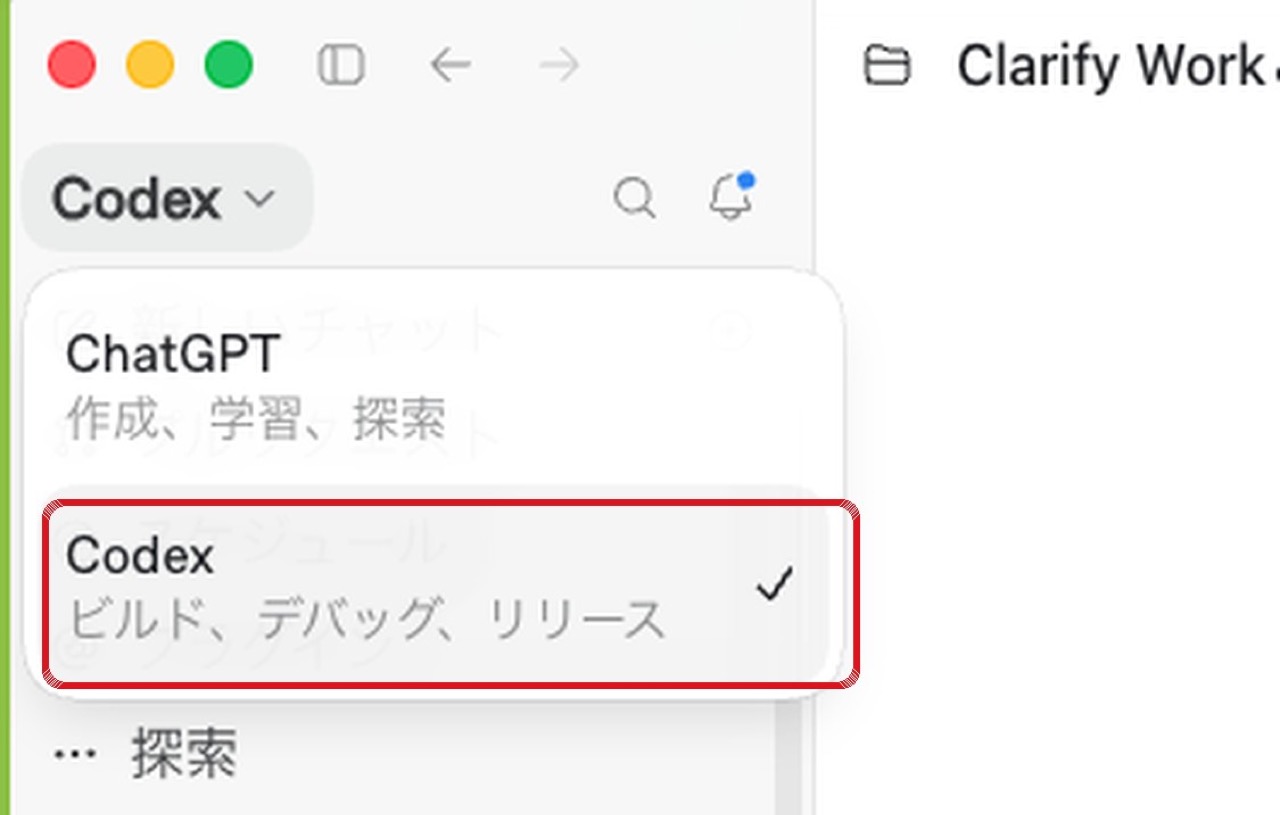
🤲 やること⑤ 新しいプロジェクトを作る=「ユニコスクール」フォルダを指定する
- デスクトップに「ユニコスクール」という名前のフォルダを作る(デスクトップ=全部のアプリを隠した“パソコンの壁紙”の画面)
🙋 Claude Code の課題で使ってきた「ユニコスクール」フォルダがもうある人は、作り直さずそのまま同じフォルダを指定してOK(同じフォルダを Claude Code と Codex の両方で使って問題ありません。同じファイルを2つに同時に直させない、だけ守ればOK) - Codex の入力欄の上の「プロジェクトを選択」→ 一番下の「+ 新しいプロジェクト」
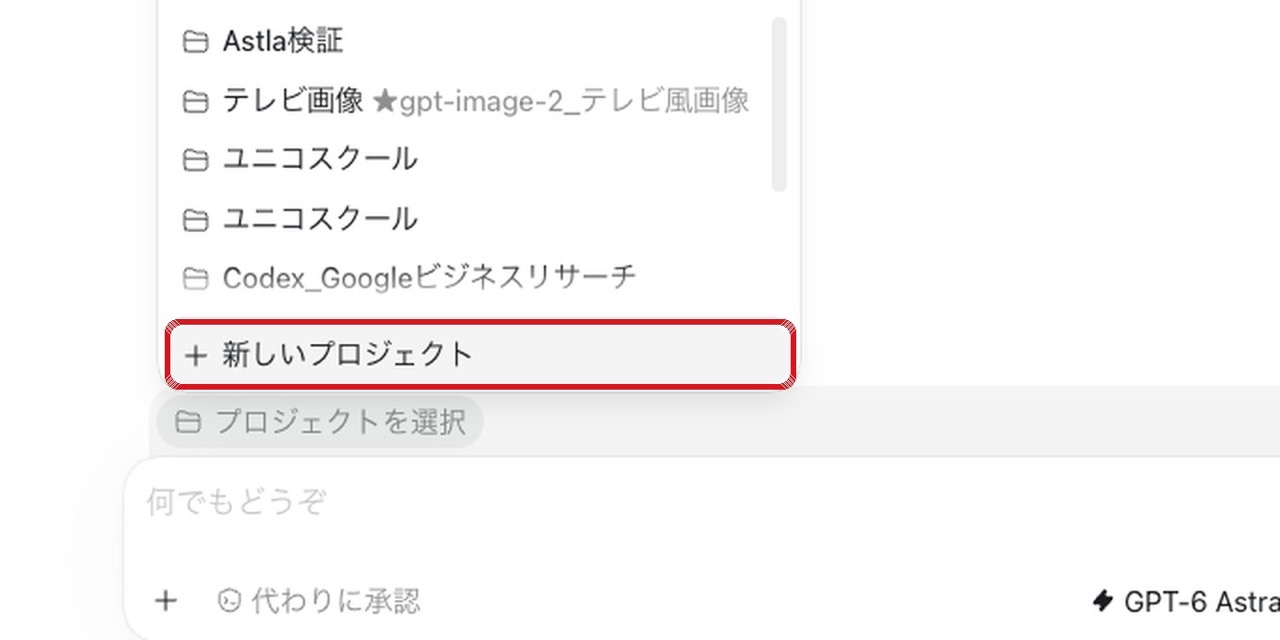
- 出てきた画面で、プロジェクト名に「ユニコスクール」→ ソースフォルダーの「Codex が読み込み・編集できるフォルダーを追加」を押して、いま作ったフォルダを選ぶ →「プロジェクトを作成」
- できあがると、入力欄の上に「ユニコスクール / ローカル / main」と出る=「このフォルダの中で作業して」の状態
⚠️ フォルダを指定せずに始めない。Codex は「プロジェクトに紐づけたフォルダの中」だけを読み書きします。指定しないまま作らせると、どこに書き込まれたか分からず、作ったものを探せなくなります。
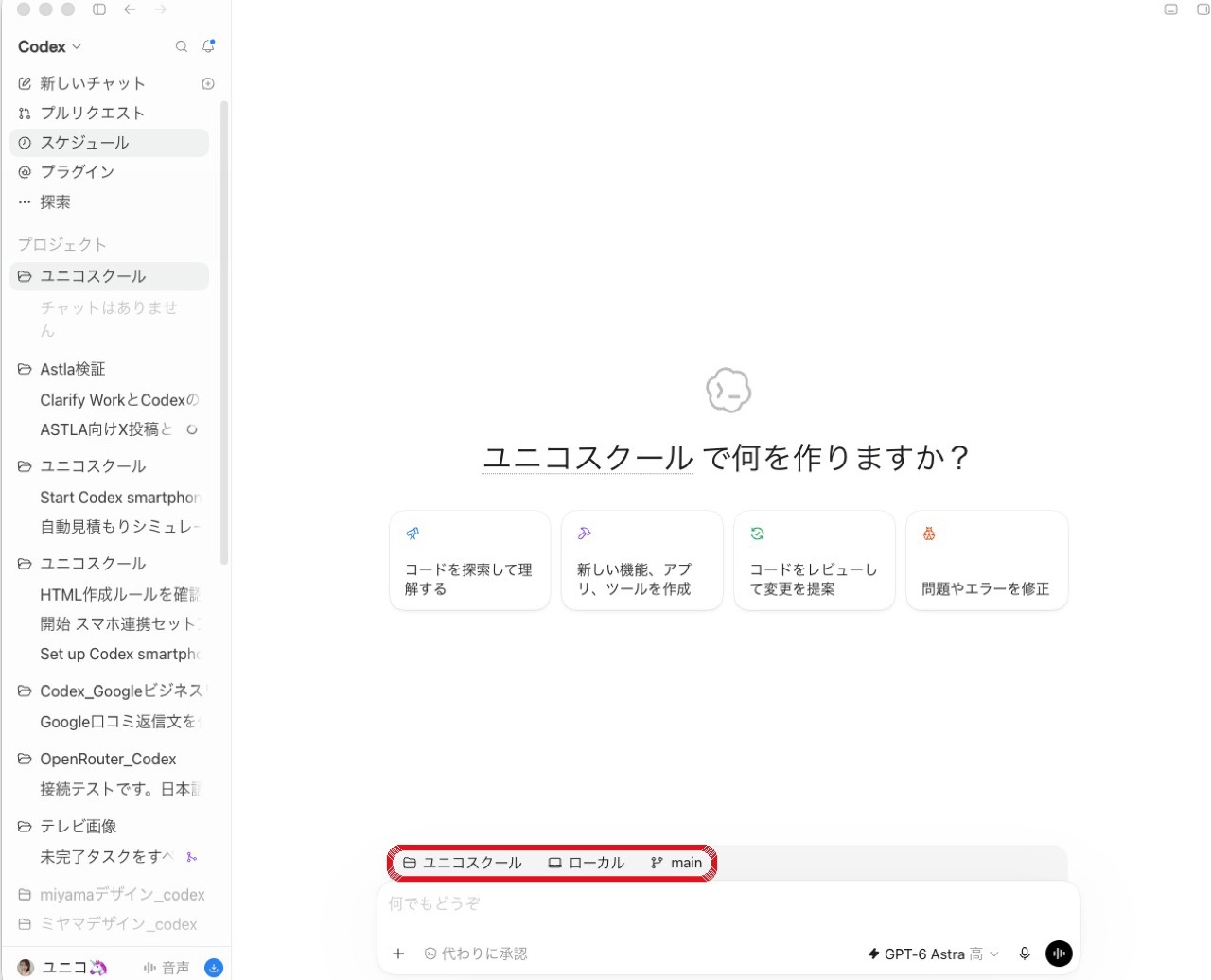
🤲 やること⑥ 承認方法を「代わりに承認」にする
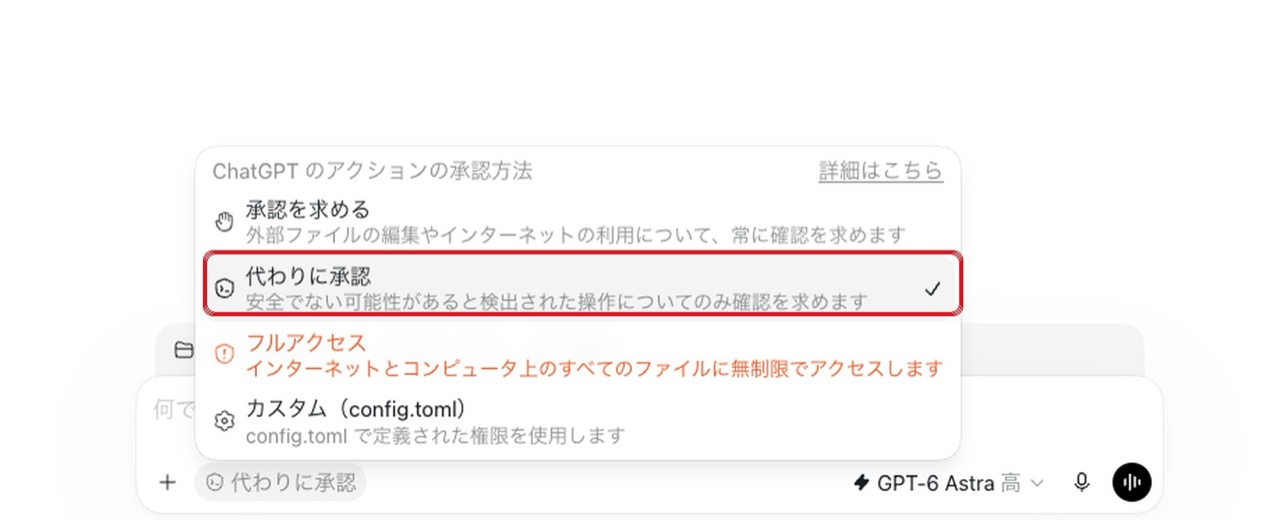
入力欄の左下「代わりに承認」を押すと、承認方法を選べます。まずは「代わりに承認」のままでOK(ステップ2で、自分に合う線を改めて決めます)。
| 選択肢 | 何が起きるか | 課題では |
|---|---|---|
| 承認を求める | プロジェクト外のファイル編集やインターネット利用のたびに毎回確認(いちばん慎重) | 確認が多くて手が止まる |
| 代わりに承認 | 安全そうな操作は自動で進み、危ない可能性がある操作だけ確認 | これにする |
| フルアクセス | インターネットとパソコン内の全ファイルに無制限(確認なし) | 使わない |
| カスタム | config.toml に書いた権限を使う(上級者向け) | 使わない |
途中で「実行していい?」のような確認が出たら、内容を見て「許可」をクリックすればOK。
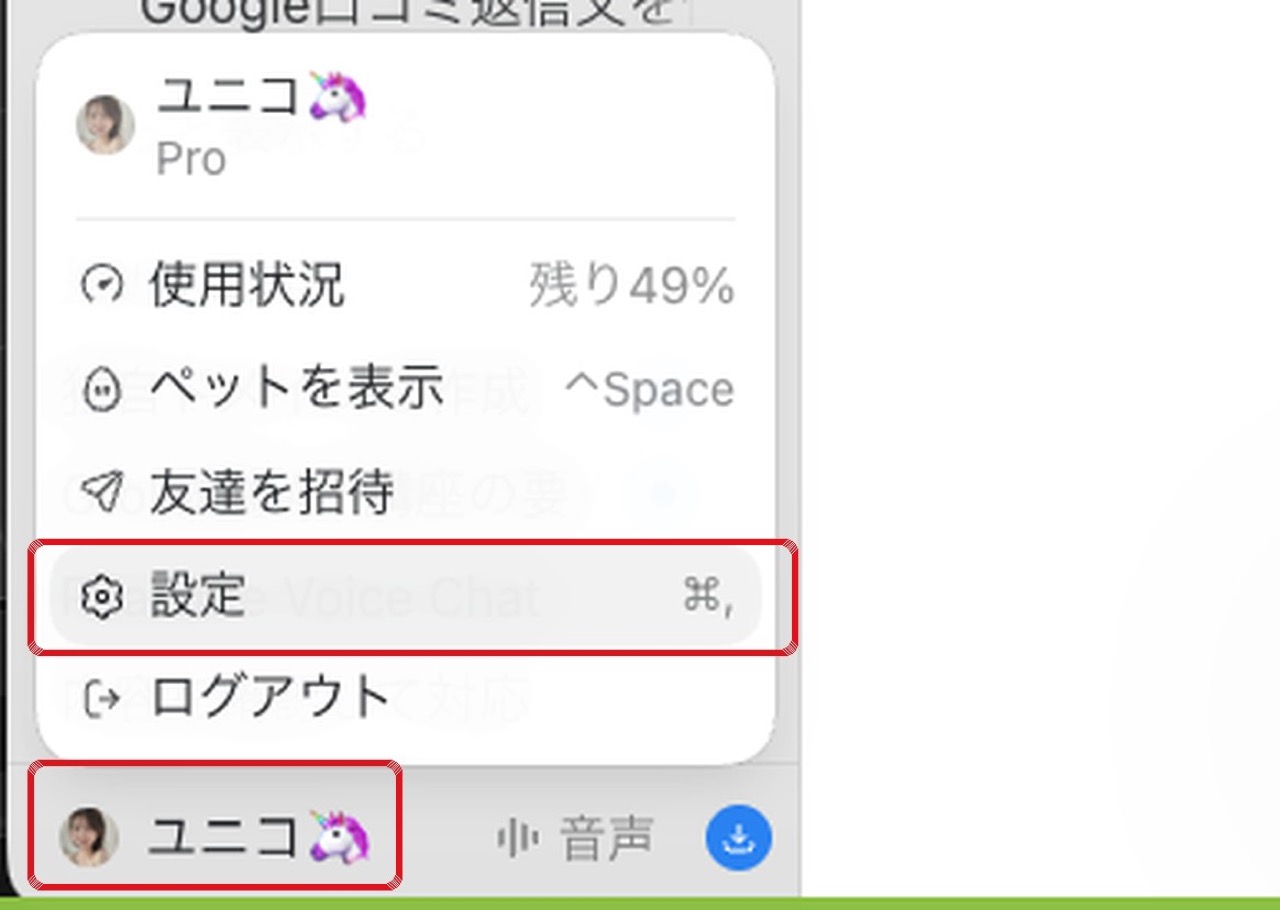
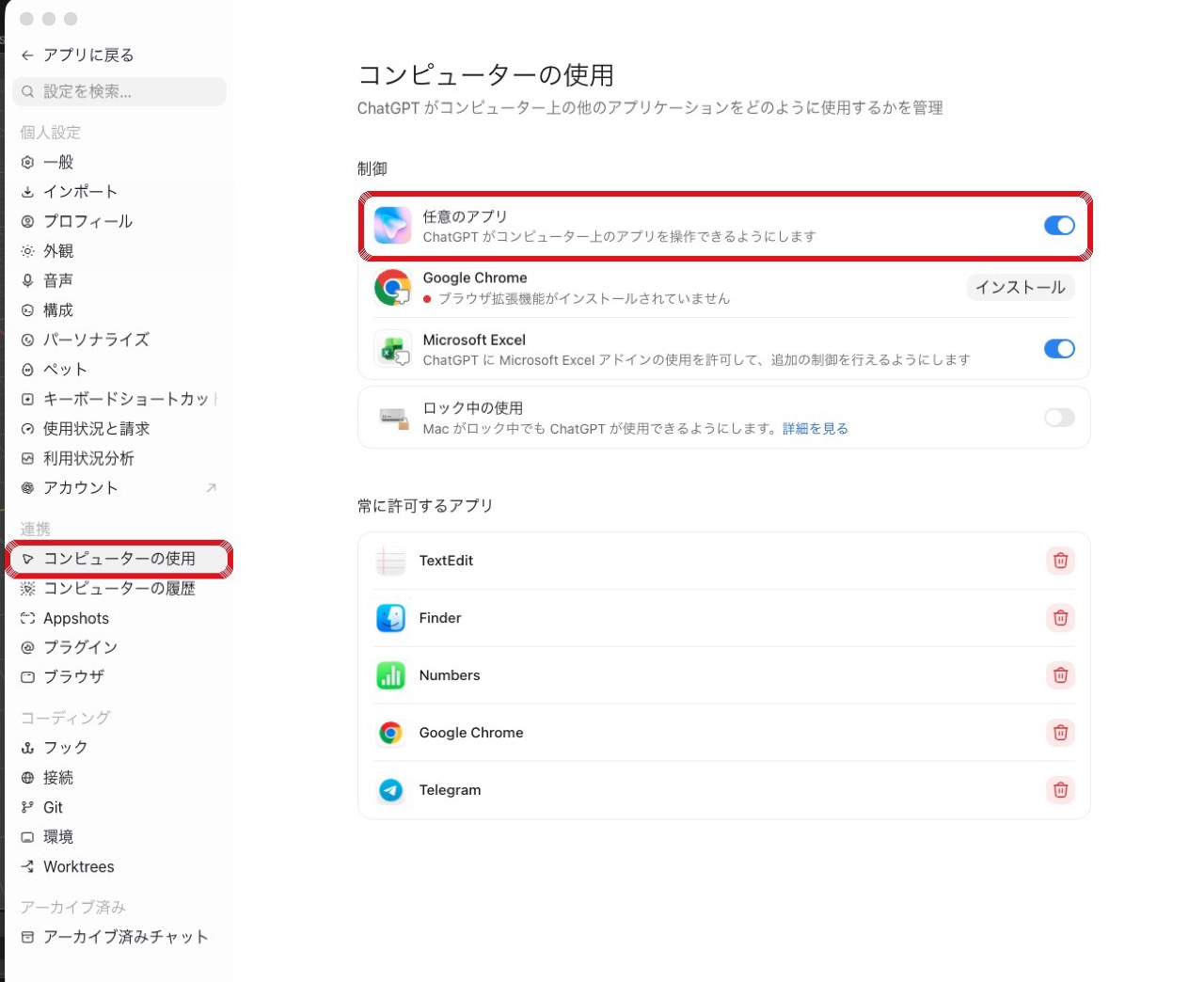
🤲 やること⑦ Computer Use(アプリの操作)をオンにする
Blender などのアプリを Codex に動かしてもらう機能を、先にオンにしておきます。
- 画面左下の自分の名前を押す →「設定」(⌘ ,)
- 左の「連携」にある「コンピューターの使用」を押す →「制御」の「任意のアプリ」をオン
これで「ChatGPT に ◯◯ の使用を許可しますか?」の確認が出せるようになります(出たら「この会話を許可」)。
《Codex貼り先》
はじめまして。準備ができているか確認させてください。私はパソコンが得意ではありません。コマンドは私が打たず、あなたが実行してください。

【1】いま、どのフォルダで動いていますか? フォルダのフルパスを1行で教えて(デスクトップの「ユニコスクール」フォルダになっているはず。違っていたら、直し方を画面のどこを押すかで案内して)
【2】いま使えるモデルの一覧と、いま選ばれているモデル名を教えて(GPT-6.1 Sol があるかも一言。無ければ「今日時点でこのモデルが使えるプランはどれか」を公式で確認して1行で)
【3】承認方法がいまどれになっているかを1行で(「代わりに承認」ならOK)
【4】3つとも確認できたら「✅ 準備OK」と言って

《共通ルール》
④このステップが終わったら(最後の確認に私が「OK」と答えてから)、締めはこの形をそのまま出して(1文にまとめない):
╭━━━━━━━━━━━━━╮
✅ このステップは完了!
╰━━━━━━━━━━━━━╯
\\ 次にやること //
━━━━━━━━━━━━━━━━━
1️⃣ 課題ページで「✅ このステップのCodexの導入とサインインが終わった!」を押す

2️⃣ ステップ2(どこまで任せるかを決めて1枚作る)のコピペを、普段使っている Claude Code に貼る(Codex ではない)
━━━━━━━━━━━━━━━━━
「✅ 準備OK」が返れば成功。

🧰 予備:ターミナルで使う Codex CLI を、Claude Code に入れてもらう道(アプリが入らない人向け) ▾ 開く
上のアプリ版で進めるのが既定です。アプリが入らない・会社のパソコンで Store が使えない、などの時だけ、この道へ。貼り先は普段使っている Claude Code。
OpenAIのCodexを、私のパソコンで動くようにしてください。私はパソコンが得意ではありません。コマンドは私が打たず、あなたが実行してください。

【1】まず、今日時点の正しい入れ方を公式で確認して。見るのはこの2つ。
https://learn.chatgpt.com/docs
https://learn.chatgpt.com/docs/codex
私が持っている情報は「ChatGPTのデスクトップアプリの中にCodexがある」「ターミナルで使うCodex CLIもある」「Codex CLIは npm の @openai/codex か、公式のインストーラーで入る」です。公式と違っていたら、公式を正として、違っていた点を1行で教えて。
【2】私のパソコン(OSとバージョン)を調べて、私に合う入れ方を選ばせて。ChatGPTアプリの中で使う道と、ターミナルのCodex CLIを入れる道の、それぞれの向き不向きを1行ずつ添えて。
【3】選んだ道で実際に入れて。必要なもの(Node.jsなど)が足りなければ、それも含めてあなたが用意して。エラーが出たら、直し方の案内は2回まで。2回でダメなら粘らずに、もう片方の道に切り替えよう、と提案して。
【4】サインインする。ChatGPTのアカウントでログインする形になるので、ブラウザが開いたら私がログインします。🔴パスワードや認証コードを私に聞かないで、私も渡しません。有料プランが必要かどうかも公式で確認して1行で教えて(必要なら、今日はここで止めてよい)。
【5】最後に、Codexを起動して「いま、どのフォルダで動いていますか?」と1行だけ聞いて、答えが返ってくるか確認して。返ってきたら「✅ 入りました・サインインできました」と教えて。

《共通ルール》
④このステップが終わったら(最後の確認に私が「OK」と答えてから)、締めはこの形をそのまま出して(1文にまとめない):
╭━━━━━━━━━━━━━╮
✅ このステップは完了!
╰━━━━━━━━━━━━━╯
\\ 次にやること //
━━━━━━━━━━━━━━━━━
1️⃣ 課題ページで「✅ このステップのCodexの導入とサインインが終わった!」を押す

2️⃣ ステップ2(どこまで任せるかを決めて1枚作る)のコピペを、このチャットに貼る
━━━━━━━━━━━━━━━━━
ブラウザが開いたら、自分で入力します。
スクショを貼るときは、メールアドレスや支払い画面が映っていないか一度見てから貼ってください。
どこまで勝手にやってよいかを決めて、ファイルを1枚作らせる
⏱ 約13分
Codex側の操作(設定・実行)は、Claude Codeが1手ずつ案内します。ステップ1で「代わりに承認」にしてあるので、ここでは自分に合う線を改めて決めます。
Codexに「どこまで勝手にやってよいか」を決めてから、実際に1つ作らせます。

【1】まず、Codexの承認の仕組み(勝手に進んでよい範囲・触ってよい場所・インターネットに出てよいか)が今どうなっているかを公式で確認して、私に3行で教えて。私が持っている情報は「はじめは、インターネットに出ない・書き換えるのは今のフォルダの中だけ、が既定」です。違っていたら公式を正として、違いを1行で。
【2】今日の設定を私に選ばせて。
・A:承認を求める(プロジェクト外の編集やインターネット利用のたびに毎回確認・いちばん慎重)
・B:代わりに承認(安全そうな操作は自動・危ない可能性がある操作だけ確認=ステップ1でこれにしてある)
・C:フルアクセス(確認なし・課題では使わない=選ぶなら理由を私に1行で聞いて)
・D:お任せ(AIが最適な案を選ぶ)
・E:自由入力もOK(E:の後ろに希望をそのまま書いてください)
選んだら、その設定にする手順を1手ずつ案内して(押すのは私)。
【3】🔴作業場所は、ステップ1で作った「ユニコスクール」プロジェクト(デスクトップの「ユニコスクール」フォルダ)のまま。入力欄の上に「ユニコスクール / ローカル / main」が出ているか私に確認させて。普段使っている書類フォルダ全体や、デスクトップ全体を開かせないで(配下ぜんぶが作業対象になってしまうため)。
【4】そのフォルダで、Codexに「自己紹介ページを1枚(index.html)作って」と頼む手順を案内して。中身は、名前・やっていること・好きなもの3つ・連絡先はダミー、くらいでOK。
【5】できたファイルのフルパスを1行で見せて、「このパスをコピーして、ブラウザのアドレス欄(画面上の細長い入力欄)に貼り付けてEnter」の手順で表示するところまで案内して。表示できたら、私が全画面スクショを貼ります。
【6】最後に、Claude Codeで同じことを頼んだ時と比べて「違うと感じた点」を1つだけ聞いて。私が答えたら、それを1行にまとめて見せて。

《共通ルール》
④このステップが終わったら(最後の確認に私が「OK」と答えてから)、締めはこの形をそのまま出して(1文にまとめない):
╭━━━━━━━━━━━━━╮
✅ このステップは完了!
╰━━━━━━━━━━━━━╯
\\ 次にやること //
━━━━━━━━━━━━━━━━━
1️⃣ 課題ページで「✅ このステップの承認モードの設定とHTML1枚の作成が終わった!」を押す

2️⃣ ステップ3(AGENTS.mdでルールを固定する)のコピペを、このチャットに貼る
━━━━━━━━━━━━━━━━━
ブラウザに自己紹介ページが出たら成功。

デスクトップや書類フォルダごと開くと、配下のファイル全部が作業対象になります。
この考え方は 6-2 で詳しくやります → 6-2 どのフォルダで開くか を開く
ルールの紙(AGENTS.md)を1枚置いて、次の会話でも同じ動きにする
⏱ 約10分
作るのは、ステップ2で使った作業フォルダの中に置く AGENTS.md という名前のファイル1枚です。
Codexが毎回読む「ルールの紙」を1枚置いて、次の会話でも同じ動きになるか確かめます。

【1】まず1行で教えて。AGENTS.md は、そのフォルダで作業するAIが毎回読む決まりごとのファイルです。Claude Code でいう CLAUDE.md と同じ役目、という理解で合っているかどうか。
【2】ステップ2の作業フォルダに AGENTS.md を作って。中身は欲張らず3〜5行だけ。入れるルールを私に選ばせて。
・A:日本語で答える/消す前に必ず私に聞く/1回の変更は小さく
・B:日本語で答える/作ったファイルは必ずブラウザで開ける形にする/説明は3行まで
・C:日本語で答える/勝手に外部サービスへ接続しない/お金がかかることは必ず先に相談する
・D:お任せ(AIが最適な案を選ぶ)
・E:自由入力もOK(E:の後ろに希望をそのまま書いてください)
【3】🔴ここが本題。Codexの会話をいったん終わらせて、新しい会話で同じフォルダを開き直す手順を案内して(会話をまたぐと、AIは前の話を覚えていません。覚えているのは、このファイルに書いたことだけです)。
【4】新しい会話で「このフォルダのルールを3行で教えて」と頼み、AGENTS.mdの中身がそのまま返るか確認して。返らなければ、置き場所(フォルダの一番上か)とファイル名を一緒に確認して。
【5】確認できたら、Claude Code と Codex を「これからどう使い分けるか」を私に1行で決めさせて。決まりきった正解はないので、私の言葉のままでいい。

その前に理解チェック(合格するまで✉️次の人への置き手紙は出さない):この課題でやったことから、選択式(A/B/C。各選択肢は必ず「・A:」「・B:」「・C:」を改行し、「A.」形式は使わない)のクイズを2問→自由記述(自分の言葉で説明する問題)を1問、1問ずつ出して。問題文や選択肢に、答えがそのまま分かる文(コピペ内の題材説明の文など)を書き写さないで=答えは私が自分で考えて書くもの。1問出すたびに必ず出力を止めて、私が答えるのを待って(私の答えをあなたが書かない・user/system などの行を自分で出力しない・私の回答が届く前に採点を始めない)。選択式の正解の位置は、毎回A/B/Cにランダムに散らして(いつもAを正解にしない)。答え終わったら100点満点で採点し、点数と理由を短く伝えて。70点以上で合格→✉️次の人への置き手紙へ進む。70点未満なら、間違えた所をやさしく解説してから別の問題でもう一度(何回でも・責めない)。このクイズの選択肢には「お任せ」を付けない(自分で答えるテストのため)
クイズでコマンド名の暗記は問わないで(コマンドは覚えなくていい・打つのはAIなので)。出すのは、この課題ページで実際にやったこと・なぜそうするのか・どう使い分けるか、から。自由記述の1問は「この課題でどういうことを学んだか(できるようになったこと・分かったこと)+自分の仕事・普段の作業ならどこで使えるか」を自分の言葉で書く問題にして(「なぜうまくいったと思いますか」のような理屈を問う聞き方はしない=答えづらい)
クイズの題材は、この課題で私が実際にやったことだけにして=①Codexが自分のパソコンに入って、自分のアカウントでサインインできた/②「どこまで勝手にやってよいか」を自分で決めたうえで、Codexにファイルを1枚作らせてブラウザで開けた/③毎回読ませるルールの紙(AGENTS.md)を置いて、新しい会話でも同じルールで動くのを確認できた。このページで一度も説明していない言葉・ツール名・コマンドは、問題にも選択肢にも出さないで
合格したら、✉️次の人への置き手紙を出す前に必ず1問だけ自由入力で聞いて:「最後に、この課題ページで分かりづらかった所・直してほしい所はありませんでしたか?(課題の改善点を教えてほしい)(1行でもOK・思いつかなければ『特になし』でOK)」。この質問だけはA〜Eの選択式にしない(あなた自身の言葉が欲しいため)。質問を出したら、そこで必ず出力を止めて私の返事を待つ(私の答えをあなたが書かない・user/system などの行を自分で出力しない。置き手紙は私の2つの返事が届いてから書き始める)。もらった言葉は、✉️次の人への置き手紙の最後に「💬 課題ページへの改善案:」の行として原文のまま入れて(『特になし』なら省略OK)。つづけてもう1問だけ自由入力で聞いて:「この課題をこれからやる次の生徒へ、一言お願いします(1行でもOK)」。この質問も選択式にしない。もらった言葉は、✉️次の人への置き手紙のいちばん最後に「💬 次の生徒へ:」の行として原文のまま入れて(メモの最終行=改善案の行より後ろ)
そのあと、そのまま✉️次の人への置き手紙を、見出し「✉️次の人への置き手紙」で、チャットからそのままコピペできる1つのテキストブロック(コードブロック)で出力して。中身は、入れる時につまずいた所/自分が選んだ「どこまで任せるか」/作ったもの/Claude Codeと違うと感じた点/AGENTS.mdに書いたルール/この課題ページの直してほしい所・分かりづらかった所(改善案) を、体験談として読み応えのある長さ(8〜12行・多くなってもOK)で。実際に使った正しいURLのまとめ/案内と実際が違った画面や場所/エラー文・ボタン名・設定名、は要約で削ぎ落とさず必ず残して(次の人と、課題ページのアップデートに一番効く一次情報)。
最後に「このメモをコピーして、課題ページ最後の『✉️次の人への置き手紙を書いて完了』に貼れば修了です🎉」と締めて。

新しいセッションで効き目を確かめる時のルール(毎回守って):
・移る前にあなたが確認:いまの作業場所がワークツリー(本体フォルダのコピー)なら、先に変更をコミットして本体のフォルダへ合流(マージ)して。やらないと新しいセッションに変更が届かない。git status で未コミット0件になったのを確認してから案内して
・「新しいセッションをどのフォルダで開くか」と「そこで私が最初に送る文」を、コピーできる形で1行ずつ出して

《共通ルール》
新しい会話でルールが返ってきたら合格。あとは✉️次の人への置き手紙を投稿して修了!

最初から10個書くと、どれも守られなくなります。
3〜5行から始めて、守られなかったものだけ言い方を直すのがコツです。
✉️次の人への置き手紙を投稿して修了 🏅
ステップ3のプロンプトの最後に「✉️次の人への置き手紙」が出ます。
それを下に貼って投稿 → 修了🎉
📥 皆の✉️次の人への置き手紙(Codexローカル編) ● 共有
公開掲示板です(みんな&運営が読めます)。メールアドレス・キー・個人情報・秘密は書かない。
📖 参考:Codexの便利メモ(画像生成・公式DocsSkills) ▾ 開く
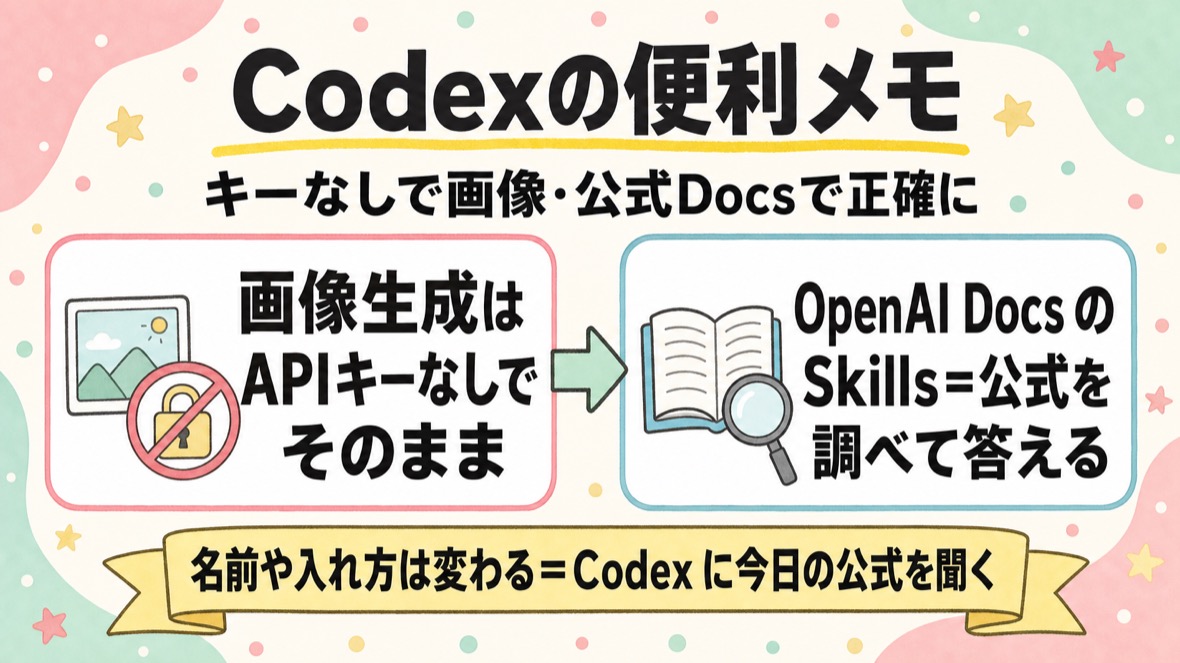
CodexはOpenAI製なので、画像生成(ChatGPT Images 2.0)だけはAPIキーを入れなくても、ChatGPTアカウントのまま作れます(運営実測 2026-08-25)。
Claude Codeで画像を作る課題(API利用編)が fal.ai 等のキー設定から始まるのと対照的です。
頼み方の例:「この課題フォルダに、自己紹介ページ用のアイキャッチ画像を1枚作って保存して」。
使える画像モデルの今日時点の呼び名や、プランごとの回数上限は変わるので、Codex自身に「今日時点で使える画像生成を公式で確認して」と聞いてください。
Claude Codeでいう claude-code-guide(公式ドキュメントを調べて正確に答えてくれる係)のような、OpenAIの公式Docsを参照して答えるSkillsが公開されています。
名前や入れ方は変わりやすいので、Codexに「OpenAI公式ドキュメントを調べて答えるSkills(OpenAI Docs)を入れたい。今日時点の公式の入れ方を調べて案内して」と頼むのが確実です。
🧠 理解まとめ(読むのは最後でOK) ▾ 開く
7-3の本質:道具が変わっても、やることの形は同じ。話しかける・手元にファイルが残る・ルールの紙を置く。
| 入れる | ChatGPTのアプリの中で使う道と、ターミナルの Codex CLI を入れる道。どちらもコマンドはAIが実行する |
|---|---|
| どこまで任せるか | 読むだけ/今のフォルダだけ書き換えてよい/自動で進めてよい。既定は外に出ない・今のフォルダの中だけ |
| ルールの紙 | AGENTS.md(Claude Codeでいう CLAUDE.md)。会話は忘れる、紙は残る |
| 開く場所 | 1つの用事=1つのフォルダ。デスクトップや書類フォルダごと開かない |
修了バッジ:Codexを自分のパソコンで動かせる人
上の掲示板に投稿すると、ここで修了バッジが解放されます。