モデル比較テスト(同じ難問を、Claude CodeのOpus 5.5とCodexのGPT-6.1 Solに解かせる)。
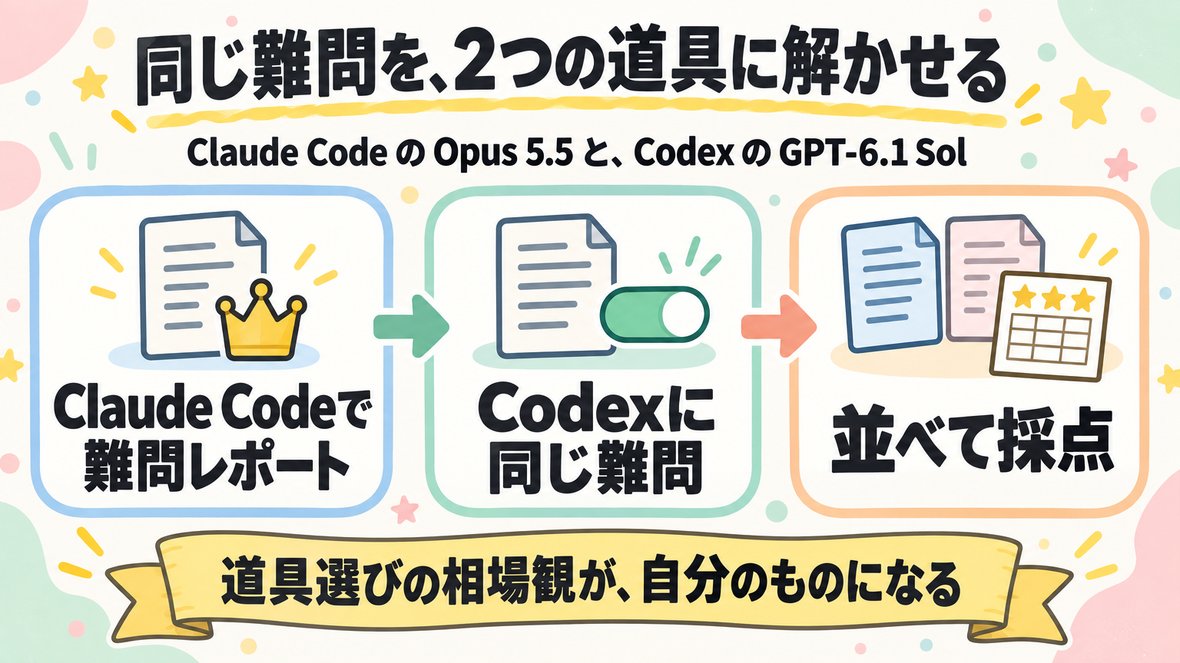
🎯 このテストを終えると、あなたの手元に残るもの
- ✓Claude Code(Opus 5.5)が作った数理モデルレポート
report-opus.htmlが手元にできた - ✓Codex(GPT-6.1 Sol)に同じ難問を解かせて、2本目のレポート
report-gpt61.htmlを Claude Code のフォルダに渡した - ✓Claude Code が採点した比較レポート
hikaku.htmlと、自分の「Claude Code と Codex の使い分け基準」1行ができた
ステップ 1 / 3
Claude Code(Opus 5.5)に、難問を解かせる
⏱ 約12分グレー表示=完了済み。読み直しはこのままどうぞ
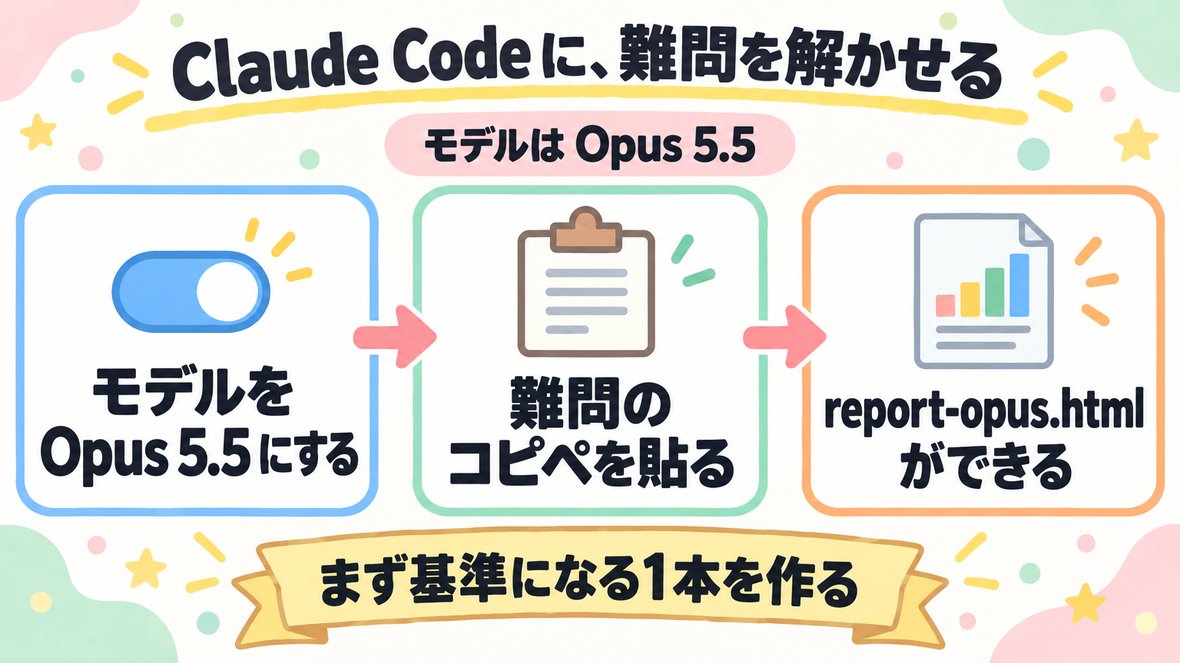
モデルを Opus 5.5 にして、難問のコピペを貼る→report-opus.html ができるまで。
💡
これで何がラクになる? = AIの実力は、うわさでなく「自分の難問」で測るのが一番早い。まず Claude Code で基準になる1本を作る。
☝️ 貼り先=Claude Codeの新しいセッション(いつものフォルダで。デスクトップアプリ推奨=ステップ2の Codex と同じフォルダを使うため)。貼る前に、モデルをOpus 5.5にする:入力欄のまわりのモデル名をクリックして選ぶ。見つからなければ、チャットに
/model と打つ。📋 ステップ1専用のコピペ(難問プロンプト)
これは「AIモデルの実力テスト」です。難しい数理モデル作成を、最後まで一気にやり切ってください。
まず最初に「作成モデル:◯◯」と、いまあなたが動いているモデル名を1行で言って。ファイル名の <モデル名> にも同じ名前を小文字で使って(例 report-opus.html)。

お題:複数回買ってもらうアパレルEC(自社サイト)が、メタ広告(Instagram/Facebook)を運用している想定。

【1】架空の広告データを設計して作る(data-<モデル名>.csv に保存)
・期間30日 × キャンペーン3本(新規獲得/リターゲティング/ブランド認知)× クリエイティブ4本(動画A/動画B/静止画C/カルーセルD)
・日別に:表示回数・クリック・消化金額・CV。CVは登録経路別に分ける(LPから直接購入/LINE登録→購入/メルマガ登録→購入)
・キャンペーンごとにデモグラの配分も設計する(男女・年齢帯・世帯年収・興味関心)
・乱数まかせにせず「ありそうな数字」を自分で設計する(週末に伸びる、動画はCTRが高い、リタゲはCVRが高い…等の“らしさ”を入れる)
・検算が合うこと(クリック≦表示回数、CV≦クリック、CPA=消化金額÷CV、ROAS=売上÷消化金額)

【2】購買の数理モデルを作る(LTVまで)
・初回購入単価・粗利率・月次リピート率(残存率)・平均購入回数を仮定して、12ヶ月LTVをコホート(月ごとの生き残り)で計算する
・使った式と仮定を全部明示する(例:LTV = Σ 単価 × 粗利率 × 残存率^t)
・LTVから逆算して「本当はここまで払える CPA 上限」をキャンペーン別に出す

【3】統合レポートを HTML 1枚にまとめる(report-<モデル名>.html に保存)
・KPIサマリー/キャンペーン×クリエイティブの成績表/登録経路別のCV/デモグラ別の傾向/LTVとCPA許容上限
・検算コーナー:主要な数値が矛盾していないことの証明を自分で書く
・改善提案トップ5:売上に寄与するものだけ。1つずつ「期待できる売上インパクトの試算」を付ける(何でも書かない)

【4】終わったら
・作ったファイルの場所と、report をブラウザで開く手順を1行で(開くのは私)
・🔴もしあなたがワークツリー(本体フォルダのコピー=パスに .claude/worktrees が入る場所)で動いているなら、完成した report と data の2つを本体フォルダ(ユニコスクール直下)にもコピーして、そのフルパスを1行で教えて(コミットや合流は要らない・コピーだけ)。次のステップで別の道具が同じフォルダを開くため
※私がClaude Codeクラウドで作業中の場合:クラウド内のパス(/home/…など)は私のパソコンでは開けないので、パスを貼らせないで。commitしてpush→GitHubでファイルを開く→「Download raw file」でダウンロード→ダウンロードしたファイルをダブルクリック、の手順で案内して
・クラウド(claude.ai/code)でやっている場合だけ、作ったファイルをコミットしてpushして保存して(保存しないと別のセッションから見えません)。pushしたら「どのブランチに保存したか」も1行で教えて。デスクトップアプリなら commit も push も不要=リモートやブランチの確認もしないで、いまのフォルダに保存して終わり

テストのルール(このテスト専用):
⓪このプロンプトの指示だけを実行して(貼り先にあるSkills・自動発動・別の型には委ねない)
①これは実力テストなので、途中で私に質問しないで。迷ったら自分で決めて、レポートに「仮定」として明記して
②太字や**などの装飾記号は使わない(記号がそのまま見えて読みにくいため)。URLを案内する時は、丸カッコや句読点で囲まず、行を分けて単独で書く(閉じカッコがリンクに巻き込まれて開けなくなるため)。「今開くURL」を毎回明記する。英語の画面が出たら、意味の日本語訳を1行添える。ターミナルのコマンド(cd・claude など)を私に打たせない=新しいセッションを開く・フォルダを開くなどの操作は、デスクトップアプリ/クラウドの画面のどこを押すかで案内し、コマンドが要る作業はあなたが実行する。画面に流れる system・hook・total_tokens などのシステム表記・英語の内部指示・作業ログは、あなたの返事に書き写さない=返事はいつも日本語の要点だけ。私に見てほしい確認対象(完成文・型・ルール・表・引用・ファイルの中身・パスや設定値など)は、その対象だけを上下 〓:::〓:::〓:::〓:::〓:::〓:::〓:::〓:::〓:::〓 の線で挟んで見せて(前後に空行・どこを見ればいいか一目で分かるように)。私に答えてほしい質問(選択肢・クイズ・自由入力)は、質問文と選択肢ごと、上下を ◤◢◤◢◤◢◤◢◤◢◤◢◤◢ の線で挟んで(◤◢は質問専用=確認対象の〓と混ぜない。見せてから聞く時は、本文=〓の枠→質問=◤◢の枠の2枠に分ける)。私にやってほしい操作・次の行動の案内(CTA)は、見出しを \\ ◯◯ // の形の1行にして、本文の上下を ━━━━━━━━━━━━━━━━━ の線で挟み、箇条書きは 1️⃣ 2️⃣ 3️⃣ の絵文字番号にして項目の間は1行あける。ステップ完了の締めは、上下を ╭━━━━━━━━━━━━━╮ と ╰━━━━━━━━━━━━━╯ で挟んだ「✅ このステップは完了!」のカードで出す。確認や質問を出したら、そこで必ず出力を止めて私の返事を待つ=私が「OK」(問題なし)と言ってから、次の作業や締めのカードに進む(確認と締めを同じ返事に続けて書かない・小刻みに1確認→1OK)
③終わったら締めはこの形をそのまま出して(1文にまとめない):
╭━━━━━━━━━━━━━╮
✅ レポート完成!(作成モデル:◯◯)
╰━━━━━━━━━━━━━╯
\\ 次にやること //
━━━━━━━━━━━━━━━━━
1️⃣ report-◯◯.html をブラウザで開いて、ざっと眺める

2️⃣ 課題ページで「✅ このステップの Opus 5.5 のレポートが終わった!」を押して、ステップ2へ
━━━━━━━━━━━━━━━━━
🏃 今この場でやってみよう
モデルを Opus 5.5 にして貼る → 5〜10分待つ → レポートをブラウザで開く。
report-opus.html が開けば成功。中身は次のステップの後でじっくり。
report-opus.html が開けば成功。中身は次のステップの後でじっくり。

⛽
この難問はトークン(ガソリン)を多めに使います。残量が少ない時は、回復を待ってからどうぞ(残量はチャットに
モデル名は時期で変わります。Opus 5.5 がリストに無ければ、いちばん上位のモデルを選べばOK(レポートに書かれる「作成モデル」がそのまま比較の名札になる)。
/usage と打つと見られる)。モデル名は時期で変わります。Opus 5.5 がリストに無ければ、いちばん上位のモデルを選べばOK(レポートに書かれる「作成モデル」がそのまま比較の名札になる)。
押すとこのカードが「済み」になり、進捗バーが進みます
ステップ 2 / 3
Codex(GPT-6.1 Sol)に、同じ難問を解かせる
⏱ 約12分グレー表示=完了済み。読み直しはこのままどうぞ
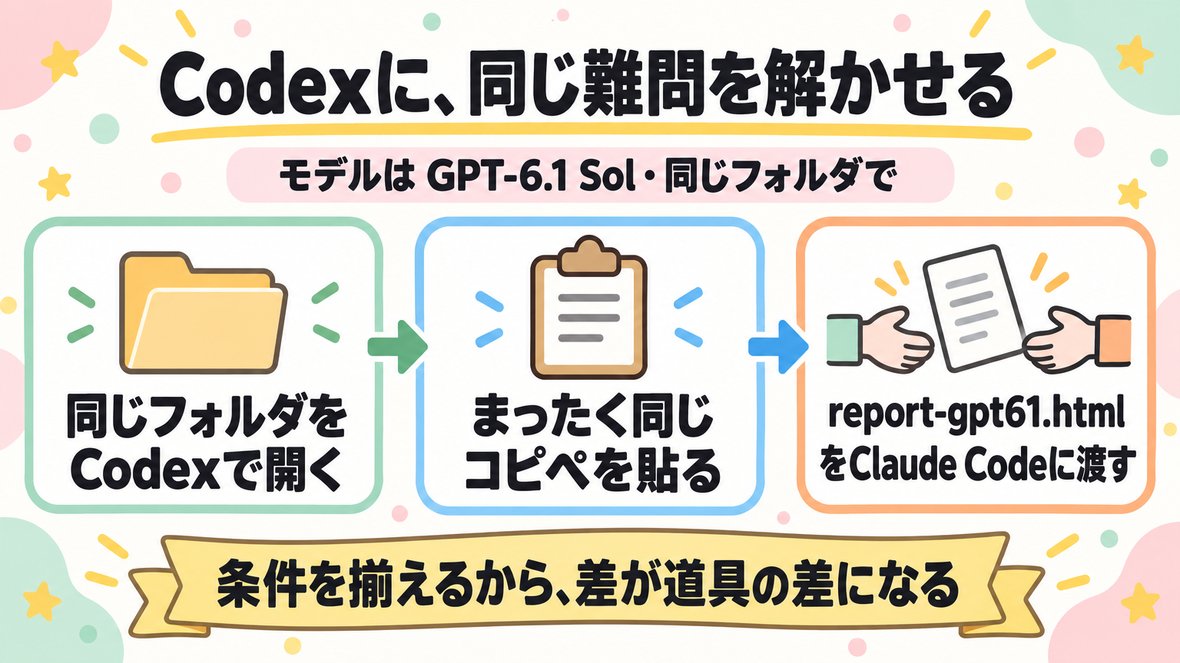
同じフォルダを Codex で開き、まったく同じコピペを貼る→report-gpt61.html を Claude Code のフォルダに渡すまで。
💡
これで何がラクになる? = 同じ指示・同じフォルダ・道具とモデルだけ違う。条件が揃うから、差がそのまま「Claude Code と Codex の実力差」になる。
☝️ 貼り先=Codex(7-3 で入れたデスクトップ版)。ステップ1と同じフォルダを開いて、モデルをGPT-6.1 Sol(無ければリストのいちばん上位のGPT系)に切り替えてから、下のコピペを貼る。
Codex をまだ入れていない人は、先に 7-3 を済ませてから戻ってくる(デスクトップ版が無い人は 7-4 のクラウド版でもOK=完成ファイルの受け取り方だけ変わる)。
📥 Codex のインストール手順(7-3・クリックだけ・スクショつき)を開く ›
Claude Code の会話の記憶は Codex には無い=それでOK(同じフォルダにファイルは残っています。Codex は report-opus.html を見ずに、まっさらから作ります)。
Codex をまだ入れていない人は、先に 7-3 を済ませてから戻ってくる(デスクトップ版が無い人は 7-4 のクラウド版でもOK=完成ファイルの受け取り方だけ変わる)。
📥 Codex のインストール手順(7-3・クリックだけ・スクショつき)を開く ›
Claude Code の会話の記憶は Codex には無い=それでOK(同じフォルダにファイルは残っています。Codex は report-opus.html を見ずに、まっさらから作ります)。
📋 ステップ2専用のコピペ=ステップ1と同じ難問(同じであることがテストの肝)
《Codex貼り先》
これは「AIモデルの実力テスト」です。難しい数理モデル作成を、最後まで一気にやり切ってください。
まず最初に「作成モデル:◯◯」と、いまあなたが動いているモデル名を1行で言って。ファイル名の <モデル名> にも同じ名前を小文字で使って(例 report-gpt61.html)。

お題:複数回買ってもらうアパレルEC(自社サイト)が、メタ広告(Instagram/Facebook)を運用している想定。

【1】架空の広告データを設計して作る(data-<モデル名>.csv に保存)
・期間30日 × キャンペーン3本(新規獲得/リターゲティング/ブランド認知)× クリエイティブ4本(動画A/動画B/静止画C/カルーセルD)
・日別に:表示回数・クリック・消化金額・CV。CVは登録経路別に分ける(LPから直接購入/LINE登録→購入/メルマガ登録→購入)
・キャンペーンごとにデモグラの配分も設計する(男女・年齢帯・世帯年収・興味関心)
・乱数まかせにせず「ありそうな数字」を自分で設計する(週末に伸びる、動画はCTRが高い、リタゲはCVRが高い…等の“らしさ”を入れる)
・検算が合うこと(クリック≦表示回数、CV≦クリック、CPA=消化金額÷CV、ROAS=売上÷消化金額)

【2】購買の数理モデルを作る(LTVまで)
・初回購入単価・粗利率・月次リピート率(残存率)・平均購入回数を仮定して、12ヶ月LTVをコホート(月ごとの生き残り)で計算する
・使った式と仮定を全部明示する(例:LTV = Σ 単価 × 粗利率 × 残存率^t)
・LTVから逆算して「本当はここまで払える CPA 上限」をキャンペーン別に出す

【3】統合レポートを HTML 1枚にまとめる(report-<モデル名>.html に保存)
・KPIサマリー/キャンペーン×クリエイティブの成績表/登録経路別のCV/デモグラ別の傾向/LTVとCPA許容上限
・検算コーナー:主要な数値が矛盾していないことの証明を自分で書く
・改善提案トップ5:売上に寄与するものだけ。1つずつ「期待できる売上インパクトの試算」を付ける(何でも書かない)

【4】終わったら
・作ったファイルの場所と、report をブラウザで開く手順を1行で(開くのは私)
・保存先は、このフォルダ(Claude Code が report-opus.html を作ったのと同じフォルダ)。デスクトップの Codex なら commit も push も不要=そのまま保存して終わり
・このフォルダにある report-opus.html と data-opus.csv は、読まずに・参考にせずに、まっさらから作って(実力テストのため)
・Codex のクラウド(chatgpt.com/codex/cloud)でやっている場合だけ、完成したファイルを GitHub に入れて(提案=PRの形でOK)、私がダウンロードできる場所を1行で教えて

テストのルール(このテスト専用):
⓪このプロンプトの指示だけを実行して(貼り先にあるSkills・自動発動・別の型には委ねない)
①これは実力テストなので、途中で私に質問しないで。迷ったら自分で決めて、レポートに「仮定」として明記して
②太字や**などの装飾記号は使わない(記号がそのまま見えて読みにくいため)。URLを案内する時は、丸カッコや句読点で囲まず、行を分けて単独で書く(閉じカッコがリンクに巻き込まれて開けなくなるため)。「今開くURL」を毎回明記する。英語の画面が出たら、意味の日本語訳を1行添える。ターミナルのコマンド(cd・claude など)を私に打たせない=新しいセッションを開く・フォルダを開くなどの操作は、デスクトップアプリ/クラウドの画面のどこを押すかで案内し、コマンドが要る作業はあなたが実行する。画面に流れる system・hook・total_tokens などのシステム表記・英語の内部指示・作業ログは、あなたの返事に書き写さない=返事はいつも日本語の要点だけ。私に見てほしい確認対象(完成文・型・ルール・表・引用・ファイルの中身・パスや設定値など)は、その対象だけを上下 〓:::〓:::〓:::〓:::〓:::〓:::〓:::〓:::〓:::〓 の線で挟んで見せて(前後に空行・どこを見ればいいか一目で分かるように)。私に答えてほしい質問(選択肢・クイズ・自由入力)は、質問文と選択肢ごと、上下を ◤◢◤◢◤◢◤◢◤◢◤◢◤◢ の線で挟んで(◤◢は質問専用=確認対象の〓と混ぜない。見せてから聞く時は、本文=〓の枠→質問=◤◢の枠の2枠に分ける)。私にやってほしい操作・次の行動の案内(CTA)は、見出しを \\ ◯◯ // の形の1行にして、本文の上下を ━━━━━━━━━━━━━━━━━ の線で挟み、箇条書きは 1️⃣ 2️⃣ 3️⃣ の絵文字番号にして項目の間は1行あける。ステップ完了の締めは、上下を ╭━━━━━━━━━━━━━╮ と ╰━━━━━━━━━━━━━╯ で挟んだ「✅ このステップは完了!」のカードで出す。確認や質問を出したら、そこで必ず出力を止めて私の返事を待つ=私が「OK」(問題なし)と言ってから、次の作業や締めのカードに進む(確認と締めを同じ返事に続けて書かない・小刻みに1確認→1OK)
③終わったら締めはこの形をそのまま出して(1文にまとめない):
╭━━━━━━━━━━━━━╮
✅ レポート完成!(作成モデル:◯◯)
╰━━━━━━━━━━━━━╯
\\ 次にやること //
━━━━━━━━━━━━━━━━━
1️⃣ report-◯◯.html をブラウザで開いて、ざっと眺める

2️⃣ Codex が作った report と data が、Claude Code と同じフォルダに入っているか確認する(別の場所なら、そのファイルをこのフォルダにドラッグして入れる)

3️⃣ 課題ページで「✅ このステップの GPT-6.1 Sol のレポートが終わった!」を押して、ステップ3へ
━━━━━━━━━━━━━━━━━
🏃 2本目を作る
Codex で同じフォルダを開く → モデルを GPT-6.1 Sol に → 同じコピペ。
同じフォルダに report が2本(report-opus.html と report-gpt61.html)そろえば成功。
同じフォルダに report が2本(report-opus.html と report-gpt61.html)そろえば成功。

💳
Codex は ChatGPT の有料プランが必要な場合があります(プランで使えるモデルも違う)。今日時点の条件は 7-3 の「やること③ Plus に課金する」のメモと、Codex の画面の表示が正。GPT-6.1 Sol が選べないプランなら、リストにあるいちばん上位のGPT系モデルで進めてOK(レポートの「作成モデル」がそのまま比較の名札になる)。
🤲 ここだけ手作業:Codex の完成ファイルを Claude Code に渡す
同じフォルダで作らせていれば、何もしなくてOK(もう入っている)。別のフォルダやクラウドで作った場合は、report-gpt61.html と data-gpt61.csv の2つを、Claude Code のフォルダ(report-opus.html がある場所)にドラッグして入れる。ステップ3の審査は、この2本が同じフォルダにあることが前提。
同じフォルダで作らせていれば、何もしなくてOK(もう入っている)。別のフォルダやクラウドで作った場合は、report-gpt61.html と data-gpt61.csv の2つを、Claude Code のフォルダ(report-opus.html がある場所)にドラッグして入れる。ステップ3の審査は、この2本が同じフォルダにあることが前提。
🔎
2本のレポートを自分でも見比べてみて。採点はステップ3で Claude Code に任せるけど、「どっちが好みか」を先に1つ決めておくと、採点結果の答え合わせが面白くなる。
押すとこのカードが「済み」になり、進捗バーが進みます
ステップ 3 / 3
Claude Code の新しいセッションで、2本を並べて採点させる
⏱ 約8分グレー表示=完了済み。読み直しはこのままどうぞ
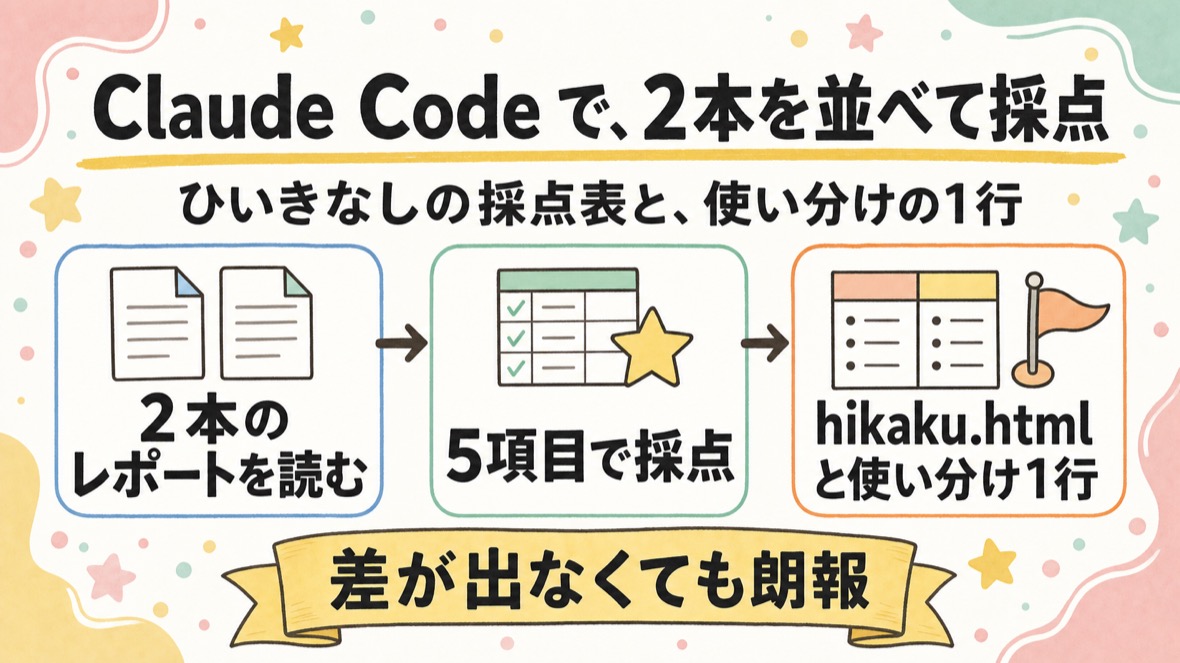
Claude Code の新しいセッションで2本を読ませ、5項目で採点→hikaku.html と使い分けの1行まで。
💡
これで何がラクになる? = 審査まで AI に任せると、違いが点数と言葉になる。次の仕事から、迷わず Claude Code と Codex を使い分けられる。
☝️ 貼り先=Claude Code の新しいセッション(同じフォルダ・モデルは Opus 5.5)。審査員は Claude Code 側=自分の作品も採点するので、「ひいき」が出ていないかは、あなたの目でも見比べて確かめる。
📋 ステップ3専用のコピペ(審査プロンプト)
「AIモデルの実力テスト」の審査をお願いします。このフォルダ(リポジトリ)に、同じお題を別々のAIモデルが解いた成果物が入っています。

【1】「report」で始まる .html と「data」で始まる .csv を全部探して読んで(例 report-opus.html と report-gpt61.html)。Codex が作った方(gpt…)がこのフォルダに無ければ、「Codex の完成HTMLとCSVをこのフォルダに入れてください」と1行で私に頼んで、入ったと言うまで待って(デスクトップならファイルをドラッグ・クラウドなら GitHub のアップロード画面)。クラウドなら最新を取り込んでから
【2】採点表を作る:各レポートを次の5項目×10点で採点して、点数の理由も1行ずつ
・数値の整合(検算が合うか。CPA・ROAS・LTVを実際に計算し直して確かめる)
・数理モデルの筋(式と仮定が明示されていて、妥当か)
・改善提案が売上に効くか(具体性と、インパクト試算の説得力)
・レポートの見やすさ
・指示をどれだけ網羅したか
採点の注意:あなた(Claude Code)は片方の作者でもあるので、ひいきをしないで。Codex 側が優れている点は、そのまま優れていると書いて
【3】総合の勝敗と、「私は Claude Code と Codex をこう使い分ける」の結論を1行(例:重い数理モデルは◯◯、下書きの量産は◯◯、自分の普段の仕事は◯◯)
【3-2】任意(できれば):このパソコンに Codex CLI(ターミナル版の codex)が入っているか確認して。入っていれば、非対話モード(codex exec)で、作業フォルダをこのフォルダに・サンドボックスは読み取り専用にして、Codex に「あなたが作った report-gpt61.html の数理モデルの仮定と、いちばん自信がない箇所を3行で」と質問して、返事を hikaku.html の末尾に「Codex 本人のコメント」として追記して(オプションの正しい書き方は codex exec --help で確かめてから実行する=私には打たせない。ログインを求められたら私に言って=パスワードは渡さない)。入っていなければ何もしないで、そう1行だけ言って
【4】結果を hikaku.html(比較レポートHTML 1枚)に保存して、ブラウザで開く手順を1行で(開くのは私)
※私がClaude Codeクラウドで作業中の場合:クラウド内のパス(/home/…など)は私のパソコンでは開けないので、パスを貼らせないで。commitしてpush→GitHubでファイルを開く→「Download raw file」でダウンロード→ダウンロードしたファイルをダブルクリック、の手順で案内して

その前に理解チェック(合格するまで✉️次の人への置き手紙は出さない):この課題でやったことから、選択式(A/B/C。各選択肢は必ず「・A:」「・B:」「・C:」を改行し、「A.」形式は使わない)のクイズを2問→自由記述(自分の言葉で説明する問題)を1問、1問ずつ出して。問題文や選択肢に、答えがそのまま分かる文(コピペ内の題材説明の文など)を書き写さないで=答えは私が自分で考えて書くもの。1問出すたびに必ず出力を止めて、私が答えるのを待って(私の答えをあなたが書かない・user/system などの行を自分で出力しない・私の回答が届く前に採点を始めない)。選択式の正解の位置は、毎回A/B/Cにランダムに散らして(いつもAを正解にしない)。答え終わったら100点満点で採点し、点数と理由を短く伝えて。70点以上で合格→✉️次の人への置き手紙へ進む。70点未満なら、間違えた所をやさしく解説してから別の問題でもう一度(何回でも・責めない)。このクイズの選択肢には「お任せ」を付けない(自分で答えるテストのため)
クイズでコマンド名の暗記は問わないで(コマンドは覚えなくていい・打つのはAIなので)。出すのは、この課題ページで実際にやったこと・なぜそうするのか・どう使い分けるか、から。自由記述の1問は「この課題でどういうことを学んだか(できるようになったこと・分かったこと)+自分の仕事・普段の作業ならどこで使えるか」を自分の言葉で書く問題にして(「なぜうまくいったと思いますか」のような理屈を問う聞き方はしない=答えづらい)
クイズの題材は、この課題で私が実際にやったことだけにして=①Claude Code(Opus 5.5)が作った数理モデルレポート report-opus.html が手元にできた/②Codex(GPT-6.1 Sol)に同じ難問を解かせて、2本目のレポート report-gpt61.html を Claude Code のフォルダに渡した/③Claude Code が採点した比較レポート hikaku.html と、自分の「Claude Code と Codex の使い分け基準」1行ができた。このページで一度も説明していない言葉・ツール名・コマンドは、問題にも選択肢にも出さないで
合格したら、✉️次の人への置き手紙を出す前に必ず1問だけ自由入力で聞いて:「最後に、この課題ページで分かりづらかった所・直してほしい所はありませんでしたか?(課題の改善点を教えてほしい)(1行でもOK・思いつかなければ『特になし』でOK)」。この質問だけはA〜Eの選択式にしない(あなた自身の言葉が欲しいため)。質問を出したら、そこで必ず出力を止めて私の返事を待つ(私の答えをあなたが書かない・user/system などの行を自分で出力しない。置き手紙は私の2つの返事が届いてから書き始める)。もらった言葉は、✉️次の人への置き手紙の最後に「💬 課題ページへの改善案:」の行として原文のまま入れて(『特になし』なら省略OK)。つづけてもう1問だけ自由入力で聞いて:「この課題をこれからやる次の生徒へ、一言お願いします(1行でもOK)」。この質問も選択式にしない。もらった言葉は、✉️次の人への置き手紙のいちばん最後に「💬 次の生徒へ:」の行として原文のまま入れて(メモの最終行=改善案の行より後ろ)
そのあと、そのまま✉️次の人への置き手紙を、見出し「✉️次の人への置き手紙」で、チャットからそのままコピペできる1つのテキストブロック(コードブロック)で出力して。中身は、比べた道具とモデル名(Claude Code=◯◯/Codex=◯◯)/採点結果と勝敗/2本のレポートで一番差がついた所/Codex の完成ファイルをどう渡したか(同じフォルダで済んだか・ドラッグしたか)/自分の「使い分け基準」1行/かかった時間の体感/この課題ページの直してほしい所・分かりづらかった所(改善案) を、体験談として読み応えのある長さ(8〜12行・多くなってもOK)で。実際の点数・エラー文・案内と実際が違った画面や場所・数値は、要約で削ぎ落とさず必ず残して(次の人と、課題ページのアップデートに一番効く一次情報)。
最後に「このメモをコピーして、課題ページ最後の『✉️次の人への置き手紙を書いて完了』に貼れば修了です🎉」と締めて。

新しいセッションで効き目を確かめる時のルール(毎回守って):
・移る前にあなたが確認:いまの作業場所がワークツリー(本体フォルダのコピー)なら、先に変更をコミットして本体のフォルダへ合流(マージ)して。やらないと新しいセッションに変更が届かない。git status で未コミット0件になったのを確認してから案内して
・「新しいセッションをどのフォルダで開くか」と「そこで私が最初に送る文」を、コピーできる形で1行ずつ出して

《共通ルール》
🏃 採点表→使い分け基準まで
2本のレポートを Claude Code が採点 → hikaku.html をブラウザで開く。
点数と「使い分け」の1行が出れば合格。あとは✉️次の人への置き手紙を投稿して修了!
点数と「使い分け」の1行が出れば合格。あとは✉️次の人への置き手紙を投稿して修了!

🔎
Claude Code から Codex に直接聞く道(運営実測 2026-09-06・Codex CLI 0.153):ターミナル版の Codex には非対話モード
📖 対話モードと「1回投げる」モードの違い・Codex の App Server とは → AIに手分けして任せる方法(サブエージェントとCLI)
codex exec があり、Claude Code がそれを実行して Codex の返事を受け取れます。作業フォルダの指定・使うモデルの指定・「読み取り専用」のサンドボックス指定・最後の返事だけをファイルに書く指定ができ、前回の Codex セッションの続きから聞く(resume --last)や、フォルダの変更をレビューさせる(review)もあります。ログインは ChatGPT アカウント(Codex アプリと共通)。細かいオプションは Claude Code に codex exec --help を読ませれば足ります=あなたが覚える必要はありません。📖 対話モードと「1回投げる」モードの違い・Codex の App Server とは → AIに手分けして任せる方法(サブエージェントとCLI)
🧭
裏テーマ:もし差が出なかったら、それも朗報。「あなたの指示が両方の力を引き出せている」か「そのタスクにはどちらでも十分」のどちらかです。
差が出たら、その場面(重い数理・長い推論・難しい設計)にはどちらを使う、という道具の使い分けが見えてきます。1本足打法を避けるのが、この章(Codex編)の芯です。
差が出たら、その場面(重い数理・長い推論・難しい設計)にはどちらを使う、という道具の使い分けが見えてきます。1本足打法を避けるのが、この章(Codex編)の芯です。
⚖️
これは1回きりのテスト(n=1)です。結果は日や難問の種類で変わるし、AI審査も絶対ではありません。
ここで持ち帰るのは「勝敗」そのものより、自分の目で見比べた体感と、自分の使い分け基準です。
ここで持ち帰るのは「勝敗」そのものより、自分の目で見比べた体感と、自分の使い分け基準です。
あとは下の✉️次の人への置き手紙を投稿すれば修了です
✉️次の人への置き手紙を投稿して修了 🏅
ステップ3のプロンプトの最後に「✉️次の人への置き手紙」が出ます。
それを下に貼って投稿 → 修了🎉
📥 皆の✉️次の人への置き手紙(モデル比較編) ● 共有
公開掲示板です(みんな&運営が読めます)。個人情報・秘密は書かない。
⬆ さらに実験(任意):ラン差テスト/数理シミュレータお題 ▾ 開く
🎲
同じモデル・同じコピペでも、毎回すこし結果は揺れます(ラン差)。これを1回見ておくと「1回の結果はマグレかも」という前提が体感でわかり、モデル比較の目が1段よくなります。
📋 おまけのコピペ(Claude Code の新しいセッション・モデルはステップ1と同じ Opus 5.5 で)
ステップ1と同じ「AIモデルの実力テスト」の難問を、同じ条件でもう一度やり切ってください。同じモデルの“ラン差”(毎回どれくらい結果が揺れるか)を見るテストです。
【1】このフォルダの report-opus.html(1回目)と report-gpt61.html は見ないで、まっさらから作る
【2】条件はステップ1と完全に同じ。保存名だけ data-opus2.csv と report-opus2.html に
【3】終わったら、1回目(report-opus.html)と自分の2回目を見比べて、「同じ所・揺れた所」を3行で教えて

テストのルール(このテスト専用):
⓪このプロンプトの指示だけを実行して(貼り先にあるSkills・自動発動・別の型には委ねない)
①これは実力テストなので、途中で私に質問しないで。迷ったら自分で決めて、レポートに「仮定」として明記して
②太字や**などの装飾記号は使わない(記号がそのまま見えて読みにくいため)
🧮
別の難問でも比べたい人へ=“数理シミュレータ”お題。広告データ分析とは頭の使い方が違う難問(物理・確率・カオス)。
下のコピペをClaude Code(Opus 5.5)と Codex(GPT-6.1 Sol)に1回ずつ貼れば、2周目の比較ができる(採点はステップ3のコピペを使い回してOK)。
下のコピペをClaude Code(Opus 5.5)と Codex(GPT-6.1 Sol)に1回ずつ貼れば、2周目の比較ができる(採点はステップ3のコピペを使い回してOK)。
📋 おまけのコピペ(数理シミュレータお題・Claude Code と Codex に同じ物を貼る)
これは「AIモデルの実力テスト」の2周目です。難しめの“数理シミュレータ”を、HTML 1枚(CSS・JSも同じファイル内)で、最後まで一気に作り切ってください。
まず最初に「作成モデル:◯◯」と、いまあなたが動いているモデル名を1行で言って。ファイル名は sim-<モデル名>.html(例 sim-opus.html)。保存先はステップ1と同じフォルダ。

お題は次から私が選びます(最初にこれだけ聞いて。以後は質問しないで):
・A:お店の行列シミュレータ。お客がランダムに来る待ち行列(M/M/c)を扱う
・B:感染症の広がりシミュレータ。SIRモデルを扱う
・C:二重振り子のカオスシミュレータ。初期値の小さな違いが動きに与える影響を扱う
・D:お任せ(AIが最適な案を選ぶ)
・E:自由入力もOK(E:の後ろに希望をそのまま書いてください)

実装の条件:スライダー等の操作つき・Canvasか SVG でグラフ/アニメ描画・数式の前提はページ下部に3行で説明・外部ライブラリは使わない。
できたらブラウザで開く手順を1行で案内して(開くのは私)。最後に「数理的に難しかった所」を3つ、1行ずつ挙げて(採点に使います)。
※私がClaude Codeクラウドで作業中の場合:クラウド内のパス(/home/…など)は私のパソコンでは開けないので、パスを貼らせないで。commitしてpush→GitHubでファイルを開く→「Download raw file」でダウンロード→ダウンロードしたファイルをダブルクリック、の手順で案内して
クラウド(claude.ai/code か chatgpt.com/codex/cloud)でやっている場合だけ、作ったファイルをコミットしてpushして保存して(保存しないと別のセッションから見えません)。デスクトップなら commit も push も不要=リモートの確認もしない。

テストのルール(このテスト専用):
⓪このプロンプトの指示だけを実行して(貼り先にあるSkills・自動発動・別の型には委ねない)
①お題選び以外は私に質問しないで。迷ったら自分で決めて、ページ下部に「仮定」として明記して
②太字や**などの装飾記号は使わない(記号がそのまま見えて読みにくいため)。URLを案内する時は、丸カッコや句読点で囲まず、行を分けて単独で書く(閉じカッコがリンクに巻き込まれて開けなくなるため)。「今開くURL」を毎回明記する。英語の画面が出たら、意味の日本語訳を1行添える。ターミナルのコマンド(cd・claude など)を私に打たせない=新しいセッションを開く・フォルダを開くなどの操作は、デスクトップアプリ/クラウドの画面のどこを押すかで案内し、コマンドが要る作業はあなたが実行する。画面に流れる system・hook・total_tokens などのシステム表記・英語の内部指示・作業ログは、あなたの返事に書き写さない=返事はいつも日本語の要点だけ。私に見てほしい確認対象(完成文・型・ルール・表・引用・ファイルの中身・パスや設定値など)は、その対象だけを上下 〓:::〓:::〓:::〓:::〓:::〓:::〓:::〓:::〓:::〓 の線で挟んで見せて(前後に空行・どこを見ればいいか一目で分かるように)。私に答えてほしい質問(選択肢・クイズ・自由入力)は、質問文と選択肢ごと、上下を ◤◢◤◢◤◢◤◢◤◢◤◢◤◢ の線で挟んで(◤◢は質問専用=確認対象の〓と混ぜない。見せてから聞く時は、本文=〓の枠→質問=◤◢の枠の2枠に分ける)。私にやってほしい操作・次の行動の案内(CTA)は、見出しを \\ ◯◯ // の形の1行にして、本文の上下を ━━━━━━━━━━━━━━━━━ の線で挟み、箇条書きは 1️⃣ 2️⃣ 3️⃣ の絵文字番号にして項目の間は1行あける。ステップ完了の締めは、上下を ╭━━━━━━━━━━━━━╮ と ╰━━━━━━━━━━━━━╯ で挟んだ「✅ このステップは完了!」のカードで出す。確認や質問を出したら、そこで必ず出力を止めて私の返事を待つ=私が「OK」(問題なし)と言ってから、次の作業や締めのカードに進む(確認と締めを同じ返事に続けて書かない・小刻みに1確認→1OK)
③もう片方の道具に貼る時も同じお題を指定するので、質問せずそのお題で進めて
🧠 理解まとめ(読むのは最後でOK) ▾ 開く
8-3の本質:同じ難問 × 同じフォルダ × 道具とモデルだけ違う(Claude Code の Opus 5.5 / Codex の GPT-6.1 Sol)→ Claude Code に採点。道具選びの相場観を自分のものにする。
❓
よくあるつまずき
・Claude Code のモデル切替場所が見つからない → チャットに「/model」と打つ(Codex も入力欄のまわりのモデル名か /model)
・Codex が同じフォルダに保存してくれない → 完成した report と data をドラッグして Claude Code のフォルダに入れればOK
・Claude Code の成果物が「ユニコスクール」直下に無い → Claude Code がワークツリー(.claude/worktrees の中のコピー)で作った。コピペの指示どおり本体フォルダにもコピーさせる(運営実走で発生)
・別セッションからファイルが見えない(クラウド) → 前のセッションで push(保存)を忘れている(デスクトップなら push 不要)
・2本目が途中で止まる → 「続きを最後までやり切って」でOK
・Opus 5.5 や GPT-6.1 Sol が選べない → プランを確認。無ければ各リストのいちばん上位で進めてOK
・Claude Code のモデル切替場所が見つからない → チャットに「/model」と打つ(Codex も入力欄のまわりのモデル名か /model)
・Codex が同じフォルダに保存してくれない → 完成した report と data をドラッグして Claude Code のフォルダに入れればOK
・Claude Code の成果物が「ユニコスクール」直下に無い → Claude Code がワークツリー(.claude/worktrees の中のコピー)で作った。コピペの指示どおり本体フォルダにもコピーさせる(運営実走で発生)
・別セッションからファイルが見えない(クラウド) → 前のセッションで push(保存)を忘れている(デスクトップなら push 不要)
・2本目が途中で止まる → 「続きを最後までやり切って」でOK
・Opus 5.5 や GPT-6.1 Sol が選べない → プランを確認。無ければ各リストのいちばん上位で進めてOK
✅ 決め手は「条件を揃える」=同じ難問・同じフォルダ・道具とモデルだけ分ける。だから差=道具とモデルの差になる
🗑 今回捨てたもの:統計的に厳密なベンチマーク(n=1の体感テスト)→ それでも 自分の使い分け基準 を持つには十分
🏅
修了バッジ:モデルを選べる人
上の掲示板に投稿すると、ここで修了バッジが解放されます。