マネーフォワード クラウド会計の公式MCPをAIに繋いで、数字を読ませる。
🤝
これは 13-2(会計freee)の姉妹編です。やることの形は同じで、繋ぐ相手が違います。
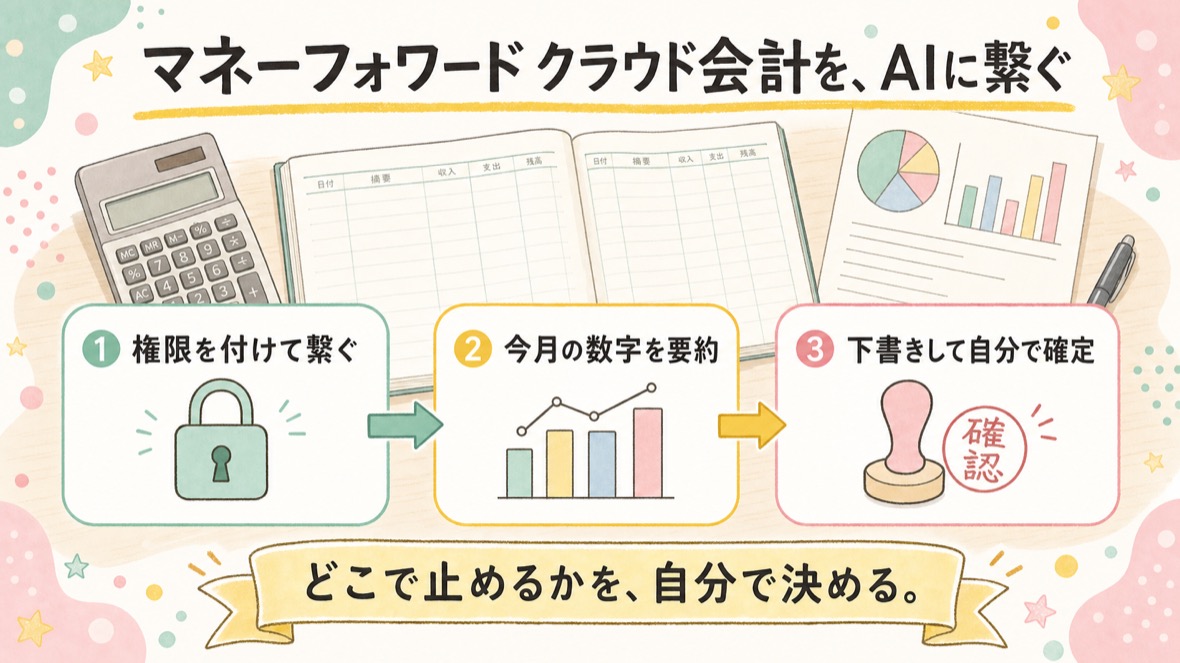
ただし1つだけ大きな違いがあります。マネーフォワードの公式MCPは仕訳の新規作成・更新・入出金明細の作成まで「できる」設計です(公式サポートに明記)。
できるからこそ、この課題の芯は「どこで止めるかを自分で決める」になります。
ただし1つだけ大きな違いがあります。マネーフォワードの公式MCPは仕訳の新規作成・更新・入出金明細の作成まで「できる」設計です(公式サポートに明記)。
できるからこそ、この課題の芯は「どこで止めるかを自分で決める」になります。
🎯 この課題を終えると、あなたの手元に残るもの
- ✓マネーフォワード クラウド会計の公式MCPが Claude に繋がって、どの事業者として繋がったか確認できた
- ✓「今月の試算表を要約して」の一言で、自分の数字をAIが読んで先月比つきで要約してくれた
- ✓実務を1つAIに下書きさせて、帳簿に入れる操作は自分がやる、という線を自分の言葉で書けた
ステップ 1 / 3
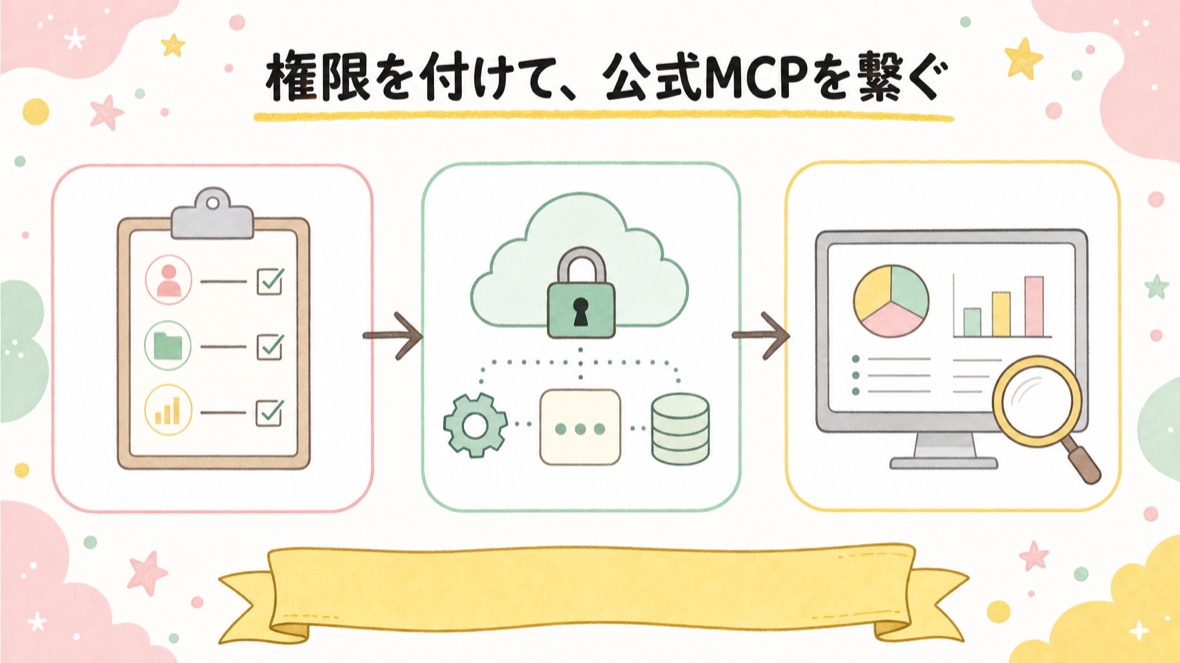
権限を付けて、公式MCPを繋ぐ(誰として・何が読めるかを確かめる)
⏱ 約10分グレー表示=完了済み。読み直しはこのままどうぞ
💡
これで何がラクになる? = 会計ソフトの画面を開かなくても、AIに聞くだけで自分の数字が読めるようになる。
▶ まず繋ぐ(あなたの手で・1回だけ)
- 前提の確認
マネーフォワード クラウド会計・確定申告を使っていること。
MCPの利用に追加料金はかかりません(利用中のプランのまま使えます)。 - アプリポータルで権限を付ける(ここを忘れる人が一番多い)
マネーフォワードのアプリポータルで「アプリ連携」と「クラウド会計・確定申告」に権限が付いている必要があります。
この設定は全権管理者が行います。自分が管理者でなければ、管理者の人に頼んでください。 - 公式MCPをコネクタとして追加
ブラウザで別タブを開き、コネクタ設定の直リンク(claude.ai のコネクタ設定)を開いてカスタムコネクタとして追加します(チャット画面に設定がかぶらないように別タブで。開けない時は claude.ai の画面左下の自分の名前 → 設定 → コネクタ。11-1でやった要領)。
接続先URLは公式のこの2つ。迷ったら下(beta版)を使います。https://beta.mcp.developers.biz.moneyforward.com/mcp/ca/v3
(もう1つの alpha 版https://alpha.mcp.developers.biz.moneyforward.com/mcp/ca/v3は1時間ごとに繋ぎ直しが必要。Gemini CLI を使う人だけ alpha 版です) - マネーフォワードにログイン許可
「許可」画面が出たら、自分のマネーフォワードのアカウントでログインして許可します(=あなたの手で。キーの手入力はありません)。 - どの事業者に繋がったか確認
会社・事業者を複数持っている人は、狙った事業者に繋がっているかを次のコピペで確認します。
📍 貼り先は コネクタを追加したあとの、新しいチャット(claude.ai のチャット、または Claude Code)。コネクタは会話の開始時に読み込まれるので、追加したら新しいチャットを開いてから貼ってください(デスクトップアプリは ⌘Q で完全終了してから開き直すと確実)。
📋 ステップ1専用のコピペ(マネーフォワードを繋いだ新しいチャットに貼る)
マネーフォワード クラウド会計に繋がったか確認します。私はパソコンや会計が得意ではありません。

【1】まず、マネーフォワード クラウド会計の公式MCPが繋がっているか確認して。繋がっていなければ、コネクタ設定から追加する手順を1手ずつ短く案内して。コネクタ設定の開き方はこう教えて=「チャット画面に設定がかぶらないように、ブラウザで別タブを開いて直リンク https://claude.ai/projects#settings/customize-connectors を開く」(開けない時だけ claude.ai の画面左下の自分の名前 → 設定 → コネクタ)。🔴接続はコネクタ(MCP)の一択で進めて=「どの繋ぎ方にするか」の選択肢は出さないで。CSVをダウンロードして貼る・アクセストークンを発行する等の別の繋ぎ方も提案しないで(ログイン・許可は私がやります)。
【2】接続先URLと、いま使えるツール(機能)の一覧は、公式ページ https://developers.biz.moneyforward.com/mcp/ と公式サポート https://biz.moneyforward.com/support/account/guide/others/ot10.html を見て、今日時点の内容を確認してから教えて。私が持っている情報(beta版 https://beta.mcp.developers.biz.moneyforward.com/mcp/ca/v3 / alpha版は1時間ごとに再認証・Gemini CLI専用)と違っていたら、公式の方を正として、違っていた点を1行で教えて。
【3】繋がらない時は、直し方の案内は2回まで。2回でダメなら粘らずに「アプリポータルで『アプリ連携』と『クラウド会計・確定申告』の権限が付いているか(設定できるのは全権管理者)」を私に確認させて。
【4】繋がったら、今つながっている「事業者(会社)名」を教えて。複数あるなら一覧を出して、私に「どれで進める?」を A/B/Cの具体案+Dのお任せ+Eの自由入力で聞いて(CはA/Bと重ならない事業者候補)。
【5】読み取りテストとして「今月の残高試算表が読めるか」だけ試して。読めたら「✅ 繋がりました・読めます」と教えて。この段階では書き込み(仕訳の作成・更新、入出金明細の作成)は絶対にしないで。

《共通ルール》
この課題の追加ルール(③の補足):ただし数字・個人情報が映る画面は貼らないで、と私に注意して
④このステップが終わったら(最後の確認に私が「OK」と答えてから)、締めはこの形をそのまま出して(1文にまとめない):
╭━━━━━━━━━━━━━╮
✅ このステップは完了!
╰━━━━━━━━━━━━━╯
\\ 次にやること //
━━━━━━━━━━━━━━━━━
1️⃣ 課題ページで「✅ このステップのマネーフォワードへの接続が終わった!」を押す

2️⃣ ステップ2(今月の数字を読ませる)のコピペを、このチャットに貼る
━━━━━━━━━━━━━━━━━
🏃 今この場でやってみよう
権限を確認 → コネクタを追加 → ログイン許可 → 新しいチャットにコピペを貼る。
事業者名が返って「試算表が読める」なら成功。
事業者名が返って「試算表が読める」なら成功。

🔎
繋がらない時に真っ先に見るのは、URLではなく権限です。
アプリポータルで「アプリ連携」と「クラウド会計・確定申告」にチェックが要ります。
この設定ができるのは全権管理者なので、自分でチェック欄が出てこない場合は管理者に依頼してください。
複数の事業者を使っている人は、事業者を切り替えたい時はいったんチャットを終わらせてから繋ぎ直します。
アプリポータルで「アプリ連携」と「クラウド会計・確定申告」にチェックが要ります。
この設定ができるのは全権管理者なので、自分でチェック欄が出てこない場合は管理者に依頼してください。
複数の事業者を使っている人は、事業者を切り替えたい時はいったんチャットを終わらせてから繋ぎ直します。
🔐
会計データは機密です。数字・取引先名・個人情報が映る画面はスクショに出さない(出すならモザイク)。
ログイン・許可は自分の手で。認可コードなどの値をチャットに貼らない(公式も、認可コードがAIの学習に使われない設定で使うよう案内しています)。漏れたらマネーフォワード側で連携を解除する。
ログイン・許可は自分の手で。認可コードなどの値をチャットに貼らない(公式も、認可コードがAIの学習に使われない設定で使うよう案内しています)。漏れたらマネーフォワード側で連携を解除する。
押すとこのカードが「済み」になり、進捗バーが進みます
ステップ 2 / 3
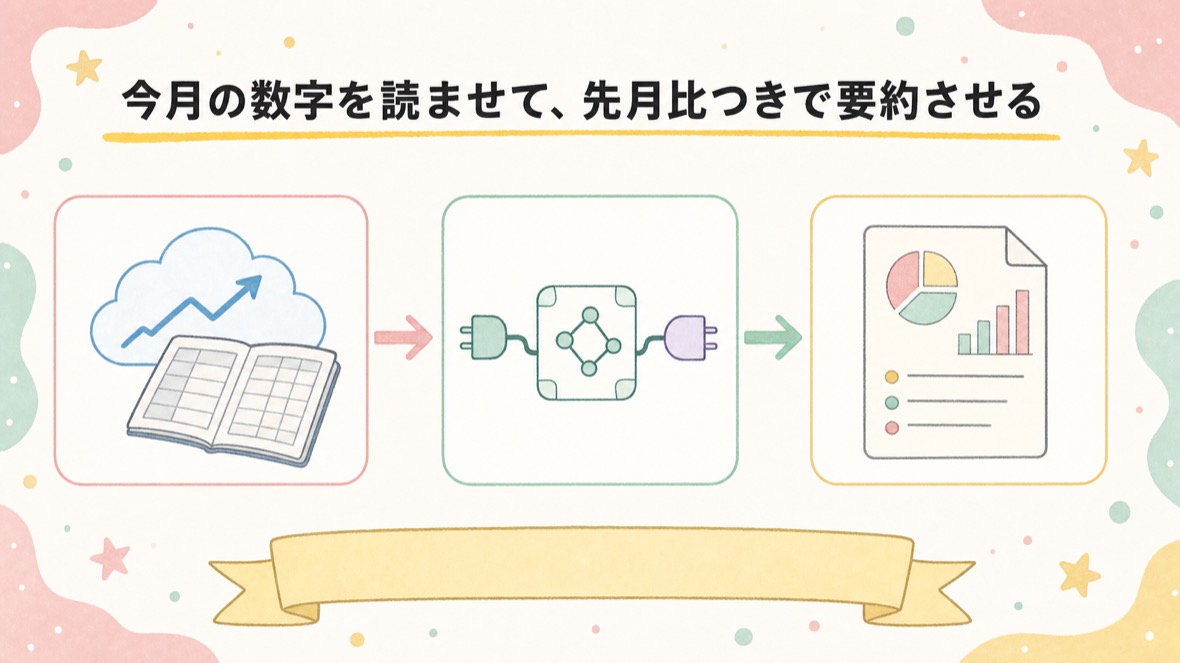
今月の数字を読ませて、先月比つきで要約させる
⏱ 約7分グレー表示=完了済み。読み直しはこのままどうぞ
💡
これで何がラクになる? = 「今どうなってる?」がAIに聞くだけで分かる。会計ソフトの見方が分からなくても大丈夫。
📋 ステップ2専用のコピペ(同じチャットに続けて貼る)
マネーフォワード クラウド会計の数字を読んで、私に分かるように要約してください。読むだけで、書き込みはしないで。

【1】今月(と先月)の残高試算表を読んで、「売上・経費・利益」を先月比つきで3行にまとめて。専門用語は避けて。
【2】読める範囲(事業者情報・会計年度・仕訳・残高試算表・勘定科目・取引先・部門など)のうち、今日わざわざ見る価値がある所を A/B/Cの具体案+Dのお任せ+Eの自由入力で挙げて(A/B/Cは、先月より増えた費用/入金がまだの取引/使途が分かりにくい大きな出費、のように重ならない3案)。私が1つ選ぶ。
【3】選んだ所を、もう一段詳しく(いつ・いくら・何の勘定科目か)教えて。数字は必ずマネーフォワードから読んだ実際の値だけを使い、読めなかったものは「読めませんでした」と正直に言って(推測で数字を作らない)。最後に私へ「これはどう見ればいい?」と1つ問い返して、対話で理解を深めて。

《共通ルール》
この課題の追加ルール(③の補足):スクショに数字・取引先・個人情報が映る画面は貼らないで、と私に注意して(その場合は言葉だけの報告でもOK)
④このステップが終わったら(最後の確認に私が「OK」と答えてから)、締めはこの形をそのまま出して(1文にまとめない):
╭━━━━━━━━━━━━━╮
✅ このステップは完了!
╰━━━━━━━━━━━━━╯
\\ 次にやること //
━━━━━━━━━━━━━━━━━
1️⃣ 課題ページで「✅ このステップの数字の3行要約が終わった!」を押す

2️⃣ ステップ3(実務を1つ下書きさせる)のコピペを、このチャットに貼る
━━━━━━━━━━━━━━━━━
🏃 今この場で30秒
コピペを貼る → 数字が3行に要約されて出る。
先月比つきの売上・経費・利益が読めれば成功。
先月比つきの売上・経費・利益が読めれば成功。

押すとこのカードが「済み」になり、進捗バーが進みます
ステップ 3 / 3
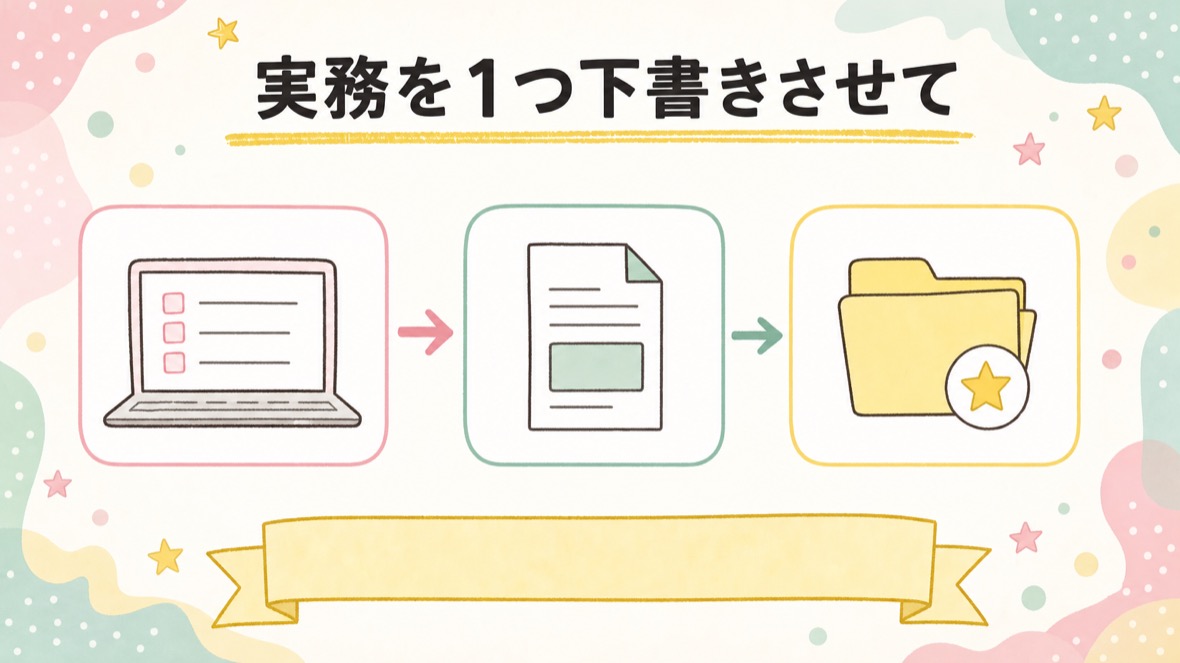
実務を1つ下書きさせて、「どこで止めるか」を自分で決める
⏱ 約8分グレー表示=完了済み。読み直しはこのままどうぞ
💡
これで何がラクになる? = 面倒な仕訳・集計の下ごしらえをAIが。あなたは確認して自分で確定するだけ。
⚠
このMCPは「頼めば帳簿に書き込めてしまう」ので、先に止め方を決めます。
公式に書ける操作として明記されているのは、仕訳の新規作成・仕訳の更新・入出金明細の作成です。
この課題ではAIには下書きまでを頼み、帳簿に入れる操作はあなたがマネーフォワードの画面で行います。
登録できる仕訳の件数は、契約しているプランの制限と同じです(AI経由でも増えません)。
公式に書ける操作として明記されているのは、仕訳の新規作成・仕訳の更新・入出金明細の作成です。
この課題ではAIには下書きまでを頼み、帳簿に入れる操作はあなたがマネーフォワードの画面で行います。
登録できる仕訳の件数は、契約しているプランの制限と同じです(AI経由でも増えません)。
📋 ステップ3専用のコピペ(同じチャットに続けて貼る)
マネーフォワード クラウド会計の実務を1つ、下書き・提案まで手伝ってください。🔴あなたは仕訳の作成・更新、入出金明細の作成を実行できる立場ですが、この会話では絶対に実行しないで。帳簿に入れる操作は私が自分でやります。

【1】まず、今日やる実務を次の5行で選ばせて。私が1つ選ぶ。
・A:まだ仕訳になっていない取引に、勘定科目の案を出す
・B:指定した期間の経費を勘定科目ごとに集計して表にする
・C:取引先ごとの売上を並べて、気になる動きを挙げる
・D:お任せ(AIが最適な案を選ぶ)
・E:自由入力もOK(E:の後ろに希望をそのまま書いてください)
【2】選んだものを、マネーフォワードから読んだ数字を根拠にして「下書き・提案」として作って。仕訳なら勘定科目の案と理由、集計なら表で。根拠にした取引(いつ・いくら)も添えて。数字は読めた実際の値だけを使い、読めなかったものは正直に「読めませんでした」と言って。
【3】🔴ここで止めて。「この下書きでよければ、あなたがマネーフォワードの画面で確定してください」と私に渡して。私が報告するまで、仕訳の登録・更新・入出金明細の作成は絶対にしないで。
【4】最後に私へ1問だけ聞いて:「これから普段使うとき、AIにどこまでやらせて、どこから自分でやりますか?」。私の答えを、そのまま使える1行の決めごと(例:読むのと下書きはAI、帳簿に入れるのは自分)にまとめて見せて。

その前に理解チェック(合格するまで✉️次の人への置き手紙は出さない):この課題でやったことから、選択式(A/B/C。各選択肢は必ず「・A:」「・B:」「・C:」を改行し、「A.」形式は使わない)のクイズを2問→自由記述(自分の言葉で説明する問題)を1問、1問ずつ出して。問題文や選択肢に、答えがそのまま分かる文(コピペ内の題材説明の文など)を書き写さないで=答えは私が自分で考えて書くもの。1問出すたびに必ず出力を止めて、私が答えるのを待って(私の答えをあなたが書かない・user/system などの行を自分で出力しない・私の回答が届く前に採点を始めない)。選択式の正解の位置は、毎回A/B/Cにランダムに散らして(いつもAを正解にしない)。答え終わったら100点満点で採点し、点数と理由を短く伝えて。70点以上で合格→✉️次の人への置き手紙へ進む。70点未満なら、間違えた所をやさしく解説してから別の問題でもう一度(何回でも・責めない)。このクイズの選択肢には「お任せ」を付けない(自分で答えるテストのため)
クイズでコマンド名の暗記は問わないで(コマンドは覚えなくていい・打つのはAIなので)。出すのは、この課題ページで実際にやったこと・なぜそうするのか・どう使い分けるか、から。自由記述の1問は「この課題でどういうことを学んだか(できるようになったこと・分かったこと)+自分の仕事・普段の作業ならどこで使えるか」を自分の言葉で書く問題にして(「なぜうまくいったと思いますか」のような理屈を問う聞き方はしない=答えづらい)
クイズの題材は、この課題で私が実際にやったことだけにして=①マネーフォワード クラウド会計の公式MCPが Claude に繋がって、どの事業者として繋がったか確認できた/②「今月の試算表を要約して」の一言で、自分の数字をAIが読んで先月比つきで要約してくれた/③実務を1つAIに下書きさせて、帳簿に入れる操作は自分がやる、という線を自分の言葉で書けた。このページで一度も説明していない言葉・ツール名・コマンドは、問題にも選択肢にも出さないで
合格したら、✉️次の人への置き手紙を出す前に必ず1問だけ自由入力で聞いて:「最後に、この課題ページで分かりづらかった所・直してほしい所はありませんでしたか?(課題の改善点を教えてほしい)(1行でもOK・思いつかなければ『特になし』でOK)」。この質問だけはA〜Eの選択式にしない(あなた自身の言葉が欲しいため)。質問を出したら、そこで必ず出力を止めて私の返事を待つ(私の答えをあなたが書かない・user/system などの行を自分で出力しない。置き手紙は私の2つの返事が届いてから書き始める)。もらった言葉は、✉️次の人への置き手紙の最後に「💬 課題ページへの改善案:」の行として原文のまま入れて(『特になし』なら省略OK)。つづけてもう1問だけ自由入力で聞いて:「この課題をこれからやる次の生徒へ、一言お願いします(1行でもOK)」。この質問も選択式にしない。もらった言葉は、✉️次の人への置き手紙のいちばん最後に「💬 次の生徒へ:」の行として原文のまま入れて(メモの最終行=改善案の行より後ろ)
そのあと、そのまま✉️次の人への置き手紙を、見出し「✉️次の人への置き手紙」で、チャットからそのままコピペできる1つのテキストブロック(コードブロック)で出力して。中身は、繋ぐまでにつまずいた所(権限・URL・繋ぎ直し)/手伝わせた実務/一番ラクになった所/自分で決めた「どこまでAIにやらせるか」の1行/この課題ページの直してほしい所・分かりづらかった所(改善案) を、体験談として読み応えのある長さ(8〜12行・多くなってもOK)で。実際に使った正しいURLのまとめ/案内と実際が違った画面や場所/エラー文・ボタン名・設定名、は要約で削ぎ落とさず必ず残して(次の人と、課題ページのアップデートに一番効く一次情報)で(具体的な金額・取引先名・事業者名は書かない)。
最後に「このメモをコピーして、課題ページ最後の『✉️次の人への置き手紙を書いて完了』に貼れば修了です🎉」と締めて。

《共通ルール》
この課題の追加ルール(③の補足):スクショに数字・取引先・個人情報が映る画面は貼らないで、と私に注意して
🏃 「下書き→自分で確定」まで持っていく
A/B/Cから実務を選ぶかDでお任せ、Eで自由入力 → AIが根拠つき下書き → 自分で確認して確定。
下書きができ、どこで止めるかを1行で書けたら合格。あとは✉️次の人への置き手紙を投稿して修了!
下書きができ、どこで止めるかを1行で書けたら合格。あとは✉️次の人への置き手紙を投稿して修了!

🛡
お金と帳簿が動く操作(仕訳の登録・更新、入出金明細の作成、支払い)はAIに任せない。AIは「読む・提案・下書き」まで。最後の確定は必ず自分の目で確認して自分の手で。
税務・会計の最終判断は税理士など専門家に。AIの提案は下ごしらえです。
税務・会計の最終判断は税理士など専門家に。AIの提案は下ごしらえです。
あとは下の✉️次の人への置き手紙を投稿すれば修了です
✉️次の人への置き手紙を投稿して修了 🏅
ステップ3のプロンプトの最後に「✉️次の人への置き手紙」が出ます。
それを下に貼って投稿 → 修了🎉
📥 皆の✉️次の人への置き手紙(マネーフォワード編) ● 共有
公開掲示板です(みんな&運営が読めます)。金額・取引先・事業者名・個人情報・秘密は書かない。
🧠 理解まとめ(読むのは最後でOK) ▾ 開く
15-1の本質:書き込める道具を、書き込ませない使い方で持つ。できる・できないではなく、自分で線を引く。
| 読める(この課題で使う所) | 事業者情報・会計年度・仕訳一覧・残高試算表・勘定科目・取引先・部門 |
|---|---|
| 書ける(今日はやらない所) | 仕訳の新規作成・仕訳の更新・入出金明細の作成。頼めばできてしまうので、頼まない |
| 繋ぎ方 | 公式のリモートMCPをカスタムコネクタとして追加。beta版が既定、alpha版は1時間ごとに繋ぎ直し(Gemini CLI用) |
| 詰まりどころ | アプリポータルの権限(全権管理者が設定)/コネクタは会話の開始時に読み込まれる=追加したら新しいチャット |
❓
よくあるつまずき
・繋がらない → まず権限(アプリ連携+クラウド会計・確定申告)。次にURL。直しは2回までで見切る
・違う事業者に繋がった → 事業者の一覧を出させて選び直す。切り替えはチャットを終えてから繋ぎ直す
・1時間で切れる → alpha版を使っている。beta版に変える
・繋がらない → まず権限(アプリ連携+クラウド会計・確定申告)。次にURL。直しは2回までで見切る
・違う事業者に繋がった → 事業者の一覧を出させて選び直す。切り替えはチャットを終えてから繋ぎ直す
・1時間で切れる → alpha版を使っている。beta版に変える
✅ いちばん効くのは「読むのと下書きはAI、帳簿に入れるのは自分」=ラクなのに事故らない線引き
🔁 13-2(会計freee)と同じ形の課題です。両方やると「会計ソフトが変わっても、やることは同じ」が分かります → 13-2 を開く
🗑 今回捨てたもの:全自動の記帳・AIによる仕訳の登録/更新・税務の最終判断 → まず “数字を読ませて1つ下書きさせる” に一直線(会計の最終判断は専門家に)
🏅
修了バッジ:会計をAIに読ませる人(マネーフォワード編)
上の掲示板に投稿すると、ここで修了バッジが解放されます。