自分のサービスを繋ぐ(画面を開かずに変える)。
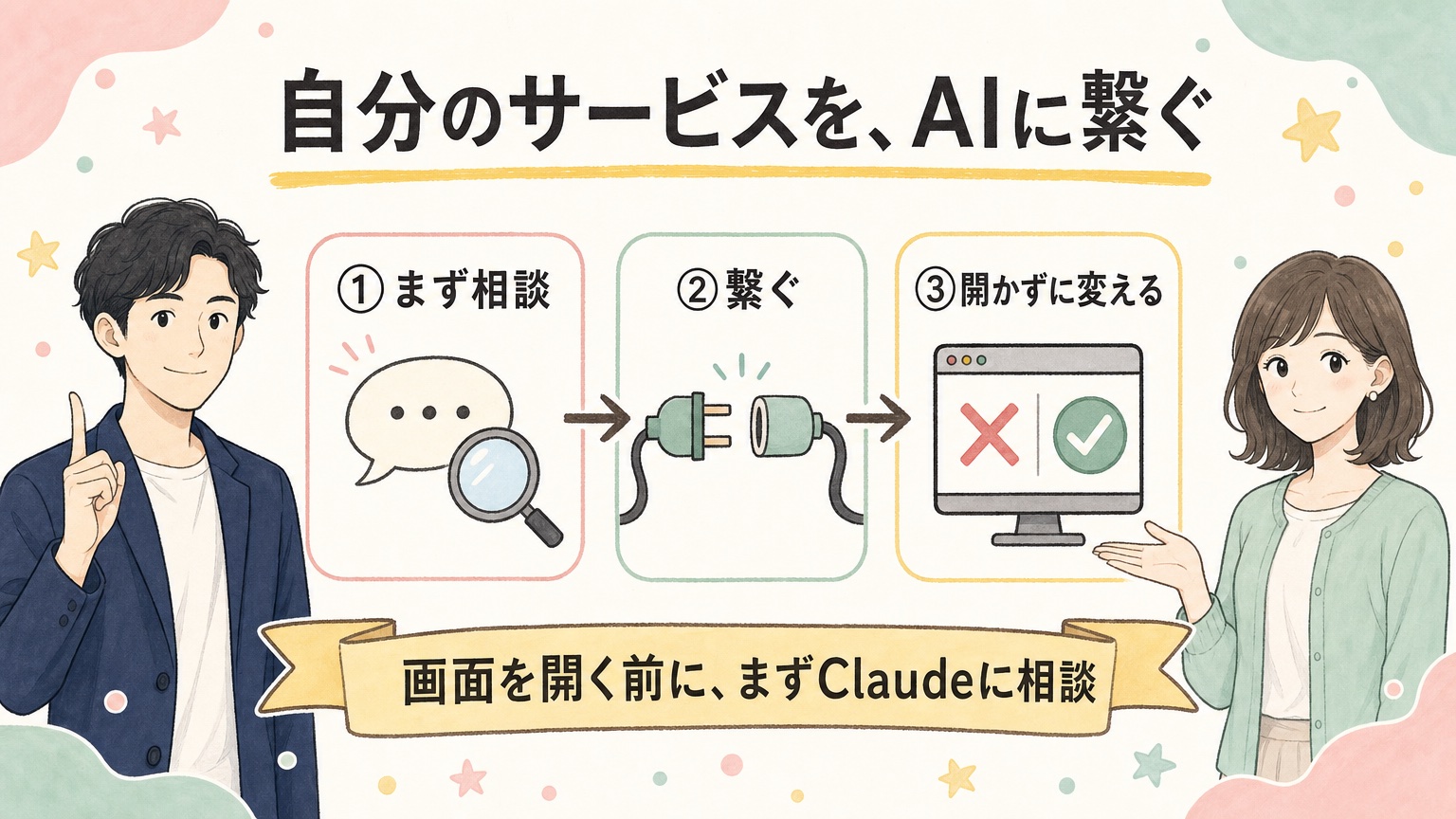
🎯 ゴール(最後に✉️次の人への置き手紙を投稿すると修了 🏅)
- 自分が使うサービスから「AIに繋がる1つ」を、AIとの相談で決めた
- そのサービスがClaude Codeに繋がって、中身の一覧が読めた
- サービスの画面を一切開かずに、変更が1つ実際に入った(最後に目で確認)
- 学び(つまずき→解決)を✉️次の人への置き手紙の掲示板に1つ残した
💡
貼り先は課題1で入れたClaude Code(デスクトップアプリ)。チャットのClaude(claude.ai)ではありません。
繋ぐ先が決まっている体験をしたい人は 10-4 Gmail×カレンダー・11-4 UTAGE が決め打ち版です。
この課題は「自分のサービスを、自分で繋ぐ」版。
繋ぐ先が決まっている体験をしたい人は 10-4 Gmail×カレンダー・11-4 UTAGE が決め打ち版です。
この課題は「自分のサービスを、自分で繋ぐ」版。
ステップ 1 / 3
「私のサービス、AIに繋がる?」とまず相談する
⏱ 約6分グレー表示=完了済み。読み直しはこのままどうぞ
💡
これで何がラクになる? = 「これってAIで繋がるの?」を自分で調べなくていい。聞けば判定して、繋ぐ1つまで推薦してくれる。
📋 ステップ1専用のコピペ(Claude Code=課題1のデスクトップアプリに貼る)
私が普段使っているサービスをAIに繋げるか、相談させてください。私はパソコンが得意ではありません。
【1】→【2】の順で進めてください。

【1】まず「繋ぐ先の候補」を決めます。よくある例をこの選択肢で私に聞いて(複数選んでOK):
・A:個人の情報を扱う道具(Notion・Googleカレンダー・Googleドライブなど)
・B:チーム・発信・業務の道具(Slack・SNS・WordPress・freee・UTAGEなど)
・C:販売・予約・顧客対応の道具(Shopify・Stripe・Calendly・HubSpotなど)
・D:お任せ(AIが最適な案を選ぶ)
・E:自由入力もOK(E:の後ろに希望をそのまま書いてください)
私が選んだら、そのサービスが今この環境から
・公式コネクタ / MCP で繋がるか
・APIキー方式で繋がるか
・繋げないか
を調べて、結果を1行ずつで見せて。そして「今回繋ぐ1つ」をあなたが推薦して
(どれも繋ぎにくければ、無料で繋がりやすい代表として Notion か Googleカレンダー を代わりに提案して)

【2】(【1】が終わったら)その1つを繋ぐと何ができるか(読める・作れる・変えられる)を3行でまとめて、
「✅ 相談完了!次のステップで実際に繋ぎます」と宣言して

《共通ルール》
④【2】まで終わったら(最後の確認に私が「OK」と答えてから)、締めはこの形をそのまま出して(1文にまとめない):
╭━━━━━━━━━━━━━╮
✅ このステップは完了!
╰━━━━━━━━━━━━━╯
\\ 次にやること //
━━━━━━━━━━━━━━━━━
1️⃣ 課題ページで「✅ このステップのまず相談が終わった!」を押す

2️⃣ ステップ2のコピペを、このまま同じ場所に貼る
━━━━━━━━━━━━━━━━━
🏃 今この場でやってみよう
上を貼って、記号で答えるだけ。「今回繋ぐ1つ」の推薦と、できること3行が返ってくれば成功。

🧭
この相談が本体:これから何かやりたくなったら、サービスの画面を開く前に、まずClaude Codeに「◯◯やりたい。繋がる?」と聞く。
この1手が癖になると、あなたの作業の入り口がAIに変わります。
この1手が癖になると、あなたの作業の入り口がAIに変わります。
押すとこのカードが「済み」になります(この端末に保存)
ステップ 2 / 3
決めたサービスを、Claude Codeに繋ぐ
⏱ 約9分グレー表示=完了済み。読み直しはこのままどうぞ
💡
これで何がラクになる? = 繋ぐ作業(設定ファイル・キーの置き場所)は全部AIが運転。あなたはログインと許可と「できた」報告だけ。
📋 ステップ2専用のコピペ(ステップ1と同じClaude Codeに続けて貼る)
ステップ1で決めたサービスを、このClaude Codeに繋いでください。私はパソコンが得意ではありません。
【1】→【2】の順で。
大事:ログイン・許可・キーの発行は私が操作します。私が「できた」と報告するまで、絶対に次の番号へ進まないでください。

【1】繋ぎ方はあなたが調べて、あなたが実行して:
・公式コネクタ / MCP がある → 設定ファイル(.mcp.json など)をあなたが作って登録して
 (🔴ただし私がClaude Codeのクラウド(claude.ai/code)で作業している場合、.mcp.json直書きはネットワーク制限の403 Forbiddenで繋がらない。その時はブラウザの別タブで https://claude.ai/projects#settings/customize-connectors (コネクタ設定の直リンク)を開いてもらい、カスタムコネクタでの追加を1手ずつ案内して。チャット画面に設定がかぶらないように別タブで)
・APIキー方式 → キーを発行するページの正しいURLを教えて、発行を1手ずつ案内して。
 私はキーをチャットに貼りません。.env というファイルをあなたが作って開き、
 私がそこに直接貼れるように1手ずつ案内して(キーはチャット画面に絶対に表示しない)
どちらでも、途中のログイン・許可・キー発行は私がやります。
【報告待ちゲート】私が「できた」と報告するまで、絶対に次へ進まないでください。

【2】(【1】が終わったら)接続テスト:そのサービスから何かの一覧を1つ取得して見せて
(例:ページ一覧・予定一覧・投稿一覧など、読むだけのもの)。
読めたら「✅ 接続成功!あなたの◯◯がAIから見えています」と宣言して

クラウド環境のAPIキー(私がClaude Codeクラウドでやっている場合だけ・毎回守って):
・クラウドには手元の .env が無い。キーの置き場は、claude.ai/code の入力欄の上にある雲マーク(環境セレクタ。見つからない時は右上の︙→「クラウド環境を編集」)→ 環境の設定 → 環境変数の欄(.env と同じ KEY名=値 の形・入れるのは私)。反映は新しいセッションからなので、入れたら「新しいセッションで続きをやる」と案内して
・🔴 環境変数の欄は、その環境を使う人全員に見える=Teamなど共有の環境には絶対に入れないよう毎回注意して(入れてよいのは自分の個人環境だけ)
・APIが繋がらない・タイムアウトになったら、ネットワークアクセスの設定を疑って(既定のTrustedは許可リスト外の通信を通さない)。今日使うAPIの接続先ドメインを調べて、雲マーク → ネットワークアクセス → カスタム にそのドメインを足す手順を私に案内して(Fullは無制限=最後の手段)
・私がデスクトップでやっている場合は、この項は関係ない=従来どおり .env でOK

新しいセッションで効き目を確かめる時のルール(毎回守って):
・移る前にあなたが確認:いまの作業場所がワークツリー(本体フォルダのコピー)なら、先に変更をコミットして本体のフォルダへ合流(マージ)して。やらないと新しいセッションに変更が届かない。git status で未コミット0件になったのを確認してから案内して
・「新しいセッションをどのフォルダで開くか」と「そこで私が最初に送る文」を、コピーできる形で1行ずつ出して

《共通ルール》
この課題の追加ルール(③の補足):ただしAPIキーやパスワードが映る画面だけは撮らないよう毎回注意して
④【2】まで終わったら(最後の確認に私が「OK」と答えてから)、締めはこの形をそのまま出して(1文にまとめない):
╭━━━━━━━━━━━━━╮
✅ このステップは完了!
╰━━━━━━━━━━━━━╯
\\ 次にやること //
━━━━━━━━━━━━━━━━━
1️⃣ 課題ページで「✅ このステップのサービスの接続が終わった!」を押す

2️⃣ ステップ3のコピペを、このまま同じ場所に貼る
━━━━━━━━━━━━━━━━━
🏃 今この場でやってみよう
貼って、案内どおりログイン・許可するだけ。あなたのサービスの中身(一覧)が返ってくれば成功。

🔑
キーは秘密のカギ:APIキーはパスワードと同じ。チャットに貼らない・スクショに映さない・人に送らない。
置き場所は .env(AIが作るファイル)だけ。漏れたと思ったら、発行したページで削除(再発行)すれば無効にできます。
置き場所は .env(AIが作るファイル)だけ。漏れたと思ったら、発行したページで削除(再発行)すれば無効にできます。
🤝
AIが触れない場所:サービスへのログイン・「許可」・キーの発行はあなたがやります(安全のための仕様)。設定ファイル作りと接続テストはAIの仕事。
🏢
仕事で使う本番サービスの場合:いきなり本番で試さない。自分の個人アカウントか、テスト用の場所で繋ぐのが安全です(迷ったらAIに「テスト用の安全な場所どこ?」と聞く)。
押すとこのカードが「済み」になります(この端末に保存)
ステップ 3 / 3
画面を一切開かずに、変更を1つ入れる
⏱ 約10分グレー表示=完了済み。読み直しはこのままどうぞ
💡
これで何がラクになる? = 「ログインして、メニュー探して、ポチポチ」が消える。言えば変わる。確認だけ目でする。
📋 ステップ3専用のコピペ(ステップ2と同じClaude Codeに続けて貼る)
仕上げです。変更が入るまで、私はサービスの画面を開きません(最後の目視確認だけ開きます)。あなたへの指示だけで「小さな変更」を1つ入れてください。
【1】→【2】→【3】→【4】の順で。
大事:サービス画面での目視確認は私がやります。私が「見えた」と報告するまで、絶対に次の番号へ進まないでください。

【1】このサービスでできる「小さくて、あとで消せる変更」の候補を A/B/Cの具体案+Dのお任せ+Eの自由入力で出して、私に選ばせて。必ず「・A:」「・B:」「・C:」「・D:お任せ(AIが最適な案を選ぶ)」「・E:自由入力もOK(E:の後ろに希望をそのまま書いてください)」を1行ずつ出す
(例:テストのページやメモを1個作る・予定を1件入れる・下書きを1本作る)。
課金・公開・削除・人に通知が飛ぶような、取り返しがつきにくい操作は候補に入れないで

【2】(【1】が終わったら)選んだ変更をあなたが実行して。
終わったら「サービスの画面(またはアプリ)を開いて、目で確認してください(見るだけでOK)」と、どこを見ればいいかを1行で案内して
【報告待ちゲート】私が「見えた」と報告するまで、絶対に次へ進まないで。

【3】(【2】が終わったら)あと片付け:いま作ったテストの変更を消していいか私に聞いて、
OKなら消して。消せない種類なら、消し方を1行で教えて

その前に理解チェック(合格するまで✉️次の人への置き手紙は出さない):この課題でやったことから、選択式(A/B/C。各選択肢は必ず「・A:」「・B:」「・C:」を改行し、「A.」形式は使わない)のクイズを2問→自由記述(自分の言葉で説明する問題)を1問、1問ずつ出して。問題文や選択肢に、答えがそのまま分かる文(コピペ内の題材説明の文など)を書き写さないで=答えは私が自分で考えて書くもの。1問出すたびに必ず出力を止めて、私が答えるのを待って(私の答えをあなたが書かない・user/system などの行を自分で出力しない・私の回答が届く前に採点を始めない)。選択式の正解の位置は、毎回A/B/Cにランダムに散らして(いつもAを正解にしない)。答え終わったら100点満点で採点し、点数と理由を短く伝えて。70点以上で合格→✉️次の人への置き手紙へ進む。70点未満なら、間違えた所をやさしく解説してから別の問題でもう一度(何回でも・責めない)。このクイズの選択肢には「お任せ」を付けない(自分で答えるテストのため)
クイズでコマンド名の暗記は問わないで(コマンドは覚えなくていい・打つのはAIなので)。出すのは、この課題ページで実際にやったこと・なぜそうするのか・どう使い分けるか、から。自由記述の1問は「この課題でどういうことを学んだか(できるようになったこと・分かったこと)+自分の仕事・普段の作業ならどこで使えるか」を自分の言葉で書く問題にして(「なぜうまくいったと思いますか」のような理屈を問う聞き方はしない=答えづらい)
クイズの題材は、この課題で私が実際にやったことだけにして=①自分が使うサービスから「AIに繋がる1つ」を、AIとの相談で決めた/②そのサービスがClaude Codeに繋がって、中身の一覧が読めた/③サービスの画面を一切開かずに、変更が1つ実際に入った(最後に目で確認)。このページで一度も説明していない言葉・ツール名・コマンドは、問題にも選択肢にも出さないで
合格したら、✉️次の人への置き手紙を出す前に必ず1問だけ自由入力で聞いて:「最後に、この課題ページで分かりづらかった所・直してほしい所はありませんでしたか?(課題の改善点を教えてほしい)(1行でもOK・思いつかなければ『特になし』でOK)」。この質問だけはA〜Eの選択式にしない(あなた自身の言葉が欲しいため)。質問を出したら、そこで必ず出力を止めて私の返事を待つ(私の答えをあなたが書かない・user/system などの行を自分で出力しない。置き手紙は私の2つの返事が届いてから書き始める)。もらった言葉は、✉️次の人への置き手紙の最後に「💬 課題ページへの改善案:」の行として原文のまま入れて(『特になし』なら省略OK)。つづけてもう1問だけ自由入力で聞いて:「この課題をこれからやる次の生徒へ、一言お願いします(1行でもOK)」。この質問も選択式にしない。もらった言葉は、✉️次の人への置き手紙のいちばん最後に「💬 次の生徒へ:」の行として原文のまま入れて(メモの最終行=改善案の行より後ろ)
【4】※必ず:全部終わったら、今日の流れ(相談→繋ぐ→画面を開かずに変更)でできるようになったことを箇条書きでまとめて、
続けて「✉️次の人への置き手紙」= やった課題(自分のサービス連携 10-5)/何を繋いだか/つまずき→どう解決した/この課題ページの直してほしい所・分かりづらかった所(改善案) を、
チャットからコピペできる1つのテキストブロックで出力して。メモにAPIキー・アカウント名などの秘密は書かないで(公開掲示板に貼るため)。
メモを体験談として読み応えのある長さ(8〜12行・多くなってもOK)で。実際に使った正しいURLのまとめ/案内と実際が違った画面や場所/エラー文・ボタン名・かかったクレジットや金額の数値、は要約で削ぎ落とさず必ず残して(次の人と、課題ページのアップデートに一番効く一次情報)で出力し、
最後に「このメモをコピーして、課題ページ最後の『✉️次の人への置き手紙を書いて完了』に貼れば修了です🎉」と締めて

《共通ルール》
🏃 今この場でやってみよう
A/Bから選ぶか、Cでお任せ。画面を開かずに入れた変更を、最後に自分の目で見られれば成功。この瞬間が今回のご褒美です。


🧭
今日からの合言葉:何かやりたくなったら、サービスを開く前に「まずClaudeに相談」。
繋がるなら画面はもう開かない。繋がらなくても、やり方はAIが案内してくれます。
繋がるなら画面はもう開かない。繋がらなくても、やり方はAIが案内してくれます。
あとは下の✉️次の人への置き手紙を投稿すれば修了です
🎁 これで最後!✉️次の人への置き手紙を投稿して修了 🏅
上のコピペの最後に「✉️次の人への置き手紙」が出ます。
「何を繋いだか」はみんなの宝の地図になります。それを下に貼って投稿 → 修了🎉
📥 皆の✉️次の人への置き手紙掲示板(自分のサービス連携編) ● 共有
公開掲示板です(みんな&運営が読めます)。APIキー・アカウント名等の秘密は書かない。
📖 参考:理解まとめ(読まなくても課題は回ります) ▾ 開く
| 用語 | 意味 |
|---|---|
| コネクタ / MCP | Claudeと外部サービスの接続口。公式に用意されていれば設定ファイル1つで繋がる |
| API / APIキー | サービスの「裏口の窓口」と、その秘密のカギ。カギは .env に置いて、チャットに出さない |
| 分担線 | 調べる・繋ぐ・変えるはAI。ログイン・許可・キー発行・最終確認はあなた |
| 合言葉 | 画面を開く前に、まずClaudeに相談。繋がるなら画面はもう開かない |
📌 順番が大事:①読めるか(接続テスト)→ ②小さく変える → ③目で確認 → ④片付け。いきなり大きな変更をしない。
📌 決め打ち版との関係:10-4(Gmail×カレンダー)と11-4(UTAGE)は“繋ぐ先が決まってる”練習。この課題で「どれでも同じ型」だと分かれば卒業。
🗑 今回あえて捨てたもの:複数サービスの同時連携/定期実行の自動化/課金・公開など取り返しがつきにくい操作(候補から除外させた)。
🏅
修了バッジ:まずClaudeに相談する人
上の掲示板に✉️次の人への置き手紙を投稿すると、ここで修了バッジが解放されます。
🧠 理解まとめ(読むのは最後でOK) ▾ 開く
10-5の本質:画面を開く前に、まずClaudeに「繋がるか」を相談する癖。
✅ 小さな変更→目視確認→後片付け。キーは.envでチャットに出さない
🗑 今回捨てたもの:いきなり本番の大きな変更 → まず1か所だけ