UTAGEでイベント申込ページと自動リマインド配信を作る(MCP)。
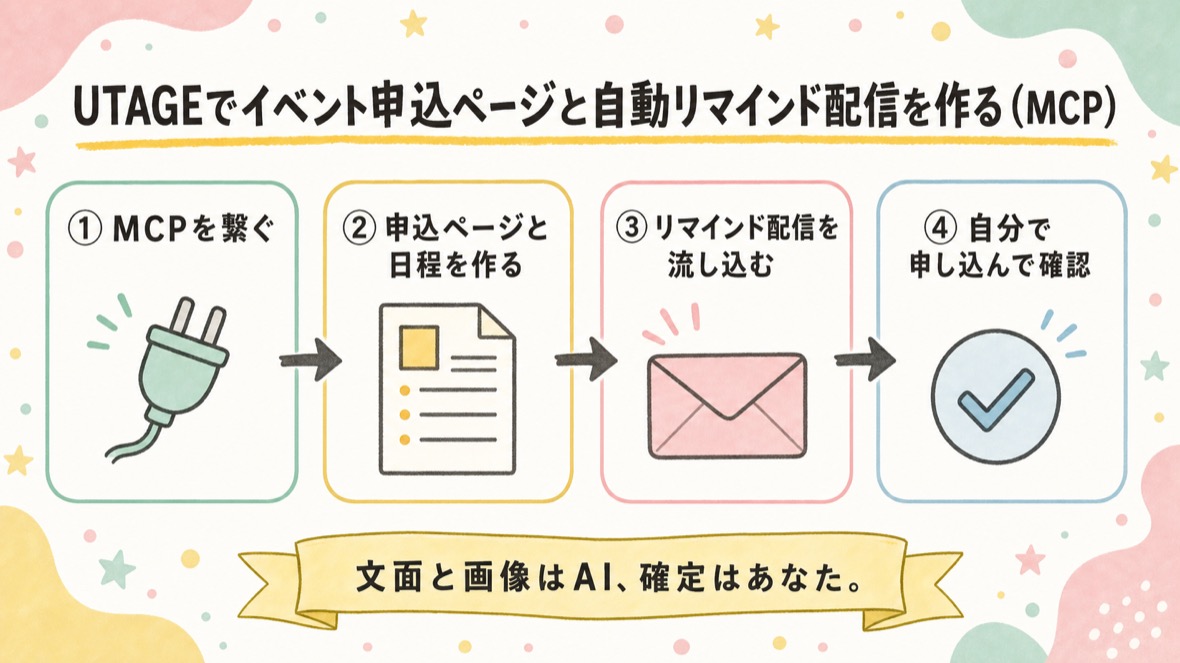
🎯 ゴール(最後に✉️次の人への置き手紙を投稿すると修了 🏅)
- 自分のイベントの申込ページが開けて、メイン画像はAIが作った1枚が入っている
- 開催日程が入っていて、当日の入室リンク(または担当者とカレンダー)が繋がっている
- 申込直後・前日・直前・終わった後、に届く文面がぜんぶ入っている
- いつ何が届くかを1枚のHTMLで見た
- 自分で申し込んで、実際にメールが届くのを目で確かめた
- 学び(つまずき→解決)を✉️次の人への置き手紙の掲示板に1つ残した
💡
使うのは2つ、どちらもブラウザだけ(インストール不要・課題1で課金したProでOK):
①普段の“チャットのClaude”(claude.ai)=ステップ1
②Claude Code のクラウド(claude.ai/code)=ステップ2から
UTAGEのアカウントも必要です(未契約の人は UTAGE公式サイト でプランを確認)。
①普段の“チャットのClaude”(claude.ai)=ステップ1
②Claude Code のクラウド(claude.ai/code)=ステップ2から
UTAGEのアカウントも必要です(未契約の人は UTAGE公式サイト でプランを確認)。
ステップ 1 / 6
チャットのClaudeでUTAGEを繋いで、1個作らせる
⏱ 約8分グレー表示=完了済み。読み直しはこのままどうぞ
💡
これで何がラクになる? = 「言っただけでUTAGEに生えた」をチャットで最短体験。画面ポチポチが消える。
🌐 貼り先はここ → ブラウザの claude.ai(チャットのClaude)Claude Code(開発用の画面)ではありません。普段の“チャットのClaude”に貼ります。ステップ2・3も同じチャットに続けて貼ります。
📋 ステップ1専用のコピペ(チャットのClaude=claude.ai に貼る)
UTAGEのMCP連携をします。私はパソコンが得意ではありません。
【1】→【2】→【3】の順で進めてください。

【1】私がこの claude.ai にUTAGEのコネクタを追加できるよう、1手ずつ案内して。
正しい手順はこれです(UTAGE公式):
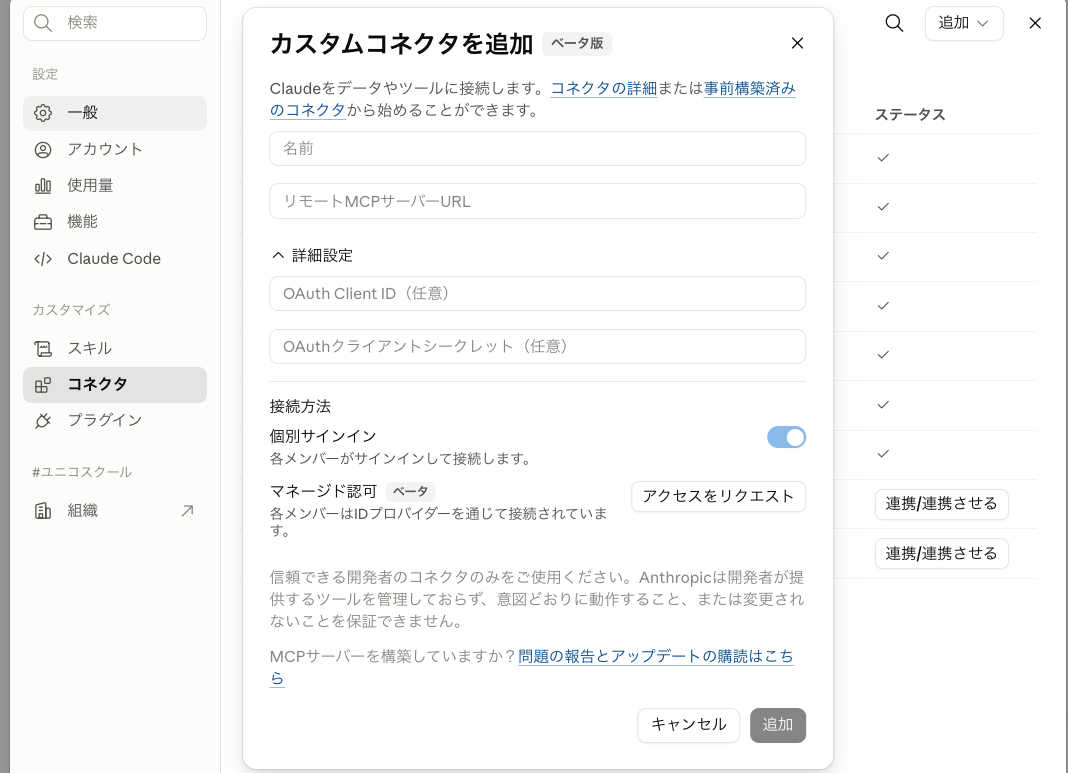
1. ブラウザで別タブを開き、コネクタ設定の直リンク https://claude.ai/projects#settings/customize-connectors を開く(チャット画面に設定がかぶらないように別タブで)→「カスタムコネクターを追加」
2. 名前:UTAGE / リモートMCPサーバーURL:https://api.utage-system.com/mcp を入力して追加
3. 初回はブラウザにUTAGEのログイン画面が開く → ログイン → ポリシーに同意 →「許可する」
4. このチャットの「+」→ コネクター で UTAGE をオンにする
【報告待ちゲート】UTAGEへのログインと「許可する」を押すのは私です。
私が「オンにした」と報告するまで、絶対に次へ進まないでください。

【2】(【1】が終わったら)接続テスト:「UTAGEのファネル一覧を取得」を実行して、
一覧が取れたら「✅ 接続成功!」と宣言して

【3】(【2】が終わったら)「APIテスト_今日の日付」という名前のファネルをUTAGEに作成して
(例:APIテスト_20260714 のように、正しい日付はあなたが入れて)。
作ったらファネル一覧をもう一度取得して、増えていることを一覧で私に見せて。
「UTAGEの管理画面のファネル一覧を開くと、目でも確認できます(見るだけでOK)」も添えて

《共通ルール》
④【3】まで終わったら(最後の確認に私が「OK」と答えてから)、締めはこの形をそのまま出して(1文にまとめない):
╭━━━━━━━━━━━━━╮
✅ このステップは完了!
╰━━━━━━━━━━━━━╯
\\ 次にやること //
━━━━━━━━━━━━━━━━━
1️⃣ 課題ページで「✅ このステップの接続と1個目の作成が終わった!」を押す

2️⃣ ステップ2のコピペを Claude Code のクラウド(claude.ai/code)に貼る(このチャットではない)
━━━━━━━━━━━━━━━━━
🏃 今この場でやってみよう
上を貼る → 案内どおりコネクタを追加 → ログインして「許可する」。一覧に「APIテスト_◯◯」が増えて返ってくれば成功。

💡
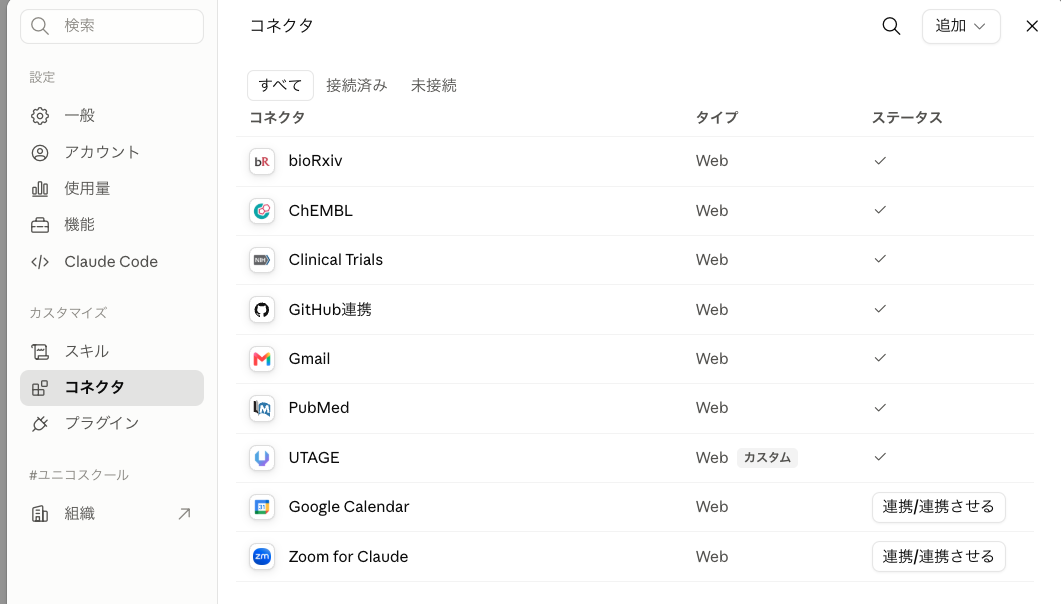
コネクタが一覧に見えない:一覧の上の「すべて」タブに切り替えると出てきます。
画面が崩れた・迷子になった時は、設定を新しいタブで開き直すと直ります。
画面が崩れた・迷子になった時は、設定を新しいタブで開き直すと直ります。
🔐
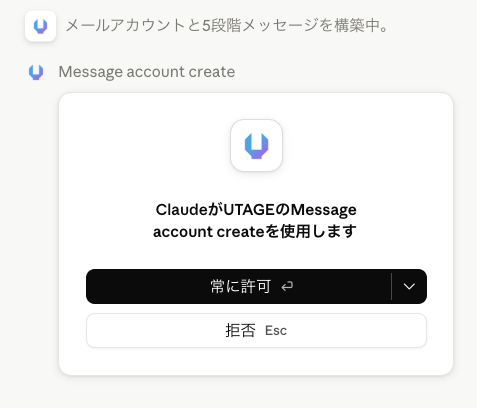
ツールの許可を聞かれたら:AIがUTAGEのツールを使うたびに確認が出ます。「常に許可」でOK。
不安になったら、コネクタごと削除すればいつでも切れます。
不安になったら、コネクタごと削除すればいつでも切れます。
🤝
AIが触れない場所:UTAGEへのログインと「許可する」ボタンだけはあなたが押します(安全のための仕様)。そこから先の構築はAIがAPIでやります。
詳しい手順(コネクタ追加・UTAGE公式より) ▾ 開く
- コネクタを追加
ブラウザの別タブでコネクタ設定の直リンクを開く(チャットに設定がかぶらないように別タブで)→「カスタムコネクターを追加」。
名前は「UTAGE」、URLはhttps://api.utage-system.com/mcp。 - 初回認証
ブラウザにUTAGEのログイン画面が開く → ログイン → ポリシーに同意 →「許可する」。 - チャットでオンにする
チャット欄の「+」→ コネクター → UTAGE をオン(コネクタはチャットごとにオンにします)。 - キーの管理場所
MCP接続キーはUTAGE管理画面右上の「API設定(β版機能)」で確認・削除できます(漏れたと思ったらここで削除)。
📖
押すとこのカードが「済み」になります(この端末に保存)
ステップ 2 / 6
Claude Code のクラウドに移行する(claude.ai/code)
⏱ 約7分グレー表示=完了済み。読み直しはこのままどうぞ
💡
これで何がラクになる? = チャット=話す場所、Claude Code=作業場所。長い構築・ファイルに残す・自動化はこちらが得意。UTAGEも同じMCPで動く。
🌐 貼り先はここ → claude.ai/code(Claude Code のクラウド)ここからは“チャット”ではなくClaude Code のクラウドに貼ります。ブラウザだけ・インストール不要・課題1のProでOK。ステップ3も同じセッションに続けて貼ります。
🎒 クラウドが初めての人は、先にこれ → 【3-4】Claude Codeクラウドを始めるリポジトリ(Private)を作る → 選んで繋ぐ → 許可モードを「自動」にする(忘れがち)。3手だけの準備ページです。
📋 ステップ2専用のコピペ(claude.ai/code の新しいセッションに貼る)
UTAGEのMCP連携を、このクラウドの作業環境でも使えるようにしてください。私はパソコンが得意ではありません。
【1】→【2】の順で。

【1】さっきチャット側で追加したUTAGEコネクタは、クラウドのClaude Codeからもそのまま使えるはず(接続はClaudeアカウントに保存されている)。まずUTAGEのツールが使えるか確認して。
使えない場合は、ブラウザの別タブで https://claude.ai/projects#settings/customize-connectors (コネクタ設定の直リンク)を開いてもらい、カスタムコネクタ(名前 UTAGE / URL https://api.utage-system.com/mcp )の追加を1手ずつ案内して(チャット画面に設定がかぶらないように別タブで。ログイン・許可を押すのは私)。
🔴大事:.mcp.json にファイルを書く方式は使わないで(クラウドのネットワーク制限=403 Forbidden で繋がらないことがある。コネクタ経由はAnthropic側を通るので設定不要)。
【報告待ちゲート】私が「使えた」か「許可した」と報告するまで、絶対に次へ進まないで。

【2】(【1】が終わったら)接続テスト:「UTAGEのファネル一覧を取得」を実行して、
さっきチャットで作った「APIテスト_◯◯」が一覧に見えたら「✅ 移行成功!」と宣言して

《共通ルール》
④移行成功したら(最後の確認に私が「OK」と答えてから)、締めはこの形をそのまま出して(1文にまとめない):
╭━━━━━━━━━━━━━╮
✅ このステップは完了!
╰━━━━━━━━━━━━━╯
\\ 次にやること //
━━━━━━━━━━━━━━━━━
1️⃣ 課題ページで「✅ このステップのクラウド移行が終わった!」を押す

2️⃣ ステップ3(イベントと申込ページ)のコピペを、このまま続けてこのチャットに貼る
━━━━━━━━━━━━━━━━━
🏃 今この場でやってみよう
claude.ai/code を開く → 新しいセッション → 上を貼る。「✅ 移行成功!」と一覧が返れば成功。初回に画面の案内(GitHub連携など)が出たら、そのまま従えばOK。迷ったら全画面スクショ。

🤝
移行しても変わらないこと:UTAGEへのログインと「許可する」を押すのはあなた。それ以外の構築はAIがAPIでやります。
押すとこのカードが「済み」になります(この端末に保存)
ステップ 3 / 6
イベントを作って、申込ページのメイン画像をAIに作らせる
⏱ 約15分グレー表示=完了済み。読み直しはこのままどうぞ

🌐 貼り先はここ → claude.ai/code(ステップ2と同じセッションの続き)新しい空のセッションではありません。ステップ2でUTAGEに繋がったセッションに、そのまま続けて貼ります。
📋 ステップ3専用のコピペ(ステップ2と同じ Claude Code クラウドに続けて貼る)
UTAGEに自分のイベントを作って、申込ページを仕上げます。私は選ぶだけ・見るだけです。
【1】→【2】→【3】→【4】の順で。

【1】どんなイベントにするかを私に聞いて:
・A:オンラインのセミナー・説明会(複数人で参加・日程を何本か出す)
・B:オンラインの個別相談(1対1・担当者の空き時間から選んでもらう)
・C:会場に集まる少人数の会(オフライン)
・D:お任せ(AIが最適な案を選ぶ)
・E:自由入力もOK(E:の後ろに希望をそのまま書いてください)
私が選んだら、イベント名・申込ページの見出し・説明文の案を「・A:具体案1」「・B:具体案2」「・C:具体案3」「・D:お任せ(AIが最適な案を選ぶ)」「・E:自由入力もOK(E:の後ろに希望をそのまま書いてください)」の5行で出して

【2】(【1】が終わったら)UTAGEの画面でイベントを作る手順を、1手ずつ案内して。
UTAGEの公開APIの説明書には「イベント・予約」を作る窓口が載っていないので、基本は私が画面で作ります(先に https://docs.utage-system.com/llms.txt と、繋いだコネクタの道具一覧の両方を見て、イベント作成の道具があれば教えて。2026-10 の受講者の実走では、コネクタ(プレビュー版)にイベント作成・日程・申込者の道具があった)。
正しい場所はこれです(UTAGE公式):
1. 左メニュー「イベント・予約」→「+追加」
2. 種類を選ぶ(セミナー・説明会 / 個別相談・個別予約)
3. イベント名・管理名称・参加費(今回は無料でOK)を入れて保存
4. 「リマインダ配信」は必ず「する」にする(あとのステップで使う配信シナリオが自動で作られる。送信元にGmailなどフリーのアドレスは使えないと出たら、配信アカウントの作り方を先に案内して)
5. 左メニュー「申込フォーム・申込者項目」で、お名前とメールアドレス(必須)のほかに聞きたい項目を足す(最大20個)。何を聞くかは【1】で決めたイベントに合わせてあなたが3案出して
【報告待ちゲート】画面を触るのは私です。私が全画面スクショを貼るまで、絶対に次へ進まないで。

【3】(【2】が終わったら)申込ページのメイン画像を1枚作る。
・使うのは fal.ai の openai/gpt-image-2 。横長で image_size は {"width":1536,"height":864}
・画像の中に文字は入れない(no readable text)。見出しはUTAGEのページ側の文字で出すので、絵だけで足りる
・イベントの中身に合った絵になるよう、あなたがプロンプトを書いて。私に内容確認は求めず、そのまま生成して保存まで進めて
・保存先は event-assets/hero.png (クラウドの人は commit と push まで)
・FAL_KEY が無い、または課金していない場合は、そう1行だけ言って、代わりに「手持ちの写真か、ブラウザのチャットAI(Gemini等)の無料画像生成で1枚作ってダウンロードする」を案内して。ここで止まらないで先へ進めて
・できた画像をUTAGEへ載せる方法は、あなたがAPI(メディアのアップロード)でできるか確認して、できるならやる。できないなら画面からのアップロード手順を1手ずつ案内して

【4】※必ず:申込ページのURL(プレビューの開き方)を教えて。私がそれを開いて全画面スクショを貼るまで待って。
届いたら「見出し・説明文・画像・入力欄」の4つが入っているかを、あなたが1行ずつ○×で判定して

《共通ルール》
④【4】まで終わったら(最後の確認に私が「OK」と答えてから)、締めはこの形をそのまま出して(1文にまとめない):
╭━━━━━━━━━━━━━╮
✅ このステップは完了!
╰━━━━━━━━━━━━━╯
\\ 次にやること //
━━━━━━━━━━━━━━━━━
1️⃣ 課題ページで「✅ このステップのイベント作成と申込ページが終わった!」を押す

2️⃣ ステップ4(開催日程とZoom)のコピペを、このまま続けてこのチャットに貼る
━━━━━━━━━━━━━━━━━
💡
これで何がラクになる? = イベント名も、申込ページの文章も、メインの絵も、ぜんぶAIが用意する。あなたは選んで、貼るだけ。
🏃 今この場でやってみよう
上を貼る → 5行の選択肢に記号で答える → UTAGEの画面を1手ずつ案内されます。申込ページのURLが開けて、画像が入っていれば成功。


🎨
画像のキーがまだ無い人へ:fal.aiのキーは 3-3 GPT Image 2 のAPIで画像生成 で作ります。
今すぐ用意できない時は、手持ちの写真や、ブラウザのチャットAI(Gemini等)の無料画像生成で1枚作って、UTAGEにアップロードすればOK。
ここで止まらず、必ず先へ進んでください。
今すぐ用意できない時は、手持ちの写真や、ブラウザのチャットAI(Gemini等)の無料画像生成で1枚作って、UTAGEにアップロードすればOK。
ここで止まらず、必ず先へ進んでください。
🤝
ここはあなたが押します:イベントの作成・申込フォームの項目追加・画像のアップロードは、UTAGEの画面での操作です。
AIは1手ずつ案内する係。報告は全画面スクショだけでOKです。
AIは1手ずつ案内する係。報告は全画面スクショだけでOKです。
押すとこのカードが「済み」になります(この端末に保存)
ステップ 4 / 6
開催日程を登録して、当日の入室リンクを紐づける
⏱ 約12分グレー表示=完了済み。読み直しはこのままどうぞ
🌐 貼り先はここ → claude.ai/code(ステップ3と同じセッションの続き)画面を触るのはあなた、案内するのがAI。ここは全部UTAGEの管理画面での操作になります。
📋 ステップ4専用のコピペ(同じ Claude Code クラウドに続けて貼る)
さっき作ったイベントに、開催日程と当日の入室リンクを入れます。画面を触るのは私、案内するのはあなたです。
【1】→【2】→【3】の順で。

【1】ステップ3で選んだ種類に合わせて、次のどちらかを1手ずつ案内して。両方は案内しないで(私が選んだ方だけ)。

《セミナー・説明会を選んだ場合》
1. 左メニュー「日程」→「+追加」
2. 開催日・開始時刻・終了時刻を入れる
3. 定員を入れる(空欄なら無制限)
4. 種別で「オンライン」を選ぶ
5. Zoomの招待リンク(https://zoom.us/j/… の形)を貼る。必要ならパスワードも
※会場に集まる形なら、種別をオフラインにして、開場時刻・郵便番号・会場住所・会場名を入れる

《個別相談・個別予約を選んだ場合》
1. 「担当者」を最低1名つくる(担当者名は申込フォームに出る名前・管理名称は自分用)
2. その担当者にGoogleカレンダーを連携する。2種類あるので取り違えないよう、それぞれ何のためか1行で説明して
   ・空き時間を出すためのカレンダー(予定が入っていない時間だけ予約枠が開く)
   ・予約が確定した予定を書き込むカレンダー
3. 同じ担当者の設定で「Zoom連携 / Google Meet連携」からZoomを選び、【連携】を押す
   → Zoomにサインイン → 「アプリの共有アスセス権限を使用できるようにします」にチェック → 【Allow】
   → UTAGEに戻って「連携しました」と出れば完了
4. 日程設定で、1回の所要時間・開催前後に空けておく時間・1枠の定員・担当者の割り当て方・予約を受け付ける曜日と時間帯・表示期限を決める。それぞれ私に決めさせず、まずあなたの推奨値を提示して、変えたい所だけ私が言う形にして

【報告待ちゲート】画面を触るのは私です。私が全画面スクショを貼るまで、絶対に次へ進まないで。

【2】(【1】が終わったら)このあと自分で申し込んでテストするので、テスト用の日程をもう1本つくる案内をして。
・開始は2日後以降の日(申込の締切の初期値が「開催1日前の14時」なので、今日・明日の日程だと申し込めない)
・定員は1
・名前に(テスト)と入れておく(日程に名前の欄が無ければ、日時で見分ける)
理由も1行だけ添えて(このあと自分で申し込んで、リマインドが本当に届くか見るため)

【3】(【2】が終わったら)入っている日程を一覧にして私に見せて。
日付・開始時刻・定員・オンラインかどうか・入室リンクが入っているか、の5項目だけの表で。
入室リンクが空の日程があれば、そこだけ指摘して

《共通ルール》
④【3】まで終わったら(最後の確認に私が「OK」と答えてから)、締めはこの形をそのまま出して(1文にまとめない):
╭━━━━━━━━━━━━━╮
✅ このステップは完了!
╰━━━━━━━━━━━━━╯
\\ 次にやること //
━━━━━━━━━━━━━━━━━
1️⃣ 課題ページで「✅ このステップの日程登録と入室リンクが終わった!」を押す

2️⃣ ステップ5(リマインドとステップ配信)のコピペを、このまま続けてこのチャットに貼る
━━━━━━━━━━━━━━━━━
💡
これで何がラクになる? = 「空いてますか」「では何日で」のメール往復が消える。相手が自分で枠を選び、予定とZoomが自動で立つ。
🏃 今この場でやってみよう
Zoomの招待リンクは、Zoomのマイページで会議を作れば出ます(https://zoom.us/j/… の形)。個別相談を選んだ人は、先にGoogleカレンダーを開いておくとスムーズ。


🔐
このステップのスクショだけは、貼る前に見直してください。カレンダーの画面には、ほかの予定(お客様の名前・打ち合わせの中身)が一緒に映ります。
関係ない予定は隠してから貼る。Zoomの招待リンクとパスワードは、掲示板にも✉️次の人への置き手紙にも書かない(誰でも入れてしまいます)。
関係ない予定は隠してから貼る。Zoomの招待リンクとパスワードは、掲示板にも✉️次の人への置き手紙にも書かない(誰でも入れてしまいます)。
🗓
個別相談を選んだ人へ:担当者は最低1名の登録が必須です。
Googleカレンダーを繋ぐと、予定が入っていない時間だけが予約枠として出ます(自分の予定を守ったまま公開できる、が一番おいしい所)。
Googleカレンダーを繋ぐと、予定が入っていない時間だけが予約枠として出ます(自分の予定を守ったまま公開できる、が一番おいしい所)。
押すとこのカードが「済み」になります(この端末に保存)
ステップ 5 / 6
リマインドとイベント後の配信を書かせて、届く予定を1枚のHTMLで見る
⏱ 約15分グレー表示=完了済み。読み直しはこのままどうぞ

🌐 貼り先はここ → claude.ai/code(ステップ4と同じセッションの続き)ここが一番AIの出番。配信の文面づくりと確認用HTMLは、APIでAIが作ります。
📋 ステップ5専用のコピペ(同じ Claude Code クラウドに続けて貼る)
申し込んだ人に届くメール(とLINE)を、あなたが書いて入れてください。私は選ぶだけ・見るだけです。
【1】→【2】→【3】→【4】→【5】の順で。

【1】イベントを作るとき「リマインダ配信:する」にしたので、配信アカウントの中に「イベント名+リマインダ」という名前のシナリオが自動でできているはずです。
UTAGEのAPIでシナリオ一覧を取って、それを見つけて名前とIDを教えて。
見つからなければ、画面での作り方を1手ずつ案内して(そこだけ私が押します)。

【2】(【1】が終わったら)そのリマインダのシナリオに、メールを4通あなたがAPIで作って入れて。
・申込の直後(お礼+開催日時+当日の入室方法)
・前日
・開始の1時間前
・終わった直後(参加のお礼)
書くときの決まり:
・件名は本文を読まなくても用件がわかる短さで
・日程変更とキャンセルの案内には、UTAGEの置き換え文字 %event_schedule_change_url% と %event_cancel_url% を使う
・ほかに使える置き換え文字は、置き換え文字の一覧をAPIで取って確認してから使う(存在しない文字を作らない)
・私に文面の確認を1通ずつ求めないで。4通ぜんぶ入れてから、件名の一覧だけ見せて

【3】(【2】が終わったら)イベントが終わったあとに続けて届く配信(ステップ配信)を、別のシナリオとして作って3通入れて(翌日・3日後・7日後)。
中身の方向だけ私に聞いて:
・A:当日の資料と録画の案内を送る
・B:個別相談やサービスの案内につなげる
・C:売り込みなしで、役に立つ話だけを続ける
・D:お任せ(AIが最適な案を選ぶ)
・E:自由入力もOK(E:の後ろに希望をそのまま書いてください)

【4】(【3】が終わったら)LINEについて。
UTAGEにLINE公式アカウントが繋がっているかをAPIで確認して、繋がっていれば同じ内容のLINE版を、リマインドのぶんだけ入れて(前日と1時間前の2通でOK)。
繋がっていなければ「今回はメールだけで進めます」と1行だけ言って、次へ進んで。ここで止まらないで

【5】※必ず:haishin-plan.html というファイルを1枚つくって、私が目で確認できるようにして。中身は次の2つ:
・上半分=「いつ・誰に・メールかLINEか・件名・本文の書き出し2行」を並べた表。申し込んだ日を0日目として、上から時系列に並べる
・下半分=それぞれのメールの本文を、実際に届くのと同じ見た目でそのまま埋め込んだプレビュー
外部の部品は使わないで(ダブルクリックで開ける1枚のHTMLにする)。作ったら開き方を1行で教えて。
(クラウドで作業している場合は commit と push まで済ませて)

《共通ルール》
④【5】まで終わったら(最後の確認に私が「OK」と答えてから)、締めはこの形をそのまま出して(1文にまとめない):
╭━━━━━━━━━━━━━╮
✅ このステップは完了!
╰━━━━━━━━━━━━━╯
\\ 次にやること //
━━━━━━━━━━━━━━━━━
1️⃣ 課題ページで「✅ このステップのリマインドとステップ配信が終わった!」を押す

2️⃣ ステップ6(自分で申し込んで確認)のコピペを、このまま続けてこのチャットに貼る
━━━━━━━━━━━━━━━━━
💡
これで何がラクになる? = 7通ぶんの文面を書く仕事が消える。しかも「いつ何が届くか」を、送る前に1枚で見て直せる。
🏃 今この場でやってみよう
上を貼る → 方向を1つ選ぶ → 7通が入ります。haishin-plan.html を開いて、時系列の表が出れば成功。その画面をスクショ!

📮
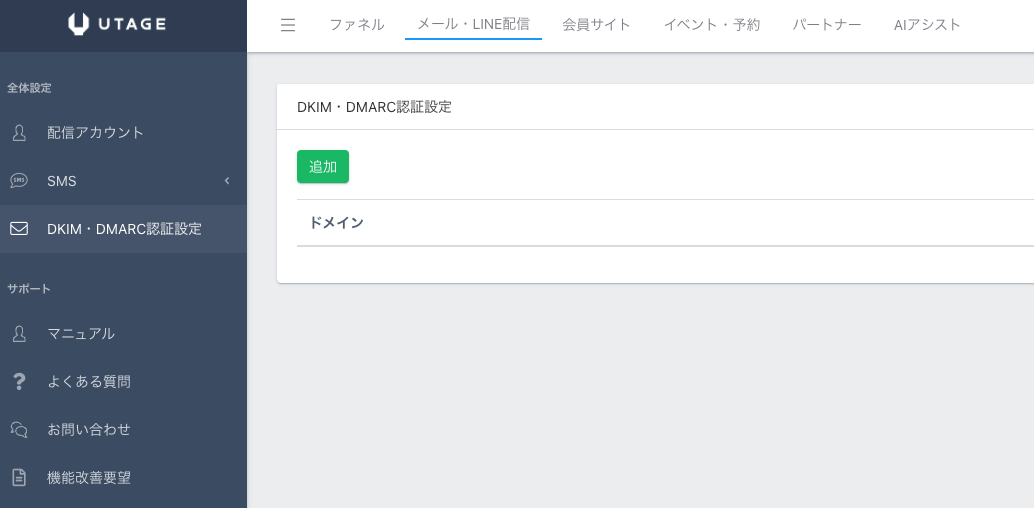
送信ドメイン認証(DKIM・DMARC)は必須。でも、その場でできなくてOK:今できない場合は一旦スキップして最後まで進んでください。
あとで UTAGE の「メール・LINE配信」→「DKIM・DMARC認証設定」から追加できます(設定するまで本番メールは届きにくいので、公開前には必ず)。
あとで UTAGE の「メール・LINE配信」→「DKIM・DMARC認証設定」から追加できます(設定するまで本番メールは届きにくいので、公開前には必ず)。
🔎
リマインダのシナリオは、自分で作らなくていい:イベントを作るとき「リマインダ配信:する」を選んでいれば、UTAGEが「イベント名+リマインダ」というシナリオを自動で用意しています。
AIがやるのは、その空っぽの箱に中身(件名と本文)を入れる仕事です。
AIがやるのは、その空っぽの箱に中身(件名と本文)を入れる仕事です。
押すとこのカードが「済み」になります(この端末に保存)
ステップ 6 / 6
自分で申し込んで、リマインドとステップ配信が本当に来るか確かめる
⏱ 約12分グレー表示=完了済み。読み直しはこのままどうぞ

🌐 貼り先はここ → claude.ai/code(ステップ5と同じセッションの続き)最後は「本当に届くか」を自分の目で確かめます。作っただけで終わらせないための1歩。
📋 ステップ6専用のコピペ(同じ Claude Code クラウドに続けて貼る)
仕上げです。自分でお客さんとして申し込んで、配信が本当に届くかを確かめます。
【1】→【2】→【3】→【4】→【5】の順で。

【1】申込ページのURLをもう一度教えて。私が自分のメールアドレスで、ステップ4で作ったテスト用の日程に申し込みます。
【報告待ちゲート】私が全画面スクショを貼るまで、絶対に次へ進まないで。

【2】(【1】が終わったら)申込の直後に届くはずのメールが来ているかを私に確認させて。
「迷惑メールフォルダも見てください」を必ず1行添えて。
届いていなければ、考えられる原因を3つだけ挙げて、いちばん多い原因(送信ドメイン認証がまだ)から順に確認手順を1手ずつ案内して。

【3】(【2】が終わったら)前日・1時間前・終わったあとの配信は、時間が来ないと届きません。
中身だけ先に見たいので、UTAGEのテスト送信のAPIを使って、作った配信を私のメールアドレスへ全部テスト送信して。
送り終わったら、届くはずの件名を一覧にして見せて。私は受信箱を見て、全画面スクショを貼ります。

【4】(【3】が終わったら)UTAGEの「申込者」に自分が入っているか、参加状況がどう見えるかを画面で確認する手順を案内して。

【5】※必ず:後片付けまで案内して。
・先に「申込者」で自分の行を消す(またはキャンセルにする。%event_cancel_url% のリンクも使えます)
・そのあとテスト用の日程を消す(申込者が残っていると、日程のメニューに「削除」が出ない)
・本番の日程だけが残っている状態にする
片付けが終わったら、何をどこまで作ったかを箇条書きでまとめて。

その前に理解チェック(合格するまで✉️次の人への置き手紙は出さない):この課題でやったことから、選択式(A/B/C。各選択肢は必ず「・A:」「・B:」「・C:」を改行し、「A.」形式は使わない)のクイズを2問→自由記述(自分の言葉で説明する問題)を1問、1問ずつ出して。問題文や選択肢に、答えがそのまま分かる文(コピペ内の題材説明の文など)を書き写さないで=答えは私が自分で考えて書くもの。1問出すたびに必ず出力を止めて、私が答えるのを待って(私の答えをあなたが書かない・user/system などの行を自分で出力しない・私の回答が届く前に採点を始めない)。選択式の正解の位置は、毎回A/B/Cにランダムに散らして(いつもAを正解にしない)。答え終わったら100点満点で採点し、点数と理由を短く伝えて。70点以上で合格→✉️次の人への置き手紙へ進む。70点未満なら、間違えた所をやさしく解説してから別の問題でもう一度(何回でも・責めない)。このクイズの選択肢には「お任せ」を付けない(自分で答えるテストのため)
クイズでコマンド名の暗記は問わないで(コマンドは覚えなくていい・打つのはAIなので)。出すのは、この課題ページで実際にやったこと・なぜそうするのか・どう使い分けるか、から。自由記述の1問は「この課題でどういうことを学んだか(できるようになったこと・分かったこと)+自分の仕事・普段の作業ならどこで使えるか」を自分の言葉で書く問題にして(「なぜうまくいったと思いますか」のような理屈を問う聞き方はしない=答えづらい)
クイズの題材は手順の暗記ではなく、①UTAGEのAPIでできること・できないことの線引き ②リマインダのシナリオがどこから生まれるか ③届かない時にまず何を疑うか、から選んで
合格したら、✉️次の人への置き手紙を出す前に必ず1問だけ自由入力で聞いて:「最後に、この課題ページで分かりづらかった所・直してほしい所はありませんでしたか?(課題の改善点を教えてほしい)(1行でもOK・思いつかなければ『特になし』でOK)」。この質問だけはA〜Eの選択式にしない(あなた自身の言葉が欲しいため)。質問を出したら、そこで必ず出力を止めて私の返事を待つ(私の答えをあなたが書かない・user/system などの行を自分で出力しない。置き手紙は私の2つの返事が届いてから書き始める)。もらった言葉は、✉️次の人への置き手紙の最後に「💬 課題ページへの改善案:」の行として原文のまま入れて(『特になし』なら省略OK)。つづけてもう1問だけ自由入力で聞いて:「この課題をこれからやる次の生徒へ、一言お願いします(1行でもOK)」。この質問も選択式にしない。もらった言葉は、✉️次の人への置き手紙のいちばん最後に「💬 次の生徒へ:」の行として原文のまま入れて(メモの最終行=改善案の行より後ろ)
続けて「✉️次の人への置き手紙」= やった課題(UTAGE 11-4)/つまずき→どう解決した/この課題ページの直してほしい所・分かりづらかった所(改善案) を、
チャットからコピペできる1つのテキストブロックで出力して。メモを体験談として読み応えのある長さ(8〜12行・多くなってもOK)で。実際に使った正しいURLのまとめ/案内と実際が違った画面や場所/エラー文・ボタン名・かかったクレジットや金額の数値、は要約で削ぎ落とさず必ず残して(次の人と、課題ページのアップデートに一番効く一次情報)で出力し、
ただしZoomの招待リンク・パスワード・自分や他人のメールアドレス・カレンダーに入っていた予定の中身は、メモに絶対に書かないで。
最後に「このメモをコピーして、課題ページ最後の『✉️次の人への置き手紙を書いて完了』に貼れば修了です🎉」と締めて

《共通ルール》
💡
これで何がラクになる? = 本番の申込者で初めて事故る、が無くなる。届く順番と文面を、自分の受信箱で1回通して見てから公開できる。
🏃 今この場でやってみよう
自分のメールアドレスで、テスト用の日程に申し込むだけ。受信箱に申込のお礼メールが届けば成功。届かない時はまず迷惑メールフォルダ。

🔐
受信箱のスクショを貼るときは:ほかのメールの件名と、自分のメールアドレスが映ります。
関係ない行は隠してから貼ってください。✉️次の人への置き手紙にもメールアドレスとZoomのリンクは書かない。
関係ない行は隠してから貼ってください。✉️次の人への置き手紙にもメールアドレスとZoomのリンクは書かない。
補足(うまくいかない時) ▾ 開く
🛠
「ツールが使えない」と言われる
①チャット側:チャット欄の「+」→ コネクター で UTAGE がオンか確認
②Claude Code(クラウド)側:コネクタが追加済みか確認して、セッションを開き直す(クラウドは .mcp.json でなくコネクタ経由。.mcp.json直書きはネットワーク制限の403で繋がらない)
③デスクトップ版のClaude Codeなら .mcp.json を確認
①チャット側:チャット欄の「+」→ コネクター で UTAGE がオンか確認
②Claude Code(クラウド)側:コネクタが追加済みか確認して、セッションを開き直す(クラウドは .mcp.json でなくコネクタ経由。.mcp.json直書きはネットワーク制限の403で繋がらない)
③デスクトップ版のClaude Codeなら .mcp.json を確認
🛠
認証エラーが出る
UTAGE管理画面右上「API設定(β版機能)」でMCP接続キーを確認。おかしければ削除して、コネクタを繋ぎ直す(再認証)。
UTAGE管理画面右上「API設定(β版機能)」でMCP接続キーを確認。おかしければ削除して、コネクタを繋ぎ直す(再認証)。
🛠
メールが1通も届かない
①迷惑メールフォルダを見る ②DKIM・DMARC認証設定が未設定だと届きにくい(メール・LINE配信 → DKIM・DMARC認証設定) ③配信シナリオの送信元メールアドレスが空になっていないか ④自分が「申込者」に入っているか。この順で1つずつ潰すのが早いです。
①迷惑メールフォルダを見る ②DKIM・DMARC認証設定が未設定だと届きにくい(メール・LINE配信 → DKIM・DMARC認証設定) ③配信シナリオの送信元メールアドレスが空になっていないか ④自分が「申込者」に入っているか。この順で1つずつ潰すのが早いです。
💡
APIでどこまでできるか知りたい
「UTAGE APIドキュメント を読んで、◯◯がAPIでできるか教えて」とそのままAIに聞けばOK。
2026年8月時点では、ファネル・ページ・配信シナリオ・メッセージ・読者・LINE・メディアはAPIから、イベントと予約は画面から、という分かれ方です。
「UTAGE APIドキュメント を読んで、◯◯がAPIでできるか教えて」とそのままAIに聞けばOK。
2026年8月時点では、ファネル・ページ・配信シナリオ・メッセージ・読者・LINE・メディアはAPIから、イベントと予約は画面から、という分かれ方です。
あとは下の✉️次の人への置き手紙を投稿すれば修了です
🎁 これで最後!✉️次の人への置き手紙を投稿して修了 🏅
上のコピペの最後に「✉️次の人への置き手紙」が出ます。
それを下に貼って投稿 → 修了🎉
📥 皆の✉️次の人への置き手紙掲示板(UTAGE編) ● 共有
公開掲示板です(みんな&運営が読めます)。MCP接続キー・Zoomのリンクとパスワード・メールアドレス等の秘密や個人情報は書かない。
🏅
修了バッジ:UTAGEをAIに作らせる人
上の掲示板に✉️次の人への置き手紙を投稿すると、ここで修了バッジが解放されます。
🧠 理解まとめ(読むのは最後でOK) ▾ 開く
11-4の本質:画面の操作はAIが1手ずつ伴走・文面と確認HTMLはAPIでAIが作る、の分担。
✅ イベント作成の「リマインダ配信:する」が、後の自動配信を生む
🗑 今回捨てたもの:イベントAPIがある前提の全自動 → 公式の説明書に無いものは無いと正直に(ただしコネクタ側に道具が増えていることがある=毎回AIに確かめさせる)