Claude Codeのクラウド環境を始める(リポ作成・接続・自動化)。
🎯 この課題を終えると、あなたの手元に残るもの
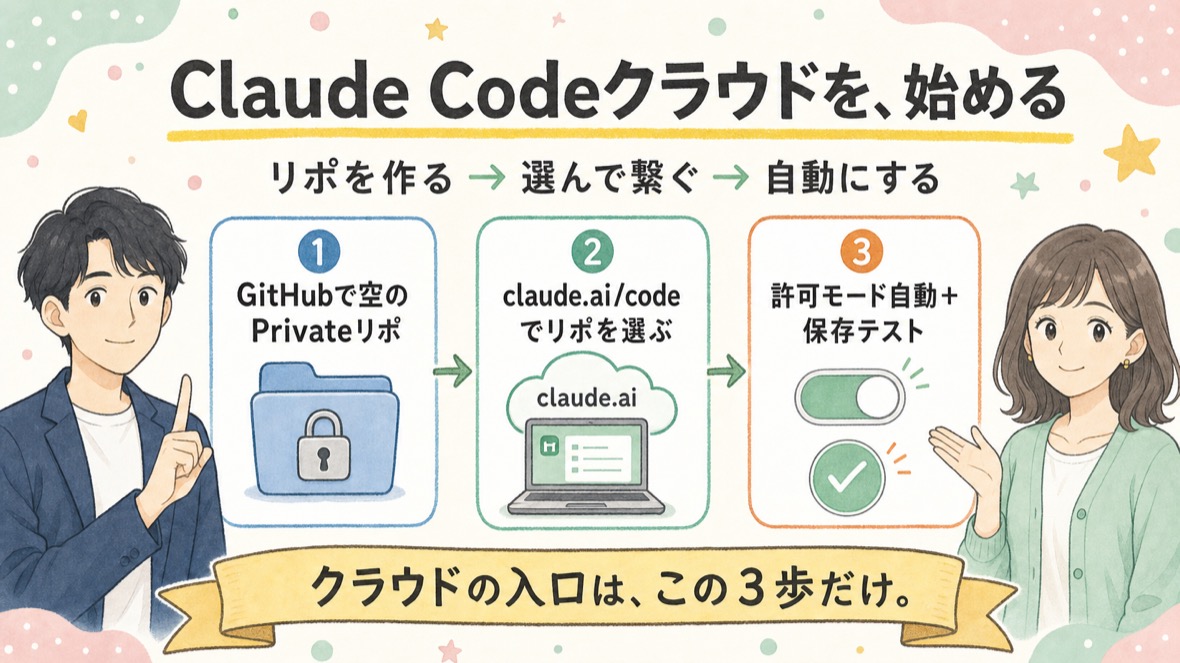
- ✓GitHubに自分の空リポジトリ(Private=非公開)が1つできた
- ✓claude.ai/code でそのリポを選んでセッションが開けた(作業の保存先=このリポ)
- ✓許可モードを「自動」・モデルを「Opus 5.5」に変えて、保存テスト(push→GitHubで見える)まで通った
🔎
GitHubとは(これだけでOK)
作ったファイルの「保存箱(リポジトリ)」を預かってくれる無料サービスです。Claude Codeクラウドは、この保存箱に作業結果を残します。
「push(プッシュ)」=保存箱に反映する、「コミット」=変更を記録する、の2語だけ覚えれば今日は足ります。
作ったファイルの「保存箱(リポジトリ)」を預かってくれる無料サービスです。Claude Codeクラウドは、この保存箱に作業結果を残します。
「push(プッシュ)」=保存箱に反映する、「コミット」=変更を記録する、の2語だけ覚えれば今日は足ります。
ステップ 1 / 3
GitHubで、空のプライベートリポジトリを作る
⏱ 約4分グレー表示=完了済み。読み直しはこのままどうぞ
💡
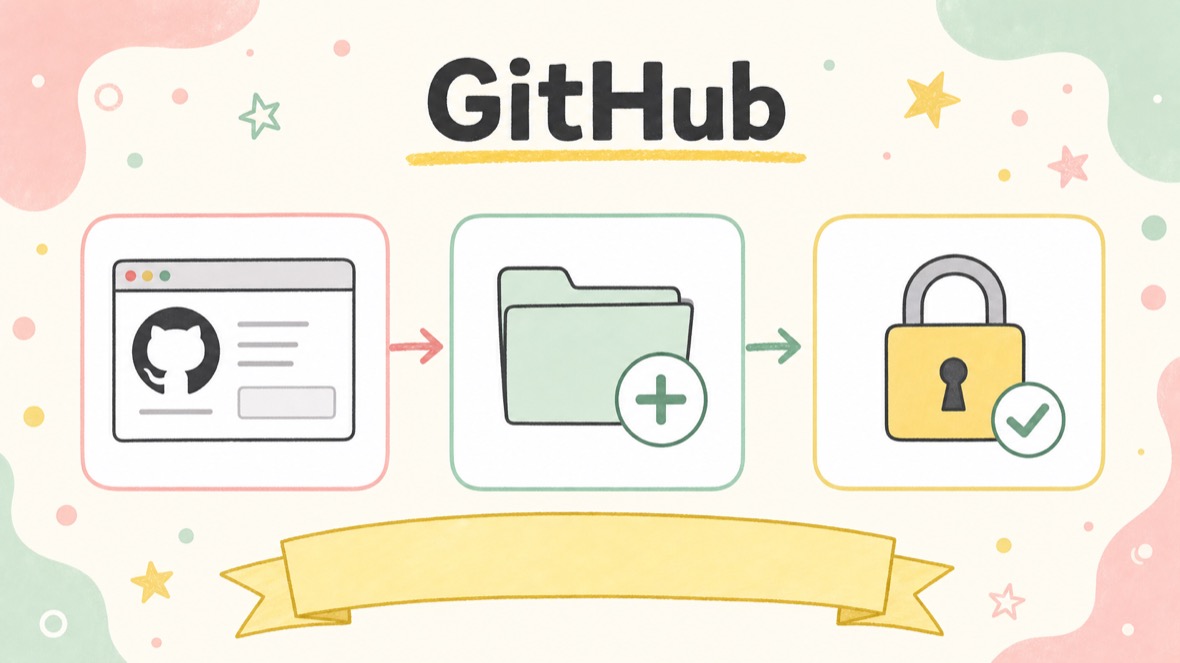
これで何がラクになる? = クラウドでの作業が全部このリポ(プロジェクトの保存箱)に残る。PCが変わっても消えない。
🗂 作る場所はここ(GitHubの新規リポジトリ画面) →
github.com/new を開く ↗
🙋
GitHubのアカウントがまだ無い人は、先に作ります(1〜2分)。
github.com/signup を開いて 「Continue with Google(Googleで続行)」を押し、いつも使っているGoogleアカウントを選ぶ。
パスワードを新しく考えなくてOK。
そのあとGoogleのメールアドレス宛に届く確認メールのリンクを必ず押す(これを押さないとリポジトリが作れません)。
できたら上の「github.com/new を開く」に戻る。
github.com/signup を開いて 「Continue with Google(Googleで続行)」を押し、いつも使っているGoogleアカウントを選ぶ。
パスワードを新しく考えなくてOK。
そのあとGoogleのメールアドレス宛に届く確認メールのリンクを必ず押す(これを押さないとリポジトリが作れません)。
できたら上の「github.com/new を開く」に戻る。
▶ やること(画面はこの下の実スクショと同じ)
- Repository name に名前を入れる(例:
Higgsfield。課題ごとに1つ・英数字)。 - Choose visibility = Private(非公開)を選ぶ。ここが一番大事。
- README・.gitignore・license はそのまま(Off / No)でOK。
- 緑の Create repository を押す。空のリポジトリができれば完了。
🏃 今この場で1個
github.com/new → 名前 → Private → Create。
空のリポジトリ画面が出れば成功。
空のリポジトリ画面が出れば成功。
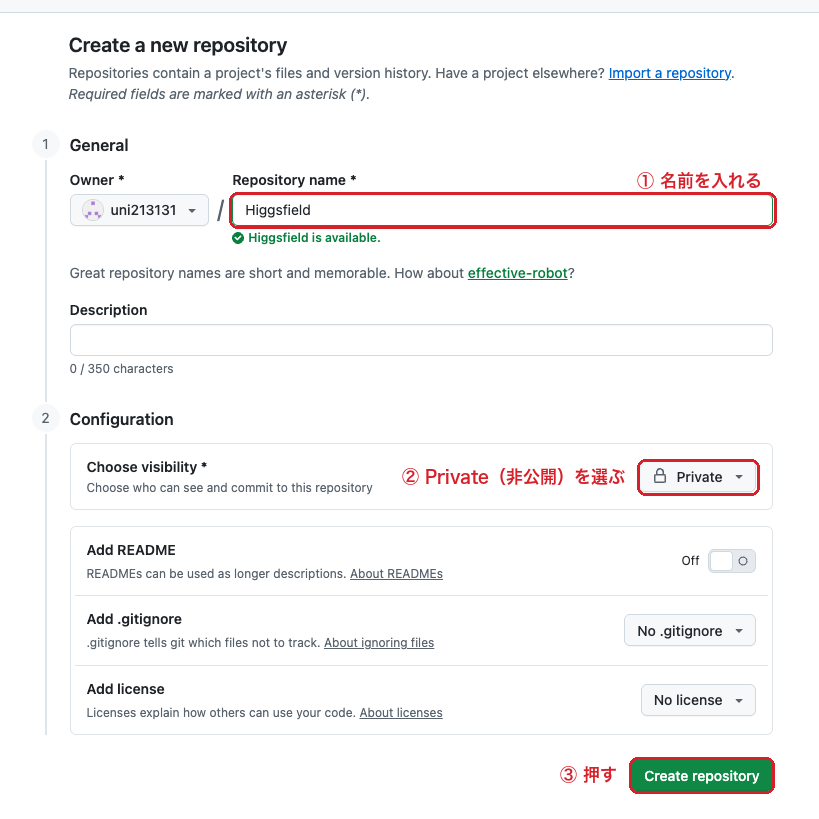
Private を選び、Create repository を押すだけ🔒
必ず Private(非公開)で作る。Public だと作業内容が世界に公開されます。
GitHubアカウントがまだ無い人は、先に github.com/signup で無料登録(登録・ログインはあなたの手で)。
GitHubアカウントがまだ無い人は、先に github.com/signup で無料登録(登録・ログインはあなたの手で)。
📖 参考:GitHubの言葉(5つだけ・読まなくても進めます) ▾ 開く
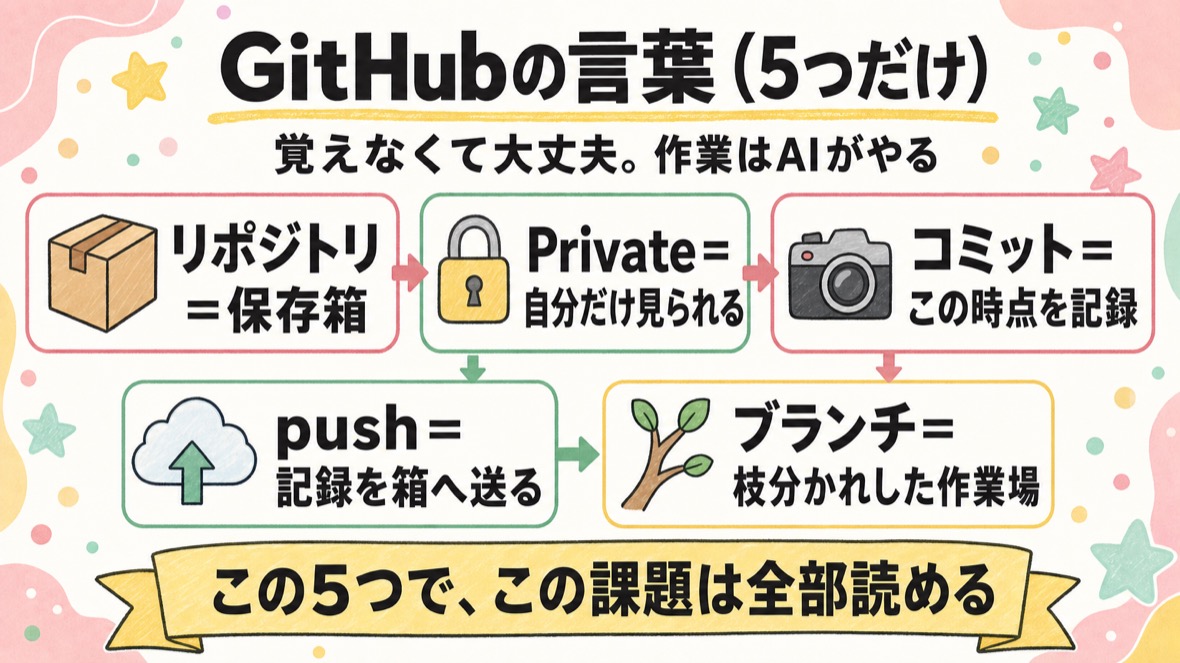
実際にやった人から「リポジトリって何?が分からないまま進んだ」という声が多かったので、ここに置きます。
覚えなくて大丈夫です。作業はぜんぶAIがやります。
| リポジトリ(リポ) | 1つの作品ごとの保存箱。この課題では箱を1つ作って、そこに全部入れます。 |
|---|---|
| Private | その箱を自分だけが見られる状態にすること。この課題では必ずこちら。 |
| コミット | 「この時点の中身」を記録として1つ残すこと。あとから何度でも見返せます。 |
| push(プッシュ) | その記録をGitHubの箱へ送ること。送って初めてクラウドに残ります。 |
| ブランチ | 箱の中の枝分かれした作業場。既定の枝が main。AIは claude/… という別の枝に置くことがあります。 |
この5つが分かれば、この課題は全部読めます。打ち方(コマンド)は覚えなくてOKです。
押すとこのカードが「済み」になり、進捗バーが進みます
ステップ 2 / 3
claude.ai/code で、作ったリポを選んでセッションを開く
⏱ 約4分グレー表示=完了済み。読み直しはこのままどうぞ
💡
これで何がラクになる? = 「どこに保存されるか分からない」が消える。このセッションの成果=さっきのリポに git push で残る。
☁️ 開く場所はここ(Claude Code のクラウド・デスクトップアプリではない) →
claude.ai/code を開く ↗
▶ やること
- claude.ai/code を開く。
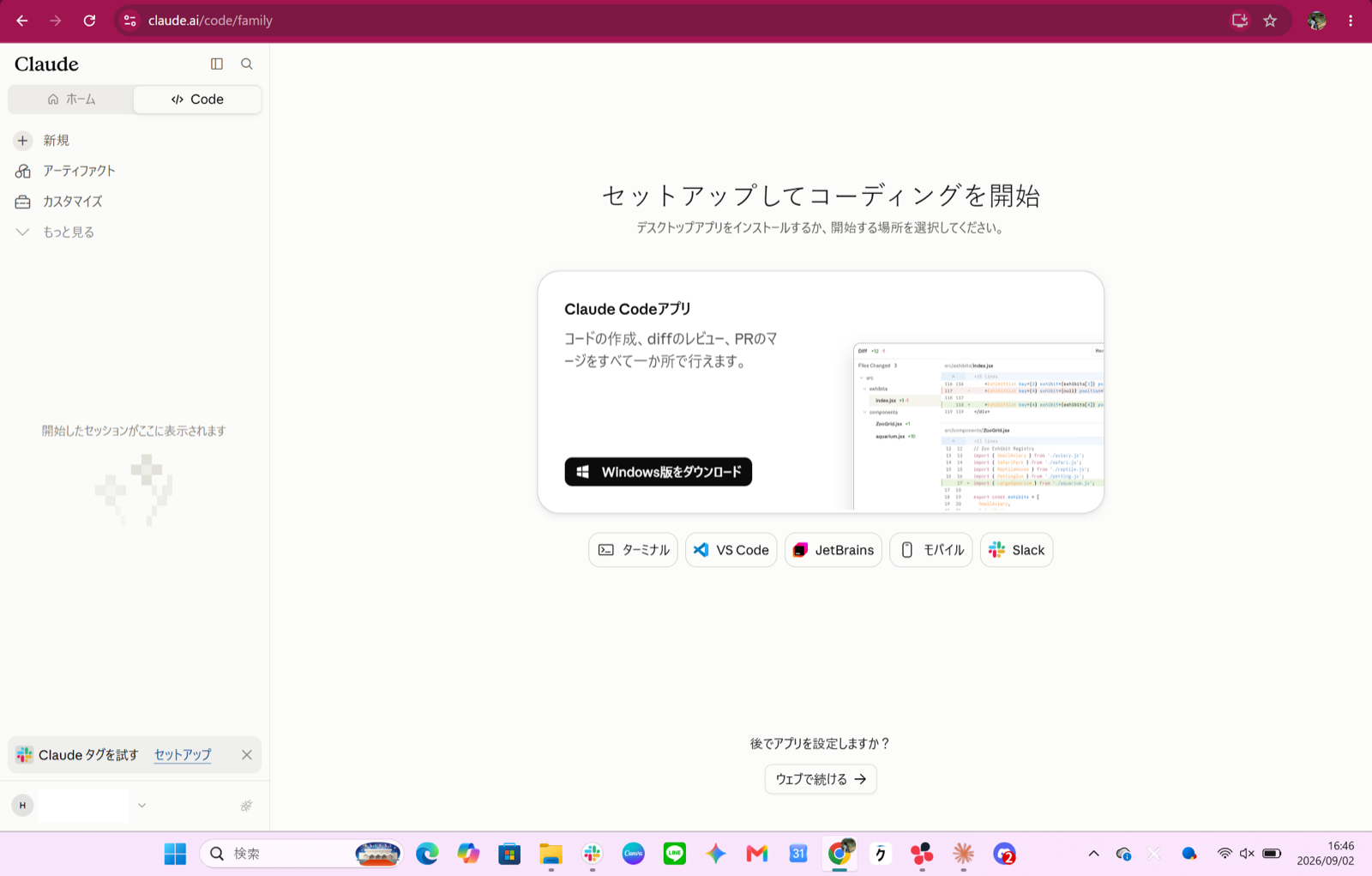
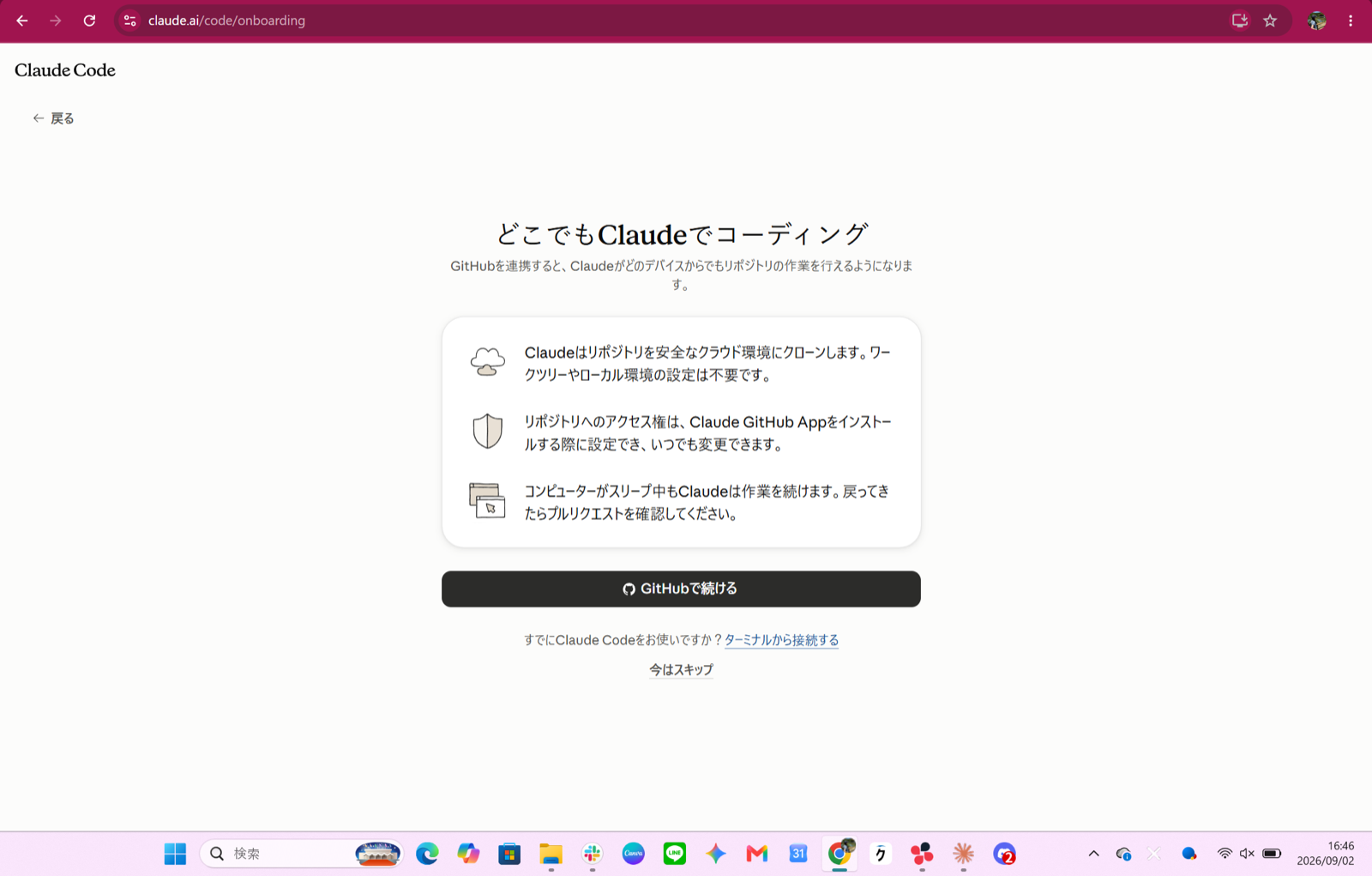
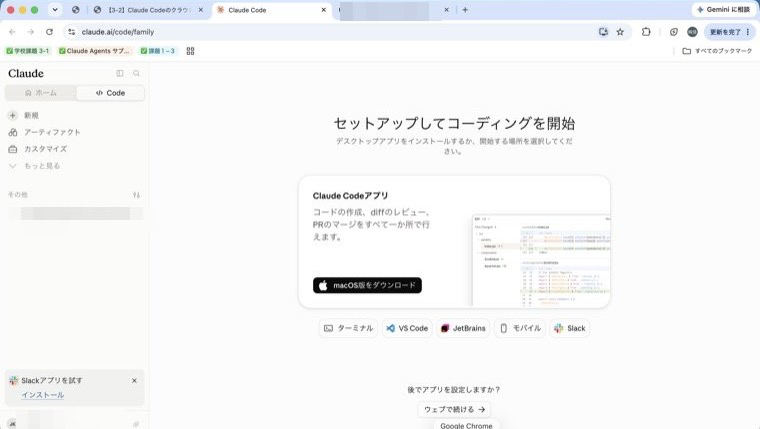
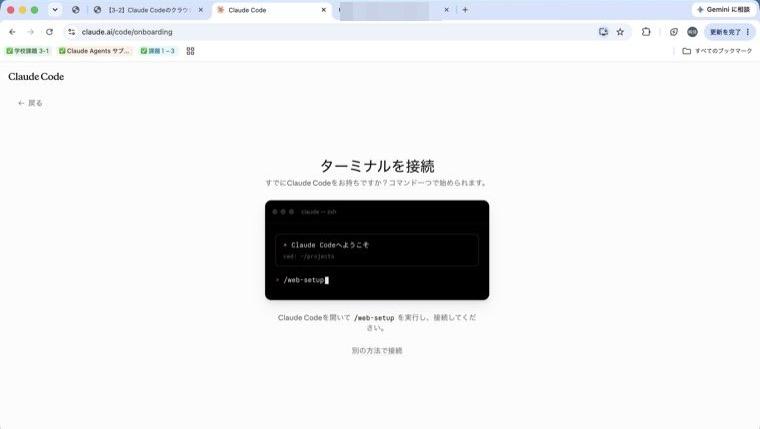
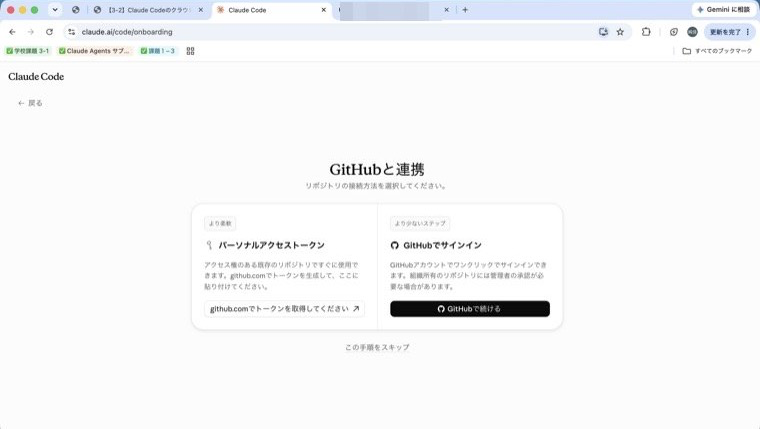
初回は「セットアップしてコーディングを開始」の画面が出ます → アプリは入れず、いちばん下の「ウェブで続ける →」を押す(下の実スクショ①)。 - 「どこでもClaudeでコーディング」の画面 → 黒い「GitHubで続ける」を押す(実スクショ②)。
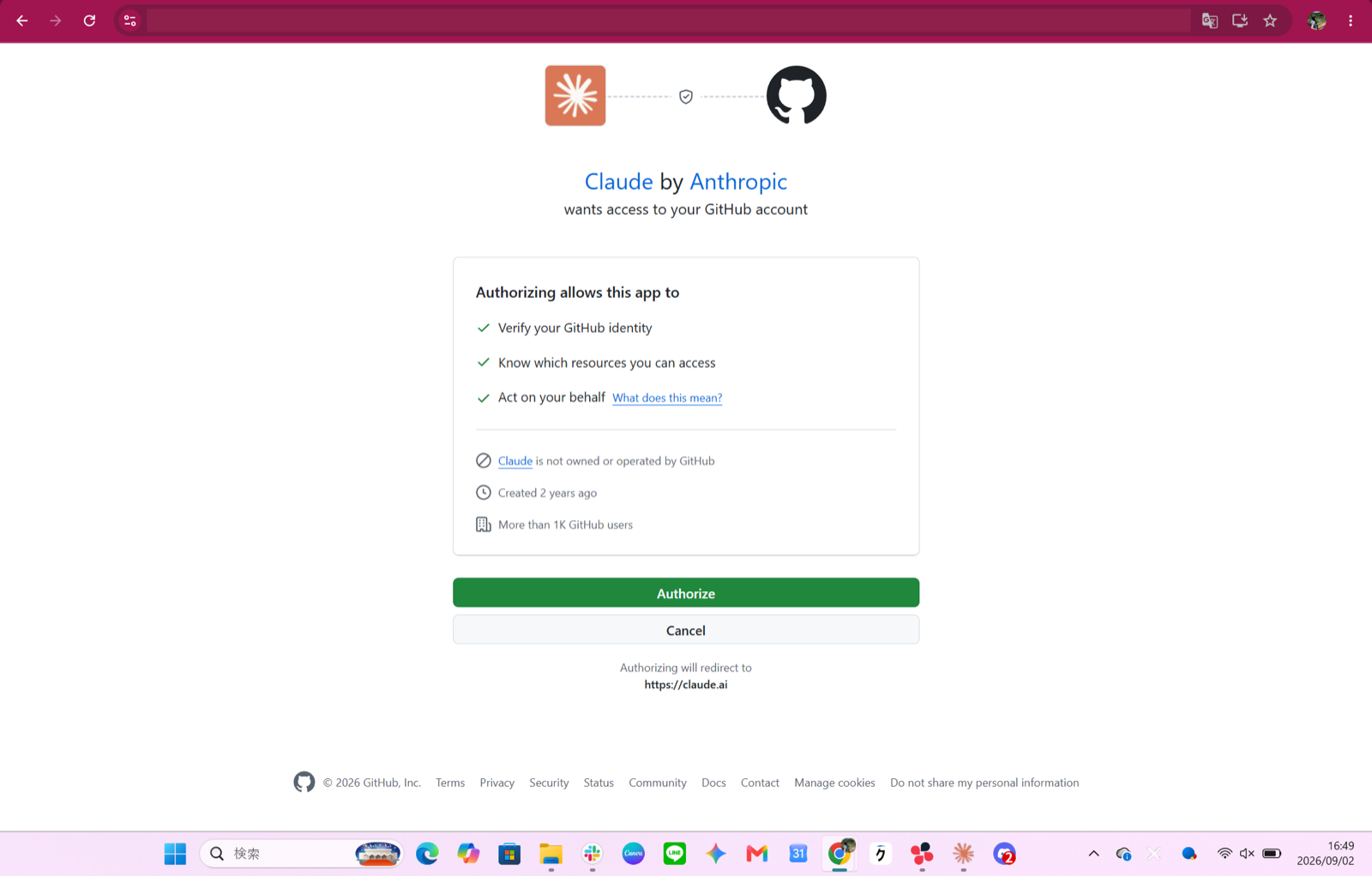
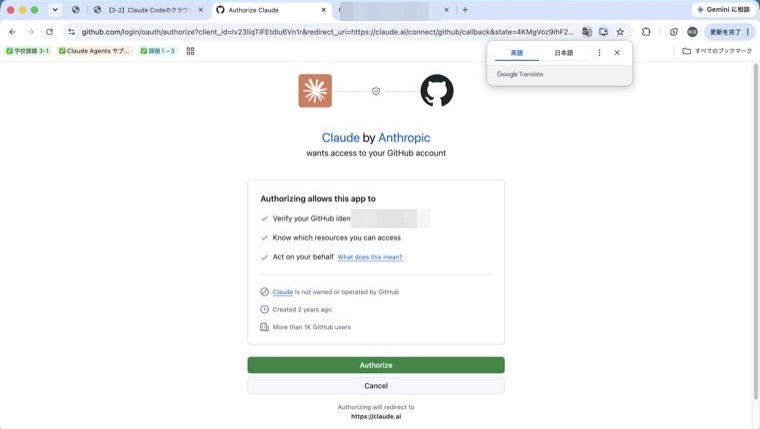
いちばん最初だけ、ここでGitHubに繋ぐ作業が要ります。2回目からは出ません。 - GitHubの「Claude by Anthropic wants access…」の画面 → 緑の「Authorize」を押す(実スクショ③)。
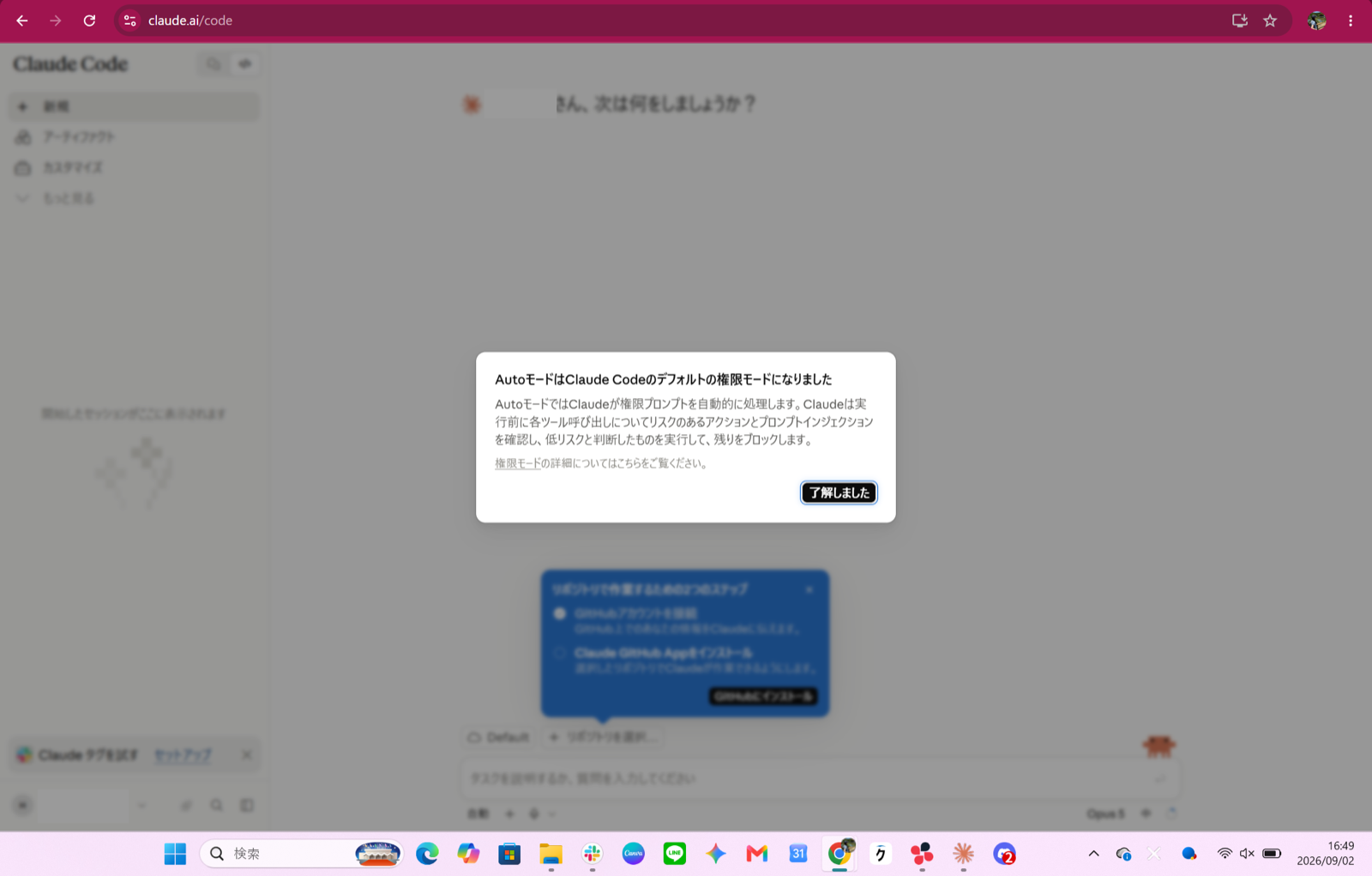
GitHubのログインを求められたら、押す・入力するのはあなた。 - 「Autoモードは…デフォルトの権限モードになりました」の案内が出たら「了解しました」(実スクショ④)。
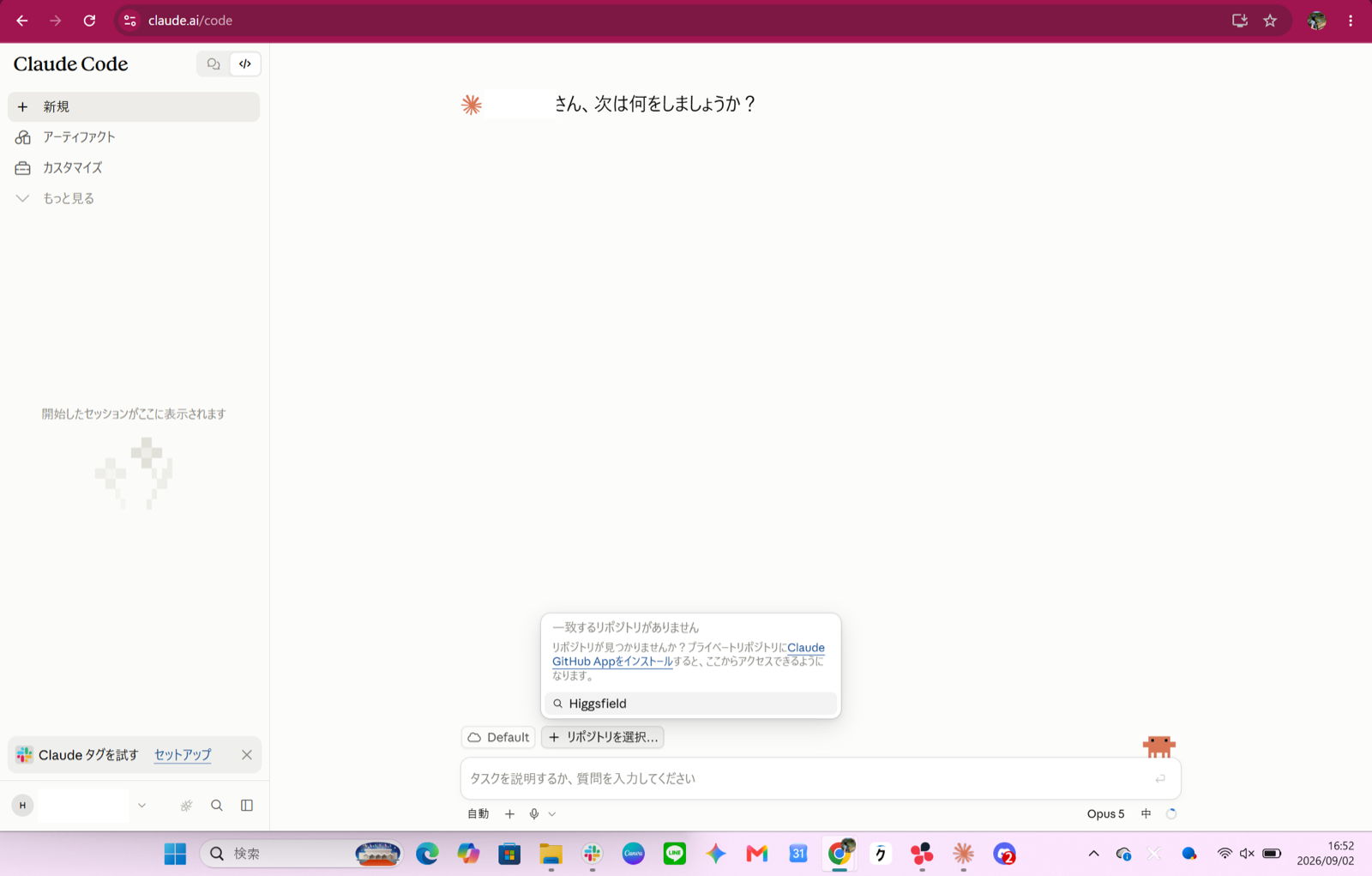
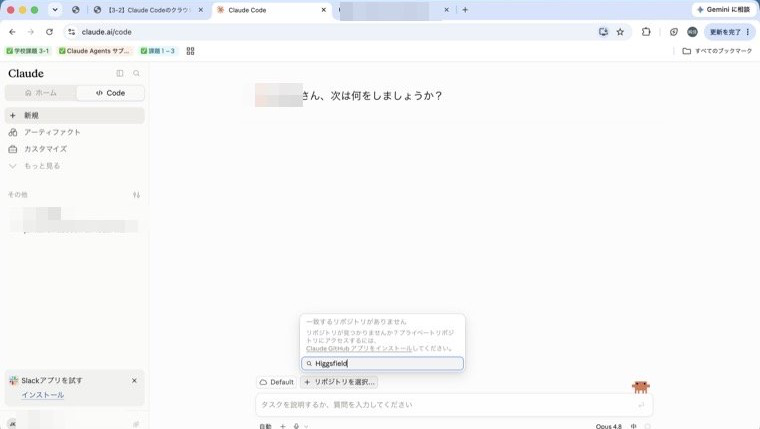
- 「+ リポジトリを選択…」を押して、ステップ1で作ったリポ名(例:Higgsfield)を検索欄に打つ(実スクショ⑤)。
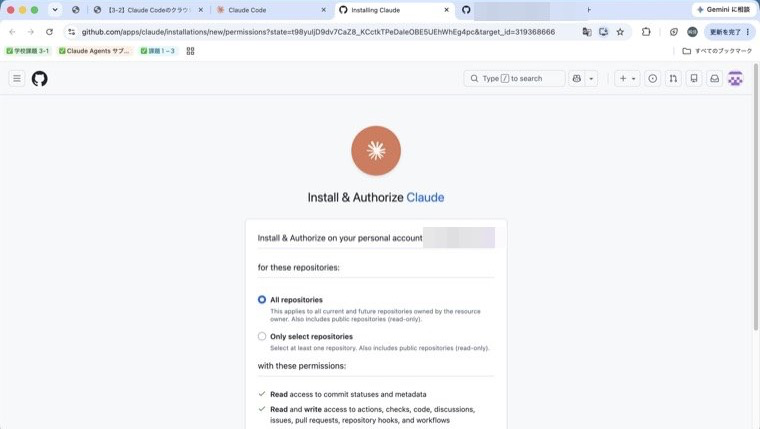
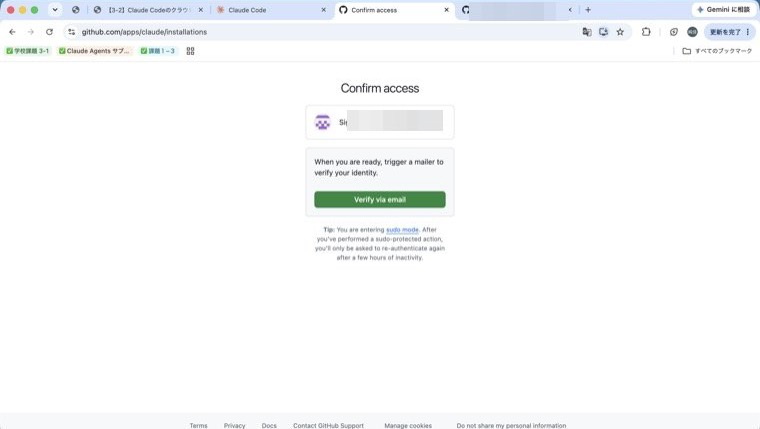
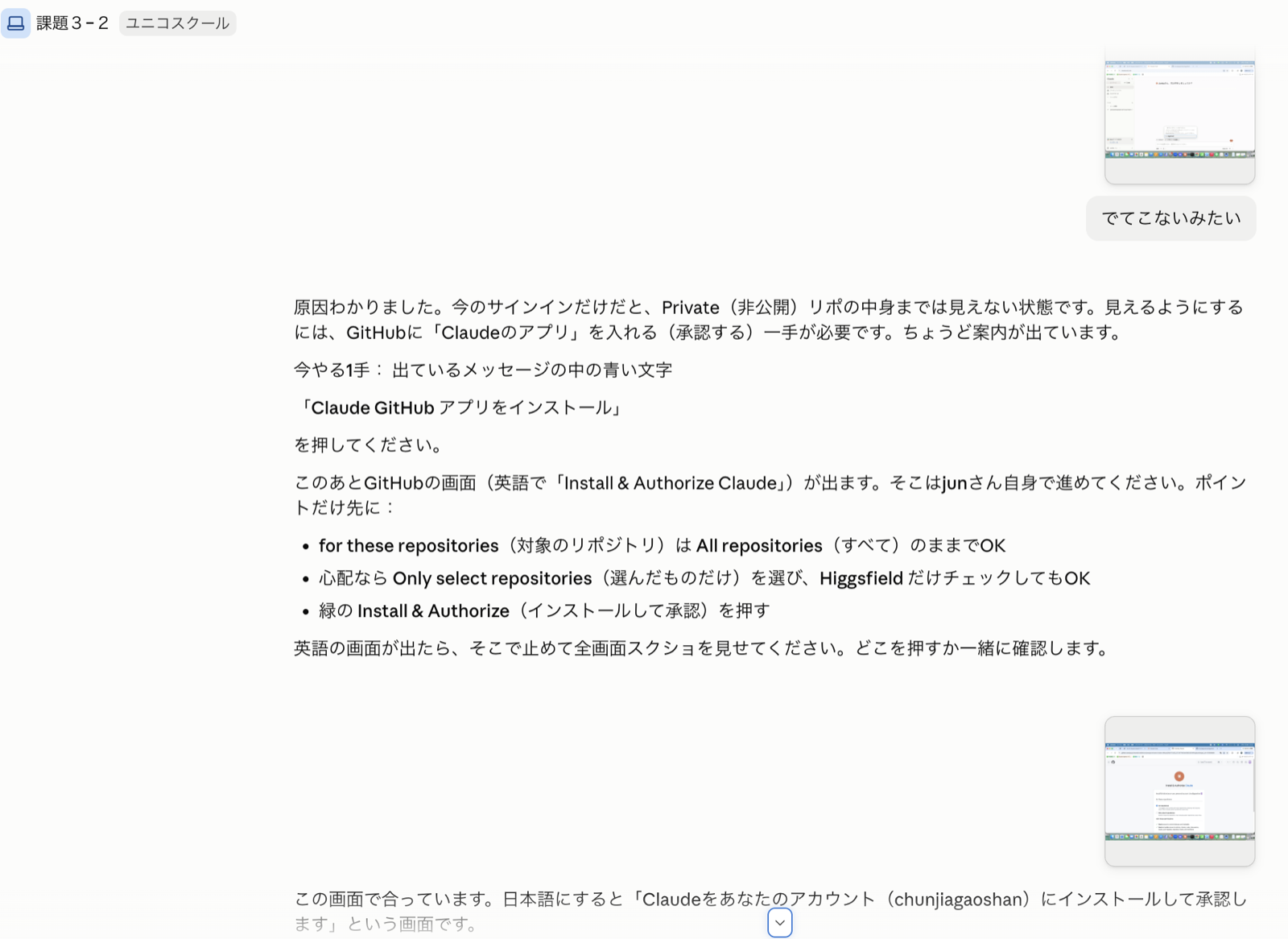
「一致するリポジトリがありません」と出たら正常です → 案内の青い「Claude GitHub Appをインストール」を押す。 - 「Install & Authorize Claude」の画面で承認する。
for these repositories は All repositories(ぜんぶ)のままでOK。
迷ったら Only select repositories を選んで、今日作ったリポだけ選んでも進めます。
緑の「Install & Authorize」を押す(この下の実スクショ⑥と同じ画面)。
権限に「Read and write access(読み書きできる)」と出ますが、これが無いと保存(git push)ができません。 - 戻ったら、もう一度「+ リポジトリを選択…」でリポ名を検索 → 出てきたら選ぶ → セッションが開く。
開いたら、下のコピペで「どこに保存されるか」を確認。
コピペを貼ると、AIが最後に「このリポジトリは、どういう場所として使いますか?」を1問だけ聞いてきます → A〜Dのどれか1文字で答えればOK(迷ったら D:お任せ)。
🆘
上の画面まで来ない・違う画面が出た時
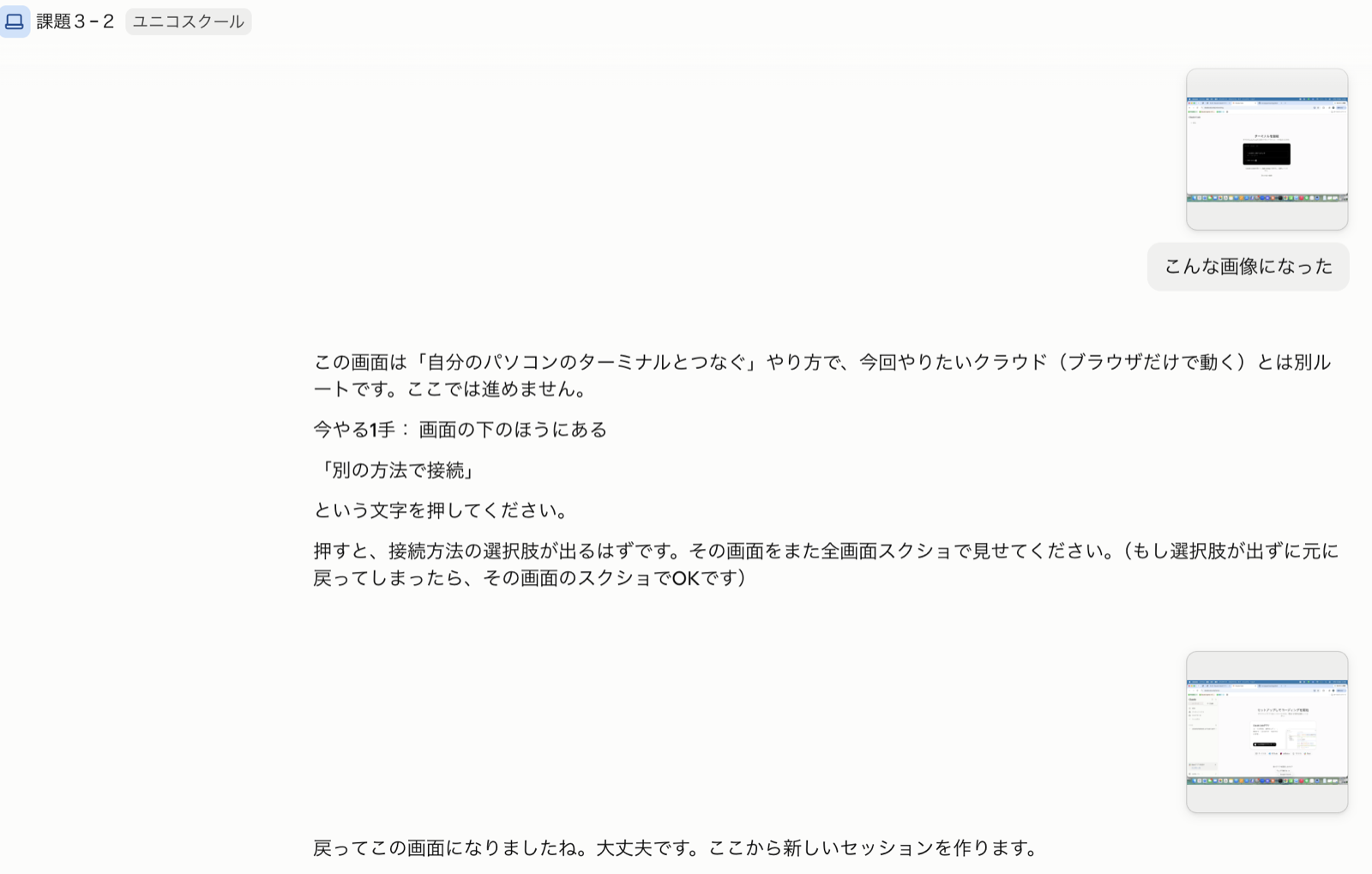
途中で黒い画面(ターミナル)や英語だけの画面に入ってしまうことがあります。
その時は無理に進めず、全画面スクショを1枚撮って、左サイドバーの「困ったら全画面スクショで相談」か、開いているClaudeのチャットに貼って「この画面はどこ? 次に押すのは1つだけ教えて」と聞いてください。
下の①〜⑥は実際にやった人が押した順なので、「今どこにいるか」の照合にも使えます。
途中で黒い画面(ターミナル)や英語だけの画面に入ってしまうことがあります。
その時は無理に進めず、全画面スクショを1枚撮って、左サイドバーの「困ったら全画面スクショで相談」か、開いているClaudeのチャットに貼って「この画面はどこ? 次に押すのは1つだけ教えて」と聞いてください。
下の①〜⑥は実際にやった人が押した順なので、「今どこにいるか」の照合にも使えます。
📸 参考:別ルートの画面(黒いターミナル画面に入った人向け・Macで撮った旧画面8枚) ▾ 開く
実際にやった人の画面を、押した順(①〜⑧)に並べています。
⑥(Install & Authorize)と⑧(再検索で選んで接続完了)は、このアコーディオンの上下にある実スクショが本編です。
途中で黒い画面(ターミナル)に迷い込んでも、引き返せば大丈夫です。
📋 ステップ2専用のコピペ(開いたクラウドのセッションに貼る)
このセッションの保存先を確認させてください。私はパソコンが得意ではありません。

【1】このセッションがどのGitHubリポジトリに繋がっているか(リポ名)を教えて。
【2】「ここで作った物は git push でそのリポに保存され、あとから見返せる」で合っているかを、1行で教えて。
【3】違うリポに繋がっていたら、正しいリポ(私が今日作ったもの)に繋ぎ直す手順を A/B/Cの具体案+Dのお任せ+Eの自由入力で案内して(CはA/Bと重ならない、この画面に合う具体案)。
【4】最後に、このリポジトリへ「自分のルールとSkillsを置く空の箱」を作って git push して。作るのはこの3つだけ:
・.claude/CLAUDE.md(このリポは何のための場所かを2〜3行。私に1問だけ聞いて、その答えで書いて)
・.claude/skills/.gitkeep(からの入れ物)
・.claude/rules/.gitkeep(からの入れ物)
作ったら「この箱は何のためか」を1行で教えて(今は空でよい・これから覚えさせたいこと(ルール)や、やらせたい手順(Skills)はここに増やしていく、という説明)。中身を今から埋めようとしないで。

《共通ルール》
④このステップが終わったら(最後の確認に私が「OK」と答えてから)、締めはこの形をそのまま出して(1文にまとめない):
╭━━━━━━━━━━━━━╮
✅ このステップは完了!
╰━━━━━━━━━━━━━╯
\\ 次にやること //
━━━━━━━━━━━━━━━━━
1️⃣ 課題ページで「✅ このステップのクラウド接続が終わった!」を押す

2️⃣ ステップ3(許可モードを自動にする)のコピペを、このチャットに貼る
━━━━━━━━━━━━━━━━━
🏃 今この場でやってみよう
新しいセッション → リポを選ぶ → コピペを貼る。
「繋がっているのは◯◯リポ」と返れば成功。
「繋がっているのは◯◯リポ」と返れば成功。
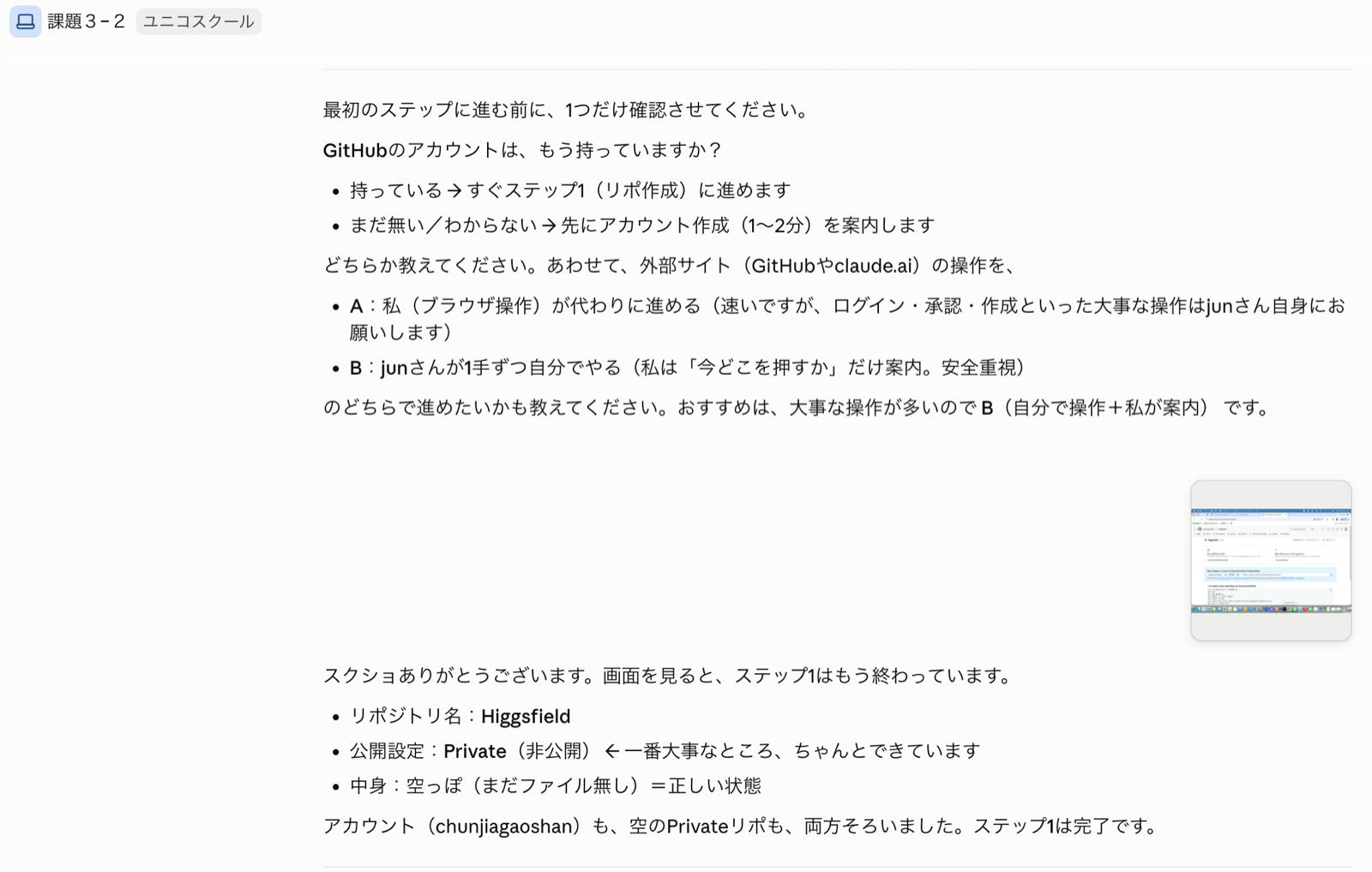
Private・中身が空っぽの3点を確認してくれる(実際にやった人の画面。ステップ1の時点ではまだAIに何もさせなくてOK)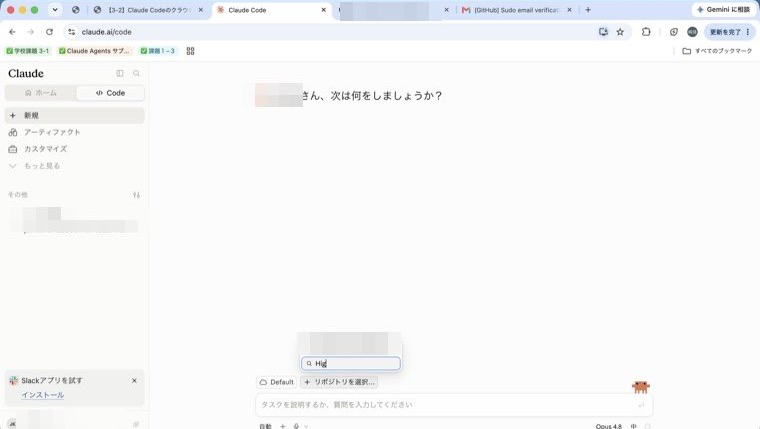
🔎
リポジトリが一覧に出ない時(2026-07 受講者報告):
・作った直後=反映まで 0〜10分。壊れていないので待って更新。
・それでも出ない → ブラウザが別のGitHubアカウントでログインしていないか確認。Chromeはプロファイル(右上の丸いアイコン)ごとにログインが違うので、別プロファイルだと目的のリポが表示されません。
確認:GitHub を開く → 右上のプロフィール画像 → 目的のリポを持つアカウントかを見る。
・Claude.aiのログイン用メールとGitHubのメールは違っていてOK(大事なのは、連携するときに「目的のリポを持つGitHubアカウント」で認証すること)。
・繋ぎ直し:Claude.aiの 設定 → 連携(Integrations)→ GitHub → アクセスを許可 → 「All repositories」か必要なリポを選ぶ。
・会社・組織のリポジトリは、組織の管理者の承認が必要な場合があります。
・作った直後=反映まで 0〜10分。壊れていないので待って更新。
・それでも出ない → ブラウザが別のGitHubアカウントでログインしていないか確認。Chromeはプロファイル(右上の丸いアイコン)ごとにログインが違うので、別プロファイルだと目的のリポが表示されません。
確認:GitHub を開く → 右上のプロフィール画像 → 目的のリポを持つアカウントかを見る。
・Claude.aiのログイン用メールとGitHubのメールは違っていてOK(大事なのは、連携するときに「目的のリポを持つGitHubアカウント」で認証すること)。
・繋ぎ直し:Claude.aiの 設定 → 連携(Integrations)→ GitHub → アクセスを許可 → 「All repositories」か必要なリポを選ぶ。
・会社・組織のリポジトリは、組織の管理者の承認が必要な場合があります。
📦
最後に「空の箱」を作ります(.claude)。
中身はまだ空でOK。
これから覚えさせたいこと(ルール)と、やらせたい手順(Skills)は、この箱に足していきます。
先に箱があると、あとで増やすときに迷いません。
置き場所を詳しく知りたい人は 6-2 どのフォルダで開くか へ。
中身はまだ空でOK。
これから覚えさせたいこと(ルール)と、やらせたい手順(Skills)は、この箱に足していきます。
先に箱があると、あとで増やすときに迷いません。
置き場所を詳しく知りたい人は 6-2 どのフォルダで開くか へ。
押すとこのカードが「済み」になり、進捗バーが進みます
ステップ 3 / 3
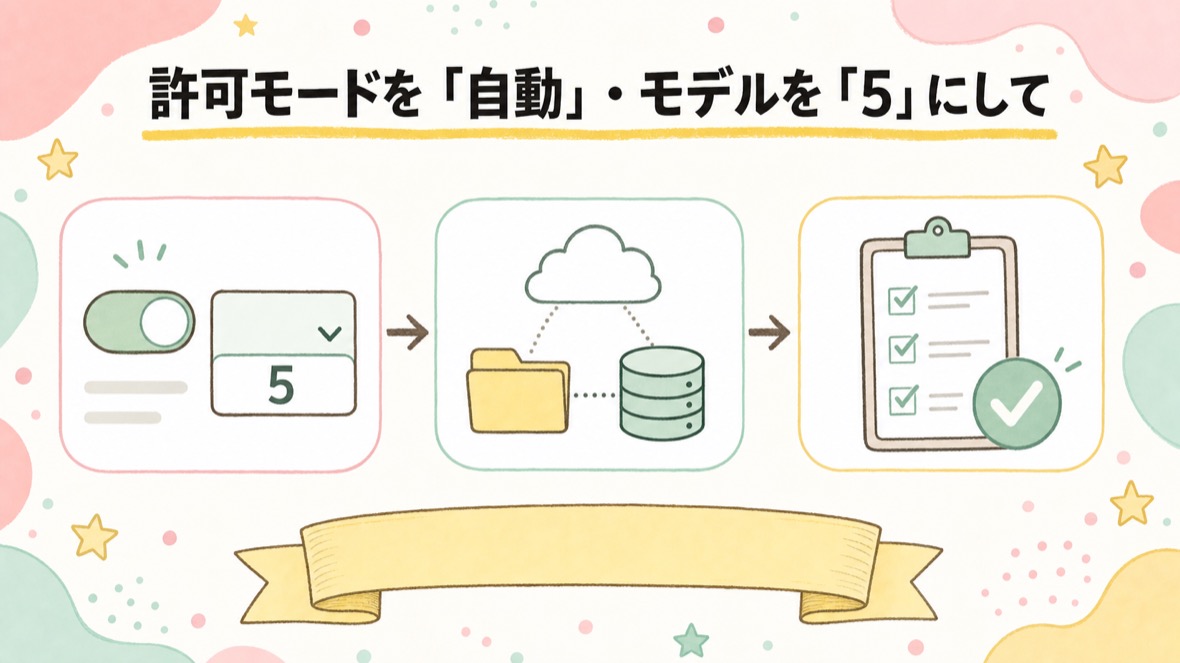
許可モードを「自動」・モデルを「Opus 5.5」にして、保存テストまで通す
⏱ 約4分グレー表示=完了済み。読み直しはこのままどうぞ
💡
これで何がラクになる? = 1手ごとの「許可しますか?」が消えて、AIがサクサク進む。ここを忘れる人が一番多い。
▶ やること(忘れがちナンバーワン)
- 許可モード(Permissions)は、右上の歯車ではなく入力欄のすぐ下にあります。
左に「編集を受け入れる」と出ていて、その右の小さな「⌄」を押すとモード一覧が開きます(実走報告。画面の言葉は環境で少し違うことがあります)。 - 「自動(Auto)」に切り替える。既定は毎回確認モードなので、変え忘れると1手ごとに止まる。
- モデルを「Opus 5.5」に変える。
同じ入力欄の下、右側にモデル名(例「Sonnet 5.5」)が出ています。
そこを押してOpus 5.5を選ぶ(いちばん賢いモデル。難しい作業でも止まりにくい)。 - 切り替えたら、下のコピペで保存テスト(小さなファイルを作って push → GitHubで見える)まで確認。
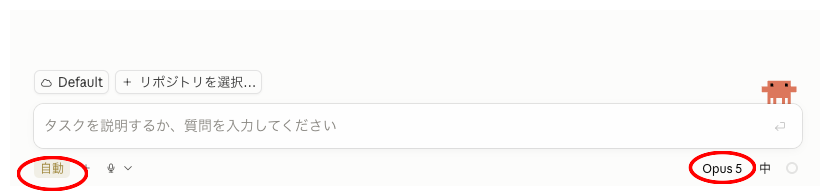
左下が許可モード「自動」、右下がモデル「Opus 5.5」/
cloud01-t3a📋 ステップ3専用のコピペ(同じセッションに続けて貼る)
保存テストをします。小さく1回だけ、作って保存して見せてください。

【1】hello.md というファイルを1つ作って(中身は「クラウドの保存テスト」と1行だけ)、git push でこのリポジトリに保存して。
【2】push できたら、私がクリックするだけで開けるように、hello.md の完全なURLを1行で出して。形は https://github.com/アカウント名/リポ名/blob/ブランチ名/hello.md 。アカウント名・リポ名・ブランチ名は、いま実際に push した本物の値に置き換えて(人によって全部違うので、例のままにしない)。main 以外のブランチに push した場合は「これは main ではなく ◯◯ というブランチです。だから GitHub のトップページを開いても hello.md は見えません」と1行そえて。私がそのURLを開いて全画面スクショを貼るまで待って。
【3】私が「見えた」と言ったら「✅ 保存の仕組みはOKです。ここで作った物はこのリポに残ります」と締めて。

その前に理解チェック(合格するまで✉️次の人への置き手紙は出さない):この課題でやったことから、選択式(A/B/C。各選択肢は必ず「・A:」「・B:」「・C:」を改行し、「A.」形式は使わない)のクイズを2問→自由記述(自分の言葉で説明する問題)を1問、1問ずつ出して。問題文や選択肢に、答えがそのまま分かる文(コピペ内の題材説明の文など)を書き写さないで=答えは私が自分で考えて書くもの。1問出すたびに必ず出力を止めて、私が答えるのを待って(私の答えをあなたが書かない・user/system などの行を自分で出力しない・私の回答が届く前に採点を始めない)。選択式の正解の位置は、毎回A/B/Cにランダムに散らして(いつもAを正解にしない)。答え終わったら100点満点で採点し、点数と理由を短く伝えて。70点以上で合格→✉️次の人への置き手紙へ進む。70点未満なら、間違えた所をやさしく解説してから別の問題でもう一度(何回でも・責めない)。このクイズの選択肢には「お任せ」を付けない(自分で答えるテストのため)
クイズでコマンド名の暗記は問わないで(コマンドは覚えなくていい・打つのはAIなので)。出すのは、この課題ページで実際にやったこと・なぜそうするのか・どう使い分けるか、から。自由記述の1問は「この課題でどういうことを学んだか(できるようになったこと・分かったこと)+自分の仕事・普段の作業ならどこで使えるか」を自分の言葉で書く問題にして(「なぜうまくいったと思いますか」のような理屈を問う聞き方はしない=答えづらい)
クイズの題材は、この課題で私が実際にやったことだけにして=①リポジトリはPrivate(非公開)で作る ②claude.ai/code でそのリポを選んで繋ぐ(初回はGitHubに接続して承認する) ③許可モードを「自動」にし、モデルを「Opus 5.5」にする ④ここで作った物はそのリポに残る(PCが変わっても消えない)。gitのコマンド名(push / clone / commit など)や、この課題ページで一度も説明していない言葉は問題にも選択肢にも出さないで(まだ習っていないので答えられません)。
合格したら、✉️次の人への置き手紙を出す前に必ず1問だけ自由入力で聞いて:「最後に、この課題ページで分かりづらかった所・直してほしい所はありませんでしたか?(課題の改善点を教えてほしい)(1行でもOK・思いつかなければ『特になし』でOK)」。この質問だけはA〜Eの選択式にしない(あなた自身の言葉が欲しいため)。質問を出したら、そこで必ず出力を止めて私の返事を待つ(私の答えをあなたが書かない・user/system などの行を自分で出力しない。置き手紙は私の2つの返事が届いてから書き始める)。もらった言葉は、✉️次の人への置き手紙の最後に「💬 課題ページへの改善案:」の行として原文のまま入れて(『特になし』なら省略OK)。つづけてもう1問だけ自由入力で聞いて:「この課題をこれからやる次の生徒へ、一言お願いします(1行でもOK)」。この質問も選択式にしない。もらった言葉は、✉️次の人への置き手紙のいちばん最後に「💬 次の生徒へ:」の行として原文のまま入れて(メモの最終行=改善案の行より後ろ)
そのあと、そのまま✉️次の人への置き手紙を、見出し「✉️次の人への置き手紙」で、チャットからそのままコピペできる1つのテキストブロック(コードブロック)で出力して。中身は、リポ作成〜接続〜自動化でつまずいた所→どう解決した/保存テストで安心できた点/この課題ページの直してほしい所・分かりづらかった所(改善案) を、体験談として読み応えのある長さ(8〜12行・多くなってもOK)で。実際に使った正しいURLのまとめ/案内と実際が違った画面や場所/エラー文・ボタン名・かかったクレジットや金額の数値、は要約で削ぎ落とさず必ず残して(次の人と、課題ページのアップデートに一番効く一次情報)。
最後に「このメモをコピーして、課題ページ最後の『✉️次の人への置き手紙を書いて完了』に貼れば修了です🎉」と締めて。

《共通ルール》
🏃 「GitHubで見えた」まで確かめる
自動に切り替え → コピペ → GitHubで hello.md を見る。
自分の目で「保存された」を見られたら合格。あとは✉️次の人への置き手紙を投稿して修了!
自分の目で「保存された」を見られたら合格。あとは✉️次の人への置き手紙を投稿して修了!
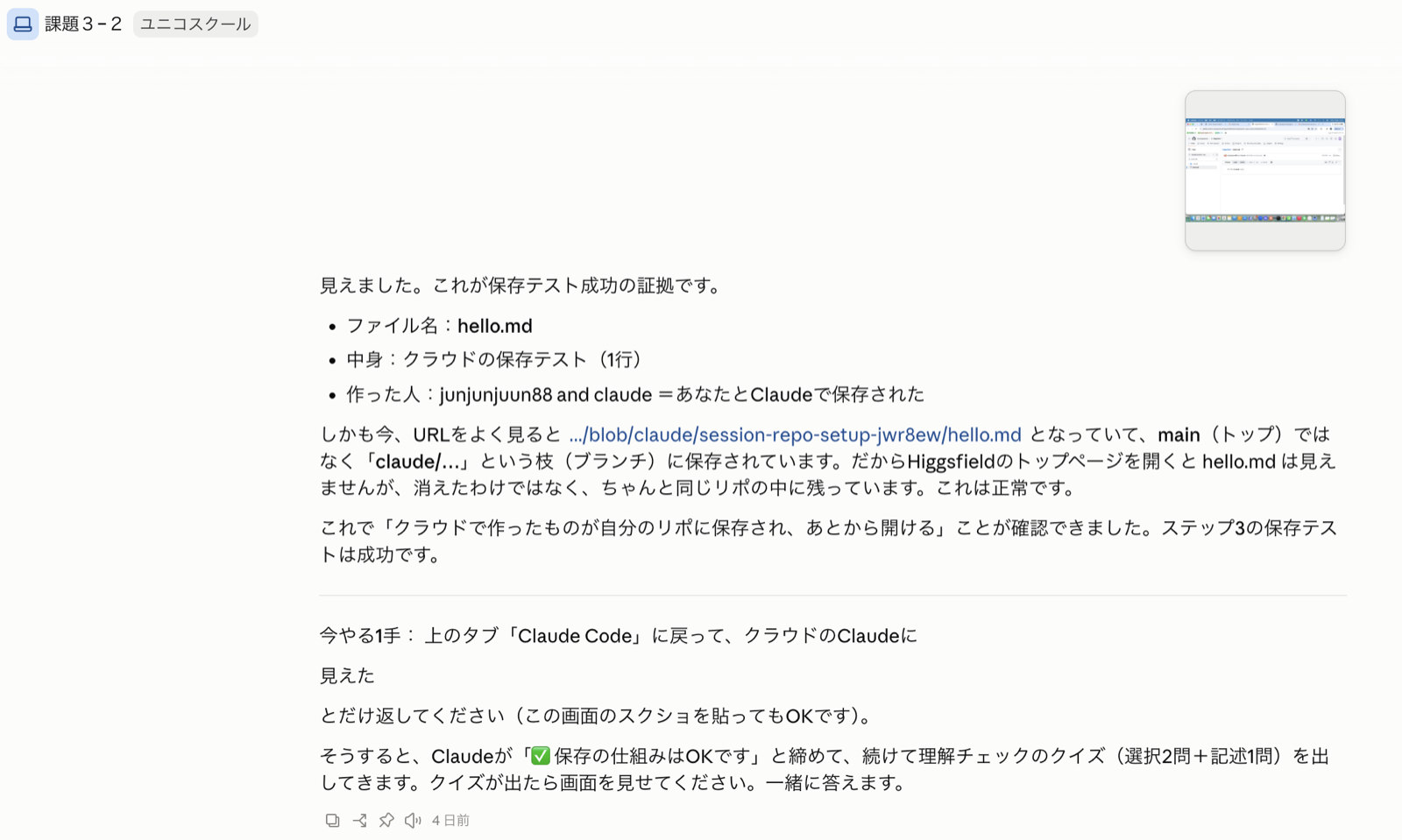
main でなく claude/… というブランチに入ることがあるが、消えたわけではなく同じリポの中に残っている=正常🔎
GitHubを開いても hello.md が見つからない時は、ブランチ違いです。
Claude Codeは main とは別のブランチ(作業用の枝)に保存することがあります(名前は
その場合、リポジトリのトップページには出てきません。AIが出したURLをそのまま開けば見えます。
自分で探すなら、リポジトリ画面の左上にある 「main ▾」を押して、
どちらでも中身は同じリポジトリに残っているので、消えたわけではありません。
Claude Codeは main とは別のブランチ(作業用の枝)に保存することがあります(名前は
claude/… のような形)。その場合、リポジトリのトップページには出てきません。AIが出したURLをそのまま開けば見えます。
自分で探すなら、リポジトリ画面の左上にある 「main ▾」を押して、
claude/… のブランチに切り替える。どちらでも中身は同じリポジトリに残っているので、消えたわけではありません。
🎒
これで準備完了。クラウドを使う課題(11-4 UTAGE・12-3 Higgsfield など)は、毎回この「リポを選ぶ→自動にする」から始まります。課題ごとに新しいリポを作ってOK。
あとは下の✉️次の人への置き手紙を投稿すれば修了です
⬆ 発展:クラウド環境の設定(APIキーの置き場・環境変数・セットアップスクリプト)=任意 ▾ 開く
クラウドの課題でAPIキー(fal.aiなど)を使いたくなったら、ここ。
キーの置き場=「クラウド環境」の設定画面にある「環境変数」欄です。
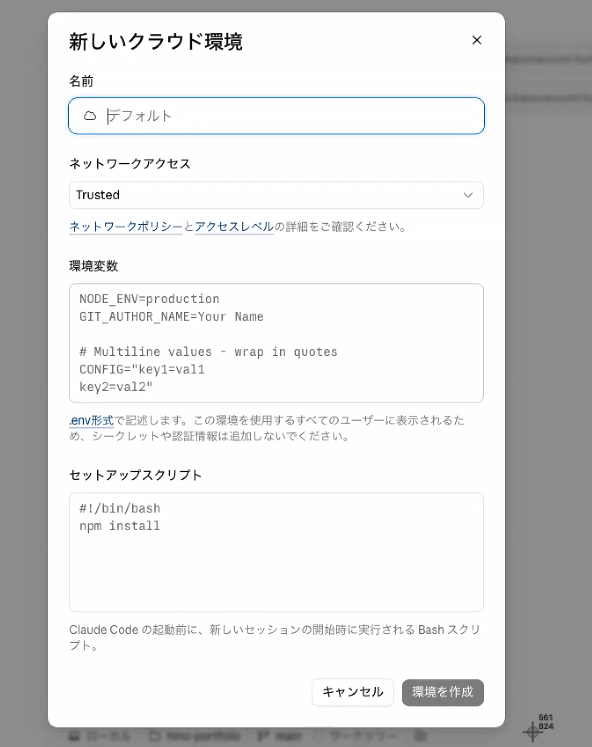
▶ やること(開き方と登録=押すのはあなた)
- claude.ai/code で、メッセージ入力欄の上にある雲マーク(現在の環境名)を押す=環境の一覧が開く(専用の設定ページや直接URLはありません)
- 新しいクラウド環境を作る(または既存の環境を編集)。名前は自由(例:apikeys)
- 環境変数の欄に、.envと同じ形式で1行ずつ書く(例:
FAL_KEY=あなたのキーの値)→「環境を作成」 - 次にセッションを開く時、この環境を選んでから開始。反映されるのは新しいセッションから(実行中のセッションには反映されません)
📋 発展専用のコピペ(この環境で開いた新しいセッションに貼る)
クラウド環境の「環境変数」に登録したAPIキーが、このセッションで使えるかを確認します。

【1】まず「どのキー名で登録しましたか?(例:FAL_KEY)」と私に聞いて。
【2】私が答えたキー名の環境変数が、このセッションに存在するか確認して。🔴値そのものは絶対に表示しない。「キー名:あり/なし」だけ報告して。
【3】「あり」なら「✅ このセッションではそのキーでAPIが使えます」と締めて。「なし」なら「環境変数は新しいセッションから反映されます。雲マークでこの環境が選ばれているか確認して、新しいセッションで試してください」と案内して。

新しいセッションで効き目を確かめる時のルール(毎回守って):
・移る前にあなたが確認:いまの作業場所がワークツリー(本体フォルダのコピー)なら、先に変更をコミットして本体のフォルダへ合流(マージ)して。やらないと新しいセッションに変更が届かない。git status で未コミット0件になったのを確認してから案内して
・「新しいセッションをどのフォルダで開くか」と「そこで私が最初に送る文」を、コピーできる形で1行ずつ出して

《共通ルール》
🛡
この欄は「この環境を使う人全員に見える」仕組み(画面の注意書きどおり)。
専用のシークレット置き場はまだ無い、というのが公式の現状。
自分のアカウントで作った環境は「使う人=自分だけ」なので、自分のキーを入れて使うのが現実解。
🔴 会社のTeamプラン等の共有環境には絶対に入れない(組織のメンバー全員に見えます)。キーの値はチャット・スクショにも出さない。
専用のシークレット置き場はまだ無い、というのが公式の現状。
自分のアカウントで作った環境は「使う人=自分だけ」なので、自分のキーを入れて使うのが現実解。
🔴 会社のTeamプラン等の共有環境には絶対に入れない(組織のメンバー全員に見えます)。キーの値はチャット・スクショにも出さない。
🔎
その他の設定は、基本さわらなくてOK。
ネットワークアクセス=既定の「Trusted」のまま(GitHubやパッケージ置き場など許可リスト内だけ通信できる安全側の設定。外部MCPを繋ぎたい時はこの設定ではなく、claude.aiのコネクタ追加。ブラウザの別タブで コネクタ設定の直リンク を開いて追加する(チャット画面に設定がかぶらないように別タブで。やり方の詳細=12-3)。
セットアップスクリプト=新しいセッションの開始時・Claude Codeが起動する前に動くbash(例:npm install)。空のままでOK。失敗するとセッションが起動しないので上級者向け。
環境変数を後から変えたら=反映は新しいセッションから(動いているセッションは古い値のまま)。
ネットワークアクセス=既定の「Trusted」のまま(GitHubやパッケージ置き場など許可リスト内だけ通信できる安全側の設定。外部MCPを繋ぎたい時はこの設定ではなく、claude.aiのコネクタ追加。ブラウザの別タブで コネクタ設定の直リンク を開いて追加する(チャット画面に設定がかぶらないように別タブで。やり方の詳細=12-3)。
セットアップスクリプト=新しいセッションの開始時・Claude Codeが起動する前に動くbash(例:npm install)。空のままでOK。失敗するとセッションが起動しないので上級者向け。
環境変数を後から変えたら=反映は新しいセッションから(動いているセッションは古い値のまま)。
⬆ 発展:手元の画像をクラウドに渡す(GitHubアップロード・Googleドライブ)=任意 ▾ 開く
クラウド(claude.ai/code)のチャットには、手元の画像ファイルを貼って渡せません(2026-08時点の実走確認。貼れるようになっていたら、そのまま貼ってOK)。
代わりにGitHubのアップロード画面から渡します。渡した画像で「画像+解説のHTML」を1枚作るところまで体験。
☝️ 貼り先=いま使っているクラウドのセッションの続き(新しい空のセッションではない)
📋 発展専用のコピペ(クラウドのセッションに貼る)
手元の画像を、このクラウドのセッションに渡します。クラウドのチャットには画像ファイルを直接貼れないので、GitHubのアップロード画面を使います。私はパソコンが得意ではありません。

【1】このセッションが繋がっているリポジトリ名とブランチ名を確認して。画像の置き場フォルダ assets が無ければ、assets/.gitkeep を作って git push で先に作って。
【2】画像のアップロード用URLを、実際の値で作って、行を分けて単独で出して。形はこれ:
https://github.com/アカウント名/リポ名/upload/ブランチ名/assets
アカウント名・リポ名・ブランチ名は、いま実際に繋がっている本物の値に置き換えて(例のままにしない)。🔴最後のフォルダ名(assets)を絶対に省かないで。/upload/ブランチ名 までで止めたURLだと、画像がリポジトリの一番上(トップディレクトリ)に置かれて散らかります。
【3】私がそのURLを開いて、画像をドラッグ&ドロップして、緑の Commit changes を押します(押すのは私)。終わったら全画面スクショを貼るので、それまで待って。1ファイル25MB(正確には25MiB)までなのも先に教えて。
【4】スクショが届いたら、リポジトリから最新を取り込んで、上がった画像ファイルを確認して。ファイル名とサイズを1行で報告して。
【5】その画像を使って、gazou.html を1枚作って git push して。中身は、上=画像・下=「この画像は何か・注目する所はどこか」の解説3〜5行。🔴画像はファイル参照でなくHTMLの中に埋め込んで(Base64)、gazou.html を1つ保存するだけで画像も解説も見られる形にして。
【6】GitHubのページ上では、HTMLは中身のコード表示になって、見た目では開けない。だから最後に、この3手を1行ずつ私に案内して:
1. GitHubで gazou.html のページを開く(クリックできる完全なURLを単独の行で出す)
2. 右上のダウンロードボタン(Download raw file=生のファイルをダウンロード)を押す
3. ダウンロードした gazou.html をダブルクリックで開く
【7】もし私が「Googleドライブで渡したい」と言ったら:ブラウザの別タブで claude.ai の 設定 → コネクタ を開いて Googleドライブを接続(押すのは私)→ 受け渡し用のフォルダを1つ決めて画像を入れる → このチャットで「ドライブの◯◯フォルダの画像を読んで」と頼む、の順に1手ずつ案内して。

《共通ルール》
▶ やること(押すのはあなた)
- 上のコピペを貼る → AIがアップロード用URL(
…/upload/ブランチ名/assetsの形)を出す。 - そのURLを開いて、画像をドラッグ&ドロップ → 緑の Commit changes を押す。
- 全画面スクショを貼る → AIが画像入りの gazou.html(画像+解説)を作る → 案内どおりダウンロードして開く。

🔒
上げる前に、画像の中身を1回見返す。
人の顔・住所・カード・APIキーやパスワードが映った画像は上げない。
Private(非公開)リポでも、渡す前に確認する癖が安全です。
人の顔・住所・カード・APIキーやパスワードが映った画像は上げない。
Private(非公開)リポでも、渡す前に確認する癖が安全です。
🔎
Googleドライブで渡す道もあります(代替)。
claude.ai の 設定 → コネクタ で Googleドライブを接続(クラウドの接続はいつもコネクタ追加の型)。
受け渡し用のフォルダを1つ決めて画像を入れ、「ドライブの◯◯フォルダの画像を読んで」と頼む。
普段Googleドライブを使っている人はこちらが速いこともあります。上のコピペの【7】がこの道の案内です。
claude.ai の 設定 → コネクタ で Googleドライブを接続(クラウドの接続はいつもコネクタ追加の型)。
受け渡し用のフォルダを1つ決めて画像を入れ、「ドライブの◯◯フォルダの画像を読んで」と頼む。
普段Googleドライブを使っている人はこちらが速いこともあります。上のコピペの【7】がこの道の案内です。
✉️次の人への置き手紙を投稿して修了 🏅
ステップ3のプロンプトの最後に「✉️次の人への置き手紙」が出ます。
それを下に貼って投稿 → 修了🎉
📥 皆の✉️次の人への置き手紙(クラウド環境編) ● 共有
公開掲示板です(みんな&運営が読めます)。個人情報・秘密は書かない。
🧠 理解まとめ(読むのは最後でOK) ▾ 開く
3-4の本質:クラウドはリポを選ぶ → 自動にするで始まる。作った物はリポに残る。
❓
よくあるつまずき(実際に出た報告から)
・毎回「許可しますか?」で止まる → 許可モードが自動になっていない(ステップ3)
・どこに保存された? → チャットに「このセッションはどのリポに繋がってる?」と聞けば1行で答えてくれる
・GitHubを開いても hello.md が無い → ブランチ違い。
・作った直後のリポが空で「Add a README」しか出ない → 正常。まだ1つも入れていないだけ
・赤い文字で
・push できた合図 →
・ファイル名やボタンがカタカナで変に見える → Chromeの自動翻訳。壊れていない
・お金が心配 → この課題の画面に金額やクレジットの表示は出ません(追加費用なし)
・Publicで作ってしまった → GitHubのリポ Settings → Danger Zone → Change visibility で Private に
・毎回「許可しますか?」で止まる → 許可モードが自動になっていない(ステップ3)
・どこに保存された? → チャットに「このセッションはどのリポに繋がってる?」と聞けば1行で答えてくれる
・GitHubを開いても hello.md が無い → ブランチ違い。
main でなく claude/… に入っている。AIが出したURLをそのまま開く・作った直後のリポが空で「Add a README」しか出ない → 正常。まだ1つも入れていないだけ
・赤い文字で
does not have any commits yet → 正常。「まだ1回も記録していない」という意味。ファイルを1つ作れば消える・push できた合図 →
[new branch] … の表示や、GitHubの黄色い帯「had recent pushes」。隣の緑の Compare & pull request は押さなくてOK・ファイル名やボタンがカタカナで変に見える → Chromeの自動翻訳。壊れていない
・お金が心配 → この課題の画面に金額やクレジットの表示は出ません(追加費用なし)
・Publicで作ってしまった → GitHubのリポ Settings → Danger Zone → Change visibility で Private に
✅ クラウド課題の始まりはいつも同じ:「リポを選ぶ → 許可モード自動 → モデルはOpus 5.5」の3手
🗑 今回捨てたもの:gitコマンドの暗記・ブランチ運用・チーム開発(言葉の意味だけ📖参考に5つ置きました) → まず “保存箱を作って繋がった” に一直線
🏅
修了バッジ:クラウドの入口を開けた人
上の掲示板に投稿すると、ここで修了バッジが解放されます。
次へ:▶ 順当に 1-1 / ☁️ 関連で 12-3 / 📖 もっと詳しく
🧭 3-4 のあと、次はどっちへ?
▶
順当に進むなら → 【1-1】Claude Codeを導入して作る
ここ(3-4)は基礎編のクラウド環境編。ローカル環境編(1-1〜2-1)がまだの人は、そちらが先。全部の課題の土台になります。
【1-1】へ →
ここ(3-4)は基礎編のクラウド環境編。ローカル環境編(1-1〜2-1)がまだの人は、そちらが先。全部の課題の土台になります。
【1-1】へ →
☁️
関連でこのまま進むなら → 【12-3】Claude Codeクラウドで動画まで作る
いま繋いだばかりのクラウド(リポを選ぶ→許可モード「自動」)を、そのまま使う課題です。準備が温かいうちに本物を1本作れます。
ほかにクラウド前提の課題:【11-4】UTAGEでイベント申込ページと自動リマインド配信を作る
【12-3】へ →
いま繋いだばかりのクラウド(リポを選ぶ→許可モード「自動」)を、そのまま使う課題です。準備が温かいうちに本物を1本作れます。
ほかにクラウド前提の課題:【11-4】UTAGEでイベント申込ページと自動リマインド配信を作る
【12-3】へ →
💡
迷ったら 1-1 へ。3-4 はクラウド課題の共通準備なので、どの課題からでも戻ってこられます。