Claude Codeを導入して、見積もりシミュレーター・AI診断・HP+管理画面を作る。
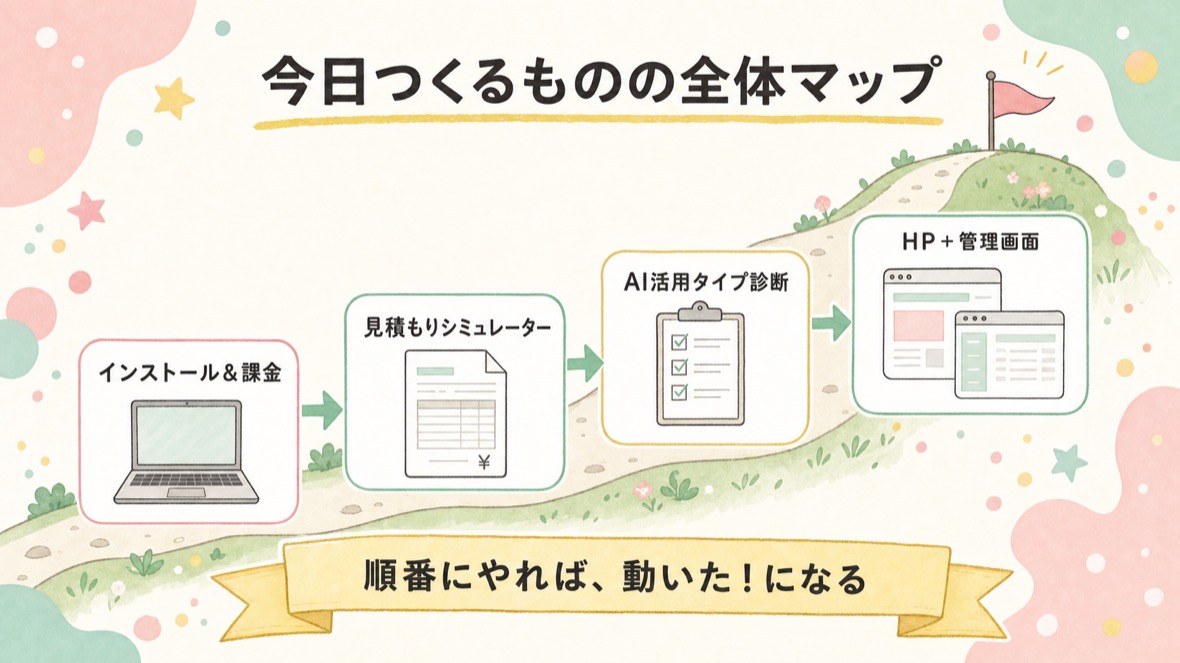
🎯 この課題を終えると、あなたの手元に残るもの
- ✓Claude Code が入って課金まで済み、日本語で話しかけるだけでAIが動く
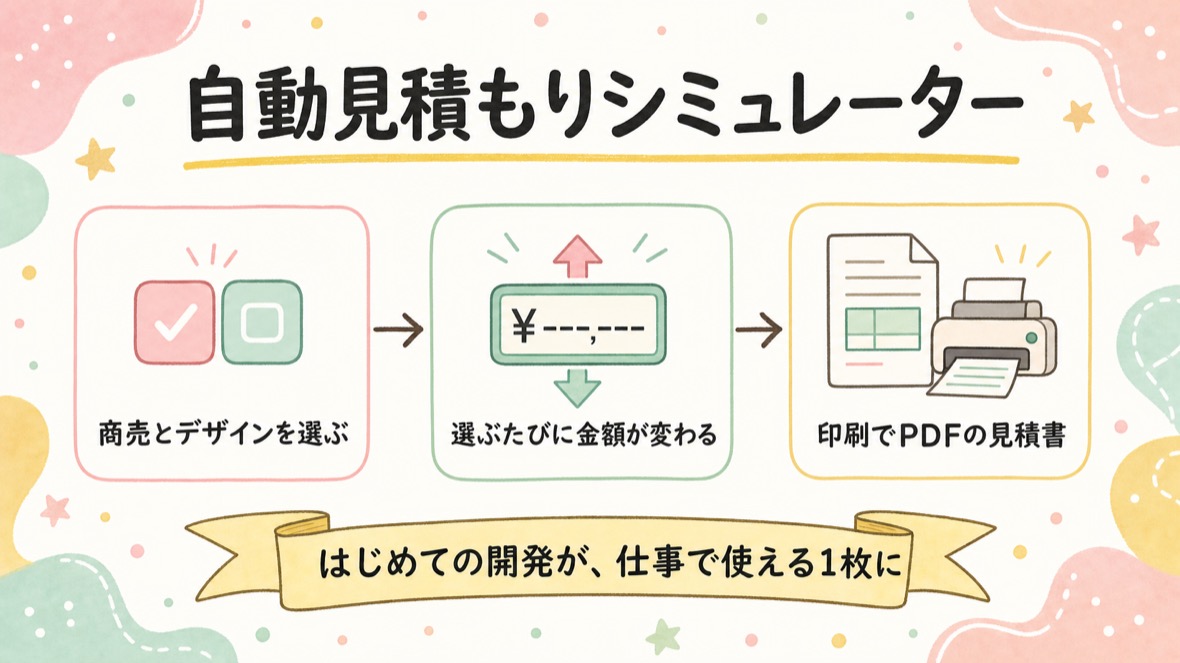
- ✓選ぶたびに金額が変わる「自動見積もりシミュレーター」が手元で動く(印刷でPDFの見積書)
- ✓10問の「AI活用タイプ診断」ページができて、自分のHP・LINEへの誘導にも使える
- ✓ホームページ(表)と管理画面(裏)がひと続きで動いている
この教科書は「読んで理解してから作る」でなく「先に動く物を作って、あとから理解が追いつく」順番でできています。
理由と、身につけ方(3周の進め方)は 読み物「コピペで進んで、身になるの?」 にまとめました。
貼る前に AI が「これから何をするか・何ができあがるか」を3行で説明します。それを読んでから進めば迷子になりません。
Claude Code をインストールして課金する
⏱ 約10分スタートです!Claude Code を自分のパソコンで使える状態にします。
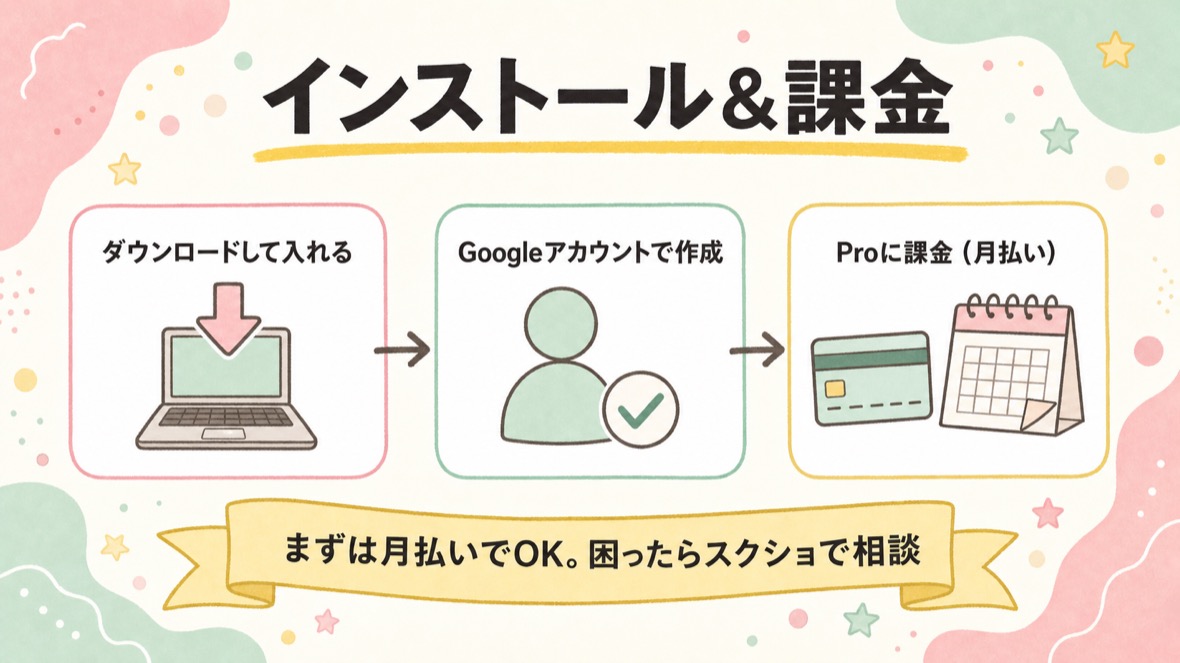
- パソコンにダウンロード & インストール下記から Mac か Windows を選んでダウンロード → そのままインストールまで済ませる(ダウンロードしただけでは使えません。ダウンロードしたファイルを開いてインストールを完了させてください):⬇️ ダウンロードページを開く →https://code.claude.com/docs/ja/desktop-quickstart
🪟 Windowsで下のような「Installation failed」エラーが出て失敗する時は
ダウンロードしたインストーラーを右クリック →「管理者として実行」で入れ直してください(Claude Code だけでなく、この後の Git のインストールで失敗した時も同じ方法で解決できます)。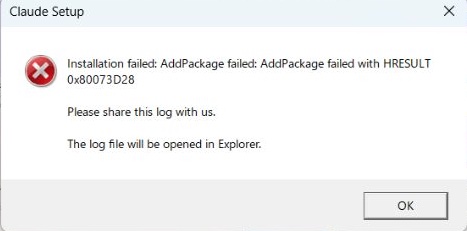 それでも入らない時は、エラー画面のスクショ(できるだけ画面全体)を添えて相談👇
📸 スクショで相談する(AIサポートを開く)→🪟 こんなエラー画面が出た人はこちら(実際に届いた7種類・自分のと同じ絵を探してください)押して開く
下の画面のどれかが出ていれば、ほぼ全部「右クリック →『管理者として実行』」で解決します(※5️⃣だけ別対応)。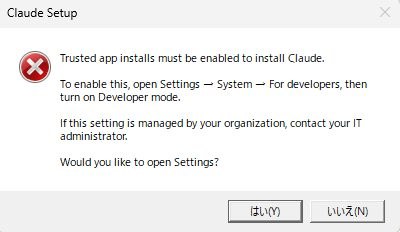 1️⃣ Trusted app installs must be…
「はい(Y)」を押す → 開いた設定で「開発者モード」をオン → もう一度インストール。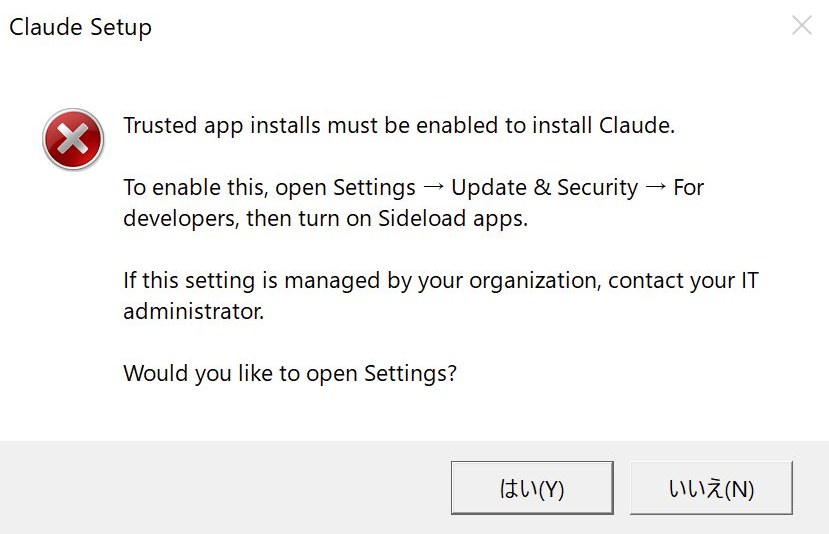 2️⃣ 1️⃣と同じ(Windows 10 の表記)
「はい(Y)」→ 設定で「アプリのサイドロード」または「開発者モード」をオン。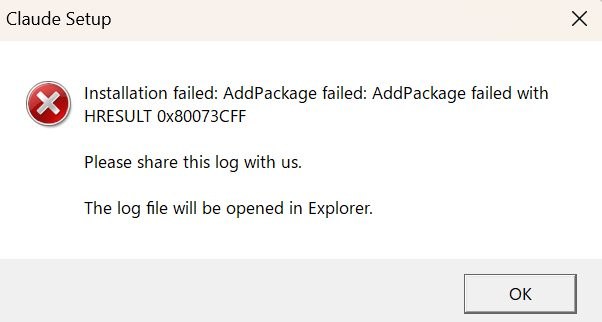 3️⃣ Installation failed: AddPackage…
数字(0x8007…)は人によって違います。右クリック →「管理者として実行」で入れ直し。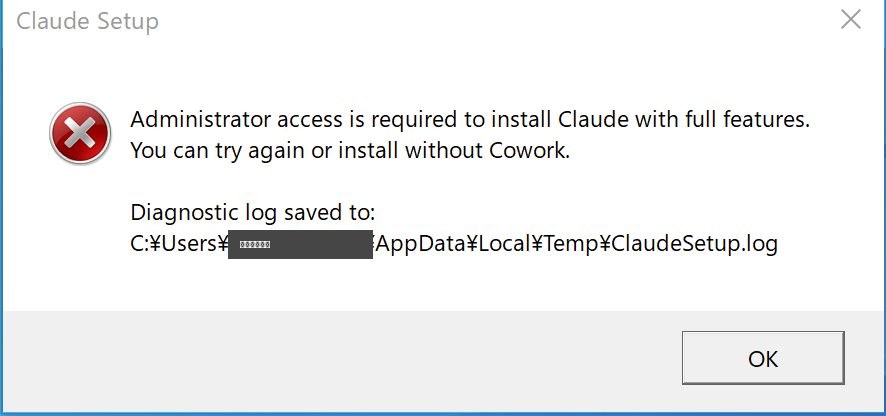 4️⃣ Administrator access is required…
「OK」で閉じて、右クリック →「管理者として実行」→「はい」。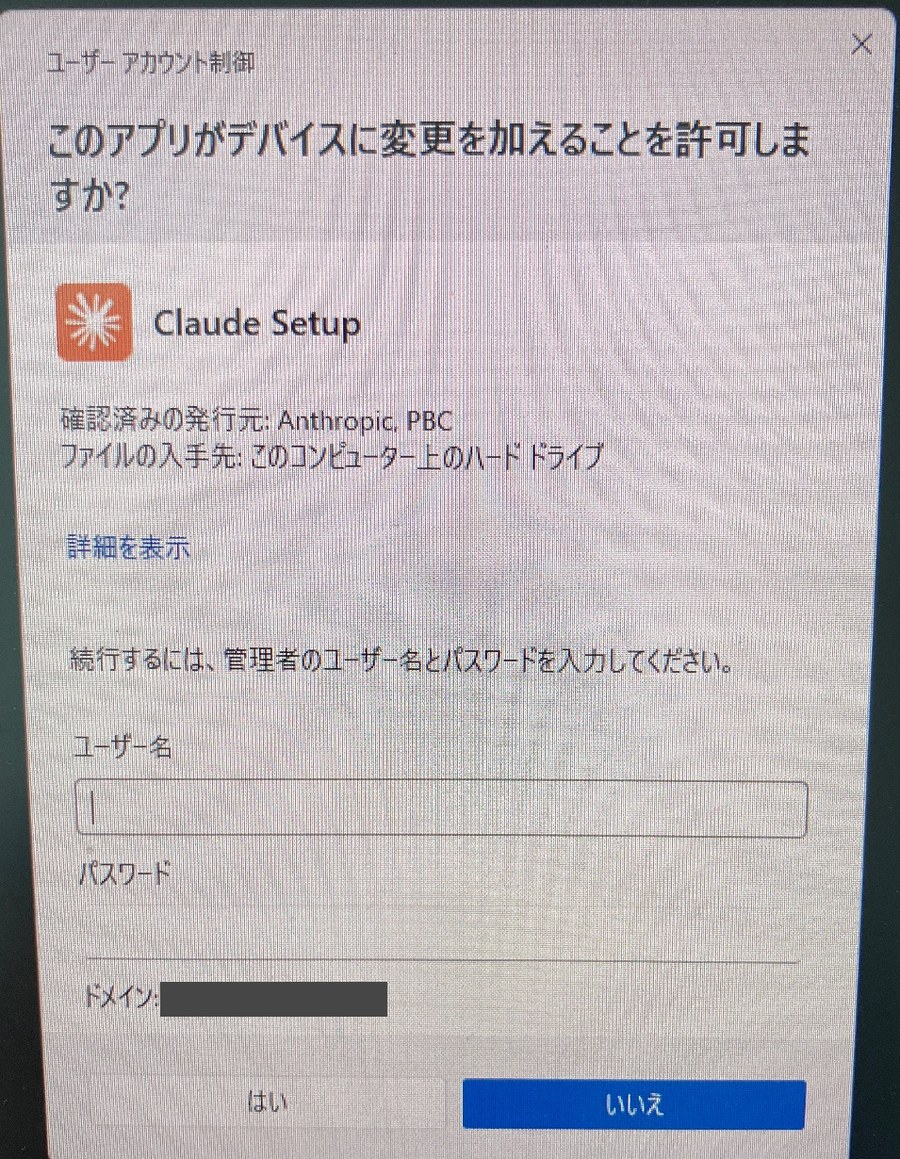 5️⃣ 管理者のユーザー名とパスワードを求められる
これは会社などで管理されているパソコンです。ここだけは管理者として実行しても入りません。個人のパソコンで進めるのが最短です。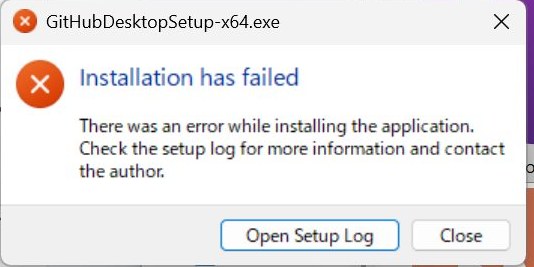 6️⃣ GitHub Desktop の Installation has failed
あとの手順で使う Git 側のエラーです。同じく右クリック →「管理者として実行」。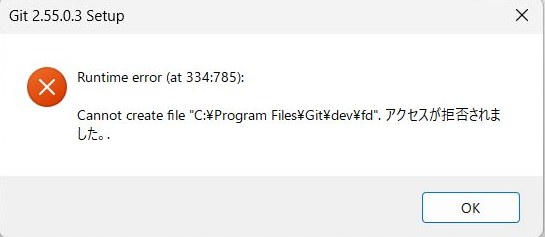 7️⃣ Git の Runtime error(アクセスが拒否されました)
これも権限のエラーです。右クリック →「管理者として実行」で入れ直し。どれとも違う画面が出ていたら、その画面のスクショ(できるだけ画面全体)を添えて相談してください👇
📸 スクショで相談する(AIサポートを開く)→ - アカウントを作成(Googleアカウント連携で簡単)🌐 アカウントを作る(claude.ai を開く)https://claude.ai/loginアプリ(またはブラウザ)を開いて、「Googleで続ける(Continue with Google)」をクリック → 普段使っている Googleアカウントを選ぶだけ。
1️⃣ 「Sign up(新規登録)/ Log in」の画面で 🔵 Continue with Google を押す
2️⃣ 自分の Google アカウントを選んで「続行」
3️⃣ これで パスワード設定もメール認証も不要でアカウント作成完了です(次の課金に進めます)
※ Googleアカウントが無い方は、メールアドレスでの登録もできます。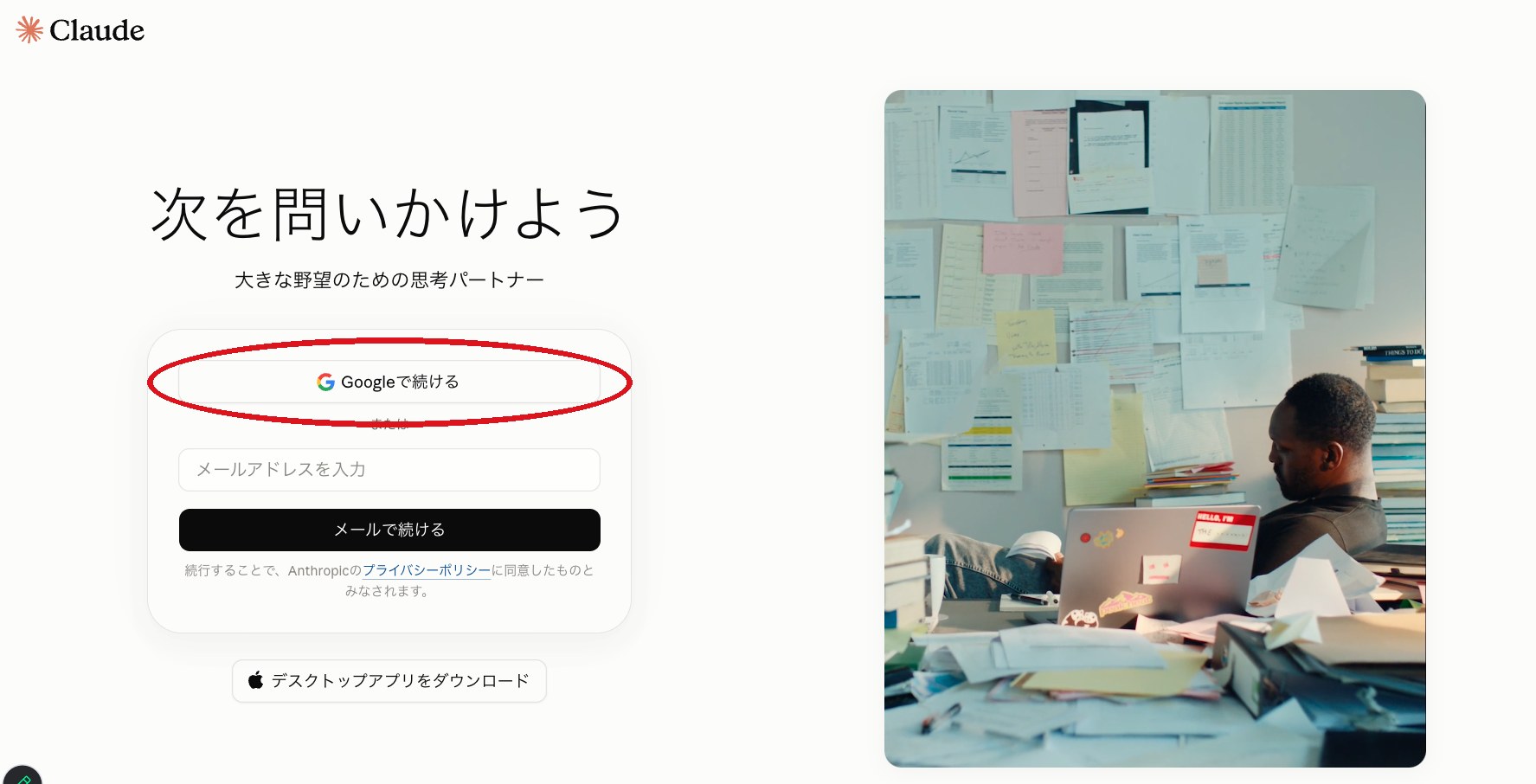
- Claude を課金(Proプラン)💳 Pro プランに課金する(Billing を開く)https://claude.ai/new#settings/billing1番安いプラン(Pro・月払い・約22ドル)をクレジットカードで決済。
※これは Claude(ツール)自体の利用料です。
🔑 課金しないと Claude Code は使えません。無料プランのままでは動かないので、必ず Pro 以上に課金してください。
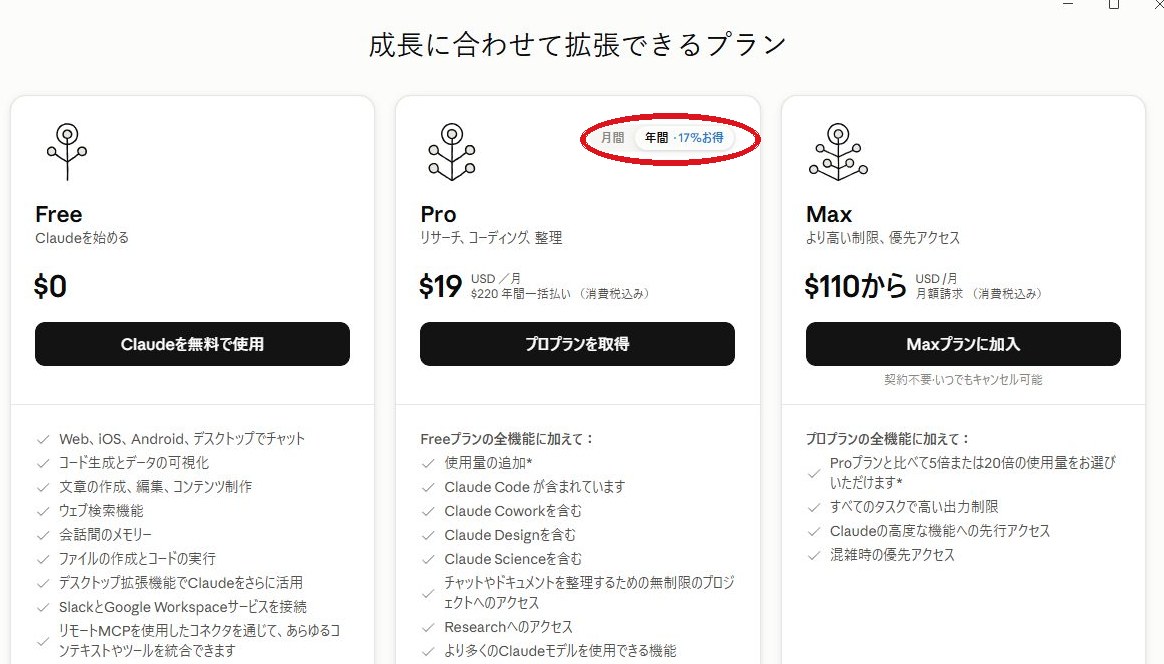
最初は 年間 が選ばれていることが多いので、必ず 月間(月払い) に切り替えてから決済してください!
※ 年間のままだと一度に1年分の請求になります。まずは月払い(約22ドル/月)でOKです。
💡 「約22ドル」の表示が見つからない時:下の画像の赤丸の「月間」をクリックすると月払いの金額に切り替わります(「$19/月・$220 年間一括払い」と出ているのは年間が選ばれている状態です)。プラン一覧はこちら → https://claude.com/pricing
クレジットカードが不安な方は KyashなどのプリペイドカードでもOK(翌月の自動更新が心配なら、残高で自然に止まる形にできます)。
はじめての開発:自動見積もりシミュレーターを作る
⏱ 約12分(選ぶだけで進めた場合。自由入力で細かく答えると30分以上かかることもあり、それでOK)まず下の「準備(1回だけ)」を上から順にやります。
最後にプロンプトを1回送ると、AIから「どんな商売か」「どんなデザインか」の2つだけ質問が来ます。
答えると、お客様が選択肢を選ぶたびに金額がその場で変わる「自動見積もりシミュレーター」が完成します(印刷ボタンを押すとPDFの見積書になります)。
 🔧「Gitが必要です」と出た人クリックで手順へ(出ていない人はそのまま上から順に)
- 作業フォルダ作成デスクトップか書類フォルダに「ユニコスクール」という名前のフォルダを作る。
💡 デスクトップ=全部のアプリ・ソフトを隠した“パソコンの壁紙”の画面のことです。 - Claudeデスクトップアプリを立ち上げる課題1-1-1で入れた Claude デスクトップアプリを起動します。ここからは⚠️ デスクトップアプリで!
Chrome や Safari で claude.ai を開いた画面にも「Code」はありますが、それはクラウド版=この課題で使う「ローカル」(自分のパソコンのフォルダ)が選べません。課題1-1-1でパソコンに入れた「Claude デスクトップアプリ」本体を起動してください(Mac=Dock や Launchpad/Windows=タスクバーやスタートメニューの Claude アイコン)。👉 まだ入れていない/起動のしかたが分からない人だけ開く(Mac / Windows別)押して開く
📥 まだアプリを入れていない人
1️⃣ claude.ai/download を開いてダウンロード → インストール。
2️⃣ 入れ終わったら、下の手順で起動します。
🍎 Mac
1️⃣ Launchpad(Dockのロケット)か アプリケーションフォルダから Claude を起動(⌘+スペース→「Claude」でもOK)。
2️⃣ Dockに固定:Dockのアイコンを右クリック → オプション → Dockに追加。
🪟 Windows
1️⃣ スタート(⊞)→「Claude」と打って Enter。
2️⃣ タスクバーに固定:Claudeを右クリック →「タスクバーにピン留めする」。
※ どうしても見つからない・起動できない時は、サイドバーの「📸 全画面スクショで相談」へ。サポート放送でスタッフが画面共有でお手伝いします。 - Code に切替起動したアプリの左上のツールバーにある </>(コード)を押します。💬(チャット)と </> が並んでいて、</> が白く選ばれている状態が Code 画面です。最初から Code 画面が開いている場合は、そのまま次へ進んでOK。

👉 「Code」が見つからない/この先の「ローカル」が出ない人だけ開く押して開く
⚠️ ブラウザ版(claude.ai)を開いているかも
最新のUIでは、Chrome や Safari の claude.ai にも「Code」がありますが、それはクラウド版=この課題で使う「ローカル」(自分のパソコンのフォルダ)が選べません。
🔍 見分け方
画面の上にURLの入力バーがあればブラウザ版です。
↩️ 直し方
デスクトップアプリ本体(手順1-1-2-2で立ち上げたもの)を開き直してください。 - 「Git が必要です」と表示された人へ(一部のパソコンだけ・出なければ飛ばしてOK)⚠️ これはパソコンによっては一部の人だけに表示されます。出ていない人は、このステップを飛ばして次へ進んでOKです。
1️⃣ チャット入力欄の上に、この赤い表示が出ていますか?
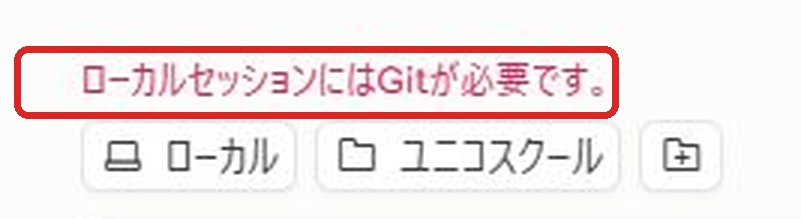
ローカルセッションにはGitが必要です。
と表示されていますか?2️⃣ 次に「今はしない」を押しましたか?⬇️ 下の画面が出たら、もっと簡単な方法があるので「今はしない」を押して終了してください(このあとの手順でご案内します)。Mac・Windows どちらも同じ見た目です。
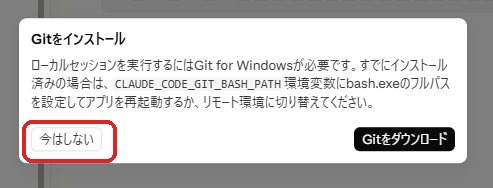
😅 「Gitをダウンロード」を押してしまっても大丈夫です。開いたページは閉じてしまってOK。このあとの手順どおりに進めれば問題なく直ります。
3️⃣ お使いのパソコンはどちらですか?下のボタンから選んでください👇 選んだ方の手順だけが表示されます。
🍎 Macの方の手順🪟 Windowsの方は押さないでください!(Mac専用の手順です)
- GitHub Desktop のダウンロードページを開く🌐 GitHub Desktop を開く →
- 白いボタン 「Download for Apple silicon」 を押す
💡 少し前のIntel入りMacの方は、下の 「Download for Mac with Intel chip」 を押してください(どちらか分からない時は、まず「Apple silicon」でOK)。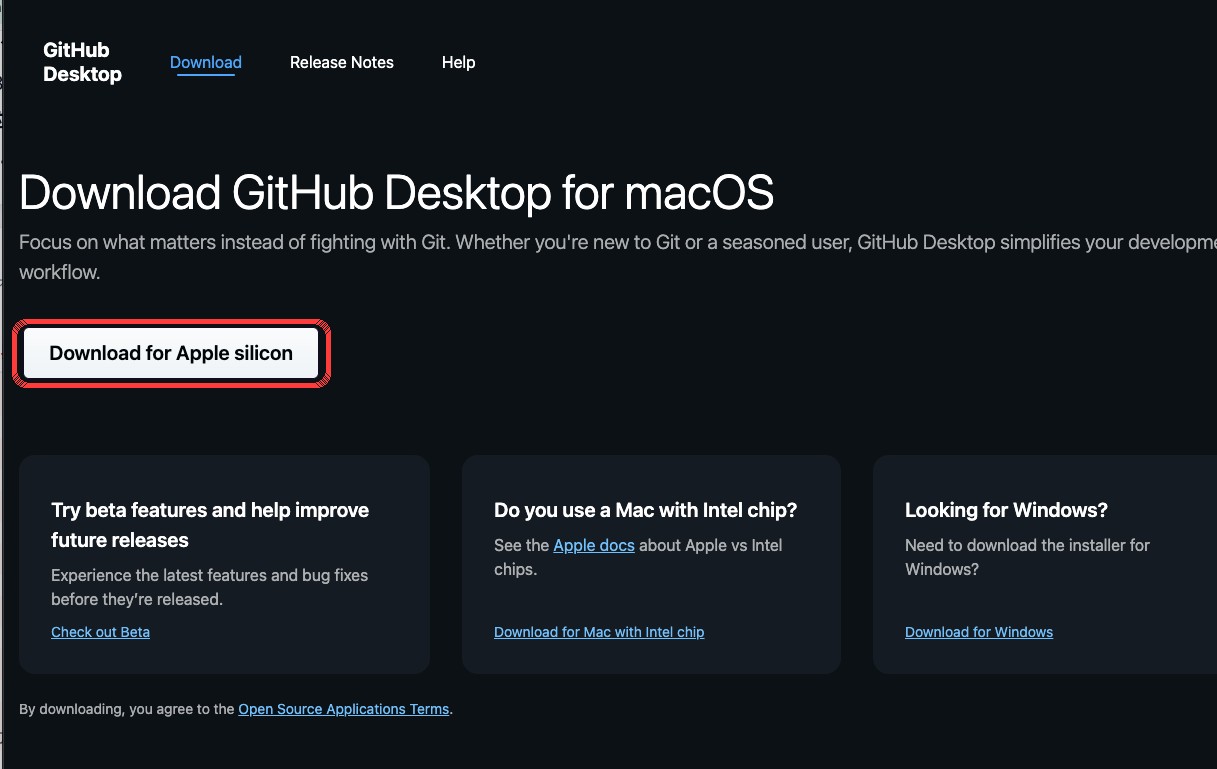
- ダウンロードした「GitHub Desktop」を開く(初回は「開く」)
→ 初回に設定画面が出ても、「Continue(続ける)」を連打でOK(サインイン画面は「Skip」で飛ばして大丈夫です)
→ Git も一緒に入ります
インストールが終わったら 「✅ インストールした(次へ)」 を押して、最後の再起動へ進んでください。
💡 Git はアイコンが出ないソフトです。デスクトップやアプリ一覧を探す必要はありません(見当たらなくて正常です)。
うまくいったかどうかは、次の画面で「赤い表示が消えたか」だけで判断します。🪟 Windowsの方の手順🍎 Macの方は押さないでください!(Windows専用の手順です)
- Git for Windows のページを開く🌐 Git for Windows を開く →
- 水色の 「Click here to download」 をクリック
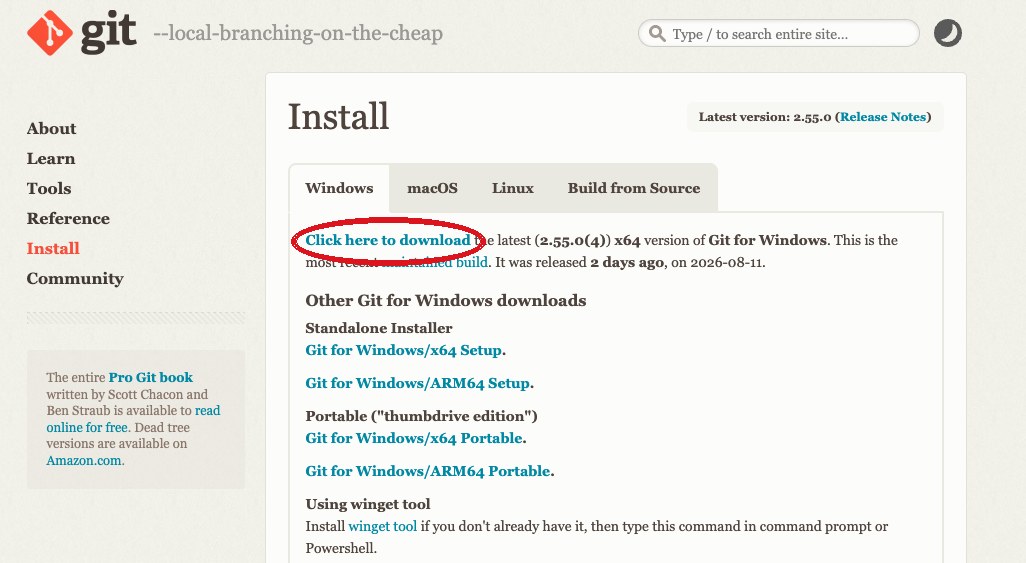
- ダウンロードした .exe をダブルクリック →「はい」
- あとは 「Next」連打 →「Install」→「Finish」
⚠️ 途中で「Installation failed」等のエラーが出て失敗する時は、ダウンロードした .exe を右クリック →「管理者として実行」で入れ直してください。
💡 Git はアイコンが出ないソフトです。デスクトップやアプリ一覧を探す必要はありません(見当たらなくて正常です)。
うまくいったかどうかは、次の画面で「赤い表示が消えたか」だけで判断します。🔁 最後に、かならずパソコンを再起動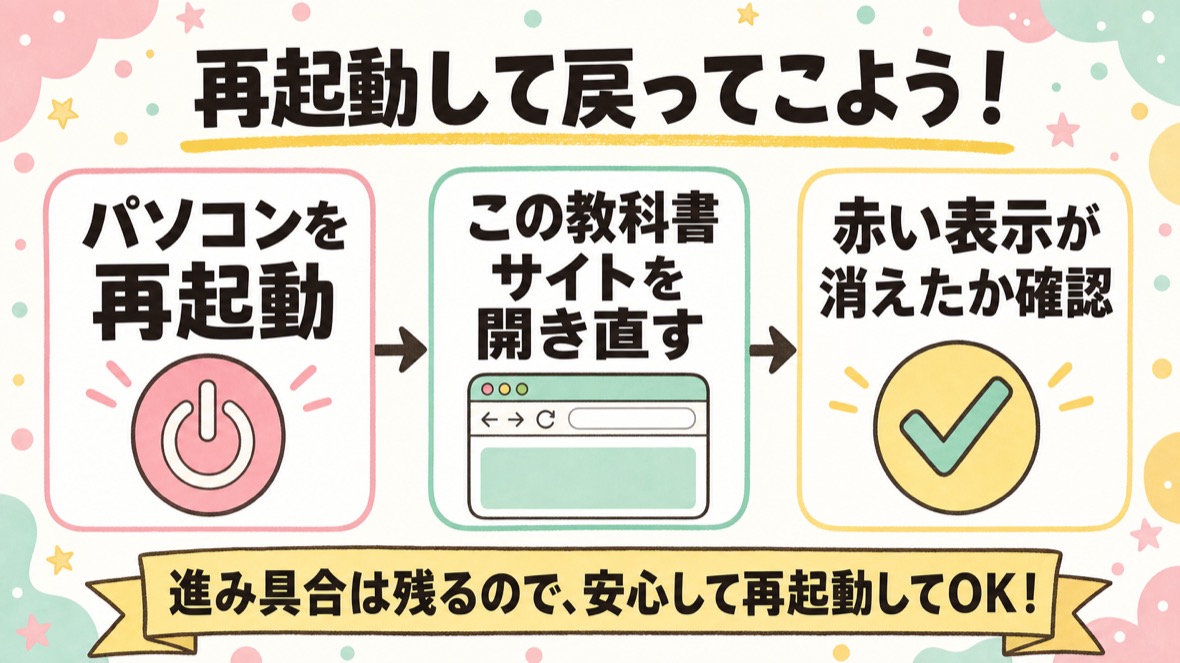
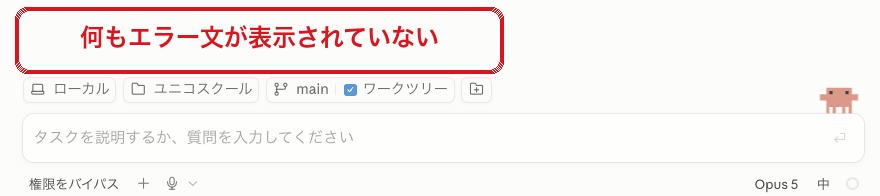
✅ 再起動できたら、ここを見てください:チャット入力欄の上(下の画像の赤枠のところ)から赤い表示が消えていれば完了です。
再起動して初めて Git が認識されます(ここを忘れる人がとても多いです)。
この教科書サイトは再起動後にブラウザで開き直せば、進み具合もそのまま続きから進められます。安心して再起動してください。再起動しても赤い表示が消えない方へ
よくあることなので大丈夫です。原因はだいたい3つのどれかなので、下のボタンから順番に確認してください。🙆 この手順は飛ばしてOKです赤い表示が出ていない方は、Gitのインストールは必要ありません。下の画像のように、チャット入力欄の上(赤枠)に何も出ていなければOKです。
そのまま次の手順へ進んでください。
あとから赤い表示が出てきたら、この枠に戻って 「⚠️ 表示されている」 を押してください。
😵 再起動したのに、赤い表示が消えない人へよくあることなので大丈夫です。原因はだいたい下の3つのどれかです。上から順に1つずつ確認してください(ほとんどが1️⃣か2️⃣で解決します)。
- 🪟 Windowsの方:入れたのは「GitHub Desktop」ではありませんか?
Windowsは Git for Windows を入れないと、この赤い表示は消えません。🌐 Git for Windows を入れ直す → - 🍎 Macの方:GitHub Desktop を一度も開いていませんか?
ダウンロードしただけ・アプリケーションフォルダに入れただけでは Git は入りません。アプリを1回開く(「開く」→「Continue」連打 → サインイン画面は「Skip」)まで進めてください。 - Claudeを「完全に」終了してから開き直す
ウィンドウの × だけでは終わっていません。
🍎 Mac=⌘ + Q/🪟 Windows=タスクバーの Claude を右クリック →「終了」
→ もう一度起動して、左上の +新規 から新しいセッションを開いてください。
✅ 1️⃣〜3️⃣を全部やっても消えない場合は、あなたのせいではありません。画面全体のスクリーンショットを添えて下のCSへ送ってください。すぐお手伝いします。
- 作業フォルダを指定して、チャット欄の下を「自動」「Opus 5.5」「中」にする1️⃣ チャット欄のすぐ下の「このコンピューター」をクリック。

2️⃣ 出てきたメニューの「+新しい環境」をクリック。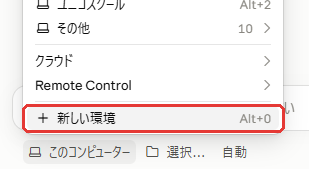
3️⃣「フォルダ」の右にある「+追加」をクリック。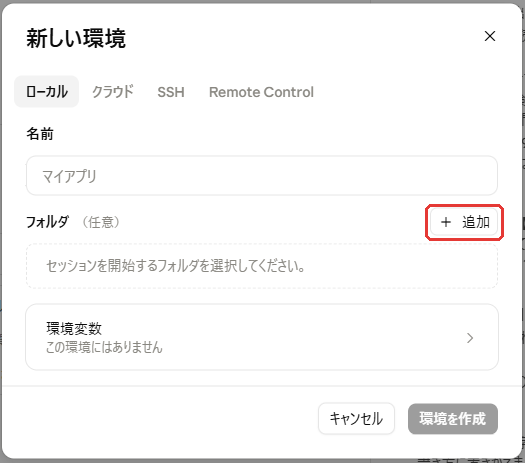
4️⃣「選択…」をクリックして、先ほどの「ユニコスクール」フォルダを指定 →「環境を作成」をクリック。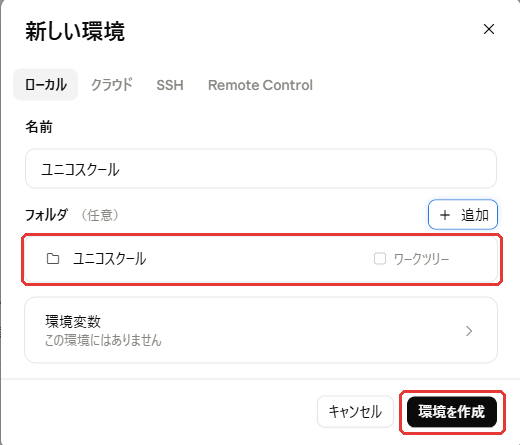
💡 フォルダを指定すると「このワークスペースを信頼しますか?」という画面が出ることがあります。黒いボタン「ワークスペースを信頼する」(赤枠)を押して進んでください。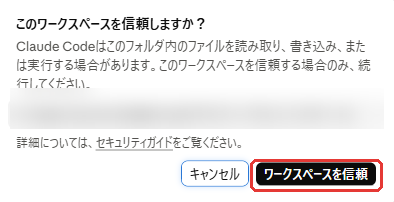
5️⃣ チャット欄の下を「自動」にします(左の表示を押して「自動モード」を選ぶ。最初から「自動」ならそのままでOK)。右下は「Opus 5.5」「中」に。まずは脳死でこの3つでOKです(意味は分からなくて大丈夫)。
💡 どうしても見つからない時は、画面全体のスクショを添えてAIサポートへ。 - いちばん最後に:プロンプトを送信して開発!準備ができたら、下のプロンプトをチャット欄に貼り付けて送信します。
👇 下記のコピーボタンをクリックし、そのまま Claude Code に投稿👇
☝️ 貼り先=上の「準備(1回だけ)」で開いた Claude Code の会話。1-1-2〜1-1-4 はこの同じ会話で続けます。理由=フォルダ・設定・さっき作った作品を AI が覚えたまま次を作れる(新しい会話にすると、最初から説明し直しになる)。📋 1-1-2 のプロンプト「自動見積もりシミュレーター」を作って下さい!お客様が選択肢を選ぶと、条件分岐で金額がその場で変わり、最後は印刷でPDFの見積書になるWebアプリです。 まず質問を2回に分けて、1問ずつ私に聞いてください(1問目に私が答えてから2問目を聞く。2問が終わったら、あとは途中で質問せず一気に完成まで)。作業フォルダに既存のシミュレーターがあるか無いかは私に聞かず、あなたが確認して(無ければ新規で作る)。この2問は省略しないで(先に他の質問を挟まない): 質問1(選択肢で聞く):デザインの雰囲気はどれにしますか? A:上品ミニマル/B:明るくポップ/C:シックで高級感(改行して1行に1つずつ並べ、最後に「D:お任せ(AIが最適な案を選ぶ)」も付けて。お任せにも必ず続きのアルファベット記号を付け、記号1文字で答えられるようにして) 質問2(選択肢で聞く):何の商売の見積もりシミュレーターにしますか? A:ハウスクリーニング/B:ホームページ制作/C:イベント・教室/D:引っ越し/E:写真撮影(改行して1行に1つずつ並べ、最後に「F:お任せ(あなたが面白い題材を決めて)」も付けて(お任せにも必ず続きの記号を付ける)。記号1文字で答えるだけでOK。リストに無い商売を自由に書いてもらってもOK、その場合はそのまま採用する) 作り方は、プロのHPデザインの流れで必ずこの順番に: 1. まず DESIGN.md を作成(選ばれた雰囲気をもとに、配色・フォント・余白・角丸・アニメーションのルールを15行前後で言語化。白ベース・文字大きめ(本文18px以上)は固定) 2. 美学プロンプトを適用(余白をぜいたくに、区切りは細いヘアライン、色数はアクセント1〜2色に絞る、雑誌のように上品に) 3. DESIGN.md に従って、セクション単位で1つずつ実装(ヘッダー → 質問コーナー → 見積書 → 印刷) 実装の条件: ・HTMLファイル1つで完結。React を CDN の script タグで読み込んで使う(npm・ビルド・ターミナルは使わない)。選ぶたびに合計金額がカウントアップし、行がふわっと現れるアニメーションでリッチに ・画面は左右2分割。左=お客様が選ぶ質問コーナー(選択肢ボタン・チェック・数量スライダーで4〜6問)/右=A4の見積書。左で選ぶたびに、右の品目・金額・合計がその場で書き換わる(合計はいちばん大きく、変わった行は一瞬ハイライト) ・条件分岐を必ず3種類以上入れる: ① 前の答えで次の質問が出たり変わったりする(例:「お急ぎですか?」→はい→「いつまでに?」が新しく出て、特急料金+30%) ② 数量による段階割引(例:10個以上で10%オフ。適用中は「⭐まとめ割 適用中」の行が見積書に現れる) ③ 松・竹・梅のプラン切替(選ぶと品目リストごと入れ替わる) ・開いた瞬間からおすすめが選択済みで、完成した見積書が見えている状態にする(空っぽの画面にしない) ・「この内容で印刷(PDF保存)」ボタン。押すと質問コーナーやボタンが消えて、きれいなA4の見積書だけが1枚に収まって印刷される(印刷用のCSSを必ず入れる。Mac/Windowsとも印刷画面で「PDFとして保存」を選べばPDFになります、という案内も画面に小さく添える) ・見積番号は開くたびに日付から自動で作る。金額は3桁カンマ区切りで表示する ・崩れ防止:見積書の宛名や自社情報(社名・〒住所・TEL・メール)は十分な幅を取り“1行ずつ縦に並べる”配置にする。1文字ずつ縦に折り返されるような極細の列は絶対に作らない ・コードは欲張らずコンパクトに、全体で15分以内に完成する規模。完成したらブラウザでサイトOpen(アプリ内プレビューだけで終わらせず、“規定のブラウザ(Chrome等)”で開く)。開けない時のために、ファイルのフルパスも教えて下さい。 できあがって私がブラウザで開けたら、次の「プロンプトの逆引き」を短く見せて(貼っただけで終わらせない=次に自分で頼む時に真似できる形で): ・私が貼ったプロンプトのどの行が、成果物のどこになったか=Markdownの表(|プロンプトの行|成果物のどこ|)で3〜5行だけ(全部は書かない) ・このプロンプトで効いていたポイント3つ(1行ずつ・「◯◯と書いたから△△になった」の形) ・次に自分で頼む時の型を1行(何を・どの順番で伝えると形になりやすいか) ・プロンプトの中に出てきた専門用語(色の指定 #ffffff・CSS・API など)は、上の表の中で日常語に訳して(例:#ffffff=白。訳せない言葉を残さない) すべて完成したら、あとで“✉️次の人への置き手紙”に貼り足せる「📋 ふりかえりメモ(約150字)」を必ず出力して下さい。フォーマット: 課題1-1-2の見積もりシミュレーターが完成しました!🧮 ・何の商売×どんなデザインにしたか:(1行で) ・お気に入りの条件分岐:(1行で) そのうえで、最後に大きく「🎉 完成です!左の選択肢をいろいろ変えて、右の見積書が一瞬で変わるのを楽しんでください(お急ぎを選ぶと質問が増えます)。印刷ボタンでPDFになるところまで試したら、課題ページに戻って『✅ 課題1-1-2 完了! シミュレーターができた』ボタンを押して、課題1-1-3に進んでください!」と私に必ず案内して下さい。 ※出力の約束=太字マーク(**)などの装飾記号は使わない(記号がそのまま見えて読みにくいため)。もし私に質問する時は、必ず A / B / C の選択肢を改行して1行に1つずつ並べ、最後に「D:お任せ(AIが最適な案を選ぶ)」を足して(お任せにも必ず続きのアルファベット記号を付けて、記号1文字で答えられるようにする。「D」なら、あなたがベストを選んで先へ進めて)。それに加えて毎回はっきり「E:自由入力もOK(E:の後ろに思いついた言葉をそのまま書いてください)」も添えて。自由入力が来たら A / B / C / お任せ より優先して。URLを案内する時は丸カッコや句読点で囲まず単独行に。英語の画面が出たら日本語訳を1行そえて。
🚀 もっと実務で使えるようにしたい人へ(完成後の追撃プロンプト)押して開く
🚀 完成したシミュレーターが、実務仕様にパワーアップします
📋 パワーアップ版(シミュレーターの完成後にそのまま貼る)この見積もりシミュレーターをパワーアップして下さい!途中で質問せず一気に: ・管理者モード:画面上のスイッチで管理者に切り替えると、単価・品目・割引ルールを自分の商売に合わせて編集できて、ブラウザに保存される(localStorage)。「初期に戻す」ボタン付き ・見積もり結果から、お客様に送る丁寧なメール文面を自動で組み立てて「📋 コピー」できるようにする ・見積書に宛名・自社情報(社名・〒住所・TEL・メール)を入力できる欄(1行ずつ縦に並べ、極細の列は作らない) ・値引き行と、源泉徴収10.21%のチェックにも対応 ・アニメーションをもう一段リッチに(合計金額のカウントアップ、プラン切替でカードが入れ替わる 等) 最後にあなたのアイデアで、実務で嬉しい工夫を1つだけ足して下さい。完成したらブラウザでサイトOpen(アプリ内プレビューだけで終わらせず、“規定のブラウザ(Chrome等)”で開く)。開けない時のために、ファイルのフルパスも教えて下さい。 ※出力の約束=太字マーク(**)などの装飾記号は使わない(記号がそのまま見えて読みにくいため)。もし私に質問する時は、必ず A / B / C の選択肢を改行して1行に1つずつ並べ、最後に「D:お任せ(AIが最適な案を選ぶ)」を足して(お任せにも必ず続きのアルファベット記号を付けて、記号1文字で答えられるようにする。「D」なら、あなたがベストを選んで先へ進めて)。それに加えて毎回はっきり「E:自由入力もOK(E:の後ろに思いついた言葉をそのまま書いてください)」も添えて。自由入力が来たら A / B / C / お任せ より優先して。URLを案内する時は丸カッコや句読点で囲まず単独行に。英語の画面が出たら日本語訳を1行そえて。
※ まず軽い版で「動いた!」を体験→物足りなくなったらこれを貼るだけ。時間内に終わらなくても、あとでゆっくりでOKです。🖨 印刷ボタンでPDFになります:Mac は印刷画面の左下「PDF」→「PDFとして保存」、Windows は「プリンター」で「Microsoft Print to PDF」または「PDFとして保存」を選ぶだけです。

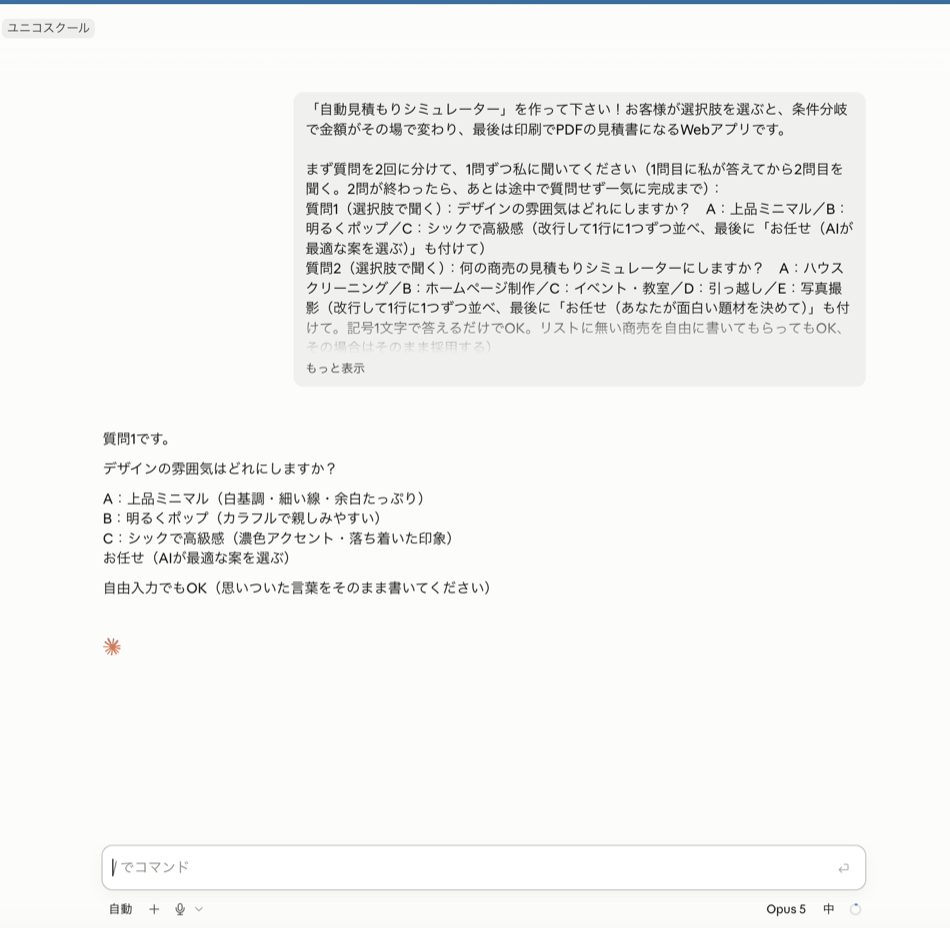
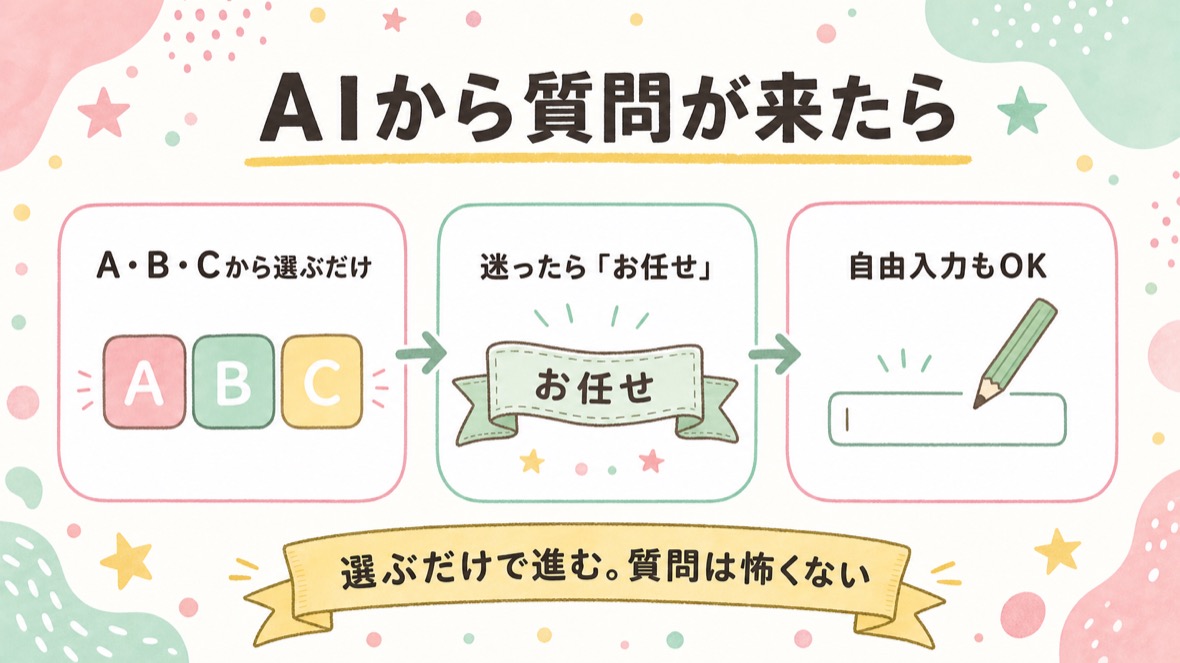
💡 途中でAIから質問が来たら
AI活用タイプ診断(10問)を作る
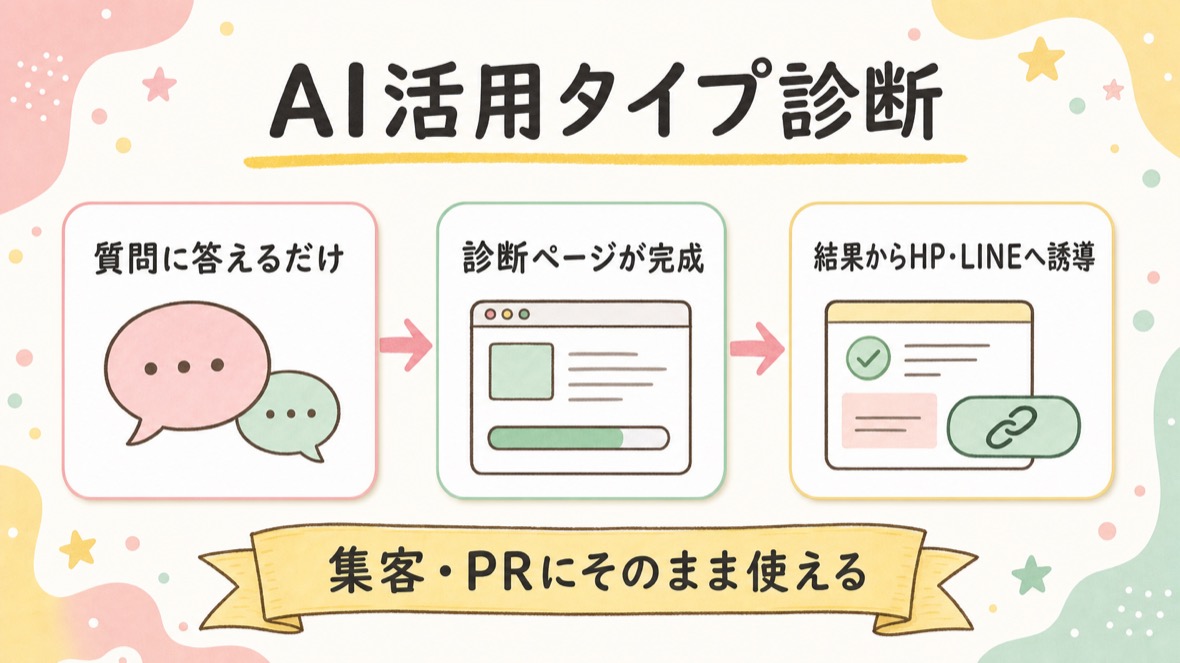
⏱ 約6分下のプロンプトをそのままコピペで送る → 質問に答えるだけで、10問の診断ページが完成します(結果画面から自分のHP・LINEへ誘導OK=集客・PRにもそのまま使えます)。
👇 下記のコピーボタンをクリックし、そのまま Claude Code に投稿👇
あなた(Claude Code)が持っている機能——ゴール設定と自己評価、バックグラウンドでの見張り、複数作業の同時並行、実装前の計画づくり、フック、ルール、Skills、ワークフロー、権限(許可)の使い分け、記憶、セキュリティへの配慮、タスク管理、サブエージェントへの分担、ファイルの読み書き、コードレビューとセキュリティレビュー、じっくり深く考えるモード——の中から、この仕事に最適なものをあなた自身で選んで使ってください。
・独立した作業は同時並行で進めて、待ち時間をなくしてください。
・時間のかかる処理は放置せず裏で見張り、終わったら自動で次へ進めてください。
・削除や上書きなど取り返しのつかない操作の前には、いったん立ち止まって安全を確認してください。
・完成したら、コードの品質チェックとセキュリティチェックの両方でレビューし、規模が大きい場合はサブエージェントに分担させて仕上げてください。
・最後に「どの機能を選んだか/なぜ選んだか/何をしたか/チェックの結果/全体のまとめ」を短く報告してください。

次の流れでデザインを行って 1:DESIGN.md作成 2:Claude Cookbookの美学プロンプトを適用 3:Claude Codeでセクション単位に実行 白ベース,文字大きめ。
デザインは「おしゃれなキャンペーンサイト(LP)」の水準までリッチに:余白をぜいたくに・グラデーションのアクセント・カードのやわらかい影と角丸・マイクロアニメーション(読み込み時や画面切替のふわっとしたフェードイン、質問が切り替わる時のスライド、ボタンのホバーで浮く動き、スコアバーがゼロから伸びる動き)を必ず入れて、安っぽい“素のフォーム”に見せないこと。

作るもの=HTMLファイル1つで動く「AI活用タイプ診断(10問)」を核にした、最後が購入・申込みのCTA(呼びかけボタン)で締まる1枚のキャンペーンサイトです。ライブラリ・外部ファイル・AIのAPIは使わず、素のHTML+CSS+JSだけで動かして下さい。
まず質問を2回に分けて、1問ずつ私に聞いてください(1問目に私が答えてから2問目を聞く):
質問1(選択肢で聞く):どんな人に向けた診断にしますか? A:中小企業の経営者/B:営業職/C:士業の先生(改行して1行に1つずつ並べ、最後に「D:お任せ(AIが最適な案を選ぶ)」も付けて。お任せにも必ず続きのアルファベット記号を付け、記号1文字で答えられるようにして)
質問2(選択肢で聞く):どんな方向性・テーマの診断にしますか? A:AIをどこまで業務に活かせるかをタイプ分けしたい/B:自社のお客様に配る診断にしたい/C:部下や後輩に配って育成のきっかけにしたい(改行して1行に1つずつ並べ、最後に「D:お任せ(あなたがベストな方向性を決めて)」も付けて(お任せにも必ず続きの記号を付ける)。記号1文字で答えるだけでOK。リストに無い方向性を自由に書いてもらってもOK、その場合はそのまま採用する)。あわせて、診断の最後で案内したい商品・サービス(あれば名前と一言。例:自社の講座/初回相談/LINE登録)と、誘導したいURL(自分のホームページ・LINE・SNSなど)があれば一緒に教えてください(どちらも、なければ「なし」でOK)。
2問が終わったら、途中の確認をせず最後まで一気に作って下さい。
【必ず入れる仕様】
・設問10問は、答えた人の仕事でのAIの使い方が見えてくる内容を、あなたの方で考えて作る(1問ずつ表示して、選ぶと自動で次の問題へ進む)
・上に進捗バーがあり、答えるたびに伸びる。「戻る」ボタンで1問前に戻れる
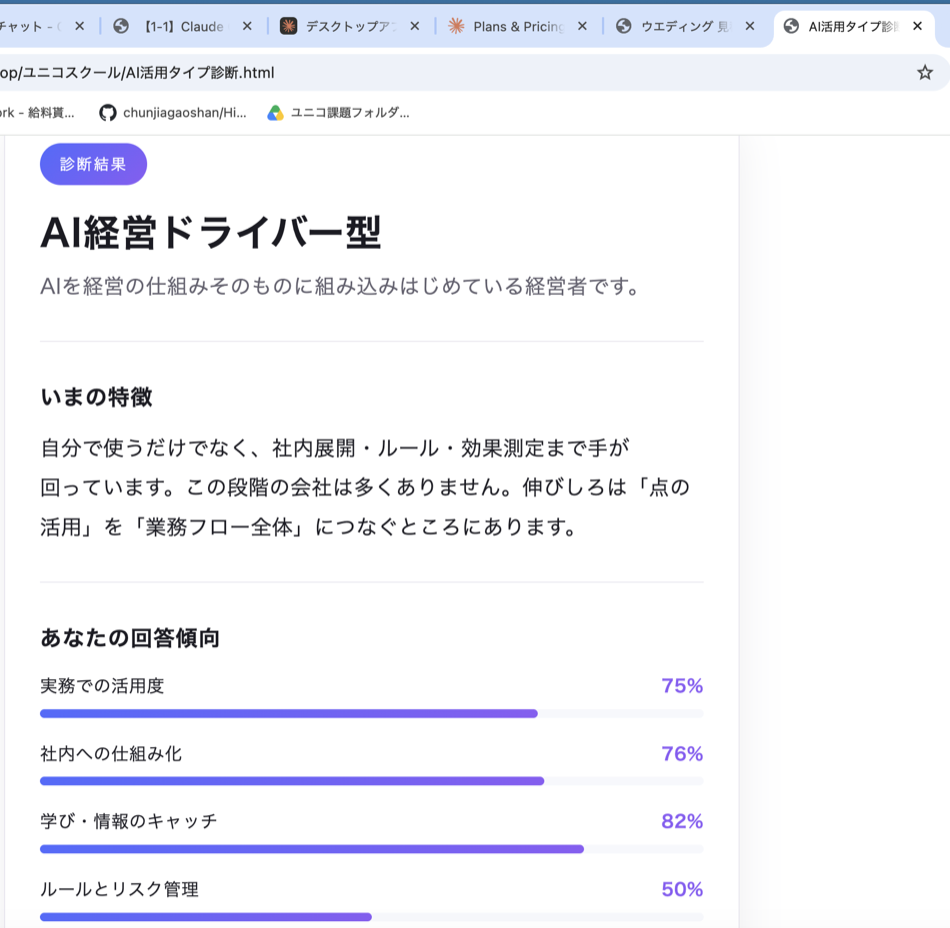
・回答から4タイプのどれかを判定して結果画面を出す(タイプ名/特徴/向いている使い方/次にやるべき1歩を具体的に)
・ページ全体は「ヒーロー(キャッチコピー+“診断をはじめる”大ボタン)→ 診断10問 → 結果 → 購入・申込みCTA」のキャンペーンサイト構成にする
・結果画面のいちばん下に、質問2で聞いた商品・サービスの「購入・申込みCTAセクション」を必ず置く(商品名+選ばれる理由3点+大きなCTAボタン。誘い文句は診断結果のタイプに合わせてあなたが考える。URLがあればそのURLへ飛ばし、商品もURLも「なし」の場合は架空のサンプル商品でCTAの形だけ作る)=この診断を自分の集客・PRにそのまま使える形にする
・CTAは魅力的に、ただしウソの限定表示やカウントダウンで煽らない(誠実なキャンペーンサイトにする)
・結果画面には、その人の回答傾向を示すスコア表示(棒グラフがゼロからスッと伸びるアニメーション付き・外部ライブラリは使わない)と「もう一度診断する」ボタン
・結果が出る瞬間に、紙吹雪のような軽いお祝い演出を入れる(外部ライブラリは使わない)
・スマートフォンで見ても崩れないようにする
完成したら“規定のブラウザ(Chrome等)”でサイトOpenして、ファイルのフルパスも教えて下さい。

できあがって私がブラウザで開けたら、次の「プロンプトの逆引き」を短く見せて(貼っただけで終わらせない=次に自分で頼む時に真似できる形で):
・私が貼ったプロンプトのどの行が、成果物のどこになったか=Markdownの表(|プロンプトの行|成果物のどこ|)で3〜5行だけ(全部は書かない)
・このプロンプトで効いていたポイント3つ(1行ずつ・「◯◯と書いたから△△になった」の形)
・次に自分で頼む時の型を1行(何を・どの順番で伝えると形になりやすいか)
・プロンプトの中に出てきた専門用語(色の指定 #ffffff・CSS・API など)は、上の表の中で日常語に訳して(例:#ffffff=白。訳せない言葉を残さない)

完成したら、あとで“✉️次の人への置き手紙”に貼り足せる「📋 ふりかえりメモ(約150字)」を必ず出力して下さい。フォーマット:
課題1-1-3のAI活用タイプ診断が完成しました!🧠
・誰向けの診断にしたか:(1行で)
・自分は何タイプだったか:(1行で)

そのうえで、最後に大きく「🎉 完成です!自分でも10問答えてみて、結果画面まで出るか確認してください → 課題ページに戻って『✅ 課題1-1-3 完了! 診断ページができた』ボタンを押して、課題1-1-4に進んでください!」と私に必ず案内して下さい。

※出力の約束=太字マーク(**)などの装飾記号は使わない(記号がそのまま見えて読みにくいため)。もし私に質問する時は、必ず A / B / C の選択肢を改行して1行に1つずつ並べ、最後に「D:お任せ(AIが最適な案を選ぶ)」を足して(お任せにも必ず続きのアルファベット記号を付けて、記号1文字で答えられるようにする。「D」なら、あなたがベストを選んで先へ進めて)。それに加えて毎回はっきり「E:自由入力もOK(E:の後ろに思いついた言葉をそのまま書いてください)」も添えて。自由入力が来たら A / B / C / お任せ より優先して。最初の質問では、診断の対象者の例を A / B / C の選択肢で3つ示し、最後に「D:お任せ(AIが最適な案を選ぶ)」も付けて(もちろん自由に書いてもらってもOK)。URLを案内する時は丸カッコや句読点で囲まず単独行に。英語の画面が出たら日本語訳を1行そえて。
💡 途中でAIから質問が来たら
ホームページ+管理画面を作る(表と裏をまとめて)
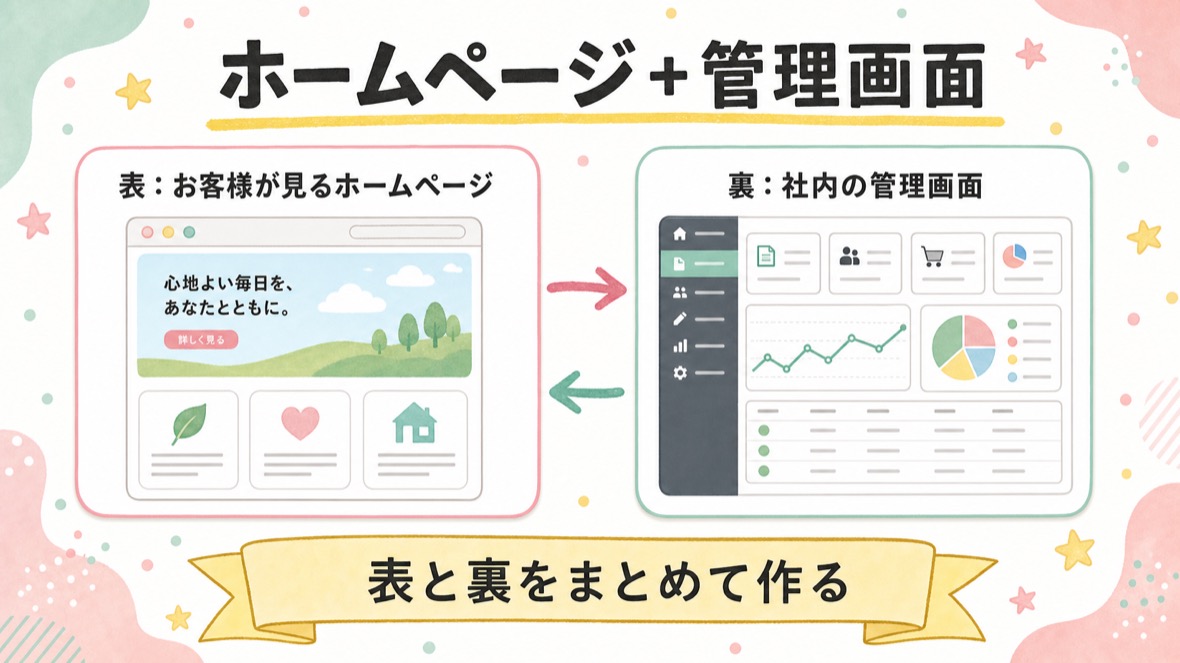
⏱ 約12分お客様が見るホームページ(表)と、社内が使う管理画面(裏)をひと続きで作ります。下のプロンプトをそのままコピペでOK。終わると、そのまま✉️次の人への置き手紙(修了)まで自動で進みます。
👇 下記のコピーボタンをクリックし、そのまま Claude Code に投稿👇
ホームページ(表の顔)と、その裏側で動く管理画面(業務効率化ツール)を、続けて2つ作って下さい。

まず質問を2回に分けて、1問ずつ私に聞いてください(1問目に私が答えてから2問目を聞く):
質問1(選択肢で聞く):どんなジャンルのお店・会社にしますか? A:飲食・スイーツ/B:美容・サロン/C:スクール・教室(改行して1行に1つずつ並べ、最後に「D:お任せ(AIが最適な案を選ぶ)」も付けて。お任せにも必ず続きのアルファベット記号を付け、記号1文字で答えられるようにして)
質問2(自由入力で聞く):お店の名前・場所・こだわりなど、詳しい設定を自由に教えてください(例:原宿で1番大きいTikTokでバズっているスイーツのお店)。この質問だけは選択式にせず、「お任せ」なら、あなたが魅力的な設定を考えて先へ進めてください。
2問が終わったら、そこから先は途中の確認をせず、【前半】→【後半】の順で最後まで一気に作って下さい。

【前半:ホームページ】
次の流れでHPデザインを行って 1:DESIGN.md作成 2:Claude Cookbookの美学プロンプトを適用 3:Claude Codeでセクション単位に実行 白ベース,文字大きめ
・必ず入れる機能①:サイト内検索(入力するとページ内を検索して、ヒット箇所をハイライト/絞り込み)
・必ず入れる機能②:さらに“おっ、すごい!”と感じる機能を2〜3個(例:スクロールで要素がふわっと出るアニメ・ダークモード切替・よくある質問の開閉・お問い合わせフォーム・お気に入り保存)
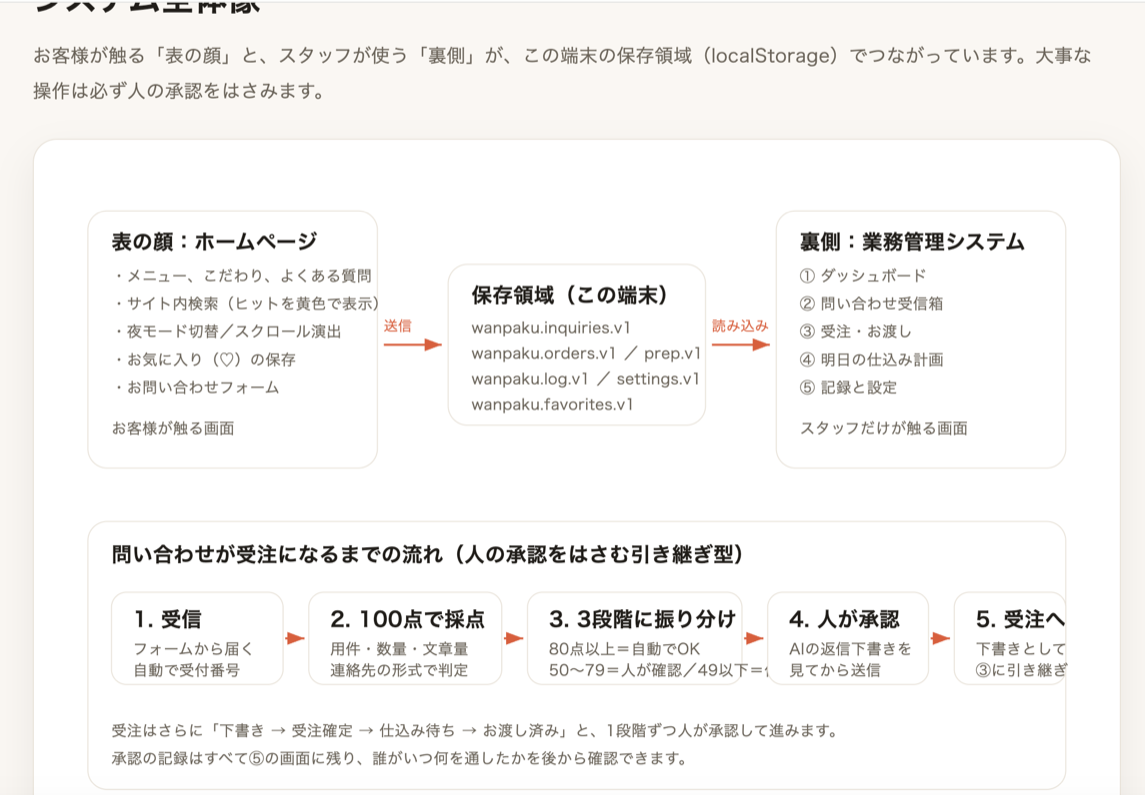
・お問い合わせフォームから送られた内容が、後半の管理画面に届く想定にして下さい(実際の送信はモックでOK)

【後半:その裏側で動く管理画面】
前半で作ったホームページの裏側のシステムを作って下さい

作り方の約束:
・最初に「何を作るか」の仕様を短く決めてから、その仕様どおりに“まず動く最小版”を一気に作ってください。
・成果物は2つ=①システムの全体像がわかる図解(PNG画像。HTMLの中にSVGで描いた図解でもOK)②1つのHTMLファイルだけで動くシステム本体(データはlocalStorageに保存・日本語表示・白ベースのデザイン)。
・画面はタブ5つ程度に整理してください。
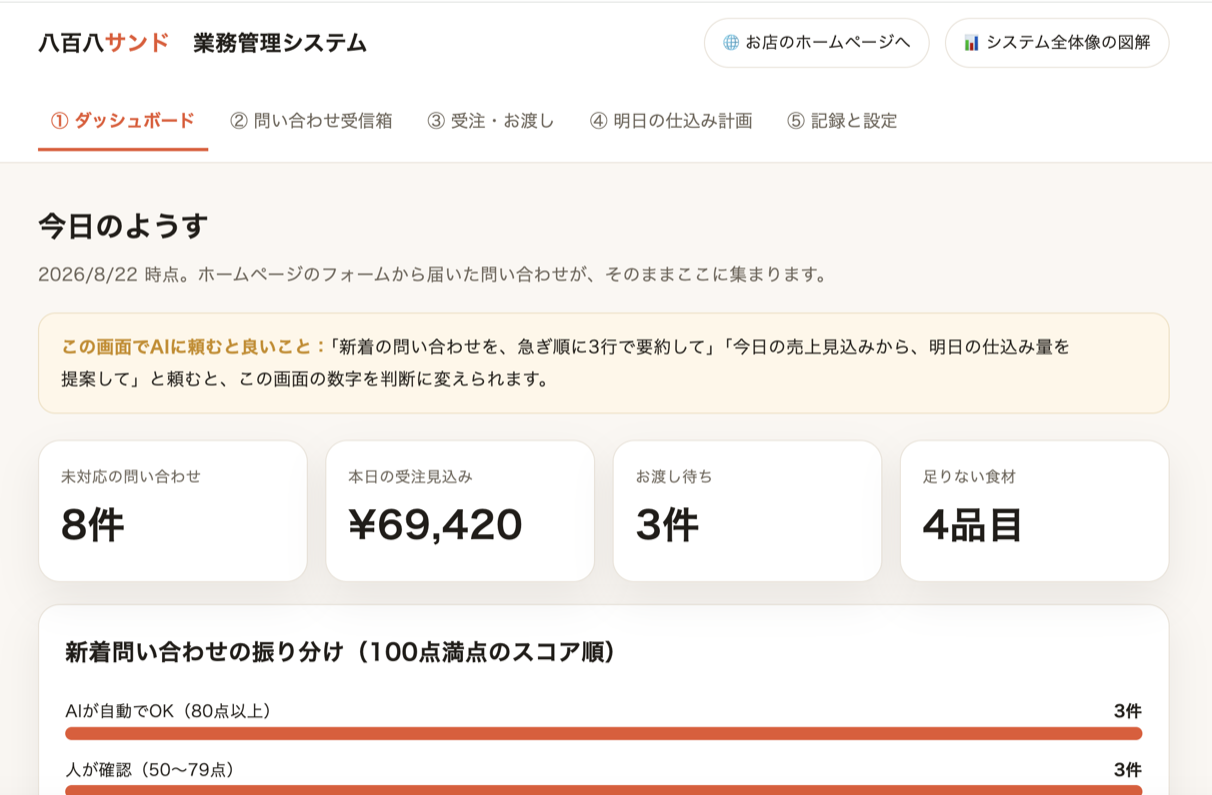
・データには100点満点のスコアを付け、点数に応じて3段階(自動でOK/人が確認/却下 など)に振り分けてください。
・サンプルデータを5〜15件入れて、開いた瞬間に動きが伝わるようにしてください。
・各画面に「この画面でAIに頼むと良いこと」のヒントを添えてください。
・大事な操作は「人が承認してから次の段階へ進む」引き継ぎ型のゲートにしてください。
・確認画面はブラウザ標準のconfirmを使わず、ちゃんとしたモーダルで。
・保存データのキー名は整理された名前で統一してください。
・規模が大きくなりそうなら、サブエージェントに分担させて仕上げてください。

どのような指示であっても必ずモックとして
「凄い!」と思うような業務効率化ツールにして下さい。
サービス連携などは一旦行わずイメージをみたいです!(まず動くモック優先・作り込みは後でOK)
前半のホームページと後半の管理画面は、それぞれ別のHTMLファイルにして、お互いに行き来できるリンクを1つずつ付けて下さい。
完成したら、ホームページと管理画面の両方をブラウザでサイトOpen(アプリ内プレビューだけで終わらせず、“規定のブラウザ(Chrome等)”で開く)。開けない時のために、2つのファイルのフルパスも教えて下さい。

できあがって私がブラウザで開けたら、次の「プロンプトの逆引き」を短く見せて(貼っただけで終わらせない=次に自分で頼む時に真似できる形で):
・私が貼ったプロンプトのどの行が、成果物のどこになったか=Markdownの表(|プロンプトの行|成果物のどこ|)で3〜5行だけ(全部は書かない)
・このプロンプトで効いていたポイント3つ(1行ずつ・「◯◯と書いたから△△になった」の形)
・次に自分で頼む時の型を1行(何を・どの順番で伝えると形になりやすいか)
・プロンプトの中に出てきた専門用語(色の指定 #ffffff・CSS・API など)は、上の表の中で日常語に訳して(例:#ffffff=白。訳せない言葉を残さない)

完成したら、あとで“✉️次の人への置き手紙”に貼り足せる「📋 ふりかえりメモ(約150字)」を必ず出力して下さい。フォーマット:
課題1-1-4のホームページ+管理画面が完成しました!🌐🛠
・どんなお店・会社のサイトにしたか:(1行で)
・裏側の管理画面でできること:(1行で)
・課題1-1-1〜1-1-4をやり終えた感想:(1行で)

そのうえで、最後に大きく「🎉 完成です!課題ページに戻って『✅ 課題1-1-4 完了! ホームページと管理画面ができた』ボタンを押してきてください!」と私に必ず案内して下さい。

【ここから自動で続けるあなたの仕事(必ず実行・忘れないで)】上の🎉の案内を出したら、私の返事を待たずに、そのまま“修了の仕上げ(✉️次の人への置き手紙)”を始めてください。ただし(2)の2つの質問は、出したら必ず止まって私の返事を待つこと(答えをあなたが書かない)。
(1) まず理解チェック:この課題1-1-1〜1-1-4でやったことから、選択式(A/B/C)のクイズを2問→自由記述(自分の言葉で説明する問題)を1問、1問ずつ出して。問題文や選択肢に、答えがそのまま分かる文(コピペ内の題材説明の文など)を書き写さないで=答えは私が自分で考えて書くもの。答え終わったら100点満点で採点し、点数と理由を短く伝えて。70点以上で合格→次へ。70点未満なら、間違えた所をやさしく解説してから別の問題でもう一度(何回でも・責めない)。このクイズの選択肢には「お任せ」を付けない(自分で答えるテストのため)。🔴クイズは初心者向けのやさしい振り返りだけにする=「何を作ったか」「AIにどう頼んだか」「やってみてどうだったか」を問う。。自由記述の1問は「この課題でどういうことを学んだか(できるようになったこと・分かったこと)+自分の仕事・普段の作業ならどこで使えるか」を自分の言葉で書く問題にして(「なぜうまくいったと思いますか」のような理屈を問う聞き方はしない=答えづらい)(仕組みの用語は不要・自分の言葉でOK)。プログラムの仕組み・関数名・API名・専門用語(例:setInterval・visibilitychange・DOM 等)を問う問題は絶対に出さない(仕組みの理解は目的ではなく、まず経験を積むのが目的。知識テストにしない)。
(2) 合格したら、1問だけ自由入力で聞いて:「この課題ページで分かりづらかった所・直してほしい所はありませんでしたか?(1行でもOK・『特になし』でもOK)」。この質問だけは選択式にしない。つづけてもう1問だけ自由入力で聞いて:「この課題をこれからやる次の生徒へ、一言お願いします(1行でもOK)」。この質問も選択式にしない。質問を出したら、そこで必ず出力を止めて私の返事を待つ(私の答えをあなたが書かない・user/system などの行を自分で出力しない。置き手紙は私の2つの返事が届いてから書き始める)。
(3) 最後に“✉️次の人への置き手紙”を出力:この課題1-1-1〜1-1-4をやってみた感想を、次にやる人のためのフィードバックとして、HTMLやファイルにせず、そのままコピペできるテキスト・全体6000字以内で。メモの1行目は必ず【第1弾「Claude Codeをはじめる」をやってみて】という見出しにして(どの課題ページの✉️次の人への置き手紙か分かるように)。①やった課題 ②想定外だったこと(詰まった所・分かりにくかった言葉・逆にスムーズだった所)③最初のコピペ用プロンプトへの具体的な改善案 ④「📋 ふりかえりメモ」が手元にあれば貼り足す ⑤最後の行に「💬 課題ページへの改善案:」として(2)でもらった言葉を原文のまま(『特になし』なら省略OK) ⑥いちばん最後の行に「💬 次の生徒へ:」として、次の生徒への一言を原文のまま。
メモを出力できたら、最後に大きく「📦 課題ページに戻って、この文章をすぐ下の『✉️次の人への置き手紙の掲示板』に貼って、『✉️次の人への置き手紙を書いて完了』を押してください!それで修了です🏅」と私に必ず案内して下さい。

※出力の約束=太字マーク(**)などの装飾記号は使わない(記号がそのまま見えて読みにくいため)。もし私に質問する時は、必ず A / B / C の選択肢を改行して1行に1つずつ並べ、最後に「D:お任せ(AIが最適な案を選ぶ)」を足して(お任せにも必ず続きのアルファベット記号を付けて、記号1文字で答えられるようにする。「D」なら、あなたがベストを選んで先へ進めて)。それに加えて毎回はっきり「E:自由入力もOK(E:の後ろに思いついた言葉をそのまま書いてください)」も添えて。自由入力が来たら A / B / C / お任せ より優先して。URLを案内する時は丸カッコや句読点で囲まず単独行に。英語の画面が出たら日本語訳を1行そえて。
💡 途中でAIから質問が来たら
🎁 これで最後!✉️次の人への置き手紙を投稿して修了 🏅
課題1-1-4が終わると、AIが最後に「✉️次の人への置き手紙」を自動で出してくれます。
それを下に貼って投稿 → 修了🎉
💡 ✉️次の人への置き手紙=あなたの感想で課題ページが良くなり、次にやる人が楽になるから。
👉 ✉️次の人への置き手紙がまだ手元に無い人だけ開く(作るためのプロンプト)押して開く
まず理解チェックをして下さい(合格するまで✉️次の人への置き手紙は出さない):この課題1-1-1〜1-1-4でやったことから、選択式(A/B/C)のクイズを2問→自由記述(自分の言葉で説明する問題)を1問、1問ずつ出して。問題文や選択肢に、答えがそのまま分かる文(コピペ内の題材説明の文など)を書き写さないで=答えは私が自分で考えて書くもの。答え終わったら100点満点で採点し、点数と理由を短く伝えて。70点以上で合格→✉️次の人への置き手紙へ。70点未満なら、間違えた所をやさしく解説してから別の問題でもう一度(何回でも・責めない)。このクイズの選択肢には「お任せ」を付けない(自分で答えるテストのため)。🔴クイズは初心者向けのやさしい振り返りだけにする=「何を作ったか」「AIにどう頼んだか」「やってみてどうだったか」を問う。。自由記述の1問は「この課題でどういうことを学んだか(できるようになったこと・分かったこと)+自分の仕事・普段の作業ならどこで使えるか」を自分の言葉で書く問題にして(「なぜうまくいったと思いますか」のような理屈を問う聞き方はしない=答えづらい)(仕組みの用語は不要・自分の言葉でOK)。プログラムの仕組み・関数名・API名・専門用語(例:setInterval・visibilitychange・DOM 等)を問う問題は絶対に出さない(仕組みの理解は目的ではなく、まず経験を積むのが目的。知識テストにしない)。
合格したら、✉️次の人への置き手紙を出す前に必ず1問だけ自由入力で聞いて:「この課題ページで分かりづらかった所・直してほしい所はありませんでしたか?(1行でもOK・思いつかなければ『特になし』でOK)」。この質問だけは選択式にしない。つづけてもう1問だけ自由入力で聞いて:「この課題をこれからやる次の生徒へ、一言お願いします(1行でもOK)」。この質問も選択式にしない。質問を出したら、そこで必ず出力を止めて私の返事を待つ(私の答えをあなたが書かない・user/system などの行を自分で出力しない。置き手紙は私の2つの返事が届いてから書き始める)。もらった言葉は、メモの最後に「💬 課題ページへの改善案:」の行として原文のまま入れて(『特になし』なら省略OK)。次の生徒への一言は、メモのいちばん最後に「💬 次の生徒へ:」の行として原文のまま入れて(改善案の行より後ろ=最終行)。

そのうえで、この「Claude Codeをはじめる(課題1-1-1〜1-1-4)」をやってみた感想を、次にやる人のための“✉️次の人への置き手紙”としてまとめて。※HTMLやファイルにせず、そのままコピペできるテキスト・全体6000字以内で出して。メモの1行目は必ず【第1弾「Claude Codeをはじめる」をやってみて】という見出しにして(どの課題ページの✉️次の人への置き手紙か分かるように)。①やった課題 ②想定外だったこと(詰まった所・分かりにくかった言葉・逆にスムーズだった所)③最初のコピペ用プロンプトへの具体的な改善案。

出力できたら、最後に大きく「📦 課題ページに戻って、この文章を『✉️次の人への置き手紙の掲示板』に貼って、『✉️次の人への置き手紙を書いて完了』を押してください!それで修了です🏅」と私に必ず案内して下さい。
📥 皆の✉️次の人への置き手紙掲示板(第1弾) ● 共有
公開掲示板です(みんな&運営が読めます)。個人情報・秘密は書かない。
応用シート:今日の技術を、あなたの仕事に当てはめる
⏱ 約5分・やらなくても修了課題1-1のおまけ「応用シート」をお願いします。今日の技術=「作りたい物を日本語で伝えると、シミュレーター・診断・HPのような動く実物がその場でできる」を、私の仕事に当てはめます。 【1】まず1問だけ聞いて(これ以外の質問はしない):「あなたの仕事・よくやる作業はどれに近いですか?」 ・A:会社員(事務・資料づくり・社内説明が多い) ・B:お店・接客・現場の仕事(案内・料金説明・予約対応がある) ・C:フリーランス・自営業(見積もり・サービス紹介・集客がある) ・D:お任せ(AIが最適な案を選ぶ) ・E:自由入力もOK(E:の後ろに仕事や作業をそのまま書いてください) 【2】答えを受けたら、今日の技術をその仕事に当てはめた応用アイデアを3つ考えて、1枚のHTML「oyou-1-1.html」に保存して。中身=各アイデアに〈何を作ると誰がラクになるか(見せる相手も1行)/最初の30分でやる手順(箇条書き3〜5個)/Claude Codeへの頼み方の1行例〉。白ベース・文字大きめ・外部ライブラリなし・ブラウザでダブルクリックで開ける形。保存したらフルパスを1行で教えて。 【3】最後に1問だけ:「この3つの中で1つ、明日やるとしたらどれですか?」(宣言してもらうだけ・報告は不要・答えが来たら「応用シート完成🎉」で締めて。置き手紙やクイズはもう終わっているので出さない) 《共通ルール》
🎁 おまけ課題:「やってみたいこと」を自由に投稿しよう(⏱ 約3分・自由参加) ▾ 開く
コピペ → 質問に答える → 候補から選んで作る、を何度でも繰り返せます(自由参加・思いつかなくてもOK=AIが毎回提案👇)。
まず質問を2回に分けて、1問ずつ私に聞いてください(1問目に私が答えてから2問目を聞く):
質問1(選択肢で聞く):どの分野でやってみたいですか? A:仕事の効率化/B:日常・趣味/C:家族・学び(改行して1行に1つずつ並べ、最後に「D:お任せ(AIが最適な案を選ぶ)」も付けて。お任せにも必ず続きのアルファベット記号を付け、記号1文字で答えられるようにして)
質問2(自由入力で聞く):あなたの仕事・日常・興味のあることを、一言で自由に教えてください。この質問だけは選択式にせず、「お任せ」でもOKです。
2問が終わったら、そこから「Claude Codeでやってみたいこと」の候補を3つ、番号をつけて、それぞれ「何ができて何が嬉しいか」を2〜3行で詳しく説明しながら選択肢として提案してください。私が番号で1つ選んだら、以降は途中の確認質問を一切せず、最後まで一気に最高のシステムとして構築してください。

★重要:1つ完成するたびに、また新しい「次にやってみたいこと」の候補を3つ、番号つきで詳しく説明しながら選択肢で提案してください。私が「もう終わり」と言うまで、これを何度でも繰り返してください(=終わらないように、次々と新しい案を出し続けてください)。毎回、前に作ったものを活かした発展案も混ぜてくれると嬉しいです。構築は以下の流儀で:

あなた(Claude Code)が持っている機能——ゴール設定と自己評価、バックグラウンドでの見張り、複数作業の同時並行、実装前の計画づくり、フック、ルール、Skills、ワークフロー、権限(許可)の使い分け、記憶、セキュリティへの配慮、タスク管理、サブエージェントへの分担、ファイルの読み書き、コードレビューとセキュリティレビュー、じっくり深く考えるモード——の中から、この仕事に最適なものをあなた自身で選んで使ってください。
・独立した作業は同時並行で進めて、待ち時間をなくしてください。
・時間のかかる処理は放置せず裏で見張り、終わったら自動で次へ進めてください。
・削除や上書きなど取り返しのつかない操作の前には、いったん立ち止まって安全を確認してください。
・完成したら、コードの品質チェックとセキュリティチェックの両方でレビューし、規模が大きい場合はサブエージェントに分担させて仕上げてください。
・最後に「どの機能を選んだか/なぜ選んだか/何をしたか/チェックの結果/全体のまとめ」を短く報告してください。
定期実行(ルーティン)を作る時の約束:
・仕事を「1回で完結する小さな役割」に分解してから自動化してください(同じものが2回動いても壊れない作りに)。
・パソコンを開いている時だけ動けばよいもの(最短1分間隔)か、パソコンを閉じていても動いてほしいもの(クラウド実行・最短1時間間隔)かを選んでください。
・実行間隔・止め方・使ってよい予算の上限を、作る前にはっきり決めて私に伝えてください。
・失敗したら自動でやり直し、本番反映・削除・強制的な上書きなどの危険な操作は必ず私の承認を取ってから。
・実行ログを残し、異常があったら通知が届くようにしてください。
・作ったら一覧で見せて、「何を選んだか・なぜか・結果どうなったか」を報告してください。
作り方の約束:
・最初に「何を作るか」の仕様を短く決めてから、その仕様どおりに“まず動く最小版”を一気に作ってください。
・成果物は2つ=①システムの全体像がわかる図解(PNG画像。HTMLの中にSVGで描いた図解でもOK)②1つのHTMLファイルだけで動くシステム本体(データはlocalStorageに保存・日本語表示・白ベースのデザイン)。
・画面はタブ5つ程度に整理してください。
・データには100点満点のスコアを付け、点数に応じて3段階(自動でOK/人が確認/却下 など)に振り分けてください。
・サンプルデータを5〜15件入れて、開いた瞬間に動きが伝わるようにしてください。
・各画面に「この画面でAIに頼むと良いこと」のヒントを添えてください。
・大事な操作は「人が承認してから次の段階へ進む」引き継ぎ型のゲートにしてください。
・確認画面はブラウザ標準のconfirmを使わず、ちゃんとしたモーダルで。
・保存データのキー名は整理された名前で統一してください。
・規模が大きくなりそうなら、サブエージェントに分担させて仕上げてください。

1つ完成するたびに、あとで“✉️次の人への置き手紙”に貼り足せる「📋 ふりかえりメモ(約150字)」を必ず出力して下さい。フォーマット:
【やってみたいこと宣言】(1〜2行)
【できたもの報告】(1〜2行)

そのうえで、毎回「🎉 1つ完成です!このあとも、次のやりたいことを一緒に作れます!」と私に必ず案内し、続けて次の候補3つを提案してください。

※出力の約束=太字マーク(**)などの装飾記号は使わない(記号がそのまま見えて読みにくいため)。もし私に質問する時は、必ず A / B / C の選択肢を改行して1行に1つずつ並べ、最後に「D:お任せ(AIが最適な案を選ぶ)」を足して(お任せにも必ず続きのアルファベット記号を付けて、記号1文字で答えられるようにする。「D」なら、あなたがベストを選んで先へ進めて)。それに加えて毎回はっきり「E:自由入力もOK(E:の後ろに思いついた言葉をそのまま書いてください)」も添えて。自由入力が来たら A / B / C / お任せ より優先して。URLを案内する時は丸カッコや句読点で囲まず単独行に。英語の画面が出たら日本語訳を1行そえて。
💡 途中でAIから質問が来たら
⚠️ つまずき先回り(よくある「動かない」) ▾ 開く
| 課金で損したくない | 必ず月間(月払い)を選んでから決済。年間が初期選択になりがち。 |
|---|---|
| Git のインストールが出た | パソコンによって一部の人だけ表示。出ていなければ飛ばして次へ。出たら課題1-1-2の🎠カルーセルどおりに(最後の再起動を忘れずに)。 |
| 「Code」や「ローカル」が見つからない | ブラウザ版(claude.ai)を開いているかも。ブラウザ版にも「Code」はあるが、この課題で使う「ローカル」(自分のパソコンのフォルダ)は選べない。デスクトップアプリ本体を起動する(課題1-1-2の手順1-1-2-2)。 |
| 許可モードどっち? | 自動モード推奨(安全な範囲でAIが自動進行)。許可をバイパスは上級向け(止めず全実行・消したくないファイルがある環境は注意)。 |
| 画面が真っ白・エラー | そのまま 「ページが真っ白」「エラーが出た」 とAIに伝えるだけでOK。 |
| 次々お願いしたい | 作業キューに溜まる。途中でも次の指示を送れば、前が終わり次第自動で実行。 |
| インストールが全然わからない | 焦らなくて大丈夫。サポート放送でスタッフが導入までサポートします。サイドバーの「📸 全画面スクショで相談」もどうぞ。 |
📖 参考:ChatGPT・Gemini・チャットのClaudeと、Claude Codeの違い ▾ 開く
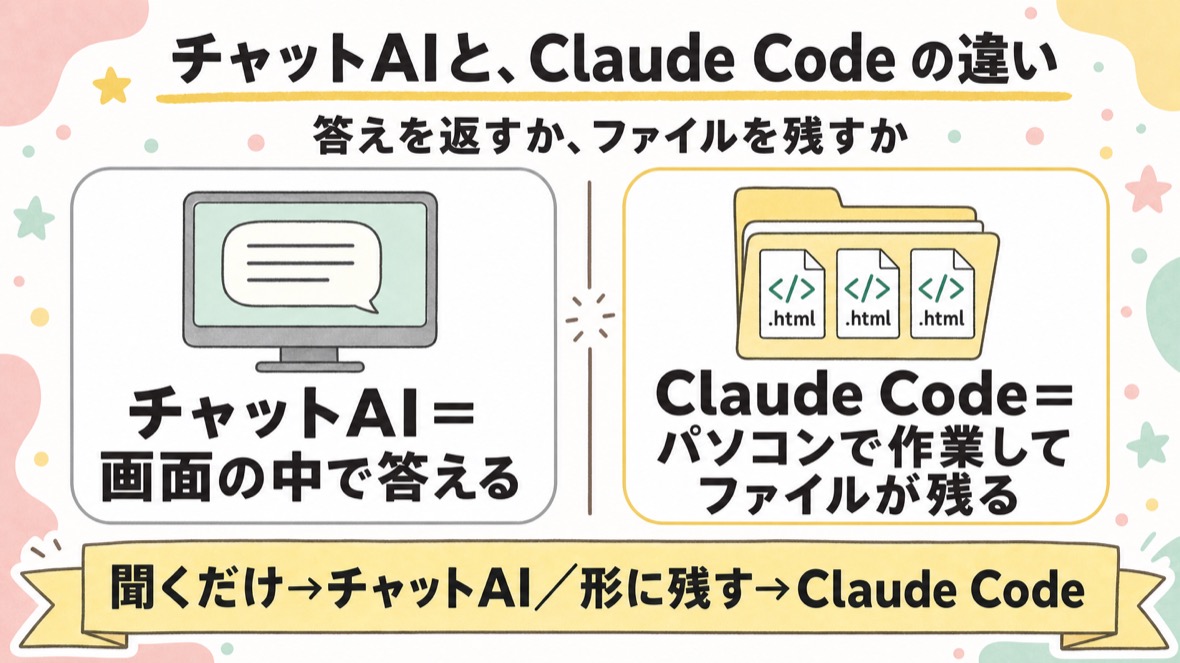
一言で:チャットAIは画面の中で答えを返す。Claude Codeはあなたのパソコンで作業して、ファイルを残す。
| ChatGPT・Gemini・チャットのClaude | Claude Code | |
|---|---|---|
| やること | 質問に答える。文章や案を返す | ファイルを作る・書き換える・保存する |
| 成果物 | 会話の中に残る(使うにはコピペで持ち出す) | あなたのフォルダに残る(今日のシミュレーター・診断・HPがそれ) |
| 得意 | 調べる・相談する・文章を作る | 作る・直す・つなぐ(何十ファイルでもまとめて) |
違うのは仕事場:チャットのClaude=会話の画面/Claude Code=あなたのフォルダ。
ChatGPT(OpenAI社)にはCodex、Gemini(Google社)にはAntigravityという同じ発想の道具があります。このスクールはClaude Codeで学びます。
この違いを実験で体感する課題 → 2-1 同じお願いで見比べる
🧠 理解まとめ(読むのは最後でOK):課題1-1-1〜1-1-4の本当の狙い ▾ 開く
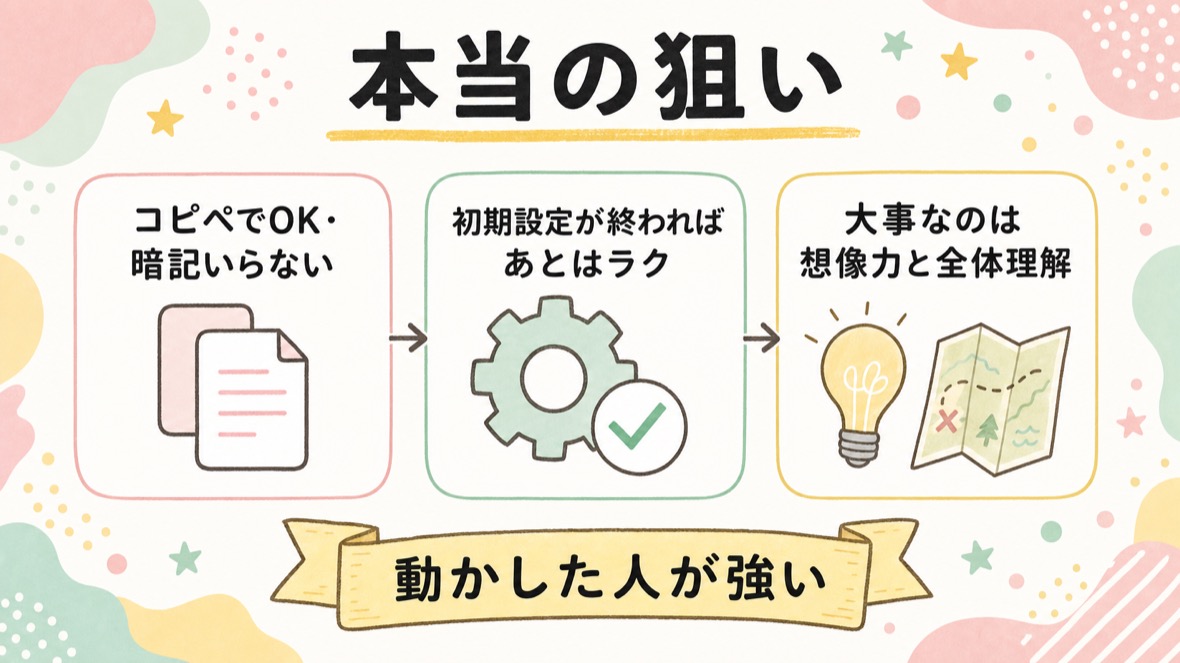
ほとんどコピペだけ——それでいいんです。それがこの課題で一番伝えたかったこと。
| 🤖 会話するだけ | 「ああでもない」と話すだけで、AIが勝手にアップデート |
|---|---|
| 😌 暗記は不要 | 仕組み・単語・操作を覚える必要はほぼゼロ |
| 🔧 慣れは初期設定だけ | 課題1-1-1・1-1-2まで。終われば、あとは何もない |
| 🪄 呪文は覚えない | むずかしい言葉はコピペでOK(作れる側は上位30%の話) |
| 🌱 使えるだけで70点 | 最初から難しく考えない。肩の力を抜いてOK |
| 🧠 大事なのは想像力 | どうビジネスが進むか・どんな流れが良いかを掴む |
👉 もし今日じゅうに課題1-1-4まで終わらなくても大丈夫。#ユニコスクールでは毎日の「説明会&作業会」生放送があり、そこで一緒に進められます。あとは想像力・慣れ・経験を増やしていくだけ。「これができる」と分かってもらえたなら、もう十分なスタートです。
修了バッジ:はじめての“動いた!”×5
上の掲示板に✉️次の人への置き手紙を投稿すると、ここで修了バッジが解放されます。