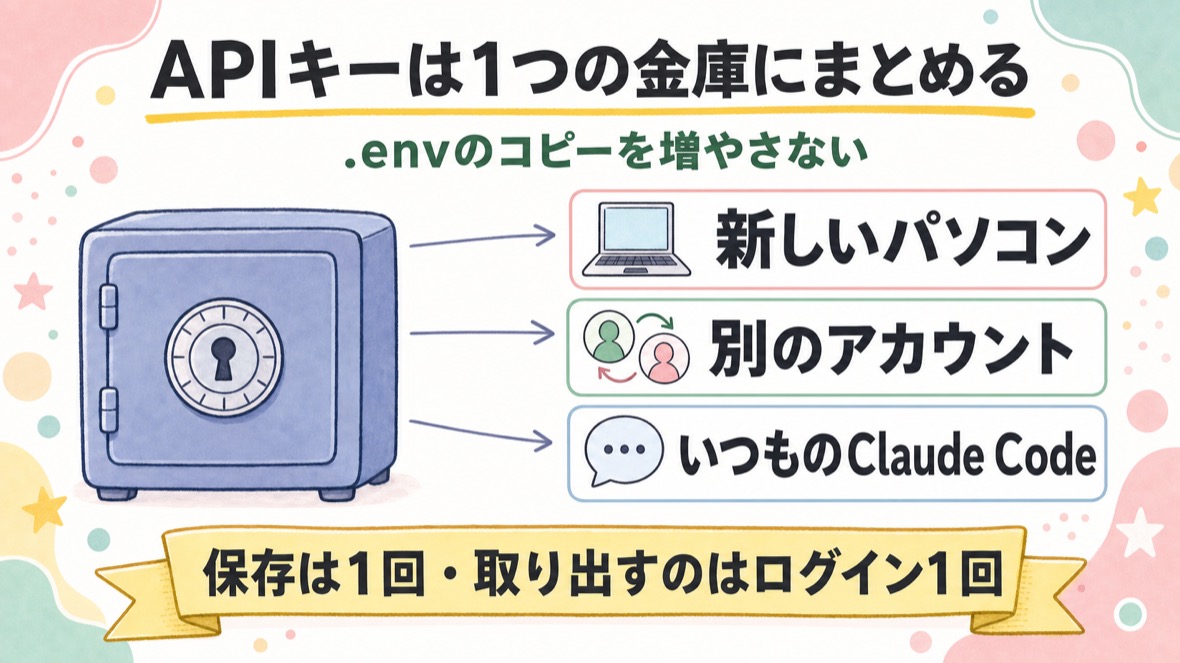
APIキーをBitwarden(無料の金庫)にまとめて、.envなしでパソコン・アカウントを横断して使う。
🤝
デスクトップアプリ向けの課題です。
Bitwardenは無料プランでOK(端末数の制限なし・全端末で同期=公式)。最新の条件はステップ1でAIが公式を確認します。
クラウド(claude.ai/code)の鍵の置き場は環境変数欄=別の仕組みです(3-4)。この課題は手元のパソコンの話。
Bitwardenは無料プランでOK(端末数の制限なし・全端末で同期=公式)。最新の条件はステップ1でAIが公式を確認します。
クラウド(claude.ai/code)の鍵の置き場は環境変数欄=別の仕組みです(3-4)。この課題は手元のパソコンの話。
🎯 この課題を終えると、あなたの手元に残るもの
- ✓Bitwardenの金庫にAPIキーが1個入った状態(無料・どの端末からも同じ金庫が開く・値はチャットに一度も出さない)
- ✓Claude Codeが .env を作らずに、金庫からキーを取り出して使える仕組み(取り出しはAI・マスターパスワードを打つのだけ自分)
- ✓比較地図 kagi-map.html(.env方式と金庫方式の違い・引っ越し手順)と、自分の「鍵の置き場ルール」1行(新しいパソコン・別のClaude Codeアカウントでも、ログインすれば同じ1行で取り出せる)
代表:ユニコ🦄
APIキーやパスワードは、どこに置けばいい?——置き場所は環境で決まります。
パソコンで動かすなら、プロジェクトの中の「.env」という隠しファイル。Claude Codeのクラウド環境なら「環境変数」の欄です(3-4「クラウド環境の設定」)。
迷ったら .env でOK。そこまで厳重に守る必要がない、他の人と共有しない、という普通の使い方なら、.envに入れて隠しファイルにしておけば十分です。
もう一段安全にしたい時や、複数人でキーを共有したい時が、この課題のBitwarden(無料)か1Password(有料のみ・知名度が高く共有しやすい)。実行のたびにAIが金庫から取りに行く形になるので、平文のファイルをフォルダに置かずに済み、一括管理もしやすくなります。
まとめると、自分ひとりで使う → .env/複数人で共有・よりセキュアに → Bitwarden(無料)か1Password(有料)です。
なお、.envはプロジェクトごとに置くので、Claude Codeのアカウントを変えても同じプロジェクトを開けばそのまま使えます。アカウントに紐づくのはコネクタ(MCP)の方=別のアカウントに切り替えたら、そちらでもう一度接続が必要になります。
どの置き場所でも共通のルールがひとつ。キーの値そのものは、チャットにもスクショにも置き手紙にも出さないでください(詳しくは よくある質問 にも同じ話があります)。
パソコンで動かすなら、プロジェクトの中の「.env」という隠しファイル。Claude Codeのクラウド環境なら「環境変数」の欄です(3-4「クラウド環境の設定」)。
迷ったら .env でOK。そこまで厳重に守る必要がない、他の人と共有しない、という普通の使い方なら、.envに入れて隠しファイルにしておけば十分です。
もう一段安全にしたい時や、複数人でキーを共有したい時が、この課題のBitwarden(無料)か1Password(有料のみ・知名度が高く共有しやすい)。実行のたびにAIが金庫から取りに行く形になるので、平文のファイルをフォルダに置かずに済み、一括管理もしやすくなります。
まとめると、自分ひとりで使う → .env/複数人で共有・よりセキュアに → Bitwarden(無料)か1Password(有料)です。
なお、.envはプロジェクトごとに置くので、Claude Codeのアカウントを変えても同じプロジェクトを開けばそのまま使えます。アカウントに紐づくのはコネクタ(MCP)の方=別のアカウントに切り替えたら、そちらでもう一度接続が必要になります。
どの置き場所でも共通のルールがひとつ。キーの値そのものは、チャットにもスクショにも置き手紙にも出さないでください(詳しくは よくある質問 にも同じ話があります)。
ステップ 1 / 3
Bitwardenの無料アカウントを作り、金庫にAPIキーを1個だけ保存する
⏱ 約12分グレー表示=完了済み。読み直しはこのままどうぞ
金庫を1つ作って、キーを1個入れます。キーの値はBitwardenの画面に直接貼る=チャットには一度も出しません。
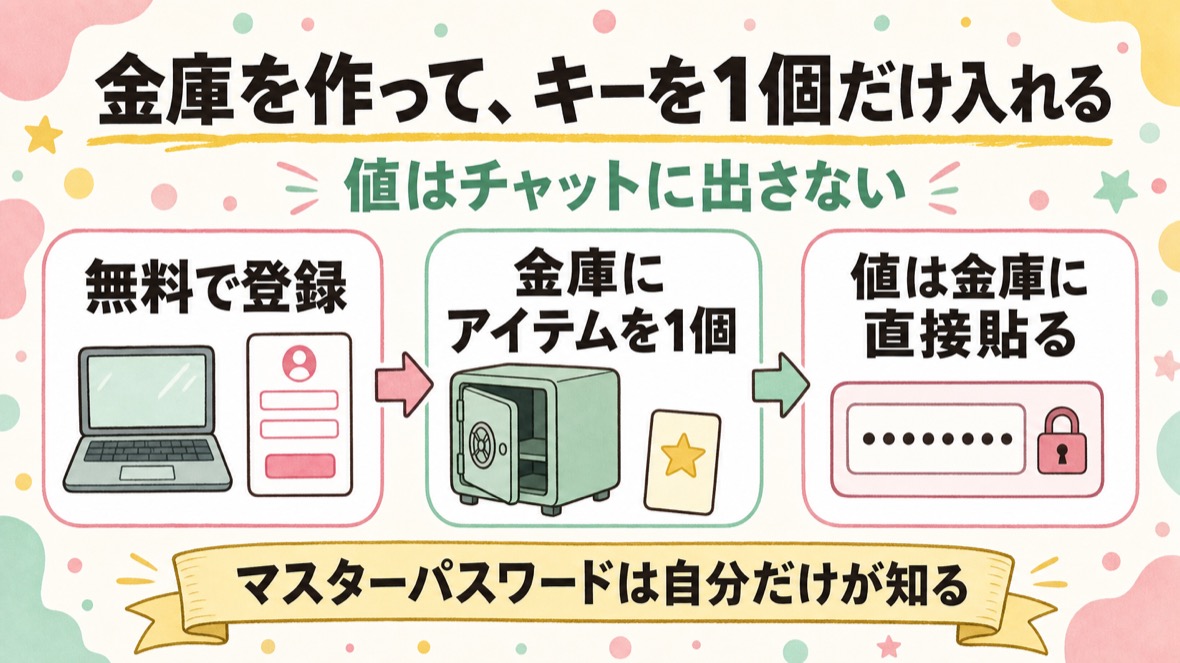
📍 貼り先は Claude Codeデスクトップアプリの、いつもの作業フォルダを開いた新しいセッション。
登録・ログイン・キーの貼り付けはあなたの手でやります(AIは1手ずつ案内係)。
登録・ログイン・キーの貼り付けはあなたの手でやります(AIは1手ずつ案内係)。
📋 ステップ1専用のコピペ(Claude Codeに貼る)
APIキーの置き場を .env から「パスワード金庫」に変えたいです。今日は Bitwarden(無料)に金庫を作って、キーを1個だけ入れます。私はパソコンが得意ではありません。

最初に宣言して:マスターパスワード(金庫を開ける合言葉)は私だけが知るもの。あなたにも、このチャットにも、スクショにも絶対に出さない。APIキーの値も同じ=チャットに貼らない(Bitwardenの画面に直接貼る)。

【1】今日時点の公式( https://bitwarden.com/ja-jp/ と https://bitwarden.com/ja-jp/pricing/ )を確認して。私が持っている情報は「個人の無料プランで保存数・端末数の制限なし・全端末で同期・カード登録の要不要はページに明記なし」。違っていたら公式を正として差分を1行で
【2】無料アカウントの作成を1手ずつ案内して(押すのは私)。登録が終わったら、ウェブの金庫(vault.bitwarden.com)を開くところまで
【3】金庫に「ログイン」タイプのアイテムを1個作らせて。名前は fal-ai(fal.aiのAPIキーを入れる箱)。パスワード欄に、私が自分のFAL_KEYの値を直接貼る(fal.aiのキーをまだ持っていない人は、練習用に TEST-1234-KAGI-5678 のような仮の値でOK=この課題は最後まで進められる、と案内して)
【4】保存できたら、金庫のアイテム一覧が見えている画面の全画面スクショを見せてもらって確認して(値が開いて見えている画面は撮らせない)。マスターパスワードを忘れると金庫は開けられなくなる=紙に控えるなどの保管を1行すすめて

《共通ルール》
④このステップが終わったら(最後の確認に私が「OK」と答えてから)、締めはこの形をそのまま出して(1文にまとめない):
╭━━━━━━━━━━━━━╮
✅ このステップは完了!
╰━━━━━━━━━━━━━╯
\\ 次にやること //
━━━━━━━━━━━━━━━━━
1️⃣ 課題ページで「✅ このステップの金庫づくりとキー1個の保存が終わった!」を押す

2️⃣ ステップ2(Claude Codeから金庫のキーを取り出す)のコピペを、同じセッションに貼る
━━━━━━━━━━━━━━━━━
💡
これで何がラクになる? = キーの置き場所が1つになる。——「あのキー、どの .env に入れたっけ?」が消えます。
🏃 今この場でやってみよう
コピペ → 無料登録 → 金庫にアイテム1個(名前 fal-ai)。
金庫の一覧に fal-ai が見えたら成功。
金庫の一覧に fal-ai が見えたら成功。
🔐
マスターパスワードは全部の鍵。
AIにも・チャットにも・スクショにも出さない。忘れると金庫は開けられません(紙に控えるなど自分で保管)。
キーの値が開いて見えている画面はスクショを撮らない。
AIにも・チャットにも・スクショにも出さない。忘れると金庫は開けられません(紙に控えるなど自分で保管)。
キーの値が開いて見えている画面はスクショを撮らない。
押すとこのカードが「済み」になり、進捗バーが進みます
ステップ 2 / 3
Claude Codeから金庫のキーを取り出す(.envなし・値はチャットに出さない)
⏱ 約15分グレー表示=完了済み。読み直しはこのままどうぞ
金庫の公式の取り出し口(Bitwarden CLI)をAIが用意。あなたがやるのは、メールアドレスやマスターパスワードなどの入力を自分の手で1〜2回打つことだけ。
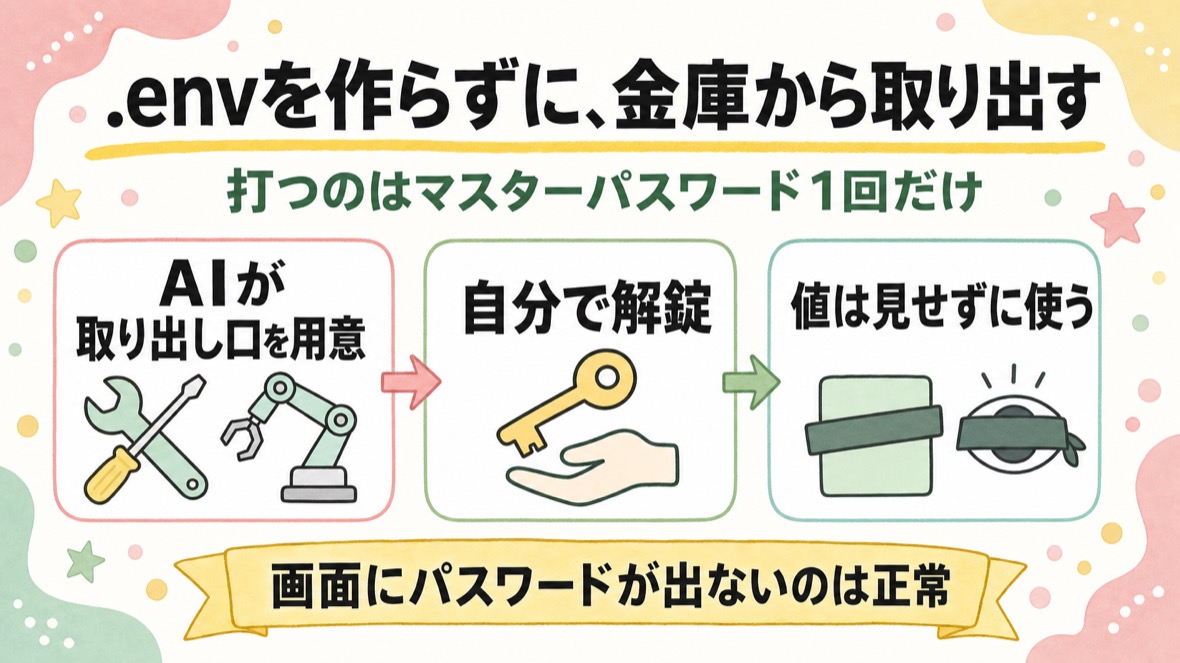
📍 貼り先は ステップ1と同じセッション。
途中で、マスターパスワードなどをターミナル(黒い画面)で打つ場面があります=画面に文字は出ません(それが正常)。
途中で、マスターパスワードなどをターミナル(黒い画面)で打つ場面があります=画面に文字は出ません(それが正常)。
📋 ステップ2専用のコピペ(同じセッションに貼る)
Claude Codeから、Bitwardenの金庫に入れたキー(fal-ai)を取り出せるようにして。.env は作らない。キーの値は最後まで画面に出さない。

【1】今日時点の公式( https://bitwarden.com/help/cli/ )で、Bitwardenの公式の取り出し口(Bitwarden CLI)の入れ方を確認して、導入して(コマンドはあなたが実行・私は打たない)。入ったらバージョンを1行で報告して
【2】金庫へのログインとロック解除。ここだけ私の手が要る:
・あなたがコマンドを1行ずつコピーできる形で用意して、「どこに貼って、何が起きるか」を1手ずつ案内して
・マスターパスワードの入力は私がターミナルで直接打つ(画面に文字が出ないのが正常、と先に教えて)
・ログインでロボット対策の確認(APIキー認証=client_idとclient_secretの入力)を求められることがある。その時は、Bitwardenのウェブ金庫のどこでそれを表示するかを1手ずつ案内して(その2つの値もチャットには貼らせない=ターミナルで直接打つ)
・ロック解除でできる「その日の合鍵(セッションキー)」は、ホームのファイル(例 ~/.bw-session)に保存して、以後あなたがそれを読んで使う。合鍵の中身もチャットに表示しない
【3】合鍵を使って、金庫から fal-ai のキーを取り出して。ただし値は絶対に画面に出さない=報告は「取り出せた・キー名 fal-ai・文字数◯文字」だけ
【4】仕上げに1行で説明して:これで「.env にキーのコピーを増やさなくても、使う瞬間だけ金庫から取り出す」形になった。仮の値(TEST-…)で練習した人も、仕組みは本物と同じ

《共通ルール》
この課題の追加ルール(②の補足):マスターパスワードなど秘密の値の入力だけは、私がターミナルで直接打つ(あなたにもチャットにも渡さないため)。その1行はあなたがコピーできる形で用意して、貼る場所と手順を1手ずつ案内して。うまくいかない直しは2回まで=3回目は代わりの道に切り替えて先へ進めて:Bitwardenのウェブ金庫でAPIキーの値(fal-aiの中身。マスターパスワードではない)をコピーして、あなたが作った空のファイルに私が直接貼る(チャットには貼らない)。この場合は平文のコピーが1つ残るので、ステップ3の片付けでそのファイルも消すこと
④このステップが終わったら(最後の確認に私が「OK」と答えてから)、締めはこの形をそのまま出して(1文にまとめない):
╭━━━━━━━━━━━━━╮
✅ このステップは完了!
╰━━━━━━━━━━━━━╯
\\ 次にやること //
━━━━━━━━━━━━━━━━━
1️⃣ 課題ページで「✅ このステップの金庫からの取り出しが終わった!」を押す

2️⃣ ステップ3(横断の証明と比較地図)のコピペを、同じセッションに貼る
━━━━━━━━━━━━━━━━━
💡
これで何がラクになる? = キーの平文コピーがパソコン中に散らばらない。——使う瞬間だけ金庫から出す、が基本形になります。
🏃 今この場でやってみよう
コピペ → 案内どおりマスターパスワードを1回打つ → AIが取り出す。
「キー名 fal-ai・文字数◯文字」の報告が出たら成功(値は出ない)。
「キー名 fal-ai・文字数◯文字」の報告が出たら成功(値は出ない)。
🔎
画面にパスワードの文字が出ないのは故障ではありません。
ターミナルのパスワード入力は、盗み見されないように何も表示しない作りです。打てているので、そのままEnterでOK。
ターミナルのパスワード入力は、盗み見されないように何も表示しない作りです。打てているので、そのままEnterでOK。
押すとこのカードが「済み」になり、進捗バーが進みます
ステップ 3 / 3
会話の記憶に頼らず金庫から読み直せることを確かめて、比較地図を作り、金庫に鍵をかける
⏱ 約13分グレー表示=完了済み。読み直しはこのままどうぞ
会話の記憶に頼らず金庫から読み直して「引っ越しに強い」を証明→ .env方式との比較地図 → 最後は金庫に鍵をかけて片付けます。
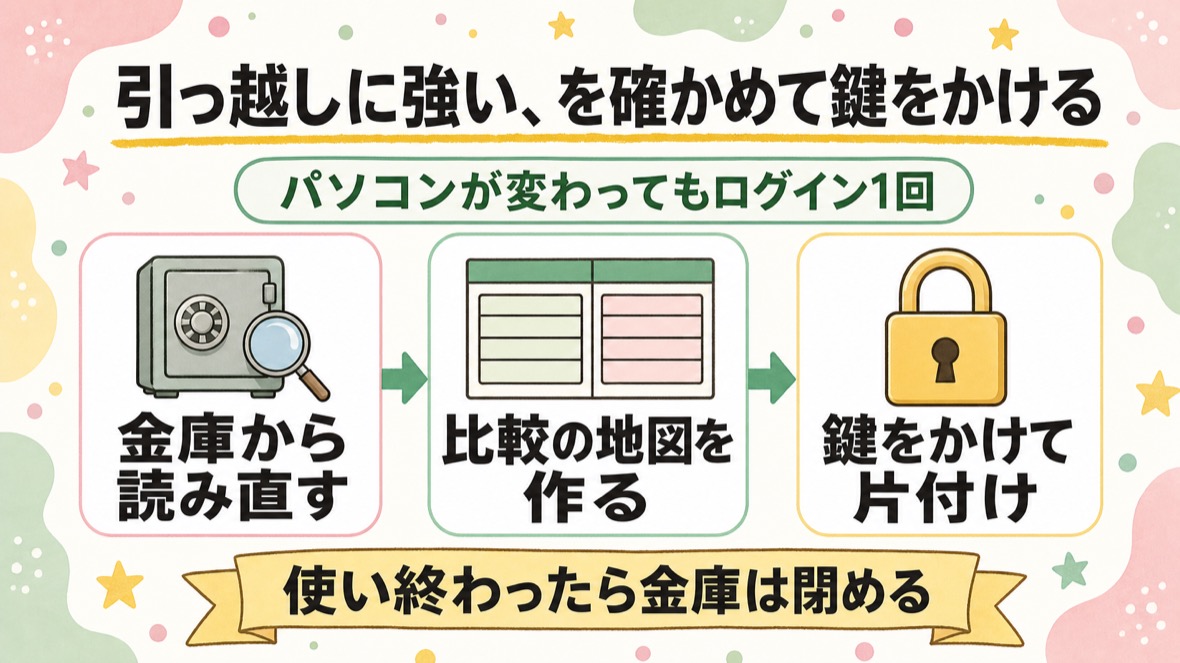
📍 貼り先は ステップ2と同じセッション。地図は作業フォルダに kagi-map.html として残します。
📋 ステップ3専用のコピペ(同じセッションに続けて貼る・置き手紙まで自動で進みます)
仕上げです。「キーはパソコンでもClaude Codeのアカウントでもなく、Bitwardenの金庫にある」を確かめて、地図にして、片付けます。

【1】会話の記憶に頼らず、合鍵ファイル(~/.bw-session)とBitwardenの取り出し口を使って、金庫から fal-ai をもう一度読み直して(報告はキー名と文字数だけ・値は出さない)。読めたら1行添えて:「金庫は全端末で同期される仕組み(Bitwardenの公式仕様)なので、新しいパソコンや別のClaude Codeアカウントでも、Bitwardenにログインし直せば同じ金庫から取り出せます(.envファイルを持ち歩かなくていい)」
【2】比較地図 kagi-map.html を作業フォルダに作って。外部ライブラリなし・ブラウザだけで開ける形。できたらファイルのフルパスを1行で見せて「このパスをコピーして、ブラウザのアドレス欄に貼り付けてEnter」と案内して。中身:
・表=〈比べること/.env方式/金庫方式(Bitwarden)〉の3列。行=キーはどこにある・コピーは何個できる・新しいパソコンへの引っ越し・別のClaude Codeアカウントに切り替えた時・漏れやすい瞬間・向いている場面
・正直な注意を下に3行=金庫方式も万能ではない(マスターパスワードを忘れると開かない/ロック解除中は合鍵ファイルがあれば取り出せる=使い終わったら鍵をかける/クラウド(claude.ai/code)の環境変数欄は別の仕組み)
【3】「自分の鍵の置き場ルール」を決めさせて
・A:新しいキーは金庫が正・.envは作らない(使う瞬間だけ取り出す)
・B:金庫が正・よく使うプロジェクトだけ.envにコピー(コピーした場所をメモ)
・C:今までどおり.env中心・金庫は控え(バックアップ)
・D:お任せ(AIが最適な案を選ぶ)
・E:自由入力もOK(E:の後ろに希望をそのまま書いてください)
決めた1行を kagi-map.html の一番上に「私のルール」として入れて
【4】片付け=金庫に鍵をかける。あなたが「ロック(鍵かけ)」を実行して、合鍵ファイル(~/.bw-session の1ファイルだけ。ステップ2で代わりの道を使った人は、APIキーを直接貼ったファイルも)を消してよいか私に確認してから消して。「次に使う時は、ステップ2と同じ手順でマスターパスワードを1回打てばまた開く」と1行添えて

その前に理解チェック(合格するまで✉️次の人への置き手紙は出さない):この課題でやったことから、選択式(A/B/C。各選択肢は必ず「・A:」「・B:」「・C:」を改行し、「A.」形式は使わない)のクイズを2問→自由記述(自分の言葉で説明する問題)を1問、1問ずつ出して。問題文や選択肢に、答えがそのまま分かる文(コピペ内の題材説明の文など)を書き写さないで=答えは私が自分で考えて書くもの。1問出すたびに必ず出力を止めて、私が答えるのを待って(私の答えをあなたが書かない・user/system などの行を自分で出力しない・私の回答が届く前に採点を始めない)。選択式の正解の位置は、毎回A/B/Cにランダムに散らして(いつもAを正解にしない)。答え終わったら100点満点で採点し、点数と理由を短く伝えて。70点以上で合格→✉️次の人への置き手紙へ進む。70点未満なら、間違えた所をやさしく解説してから別の問題でもう一度(何回でも・責めない)。このクイズの選択肢には「お任せ」を付けない(自分で答えるテストのため)
クイズでコマンド名の暗記は問わないで(コマンドは覚えなくていい・打つのはAIなので)。出すのは、この課題ページで実際にやったこと・なぜそうするのか・どう使い分けるか、から。自由記述の1問は「この課題でどういうことを学んだか(できるようになったこと・分かったこと)+自分の仕事・普段の作業ならどこで使えるか」を自分の言葉で書く問題にして(「なぜうまくいったと思いますか」のような理屈を問う聞き方はしない=答えづらい)
クイズの題材は、この課題で私が実際にやったことだけにして=①Bitwardenの金庫にAPIキーを1個保存した(値はチャットに出さない・マスターパスワードは自分だけが知る)/②Claude Codeが .env を作らずに金庫からキーを取り出した(マスターパスワードを打つのだけ自分・報告はキー名と文字数だけ)/③比較地図 kagi-map.html と「私のルール」1行(新しいパソコン・別のClaude Codeアカウントでもログインすれば同じ金庫・使い終わったら鍵をかける)。このページで一度も説明していない言葉・ツール名・コマンドは、問題にも選択肢にも出さないで
合格したら、✉️次の人への置き手紙を出す前に必ず1問だけ自由入力で聞いて:「最後に、この課題ページで分かりづらかった所・直してほしい所はありませんでしたか?(課題の改善点を教えてほしい)(1行でもOK・思いつかなければ『特になし』でOK)」。この質問だけはA〜Eの選択式にしない(あなた自身の言葉が欲しいため)。質問を出したら、そこで必ず出力を止めて私の返事を待つ(私の答えをあなたが書かない・user/system などの行を自分で出力しない。置き手紙は私の2つの返事が届いてから書き始める)。もらった言葉は、✉️次の人への置き手紙の最後に「💬 課題ページへの改善案:」の行として原文のまま入れて(『特になし』なら省略OK)。つづけてもう1問だけ自由入力で聞いて:「この課題をこれからやる次の生徒へ、一言お願いします(1行でもOK)」。この質問も選択式にしない。もらった言葉は、✉️次の人への置き手紙のいちばん最後に「💬 次の生徒へ:」の行として原文のまま入れて(メモの最終行=改善案の行より後ろ)
そのあと、そのまま✉️次の人への置き手紙を、見出し「✉️次の人への置き手紙」で、チャットからそのままコピペできる1つのテキストブロック(コードブロック)で出力して。中身は、金庫づくりでつまずいた所/マスターパスワード入力の場面はどうだったか(画面に出ない話など)/取り出しの報告がどう出たか(キー名と文字数だけ)/自分が決めた「私のルール」/この課題ページの直してほしい所・分かりづらかった所(改善案) を、体験談として読み応えのある長さ(8〜12行・多くなってもOK)で。実際に使った正しいURLのまとめ/案内と実際が違った画面や場所/エラー文・ボタン名・設定名、は要約で削ぎ落とさず必ず残して(次の人と、課題ページのアップデートに一番効く一次情報)。🔐マスターパスワード・APIキーの値・合鍵の中身は、置き手紙にも絶対に書かない。
最後に「このメモをコピーして、課題ページ最後の『✉️次の人への置き手紙を書いて完了』に貼れば修了です🎉」と締めて。

《共通ルール》
💡
これで何がラクになる? = パソコンの買い替え・Claude Codeのアカウント切り替えが怖くなくなる。——キーは金庫にあるので、引っ越すのはログイン1回です。
🏃 今この場でやってみよう
コピペ → 読み直しの証明 → 地図 → 私のルールをA〜Eで1つ → 鍵をかけて片付け → 理解チェック。
kagi-map.html の一番上に「私のルール」が入っていれば合格。あとは✉️次の人への置き手紙を投稿して修了!
kagi-map.html の一番上に「私のルール」が入っていれば合格。あとは✉️次の人への置き手紙を投稿して修了!
🙋
あとは下の✉️次の人への置き手紙を投稿すれば修了です
✉️次の人への置き手紙を投稿して修了 🏅
ステップ3のプロンプトの最後に「✉️次の人への置き手紙」が出ます。
それを下に貼って投稿 → 修了🎉
📥 皆の✉️次の人への置き手紙(Bitwardenの金庫) ● 共有
公開掲示板です(みんな&運営が読めます)。マスターパスワード・APIキーの値・メールアドレスは書かない。
🧠 理解まとめ(読むのは最後でOK) ▾ 開く
18-3の本質:キーの置き場は1つ=金庫。コピーを増やさず、使う瞬間だけ取り出す。
| 金庫はどこ | Bitwarden(無料プラン・端末数の制限なし・全端末で同期)。開ける合言葉=マスターパスワードは自分だけが知る |
|---|---|
| 取り出し方 | Bitwardenの公式の取り出し口(CLI)をAIが操作。マスターパスワードを打つのだけ自分・値は画面に出さない(報告はキー名と文字数だけ) |
| .envとの違い | .env=プロジェクトごとに平文のコピーが増える/金庫=1箇所・使う瞬間だけ取り出す。引っ越しはログイン1回 |
| 横断 | 新しいパソコン・別のClaude Codeアカウントでも、Bitwardenにログインすれば同じ金庫。.envファイルを持ち歩かない |
| 注意 | マスターパスワードを忘れると開かない/使い終わったら鍵をかける(合鍵ファイルも消す)/クラウド(claude.ai/code)の環境変数欄は別の仕組み(3-4) |
✅ いちばん効くのは「キーの値がチャットにも.envにも出ないまま使えた」体験=これが鍵の扱いの基本形
🔁 関連:18-1 リモートコントロール・別アカウント引き継ぎ(作業の引っ越し)・3-4 クラウドの環境変数(あちらは別の仕組み)
🗑 今回捨てたもの:有料プラン限定の機能・会社チームでの共有金庫・Bitwarden Secrets Manager(開発者向けの別製品)・1Password等の他の金庫(考え方は同じ)
🏅
修了バッジ:鍵を1つの金庫で持てる人
上の掲示板に投稿すると、ここで修了バッジが解放されます。