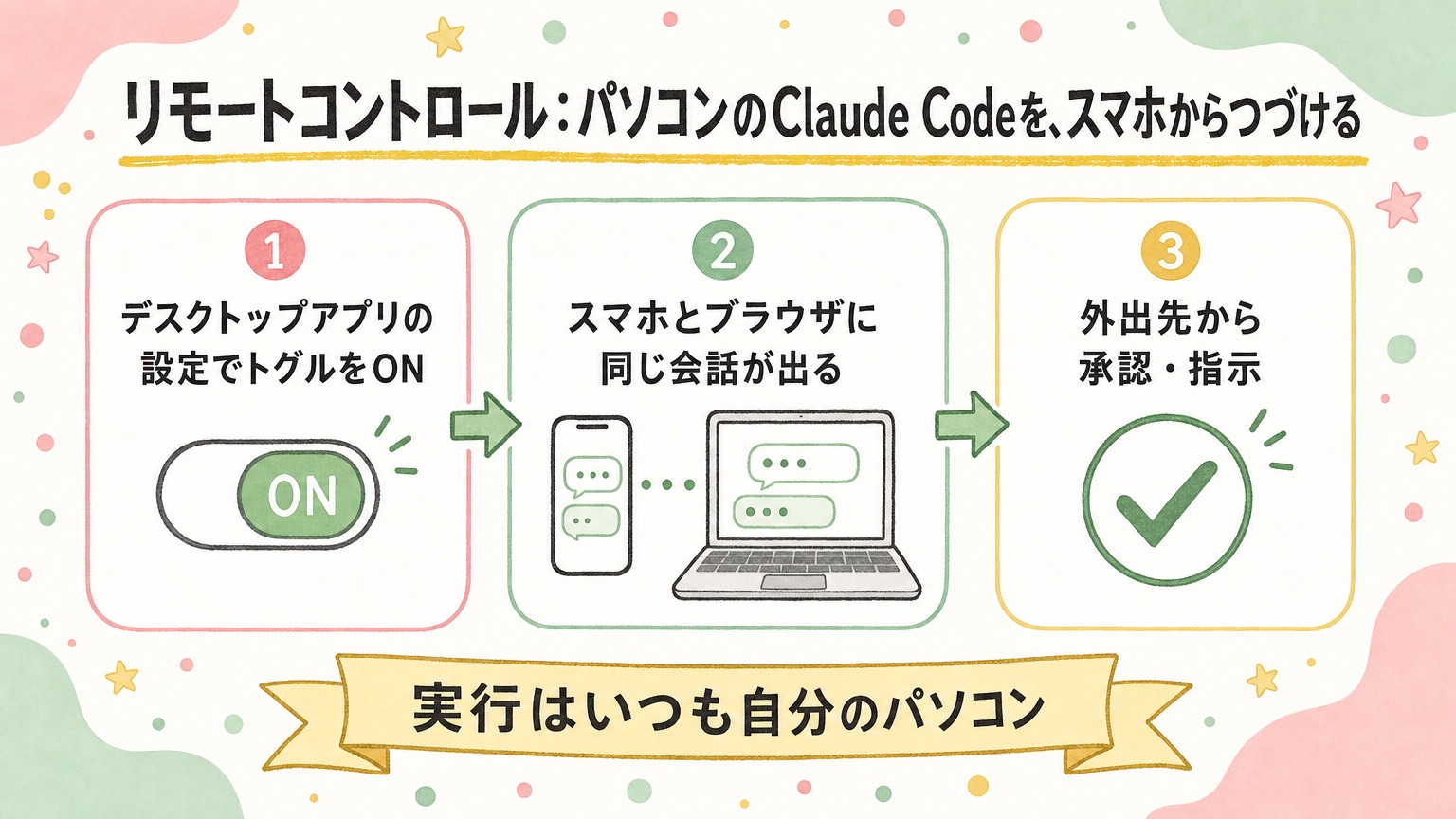
Claude Codeデスクトップアプリのセッションを、スマホや別のパソコンから続ける(リモートコントロール)。
🤝
デスクトップアプリ専用の課題です(リポ不要・クラウドでは使いません)。
作業(実行)はずっとあなたのパソコンで動きます。スマホは「見る・承認する・指示する」画面です。
公式(2026-08-23時点)=Pro/Max/Team/Enterprise で使える。Team/Enterprise は管理者がONにするまで出ません。APIキーでの利用は対象外。
作業(実行)はずっとあなたのパソコンで動きます。スマホは「見る・承認する・指示する」画面です。
公式(2026-08-23時点)=Pro/Max/Team/Enterprise で使える。Team/Enterprise は管理者がONにするまで出ません。APIキーでの利用は対象外。
🎯 この課題を終えると、あなたの手元に残るもの
- ✓デスクトップアプリのリモートコントロールがONになり、パソコンで開いた会話がスマホ・claude.ai/code に同じまま出る状態(以後ずっと続く)
- ✓スマホから「許可しますか?」を承認し、1手指示して、パソコン側に結果が残る体験(実行はいつも自分のパソコン、が体で分かる)
- ✓使い分け地図 remote-map.html(リモートコントロール/Claude Codeクラウド/Codexのスマホ連携を「実行がどこか」で並べた1枚)と、自分の「スマホからやってよい線」1行
ステップ 1 / 3
設定をONにして、スマホ(または別のブラウザ)で同じ会話を開く
⏱ 約10分グレー表示=完了済み。読み直しはこのままどうぞ
トグル1つ→新しいセッション→スマホに同じ会話が映る、までを確認します。
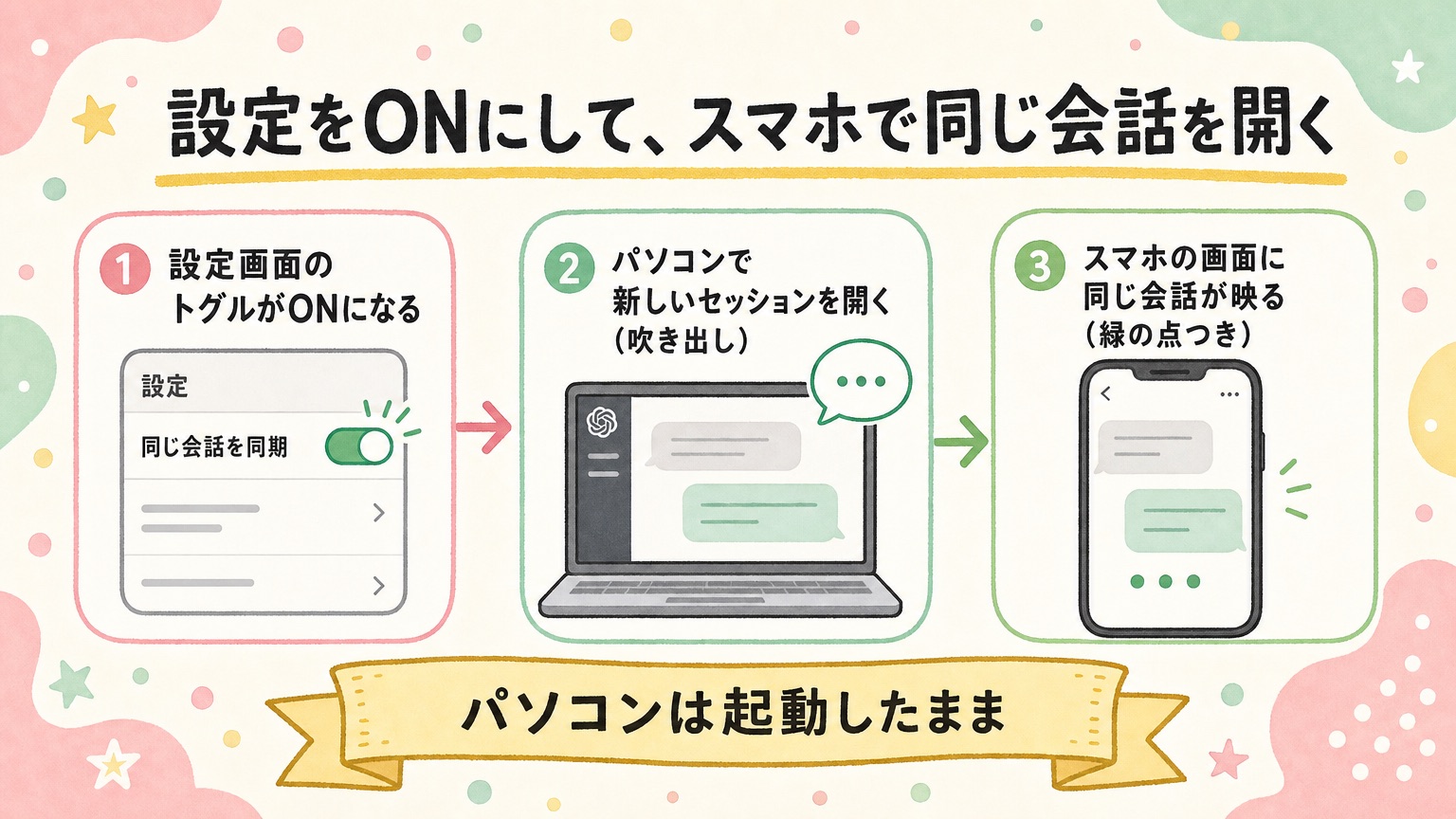
📍 貼り先は Claude Codeデスクトップアプリの、いつもの作業フォルダ(例:ユニコスクール)を開いた新しいセッション。
先に設定をONにしてから、新しいセッションを開いて貼ります(設定は開始時に読まれるため)。
先に設定をONにしてから、新しいセッションを開いて貼ります(設定は開始時に読まれるため)。
⚙️
先にやる1手=設定のトグルON。
デスクトップアプリの 設定 → Claude Code → 「新しいセッションをリモートコントロールに接続する」をON(英語表示なら Enable remote control by default)。
ONにしたら、新しいセッションを開いてから下のコピペを貼ってください。
デスクトップアプリの 設定 → Claude Code → 「新しいセッションをリモートコントロールに接続する」をON(英語表示なら Enable remote control by default)。
ONにしたら、新しいセッションを開いてから下のコピペを貼ってください。

📋 ステップ1専用のコピペ(設定ONのあと、新しいセッションに貼る)
このセッションを、スマホや別のブラウザから続けられるようにしたいです(Claude Codeのリモートコントロール)。私はパソコンが得意ではありません。

【1】まず今日時点の公式で仕様を確認して( https://code.claude.com/docs/en/remote-control )。私が持っている情報は「Pro/Max/Team/Enterpriseで使える・デスクトップアプリは 設定→Claude Code のトグルでON・実行はずっと自分のパソコン・接続はパソコンからの外向きHTTPSだけ」。違っていたら公式を正として差分を1行で
【2】このセッションがリモート接続されているかを確認して。接続されていれば、このセッションを開くURL(claude.ai/code のセッションURL)を単独行で見せて。接続されていなければ、/remote-control で接続する手順を案内して(設定のONが新しいセッションから効く、も添えて)
【3】スマホで開く手順を案内して。A:スマホのClaudeアプリ(入っていなければ /mobile でダウンロード用QRを表示)の「Code」からセッション一覧を開く B:スマホやもう1台のパソコンのブラウザで https://claude.ai/code を開いてセッション一覧から同じ名前を探す。同じアカウントでログインが要ること、リモート接続中のセッションは「パソコンのアイコン+緑の点」で出ること、を添えて。ログインは私がやる(パスワード・認証コードはあなたに渡さない)
【4】私がスマホ側からこの会話に「スマホから届いた」と送るので、届いたら「✅ 届きました」と返して。届かない時の確認は順に:同じアカウントか/パソコン側が起動しているか/設定ONのあとに開いた新しいセッションか/Team・Enterpriseなら管理者がONにしているか
【5】確認できたら、セッションの名前を分かりやすいもの(例:ユニコスクール・リモート練習)に変えて。名前はスマホ側からも変えられる、と添えて

新しいセッションで効き目を確かめる時のルール(毎回守って):
・移る前にあなたが確認:いまの作業場所がワークツリー(本体フォルダのコピー)なら、先に変更をコミットして本体のフォルダへ合流(マージ)して。やらないと新しいセッションに変更が届かない。git status で未コミット0件になったのを確認してから案内して
・「新しいセッションをどのフォルダで開くか」と「そこで私が最初に送る文」を、コピーできる形で1行ずつ出して

《共通ルール》
④このステップが終わったら(最後の確認に私が「OK」と答えてから)、締めはこの形をそのまま出して(1文にまとめない):
╭━━━━━━━━━━━━━╮
✅ このステップは完了!
╰━━━━━━━━━━━━━╯
\\ 次にやること //
━━━━━━━━━━━━━━━━━
1️⃣ 課題ページで「✅ このステップの設定ONとスマホで同じ会話を開く確認が終わった!」を押す

2️⃣ ステップ2(スマホから承認・指示)のコピペを、同じセッションに貼る
━━━━━━━━━━━━━━━━━
💡
これで何がラクになる? = 会話を「どこで開いたか」を気にしなくてよくなる。——パソコンで始めた会話が、スマホの画面にそのまま出ます。
🏃 今この場でやってみよう
設定ON → 新しいセッション → コピペ → スマホで同じ会話を開いて1行送る。
パソコン側に「✅ 届きました」が出たら成功。
パソコン側に「✅ 届きました」が出たら成功。
🔎
出ない時:設定ONは「そのあとに開いた新しいセッション」から効きます。
同じアカウントでログインしているか、パソコン側のアプリが起動しているかを確認。Team/Enterpriseは管理者が先にONにする必要があります。
同じアカウントでログインしているか、パソコン側のアプリが起動しているかを確認。Team/Enterpriseは管理者が先にONにする必要があります。
押すとこのカードが「済み」になり、進捗バーが進みます
ステップ 2 / 3
パソコンで仕事を始めて、スマホから承認と1手の指示をして、パソコンで結果を見る
⏱ 約12分グレー表示=完了済み。読み直しはこのままどうぞ
「実行はパソコン・承認はスマホ」を1周します。席を外した“ごっこ”でOK。
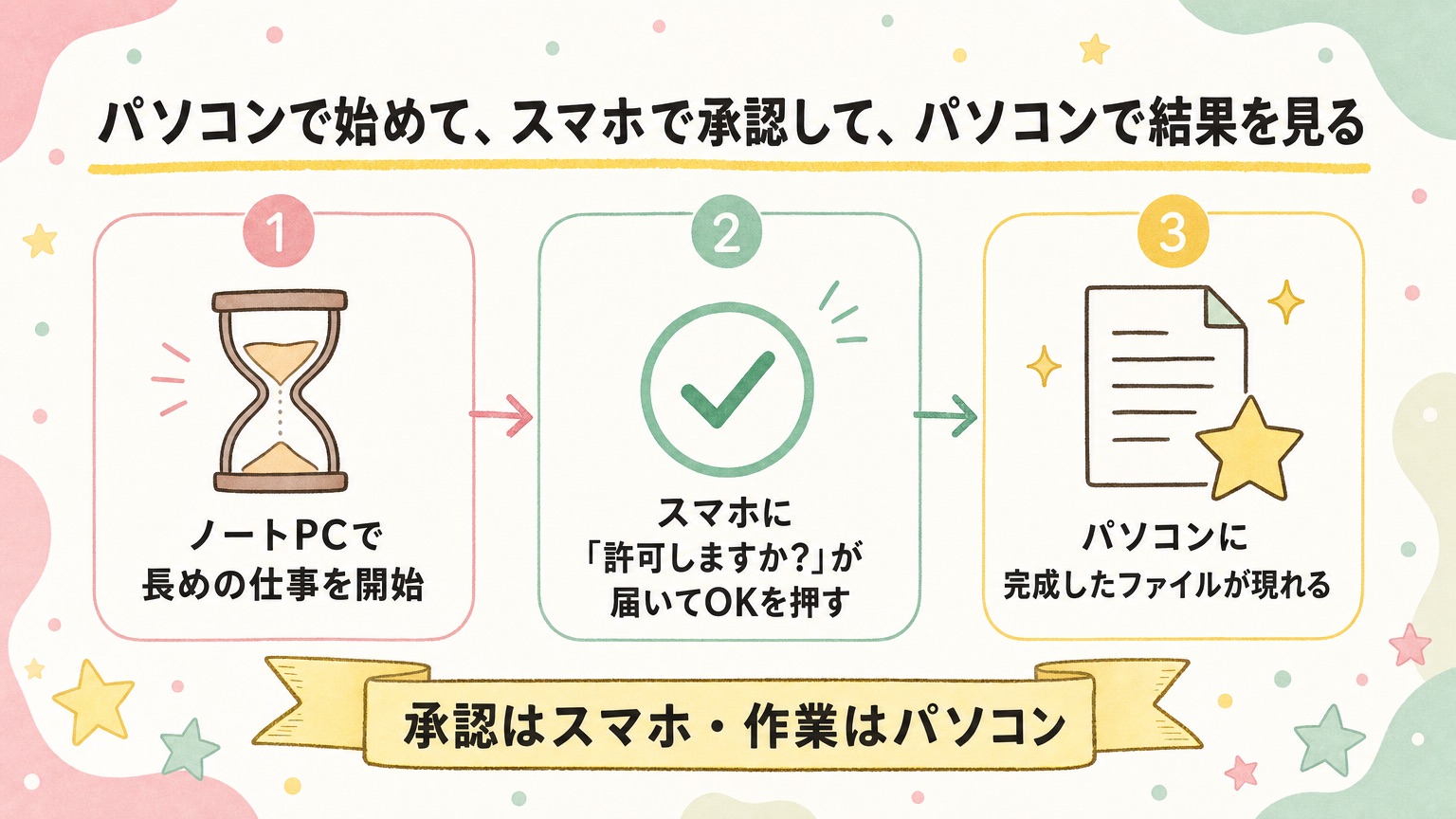
📍 貼り先は ステップ1と同じセッション。貼ったらパソコンから離れて、続きはスマホで見ます。
📋 ステップ2専用のコピペ(貼ったらスマホへ)
「実行はパソコン・承認はスマホ」を体験したいです。この作業フォルダの中だけで、少し時間のかかる仕事を1つやって。

【1】お題を選ばせて
・A:この作業フォルダの中身を整理した一覧(フォルダ名・ファイル名・何のファイルか1行)を folder-map.html に
・B:私が今までにこのフォルダで作ったHTMLをまとめた「作品一覧ページ」を works.html に
・C:このフォルダにある文章ファイルを1つ選んで、要点3行+見出しつきの読みやすい版 summary.html に
・D:お任せ(AIが最適な案を選ぶ)
・E:自由入力もOK(E:の後ろに希望をそのまま書いてください)
【2】始める前に必ず1回「ファイルを作ってよいですか?」の許可を私に求めて(この許可は私がスマホから押す練習なので、省略しない)。私が押すまで待って
【3】作業中は進み具合を短く報告して(スマホで読むので1行ずつ)。途中で1回「色はどちらにしますか?」のような軽い選択をA〜Eで聞いて(スマホから1手指示する練習)
【4】完成したら、ファイルの場所と「パソコンでダブルクリックで開く」手順を1行で。外部ライブラリなし・ファイルをダブルクリックで開ける形で
【5】最後に、今の一連の流れで「パソコンで実行されたこと」と「スマホで操作したこと」を2列で短く整理して

⚠️お金が動く操作・外部サイトへの公開・ファイルの削除は、この課題では絶対にしない(スマホからの承認で事故が起きやすいため)

《共通ルール》
④このステップが終わったら(最後の確認に私が「OK」と答えてから)、締めはこの形をそのまま出して(1文にまとめない):
╭━━━━━━━━━━━━━╮
✅ このステップは完了!
╰━━━━━━━━━━━━━╯
\\ 次にやること //
━━━━━━━━━━━━━━━━━
1️⃣ 課題ページで「✅ このステップのスマホからの承認と指示の体験が終わった!」を押す

2️⃣ ステップ3(使い分け地図と線引き)のコピペを、同じセッションに貼る
━━━━━━━━━━━━━━━━━
💡
これで何がラクになる? = 長い仕事を始めて席を外せる。——許可の「ポン」と、方向の一言は、スマホからで足ります。
🏃 今この場でやってみよう
コピペを貼る → スマホで「許可しますか?」を押す → A〜Eを1つ送る → パソコンに戻って開く。
スマホで押した承認がパソコン側に反映されていれば成功。
スマホで押した承認がパソコン側に反映されていれば成功。
🔐
スマホから承認するからこそ、任せない操作を決めておく。
お金・公開・削除・ログインはスマホからは押さない(画面が小さく、確認が雑になりやすい)。
パソコンがスリープしても、起きれば自動で再接続されます(公式)。パソコンの電源が切れていれば動きません。
お金・公開・削除・ログインはスマホからは押さない(画面が小さく、確認が雑になりやすい)。
パソコンがスリープしても、起きれば自動で再接続されます(公式)。パソコンの電源が切れていれば動きません。
押すとこのカードが「済み」になり、進捗バーが進みます
ステップ 3 / 3
「実行がどこか」で3つを使い分ける地図を作り、スマホからやってよい線を1行で決める
⏱ 約10分グレー表示=完了済み。読み直しはこのままどうぞ
似た3つ(リモートコントロール/Claude Codeクラウド/Codexのスマホ連携)を、実行場所で見分けます。
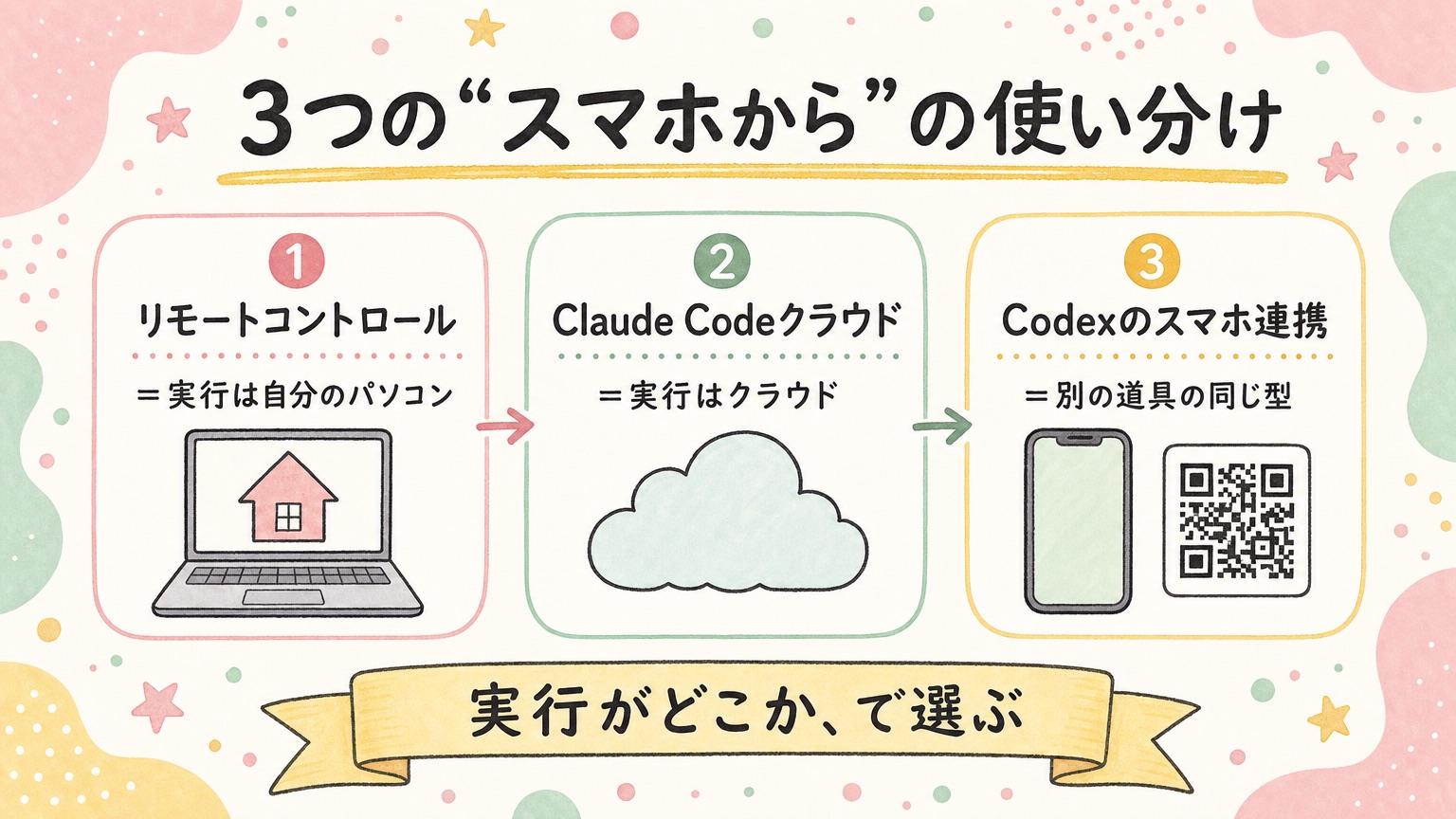
📍 貼り先は ステップ2と同じセッション。地図は作業フォルダに remote-map.html として残します。
📋 ステップ3専用のコピペ(同じセッションに続けて貼る・置き手紙まで自動で進みます)
スマホから使える3つの道の「使い分け地図」を1枚作って。

【1】公式で今日時点の違いを確認して( https://code.claude.com/docs/en/remote-control の「Remote Control vs Claude Code on the web」と https://code.claude.com/docs/en/claude-code-on-the-web )。私が持っている情報は「リモートコントロール=実行は自分のパソコン(手元のファイル・MCP・設定がそのまま使える)/Claude Codeクラウド=実行はクラウド(リポに置いた物だけが見える・パソコンを閉じても動く)/Codexのスマホ連携=OpenAIの別の道具で、実行はパソコン・スマホは承認」。違っていたら公式を正として差分を1行で
【2】remote-map.html を作業フォルダに作って。外部ライブラリなし・ダブルクリックで開ける形。表の列=〈道の名前/実行はどこ/見えるもの/パソコンを閉じても動くか/向いている場面/向いていない場面/注意〉、行=3つの道。下に「迷ったらこう選ぶ」を3行で
【3】「スマホからやってよいこと・やらないこと」を私に決めさせて
・A:承認と方向の一言だけ。お金・公開・削除・ログインはパソコンで
・B:承認・指示・結果の確認まで。作るのはスマホから、消すのはパソコンで
・C:見るだけ。押すのは全部パソコンに戻ってから
・D:お任せ(AIが最適な案を選ぶ)
・E:自由入力もOK(E:の後ろに希望をそのまま書いてください)
決めた1行を remote-map.html の一番上に「私の線」として入れて
【4】注意も地図の下に3行で:接続中の会話内容(メッセージ・応答・ツールの動き)はAnthropicのサーバーに保存されて端末間で同期される/自分のアカウントだけに見える(他の人には見えない)/Team・Enterpriseは管理者の設定が先

その前に理解チェック(合格するまで✉️次の人への置き手紙は出さない):この課題でやったことから、選択式(A/B/C。各選択肢は必ず「・A:」「・B:」「・C:」を改行し、「A.」形式は使わない)のクイズを2問→自由記述(自分の言葉で説明する問題)を1問、1問ずつ出して。問題文や選択肢に、答えがそのまま分かる文(コピペ内の題材説明の文など)を書き写さないで=答えは私が自分で考えて書くもの。1問出すたびに必ず出力を止めて、私が答えるのを待って(私の答えをあなたが書かない・user/system などの行を自分で出力しない・私の回答が届く前に採点を始めない)。選択式の正解の位置は、毎回A/B/Cにランダムに散らして(いつもAを正解にしない)。答え終わったら100点満点で採点し、点数と理由を短く伝えて。70点以上で合格→✉️次の人への置き手紙へ進む。70点未満なら、間違えた所をやさしく解説してから別の問題でもう一度(何回でも・責めない)。このクイズの選択肢には「お任せ」を付けない(自分で答えるテストのため)
クイズでコマンド名の暗記は問わないで(コマンドは覚えなくていい・打つのはAIなので)。出すのは、この課題ページで実際にやったこと・なぜそうするのか・どう使い分けるか、から。自由記述の1問は「この課題でどういうことを学んだか(できるようになったこと・分かったこと)+自分の仕事・普段の作業ならどこで使えるか」を自分の言葉で書く問題にして(「なぜうまくいったと思いますか」のような理屈を問う聞き方はしない=答えづらい)
クイズの題材は、この課題で私が実際にやったことだけにして=①デスクトップアプリの設定をONにして、パソコンの会話がスマホ・claude.ai/codeに同じまま出た/②スマホから「許可しますか?」を承認し1手指示して、パソコン側に結果が残った(実行はいつも自分のパソコン)/③3つの道を「実行がどこか」で並べた地図 remote-map.html と、自分の「スマホからやってよい線」1行。このページで一度も説明していない言葉・ツール名・コマンドは、問題にも選択肢にも出さないで
合格したら、✉️次の人への置き手紙を出す前に必ず1問だけ自由入力で聞いて:「最後に、この課題ページで分かりづらかった所・直してほしい所はありませんでしたか?(課題の改善点を教えてほしい)(1行でもOK・思いつかなければ『特になし』でOK)」。この質問だけはA〜Eの選択式にしない(あなた自身の言葉が欲しいため)。質問を出したら、そこで必ず出力を止めて私の返事を待つ(私の答えをあなたが書かない・user/system などの行を自分で出力しない。置き手紙は私の2つの返事が届いてから書き始める)。もらった言葉は、✉️次の人への置き手紙の最後に「💬 課題ページへの改善案:」の行として原文のまま入れて(『特になし』なら省略OK)。つづけてもう1問だけ自由入力で聞いて:「この課題をこれからやる次の生徒へ、一言お願いします(1行でもOK)」。この質問も選択式にしない。もらった言葉は、✉️次の人への置き手紙のいちばん最後に「💬 次の生徒へ:」の行として原文のまま入れて(メモの最終行=改善案の行より後ろ)
合格したら、✉️次の人への置き手紙を出す前に必ず1問だけ自由入力で聞いて:「最後に、この課題ページで分かりづらかった所・直してほしい所はありませんでしたか?(課題の改善点を教えてほしい)(1行でもOK・思いつかなければ『特になし』でOK)」。この質問だけはA〜Eの選択式にしない(あなた自身の言葉が欲しいため)。質問を出したら、そこで必ず出力を止めて私の返事を待つ(私の答えをあなたが書かない・user/system などの行を自分で出力しない。置き手紙は私の2つの返事が届いてから書き始める)。もらった言葉は、✉️次の人への置き手紙の最後に「💬 課題ページへの改善案:」の行として原文のまま入れて(『特になし』なら省略OK)。つづけてもう1問だけ自由入力で聞いて:「この課題をこれからやる次の生徒へ、一言お願いします(1行でもOK)」。この質問も選択式にしない。もらった言葉は、✉️次の人への置き手紙のいちばん最後に「💬 次の生徒へ:」の行として原文のまま入れて(メモの最終行=改善案の行より後ろ)
そのあと、そのまま✉️次の人への置き手紙を、見出し「✉️次の人への置き手紙」で、チャットからそのままコピペできる1つのテキストブロック(コードブロック)で出力して。中身は、設定の場所と出なかった時の原因/スマホで開いた時の画面(アプリかブラウザか)/スマホから押した承認と指示/作ったもの/自分が決めた「スマホからやってよい線」/この課題ページの直してほしい所・分かりづらかった所(改善案) を、体験談として読み応えのある長さ(8〜12行・多くなってもOK)で。実際に使った正しいURLのまとめ/案内と実際が違った画面や場所/エラー文・ボタン名・設定名、は要約で削ぎ落とさず必ず残して(次の人と、課題ページのアップデートに一番効く一次情報)。
最後に「このメモをコピーして、課題ページ最後の『✉️次の人への置き手紙を書いて完了』に貼れば修了です🎉」と締めて。

《共通ルール》
💡
これで何がラクになる? = 「スマホから」と聞いた時に、どの道具の話かがすぐ分かる。——実行がどこか、を見れば迷いません。
🏃 今この場でやってみよう
コピペ → 地図ができる → 自分の線をA〜Eで1つ → 理解チェック → 置き手紙。
remote-map.html の一番上に「私の線」が入っていれば合格。あとは✉️次の人への置き手紙を投稿して修了!
remote-map.html の一番上に「私の線」が入っていれば合格。あとは✉️次の人への置き手紙を投稿して修了!
🙋
Codexのスマホ連携(7-6)と形は同じ。
道具が違うだけで「実行はパソコン・スマホは承認」の型は共通です。
両方やった人は、使い分けを自分の言葉で1行にしておくと迷いません。 → 7-6 Codexをつかいこなす/3-4 Claude Codeのクラウド環境を始める
道具が違うだけで「実行はパソコン・スマホは承認」の型は共通です。
両方やった人は、使い分けを自分の言葉で1行にしておくと迷いません。 → 7-6 Codexをつかいこなす/3-4 Claude Codeのクラウド環境を始める
あとは下の✉️次の人への置き手紙を投稿すれば修了です
✉️次の人への置き手紙を投稿して修了 🏅
ステップ3のプロンプトの最後に「✉️次の人への置き手紙」が出ます。
それを下に貼って投稿 → 修了🎉
📥 皆の✉️次の人への置き手紙(リモートコントロール) ● 共有
公開掲示板です(みんな&運営が読めます)。メールアドレス・キー・個人情報・セッションURLは書かない。
🧠 理解まとめ(読むのは最後でOK) ▾ 開く
18-1の本質:実行はいつも自分のパソコン・スマホは承認と一言。会話はどこで開いても同じ。
| ONの場所 | デスクトップアプリ 設定 → Claude Code → 新しいセッションをリモートコントロールに接続する(新しいセッションから効く) |
|---|---|
| スマホで開く | Claudeアプリの「Code」か、ブラウザの claude.ai/code。同じアカウント・パソコンのアイコン+緑の点がリモート接続中の印 |
| 実行はどこ | ずっと自分のパソコン。手元のファイル・コネクタ・設定がそのまま使える。スリープから起きれば自動で再接続(電源OFFは不可) |
| 似た3つ | リモートコントロール=実行はパソコン/Claude Codeクラウド=実行はクラウド/Codexのスマホ連携(7-6)=別の道具の同じ型 |
| 注意 | 接続中の会話はAnthropicのサーバーに保存・同期(自分のアカウントだけに見える)。Team・Enterpriseは管理者がON。お金・公開・削除・ログインはスマホから押さない |
✅ いちばん効くのは「許可の“ポン”をスマホで押せる」=長い仕事を始めて席を外せる
🔁 関連:3-4 Claude Codeクラウド(実行はクラウド)・7-6 Codexのスマホ連携・18-2 別アカウントへの引き継ぎ
🗑 今回捨てたもの:ターミナルからの claude remote-control(サーバーモード)・VS Code拡張・Trusted Devices(Team/Enterpriseの管理者設定)
🏅
修了バッジ:どこからでも続けられる人
上の掲示板に投稿すると、ここで修了バッジが解放されます。