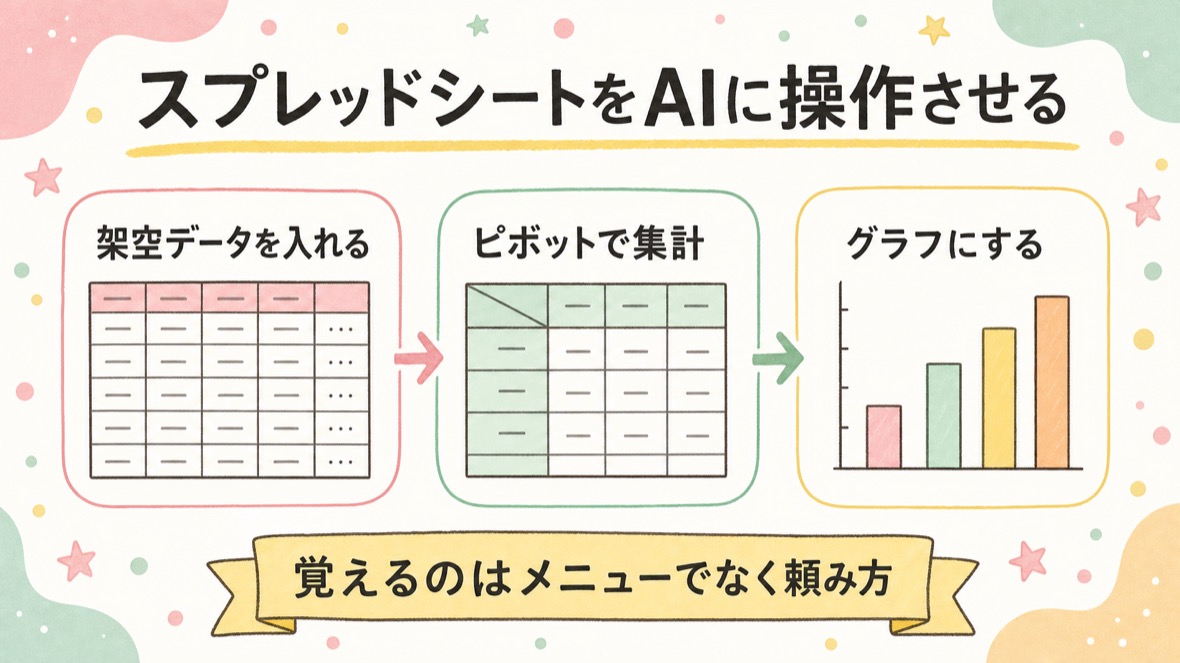
GoogleスプレッドシートをClaude in Chromeに操作させて、ピボットテーブルとグラフを作る。
🤝
デスクトップアプリ向けの課題です(リポ不要)。
使うのはGoogleアカウント(無料)と、5-2で入れたClaude in Chrome。
まだ入れていない人も、AIが1手ずつ案内する手動ルートで最後まで進めます(止まりません)。
練習は架空の売上データでやります=仕事の実データ(顧客名・実額)は使いません。
使うのはGoogleアカウント(無料)と、5-2で入れたClaude in Chrome。
まだ入れていない人も、AIが1手ずつ案内する手動ルートで最後まで進めます(止まりません)。
練習は架空の売上データでやります=仕事の実データ(顧客名・実額)は使いません。
🎯 この課題を終えると、あなたの手元に残るもの
- ✓架空の売上データ入りのGoogleスプレッドシートと、商品×月のピボットテーブルが残る(集計表を自分で組まなくてよくなる型)
- ✓月別売上のグラフ(タイトル・ラベル整い)が同じシートに残る(そのまま会議に出せる見た目)
- ✓「スプシ画面で作る/Claude CodeでHTMLレポートにする」の使い分け1行と、次から使う定型文が残る
ステップ 1 / 3
架空の売上データを作って、スプレッドシートに入れる
⏱ 約12分グレー表示=完了済み。読み直しはこのままどうぞ
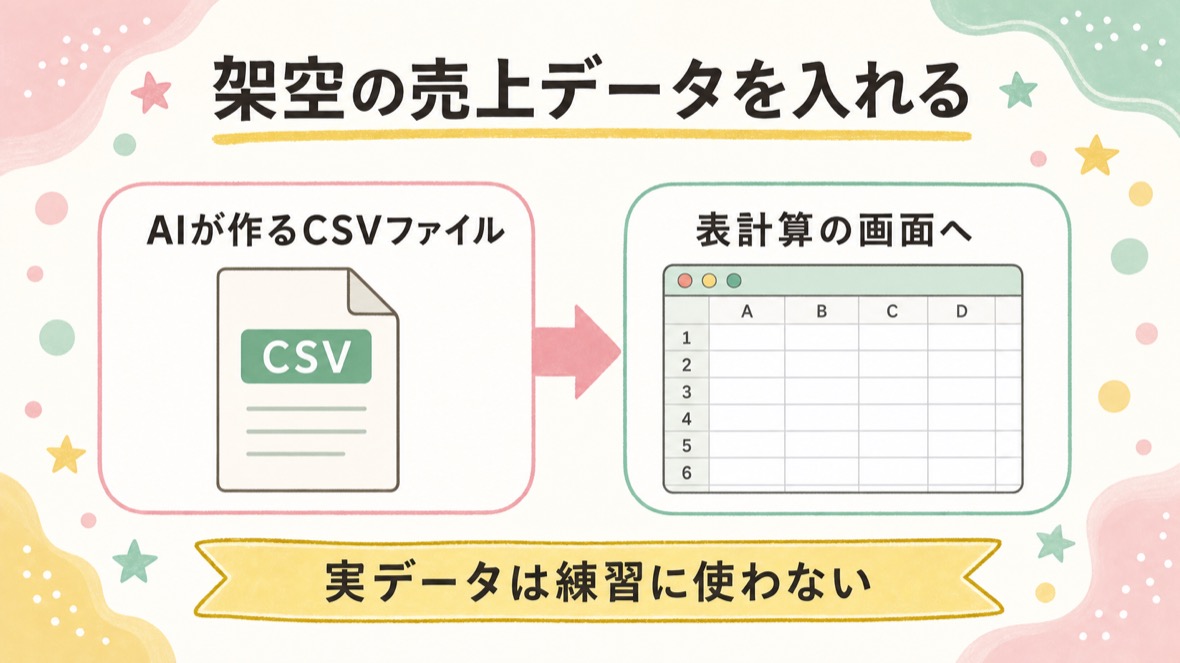
Claude Codeに練習用の売上データ(架空)を作らせて、Googleスプレッドシートに取り込むところまで。
📍 貼り先は Claude Codeデスクトップアプリの、いつもの作業フォルダを開いたセッション。
スプレッドシートの画面はブラウザ(Chrome)で開きます。
スプレッドシートの画面はブラウザ(Chrome)で開きます。
📋 ステップ1専用のコピペ(Claude Codeに貼る)
Googleスプレッドシートの練習をします。まず練習用のデータ作りから1手ずつ案内して。

【1】練習用の「架空の売上データ」を作って、uriage.csv として作業フォルダに保存して。列は〈日付・商品名・担当者・金額〉の4列・直近3か月ぶん・40行くらい。商品は4種類・担当者は3人(全部架空の名前)。🔴仕事の実データ(本物の顧客名・実額)はこの練習に使わない=架空でやる、と最初に私へ一言伝えて
【2】保存したら、ファイルのフルパスを1行で見せて。中身の最初の5行も〓:::〓の線で挟んで見せて
【3】Googleスプレッドシートに取り込む。私がブラウザで
https://sheets.new
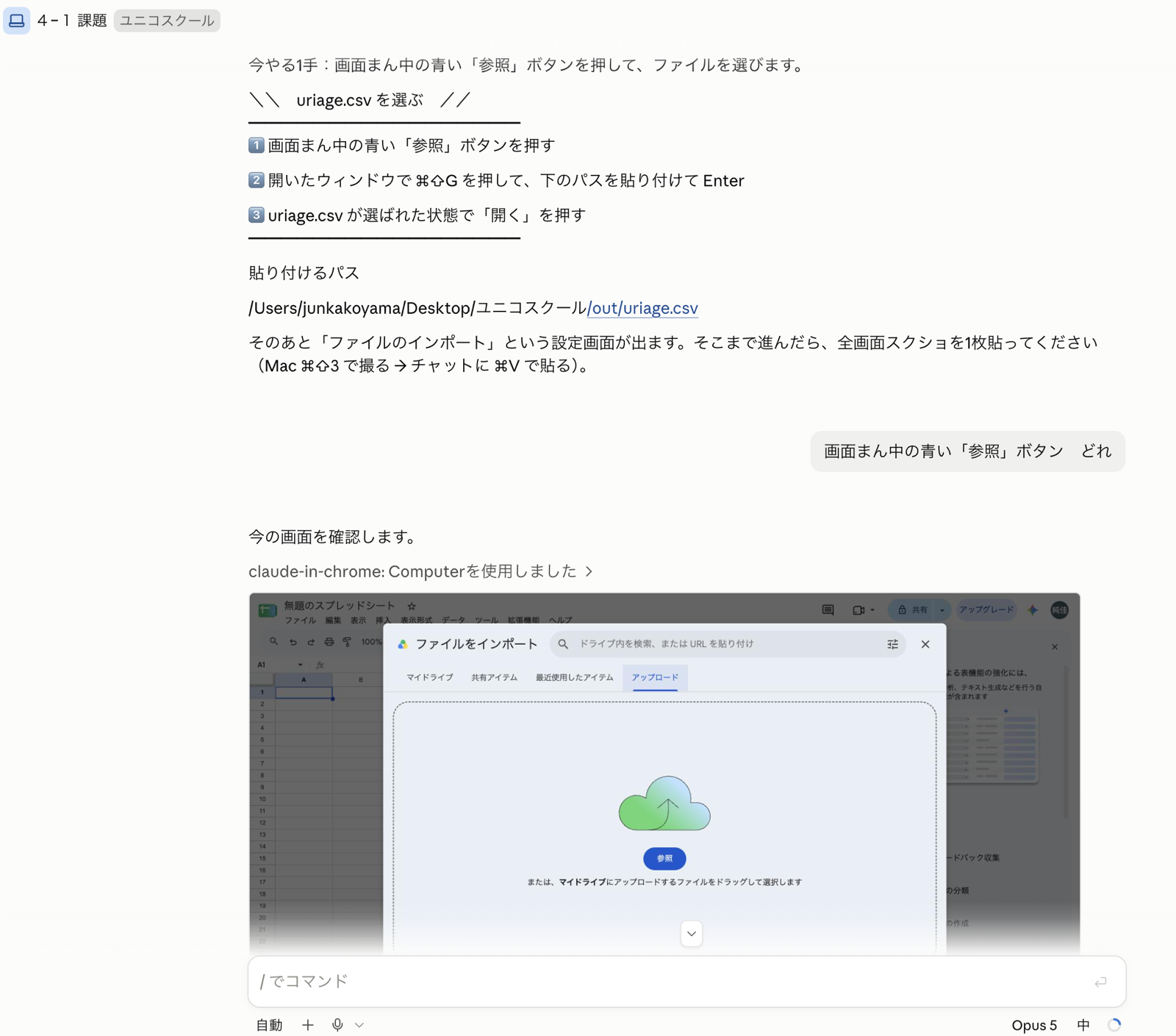
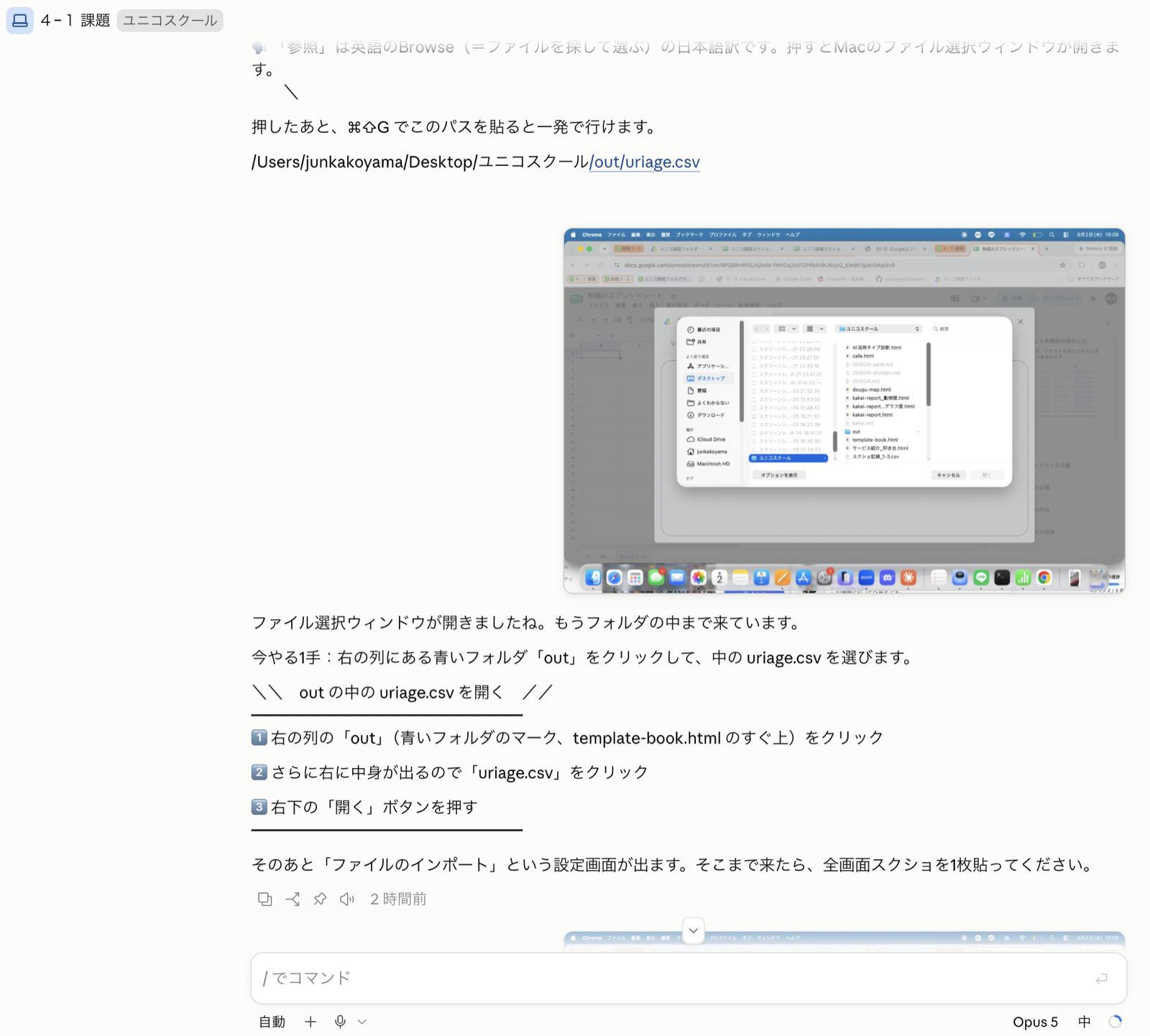
を開く(新規シートが1枚できる)→「ファイル」→「インポート」→「アップロード」で uriage.csv を選ぶ、の順で1手ずつ案内して。ファイルの場所が分からなくなったら【2】のパスを見ればよい、と添えて。英語の画面が出たら日本語訳を1行つけて
【4】取り込めたら、私が全画面スクショを貼る。あなたは〈4列そろっているか・行数・金額が数字として入っているか(左寄せ=文字扱いになっていないか)〉を見て、問題があれば直し方を案内して

《共通ルール:Claude in Chrome前提》
④このステップが終わったら(最後の確認に私が「OK」と答えてから)、締めはこの形をそのまま出して(1文にまとめない):
╭━━━━━━━━━━━━━╮
✅ このステップは完了!
╰━━━━━━━━━━━━━╯
\\ 次にやること //
━━━━━━━━━━━━━━━━━
1️⃣ 課題ページで「✅ このステップの練習データの取り込みが終わった!」を押す

2️⃣ ステップ2(ピボットテーブルと検算)のコピペを、同じセッションに貼る
━━━━━━━━━━━━━━━━━
💡
これで何がラクになる? = 練習データをAIが一瞬で用意してくれる。——実データを触る前に架空データで型を作る、は仕事のAI活用ぜんぶで効く安全手順です。
🏃 今この場でやってみよう
コピペ → 架空データ40行 → sheets.new → インポート。
スプシに4列の表が出たら成功。
スプシに4列の表が出たら成功。
🔐
実データはこの練習に使わない。
顧客名・取引先・本物の金額が入ったファイルは、練習・スクショ・掲示板に出さないでください。
型を覚えたあと、実データで使う時も「AIに見せてよいデータか」を先に1回考えるのがこの課題の裏テーマです。
顧客名・取引先・本物の金額が入ったファイルは、練習・スクショ・掲示板に出さないでください。
型を覚えたあと、実データで使う時も「AIに見せてよいデータか」を先に1回考えるのがこの課題の裏テーマです。
押すとこのカードが「済み」になり、進捗バーが進みます
ステップ 2 / 3
ピボットテーブル(商品×月の集計表)を作らせて、検算する
⏱ 約13分グレー表示=完了済み。読み直しはこのままどうぞ
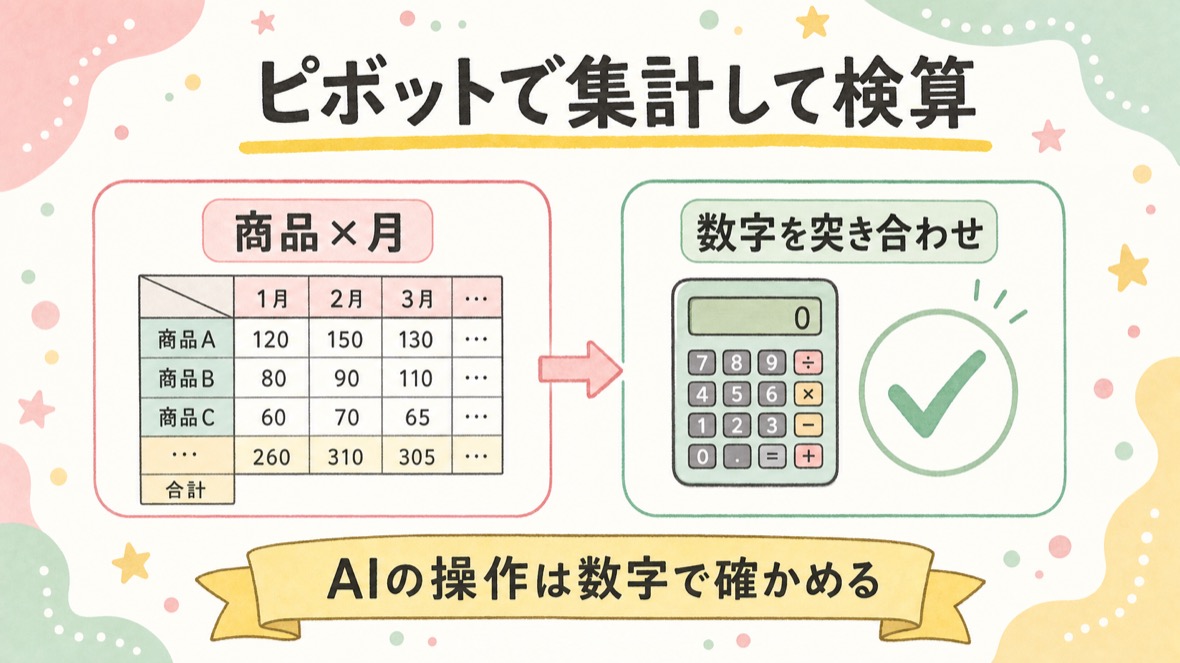
難所のピボットテーブルを、Claude in Chrome(または1手ずつ案内)で作ります。最後にClaude Codeでも同じ集計をして数字を突き合わせ=検算まで。
📍 貼り先は ステップ1と同じセッション。スプレッドシートのタブはChromeで開いたままにしておいてください。
📋 ステップ2専用のコピペ(同じセッションに貼る)
ステップ1のスプレッドシートで、ピボットテーブルを作ります。

【1】まず「ピボットテーブルとは何か」を、この売上データを例に2〜3行で説明して(縦横の集計表が一瞬でできる道具、くらいの日常語で)。〓:::〓の線で挟んで見せて、私のOKを待って
【2】作りたいのは〈行=商品名/列=月/値=金額の合計〉のピボットテーブル。共通ルールどおり、あなたがClaude in Chromeを遠隔操作して作って(「自動か手動か」は聞かない)。繋がらない時だけ手動に切り替え=〈データ範囲を選ぶ→「挿入」→「ピボットテーブル」→新しいシート→右側のエディタで行・列・値を追加〉を1手ずつ、今日の実物の画面に合わせて案内して(私が全画面スクショを貼ったら、それを見て次の1手を言う形で)
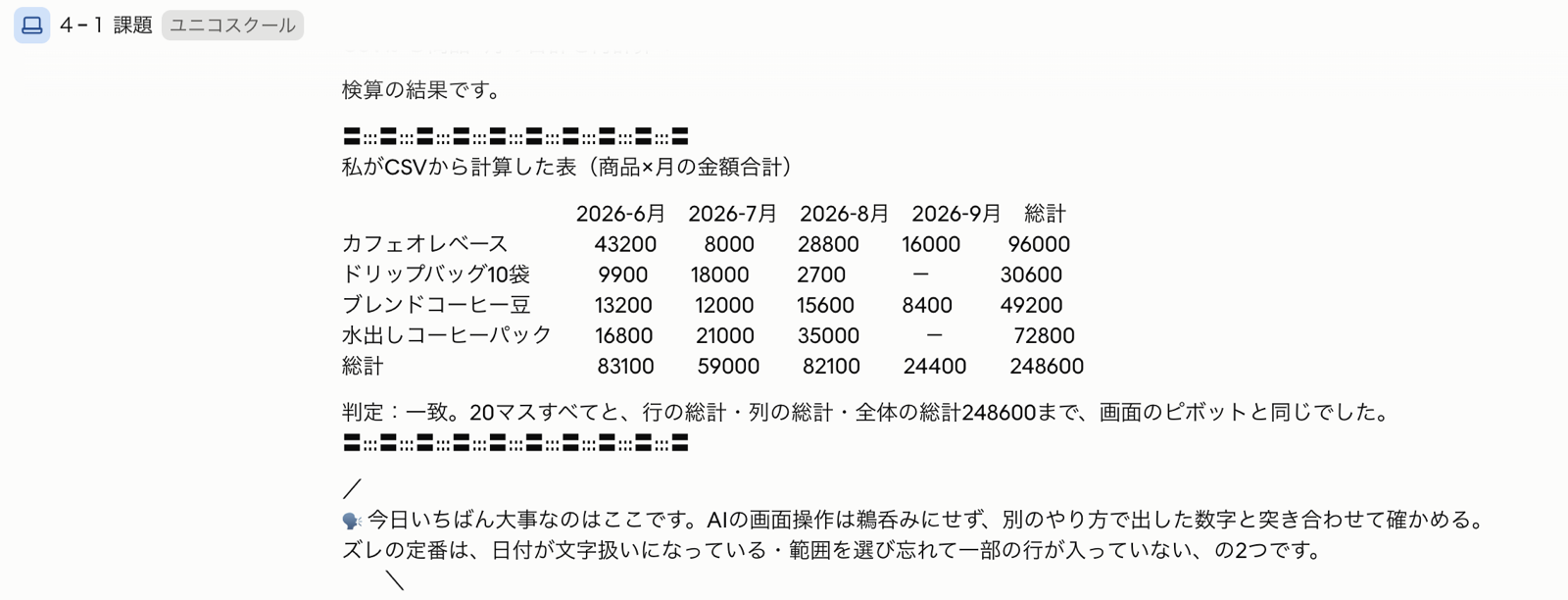
【3】できたら🔴検算:あなた(Claude Code)が uriage.csv から同じ〈商品×月の合計〉を自分で計算して、ピボットの数字と突き合わせて。全部一致なら「一致」、ズレがあればどのマスかを教えて(ズレの定番=日付が文字扱い・範囲の選び忘れ)。AIの画面操作を鵜呑みにせず数字で確かめる、が今日いちばん大事な型だと一言添えて
【4】仕上げに1つだけ組み替え:〈行=担当者〉に変えるとどうなるかを私が実際にやる(またはやらせる)→集計の軸を変えるのは数秒、を体感

《共通ルール:Claude in Chrome前提》
④このステップが終わったら(最後の確認に私が「OK」と答えてから)、締めはこの形をそのまま出して(1文にまとめない):
╭━━━━━━━━━━━━━╮
✅ このステップは完了!
╰━━━━━━━━━━━━━╯
\\ 次にやること //
━━━━━━━━━━━━━━━━━
1️⃣ 課題ページで「✅ このステップのピボットテーブルと検算が終わった!」を押す

2️⃣ ステップ3(グラフと使い分け)のコピペを、同じセッションに貼る
━━━━━━━━━━━━━━━━━
💡
これで何がラクになる? = 「ピボットの作り方を覚える」でなく「画面を見せて頼む」で集計表が出る。——検算をAI同士でやらせる型は、実データを扱う日の保険になります。
🏃 今この場でやってみよう
説明→OK → ピボット作成(自動か手動か選ぶ) → 検算 → 軸の組み替え1回。
「一致」が出たら成功。
「一致」が出たら成功。
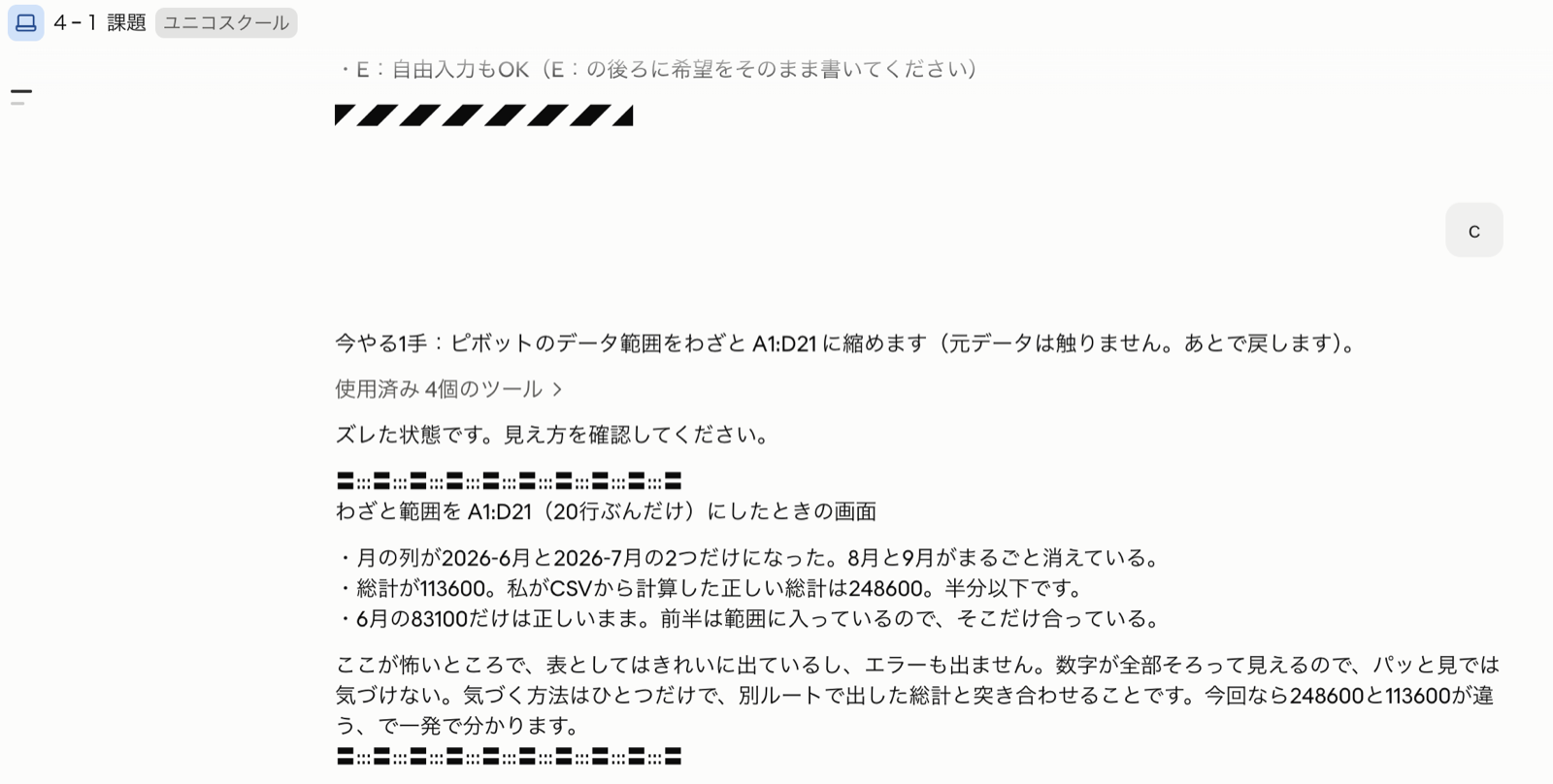
A1:D21 に縮めると決め、ズレた時にどう見えるかを先に説明した画面(検算がなぜ必要かを、実際にズラして体験する)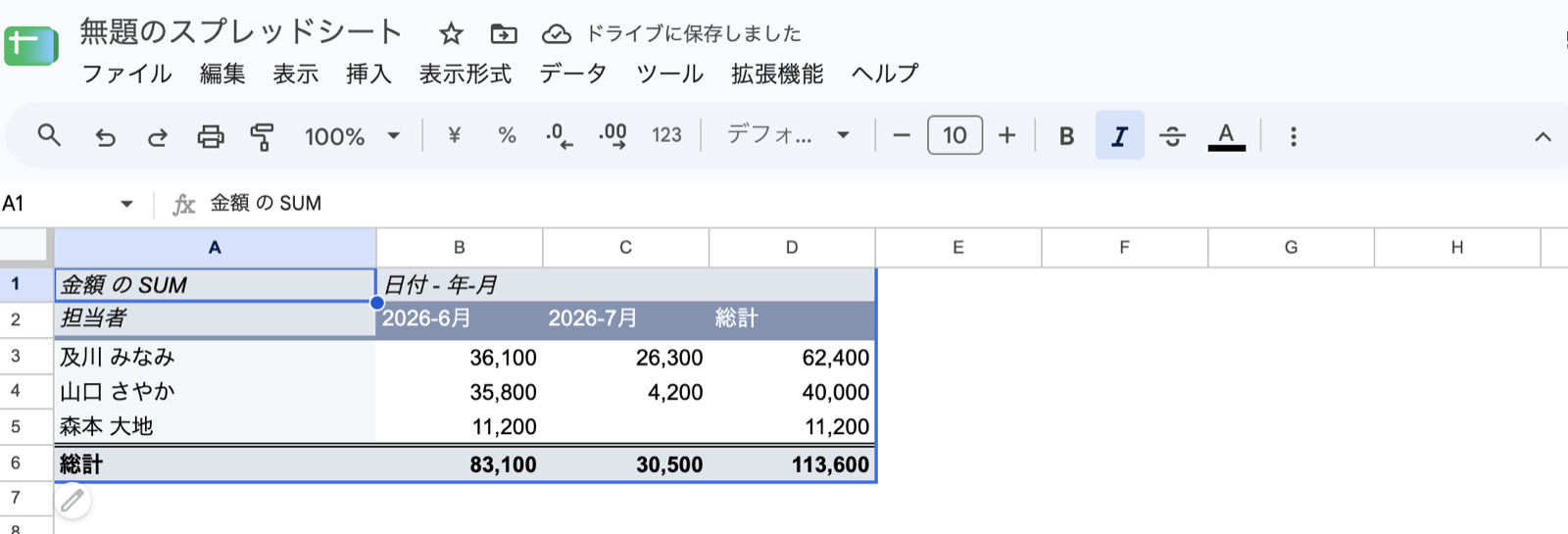
🔎
合計が0になる・変な集計になる時の定番。
金額の列が「文字」として取り込まれています(セルの左寄せが目印)。
スクショを貼って「金額が文字になっていない?」と聞けば直し方を案内してくれます。
金額の列が「文字」として取り込まれています(セルの左寄せが目印)。
スクショを貼って「金額が文字になっていない?」と聞けば直し方を案内してくれます。
押すとこのカードが「済み」になり、進捗バーが進みます
ステップ 3 / 3
グラフを作って、画面で作るかレポートで作るかの使い分けを決める
⏱ 約15分グレー表示=完了済み。読み直しはこのままどうぞ
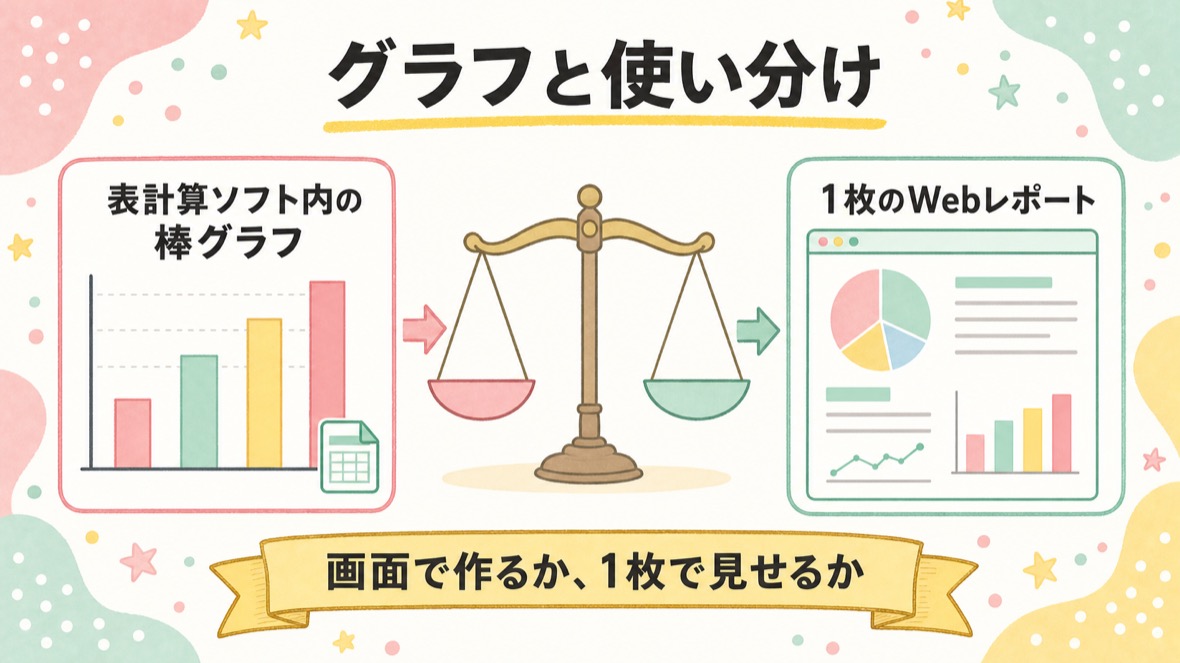
月別売上のグラフを整えて完成。最後に「スプシ画面で作る/Claude CodeのHTMLレポートで作る」の使い分けを自分の1行にします。
📍 貼り先は ステップ2と同じセッション。ここで最後です(✉️次の人への置き手紙まで自動で進みます)。
📋 ステップ3専用のコピペ(同じセッションに続けて貼る・✉️次の人への置き手紙まで自動で進みます)
仕上げにグラフを作って、使い分けを決めます。

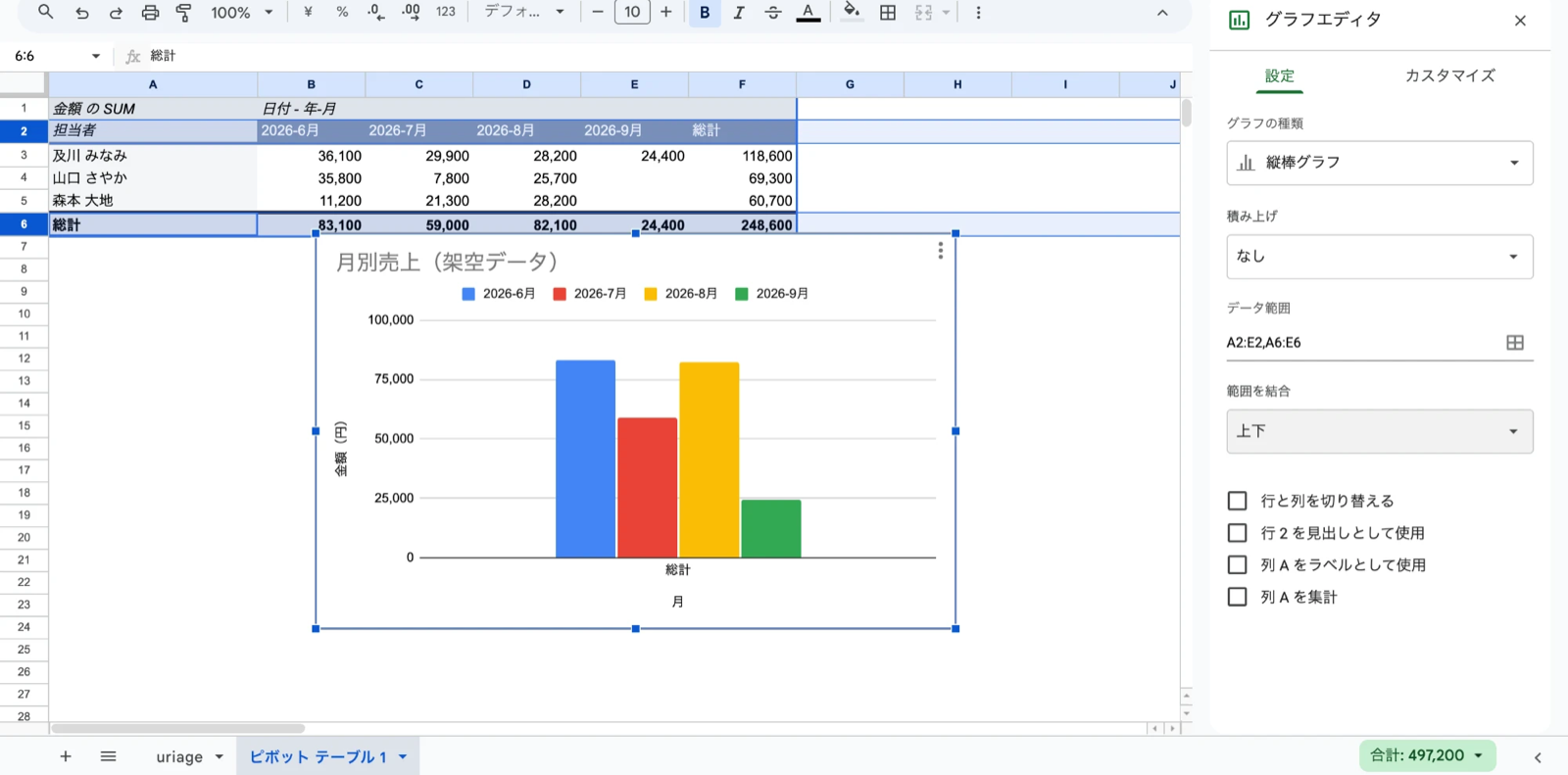
【1】月別売上の縦棒グラフを、ピボットテーブル(またはデータ範囲)から作る。グラフの種類を案内する時は、スプレッドシートの一覧に実際にある名前「縦棒グラフ」(英語画面なら Column chart)で言って=「集合縦棒グラフ」など一覧に無い名前を使わない(スタッフ実走で迷った点)。作り方はステップ2と同じ流れ=あなたがClaude in Chromeを遠隔操作して作る(繋がらない時だけ手動で1手ずつ案内=範囲を選ぶ→「挿入」→「グラフ」→グラフの種類で縦棒)。できたら〈グラフタイトル=月別売上(架空データ)/軸ラベル〉まで整えさせて。私が全画面スクショで報告する
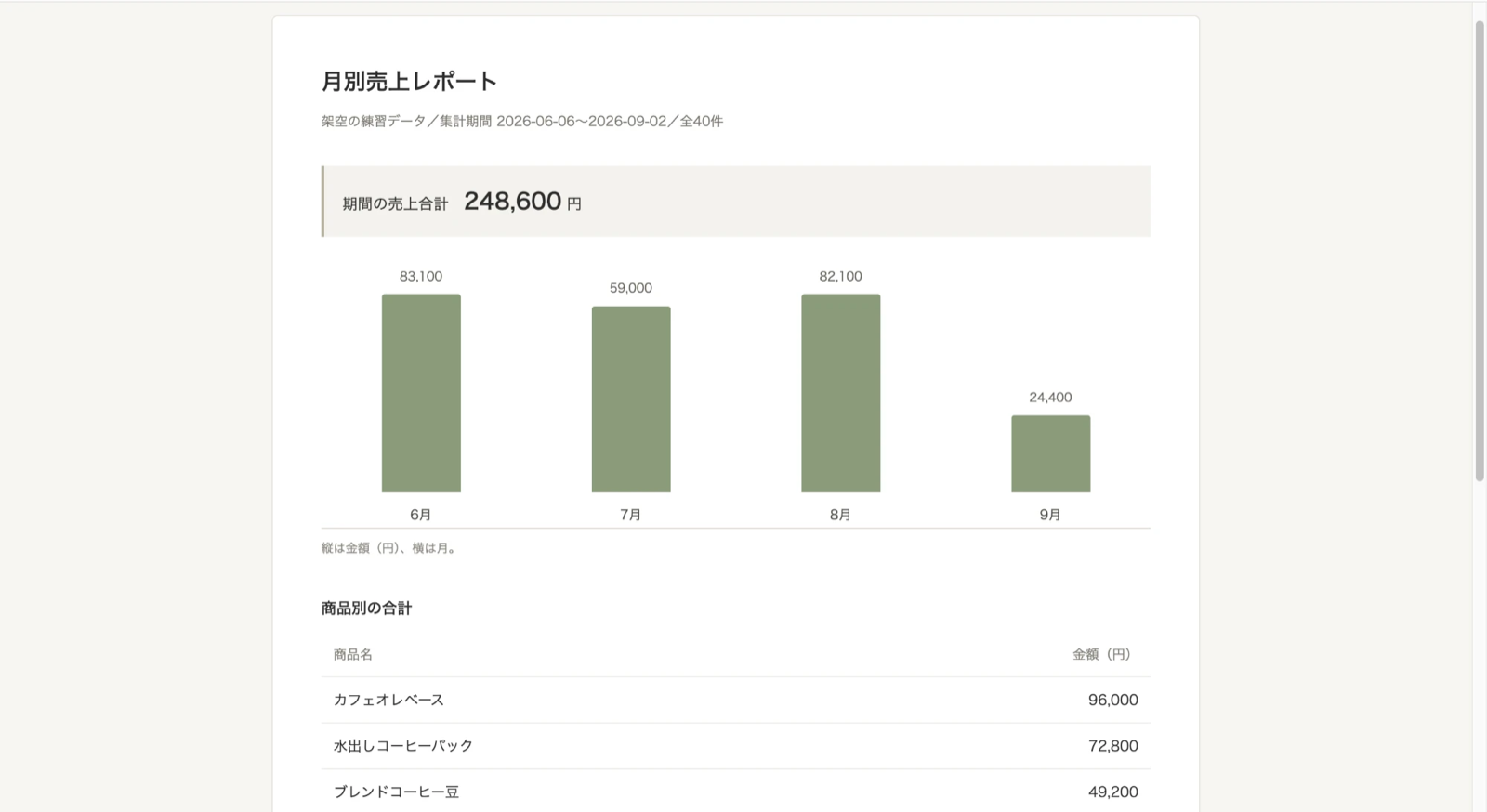
【2】もう1つの道も体験:あなた(Claude Code)が uriage.csv から、同じ月別売上のグラフ入り1枚レポート uriage-report.html を作って(CSS棒グラフ・合計と気づき1行つき・外部読み込みなし・ブラウザだけで開ける形)。できたらファイルのフルパスを1行で見せて、「このパスをコピーして、ブラウザのアドレス欄(画面上の細長い入力欄)に貼り付けてEnter」で開く手順を案内して。※私がClaude Codeクラウドで作業中の場合:クラウド内のパスは私のパソコンでは開けないので、commit→push→GitHubで uriage-report.html を開く→「Download raw file」→ダウンロードフォルダのファイルをダブルクリック、で案内して(「C:\Users\ご自身のユーザー名\…」のような穴あきのパスをアドレス欄に貼らせない=ダウンロードした物はダブルクリックが一番簡単)
【3】2つを見比べて、使い分けを決める。私に聞いて:
・A:チームで同じシートを触るならスプシ画面、自分や相手に見せる1枚ならHTMLレポート
・B:数字の更新が続くものはスプシ、その日のまとめ・報告はHTMLレポート
・C:会社のルールでスプシ指定ならスプシ、自由なら速いほう
・D:お任せ(AIが最適な案を選ぶ)
・E:自由入力もOK(E:の後ろに希望をそのまま書いてください)
決まった1行を〓:::〓の線で挟んで見せて、私のOKを待って
【4】次から使う定型文を1行作って、コピーできる形で出して(例:「このCSVから、行=◯◯・列=月・値=金額合計のピボットと月別グラフをスプシに作る手順を案内して。先に検算もして」のような、今日の型が一言で再現できる文)

その前に理解チェック(合格するまで✉️次の人への置き手紙は出さない):この課題でやったことから、選択式(A/B/C。各選択肢は必ず「・A:」「・B:」「・C:」を改行し、「A.」形式は使わない)のクイズを2問→自由記述(自分の言葉で説明する問題)を1問、1問ずつ出して。問題文や選択肢に、答えがそのまま分かる文(コピペ内の題材説明の文など)を書き写さないで=答えは私が自分で考えて書くもの。1問出すたびに必ず出力を止めて、私が答えるのを待って(私の答えをあなたが書かない・user/system などの行を自分で出力しない・私の回答が届く前に採点を始めない)。選択式の正解の位置は、毎回A/B/Cにランダムに散らして(いつもAを正解にしない)。答え終わったら100点満点で採点し、点数と理由を短く伝えて。70点以上で合格→✉️次の人への置き手紙へ進む。70点未満なら、間違えた所をやさしく解説してから別の問題でもう一度(何回でも・責めない)。このクイズの選択肢には「お任せ」を付けない(自分で答えるテストのため)
クイズでコマンド名の暗記は問わないで(コマンドは覚えなくていい・打つのはAIなので)。出すのは、この課題ページで実際にやったこと・なぜそうするのか・どう使い分けるか、から。自由記述の1問は「この課題でどういうことを学んだか(できるようになったこと・分かったこと)+自分の仕事・普段の作業ならどこで使えるか」を自分の言葉で書く問題にして(「なぜうまくいったと思いますか」のような理屈を問う聞き方はしない=答えづらい)
クイズの題材は、この課題で私が実際にやったことだけにして=①架空の売上データを作ってスプレッドシートに取り込んだ(実データは練習に使わない)/②商品×月のピボットテーブルを作り、Claude Codeの再計算と突き合わせる検算をした/③月別グラフをスプシとHTMLレポートの両方で作り、使い分けの1行と定型文を決めた。このページで一度も説明していない言葉・ツール名・コマンドは、問題にも選択肢にも出さないで
合格したら、✉️次の人への置き手紙を出す前に必ず1問だけ自由入力で聞いて:「最後に、この課題ページで分かりづらかった所・直してほしい所はありませんでしたか?(課題の改善点を教えてほしい)(1行でもOK・思いつかなければ『特になし』でOK)」。この質問だけはA〜Eの選択式にしない(あなた自身の言葉が欲しいため)。質問を出したら、そこで必ず出力を止めて私の返事を待つ(私の答えをあなたが書かない・user/system などの行を自分で出力しない。置き手紙は私の2つの返事が届いてから書き始める)。もらった言葉は、✉️次の人への置き手紙の最後に「💬 課題ページへの改善案:」の行として原文のまま入れて(『特になし』なら省略OK)。つづけてもう1問だけ自由入力で聞いて:「この課題をこれからやる次の生徒へ、一言お願いします(1行でもOK)」。この質問も選択式にしない。もらった言葉は、✉️次の人への置き手紙のいちばん最後に「💬 次の生徒へ:」の行として原文のまま入れて(メモの最終行=改善案の行より後ろ)
そのあと、そのまま✉️次の人への置き手紙を、見出し「✉️次の人への置き手紙」で、チャットからそのままコピペできる1つのテキストブロック(コードブロック)で出力して。中身は、Claude in Chromeでやったか手動でやったか/ピボットの検算は一致したか・ズレた時の原因/今日の画面がページの案内と違った場所/スプシとHTMLレポートの使い分けをどう決めたか/この課題ページの直してほしい所・分かりづらかった所(改善案) を、体験談として読み応えのある長さ(8〜12行・多くなってもOK)で。実際に使った正しいURLのまとめ/案内と実際が違った画面や場所/エラー文・メニュー名、は要約で削ぎ落とさず必ず残して(次の人と、課題ページのアップデートに一番効く一次情報)。🔴仕事の実データ・顧客名・実額は書かないで。
最後に「このメモをコピーして、課題ページ最後の『✉️次の人への置き手紙を書いて完了』に貼れば修了です🎉」と締めて。

《共通ルール:Claude in Chrome前提》
💡
これで何がラクになる? = ピボットもグラフも「頼み方」を持っていれば数秒。——月次の集計・会議資料・売上報告、スプシ仕事の大半がこの型の使い回しです。
🏃 今この場でやってみよう
グラフを整える → HTMLレポートも1枚 → 使い分け1行 → 定型文。
スプシのグラフと uriage-report.html の両方がそろったら完成。あとは✉️次の人への置き手紙を投稿して修了!
スプシのグラフと uriage-report.html の両方がそろったら完成。あとは✉️次の人への置き手紙を投稿して修了!
🔎
1-3(家計レポート)をやった人へ。
ステップ3の【2】はあの型のスプシ版です。
データを表計算の画面で持つか、1枚のレポートで見せるか=道具の使い分けが今日の学びです。
ステップ3の【2】はあの型のスプシ版です。
データを表計算の画面で持つか、1枚のレポートで見せるか=道具の使い分けが今日の学びです。
あとは下の✉️次の人への置き手紙を投稿すれば修了です
✉️次の人への置き手紙を投稿して修了 🏅
ステップ3のプロンプトの最後に「✉️次の人への置き手紙」が出ます。
それを下に貼って投稿 → 修了🎉
📥 皆の✉️次の人への置き手紙(スプレッドシート操作) ● 共有
公開掲示板です(みんな&運営が読めます)。仕事の実データ・顧客名・実額は書かない。
🧠 理解まとめ(読むのは最後でOK) ▾ 開く
5-1の本質:メニューの場所を覚えるのでなく、画面を読ませて頼む。そしてAIの操作は数字で検算する。
| 練習データ | 実データの前に架空データで型を作る。顧客名・実額は練習・スクショ・掲示板に出さない |
|---|---|
| ピボットテーブル | 〈行・列・値〉を決めるだけの縦横集計。軸の組み替えは数秒=集計表を手で組む仕事が消える |
| 検算 | Claude in Chromeの操作結果を、Claude Codeの再計算と突き合わせ。ズレの定番=金額や日付が文字扱い(左寄せが目印) |
| 使い分け | チームで触る・更新が続く=スプシ画面/その日のまとめ・見せる1枚=HTMLレポート(1-3の型) |
| 操作の道具 | 自分のアカウントの画面操作=5-2のClaude in Chrome。入れていなくても1手ずつ案内で同じ所に着く |
✅ ピボットもグラフも「頼み方の1行」を持てば毎月使い回せる(定型文が今日の持ち帰り)
🔐 実データを扱う日は「AIに見せてよいデータか」を先に1回考える
🗑 今回捨てたもの:関数の暗記・スライサー・条件付き書式・共有権限の設定(まずは集計→グラフ→使い分けで十分)
🏅
修了バッジ:集計表を頼んで作れる人
上の掲示板に投稿すると、ここで修了バッジが解放されます。