毎回作る画像の型をSkillsに保存して、Codex・Claude Codeが一言で動く「AI自分スタジオ」を作る(公開ページで人に渡すまで)。
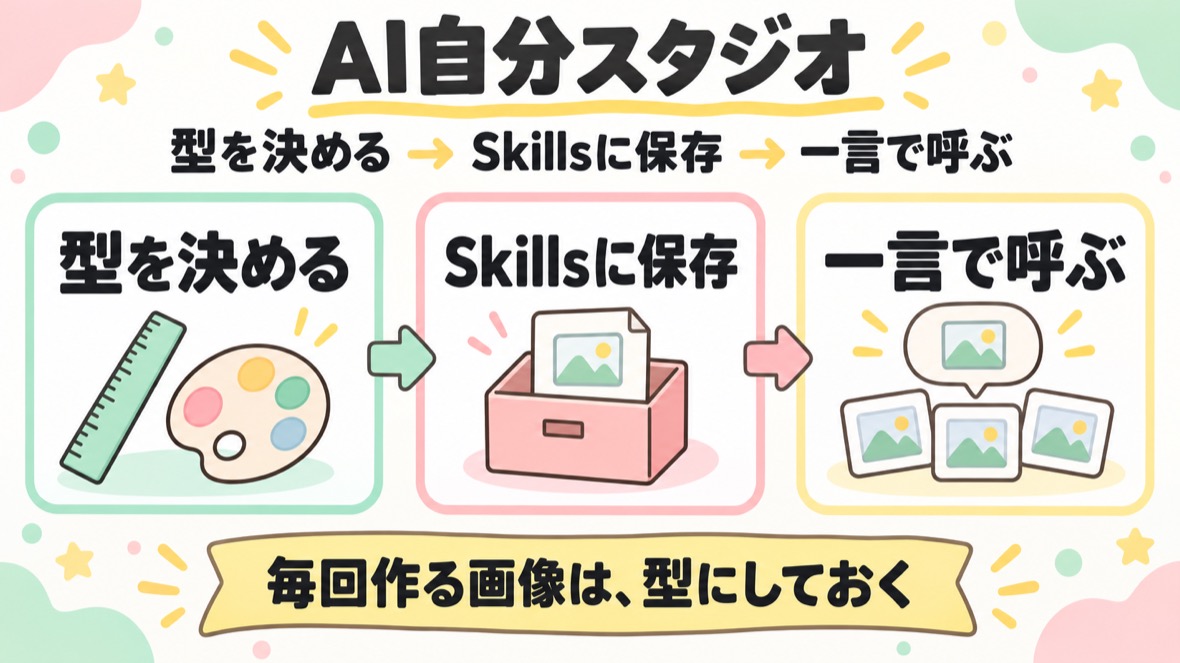
🧩 用語=型:サイズ・色・文字の置き方・必ず入れる物・入れてはいけない物の5つの決まりごと。Skills:型と手順を保存しておき、一言で呼び出せるファイル。AI自分スタジオ:あなたが毎回作る画像の型を、Skillsとして集めたもの。チートシート:「こんな時は → これをコピーしてAIに貼る」のカード集。
💳
画像を作る時は、必ず見積もりを見てOKしてから。画像を作る道具が無ければ、プロンプトを出す所まででも合格です。
🎯 この課題を終えると、あなたの手元に残るもの
- 実際に作った画像1枚から読み取った型(サイズ・色・文字の置き方・必ず入れる物・入れない物)が、メモ(docs/studio/kata.md)として残る
- その型がSkills(Claude Code は .claude/skills・Codex は .agents/skills)に保存されている
- 選んだ種類の一言(例:「◯◯の告知画像を作って」)で呼べる状態が残る。新しいセッションで名前を言わずに送っても、型どおりのプロンプトが出る
- チートシート(こんな時は → これをコピー)の公開URLが残り、URLを送れば、相手がカードをコピーしてAIと二人三脚で使える
ステップ 1 / 4
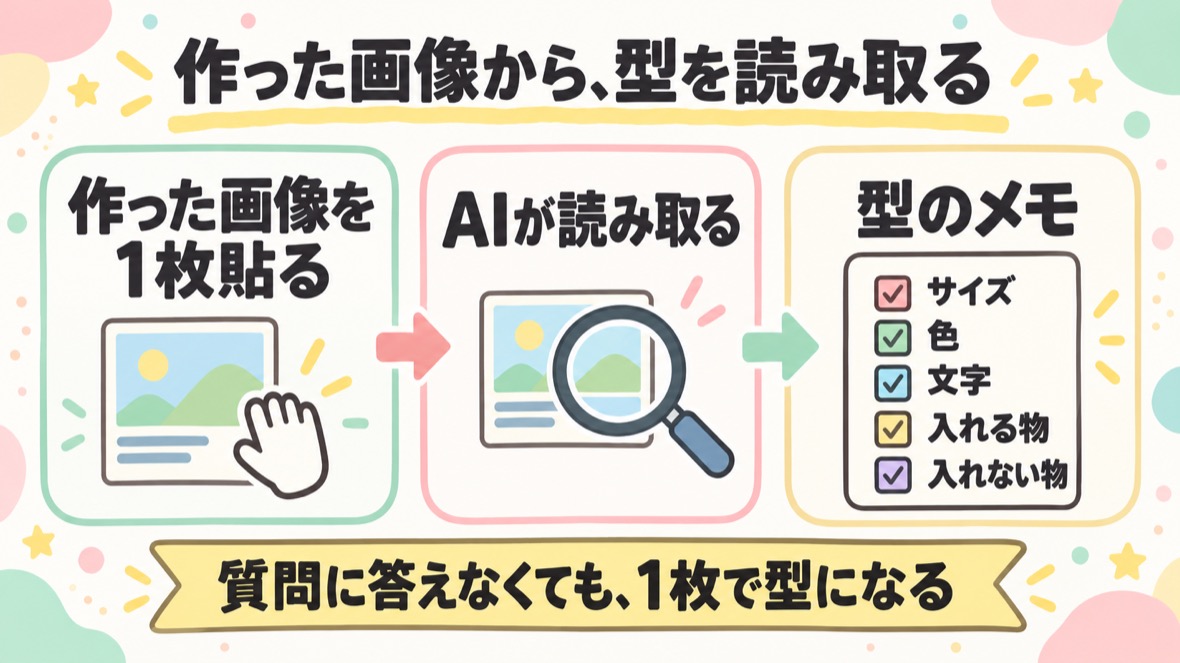
実際に作った画像を1枚お手本にして、AIに「型」を読み取らせる
⏱ 約15分グレー表示=完了済み。読み直しはこのままどうぞ
💬 貼り先はここ → 普段使っている方の Claude Code(デスクトップアプリでも claude.ai/code でもOK)か Codex(デスクトップ版でも chatgpt.com/codex でもOK)。いつもの「ユニコスクール」フォルダで。ステップ2〜4もこのチャットに続けて貼ります。ステップ3の途中で新しいセッションを1回開きますが、試し終わったらこのチャットに戻ります(/clear は使わない)。
📋 ステップ1専用のコピペ(Claude Code か Codex のチャットに貼る)
《Codex貼り先》
【見せ方の約束】私に確認してもらう中身(表・設定・型・URLなど)は、「OK?」の質問と同じ最後のメッセージの中にそのまま入れる(Codex では途中のメッセージが畳まれて私に見えないため)。
あなたは、私が毎回作る画像の「型」を一緒に決める相棒です。型=サイズ・色・文字の置き方・必ず入れる物・入れてはいけない物の5つの決まりごと。
このステップでは、私が実際に作った画像を1枚お手本にして、そこから型を読み取ります(質問はほぼしない)。【1】→【2】→【3】の順で。前の番号が終わってから次へ。

守ること(この課題の間ずっと):
・画像を生成する時は、必ず先に見積もり(1枚いくらか)を出して私のOKを待つ(お金がかかるため)。画像を作る道具が無い時はプロンプトを出す所まで
・実在の企業ロゴ・他人の顔写真を使う型にしない(お手本に写っていたら、型には「ロゴ・顔写真の位置」だけ残し、中身は入れない)
・APIキー・パスワードはファイルにもチャットにも書かない

【1】お手本の画像を1枚もらう
まず、これから何をするか(あなたが実際に作った画像から型を読み取って、あとで一言で同じ型を呼べるようにする)を2行で説明して、同じ返事のまま続けて「告知バナー・サムネ・SNS投稿画像など、これまでに実際に作った画像を1枚、このチャットにドラッグして貼ってください」と頼んで、私が貼るまで待って(説明だけで止まらない・自分で画像の中身を想像しない)。
・クラウドの Claude Code で画像を貼れない時は、GitHub のアップロード画面の実URL(https://github.com/アカウント名/リポ名/upload/ブランチ名/docs/studio/otehon の形)を1行で出して、そこに入れてもらう
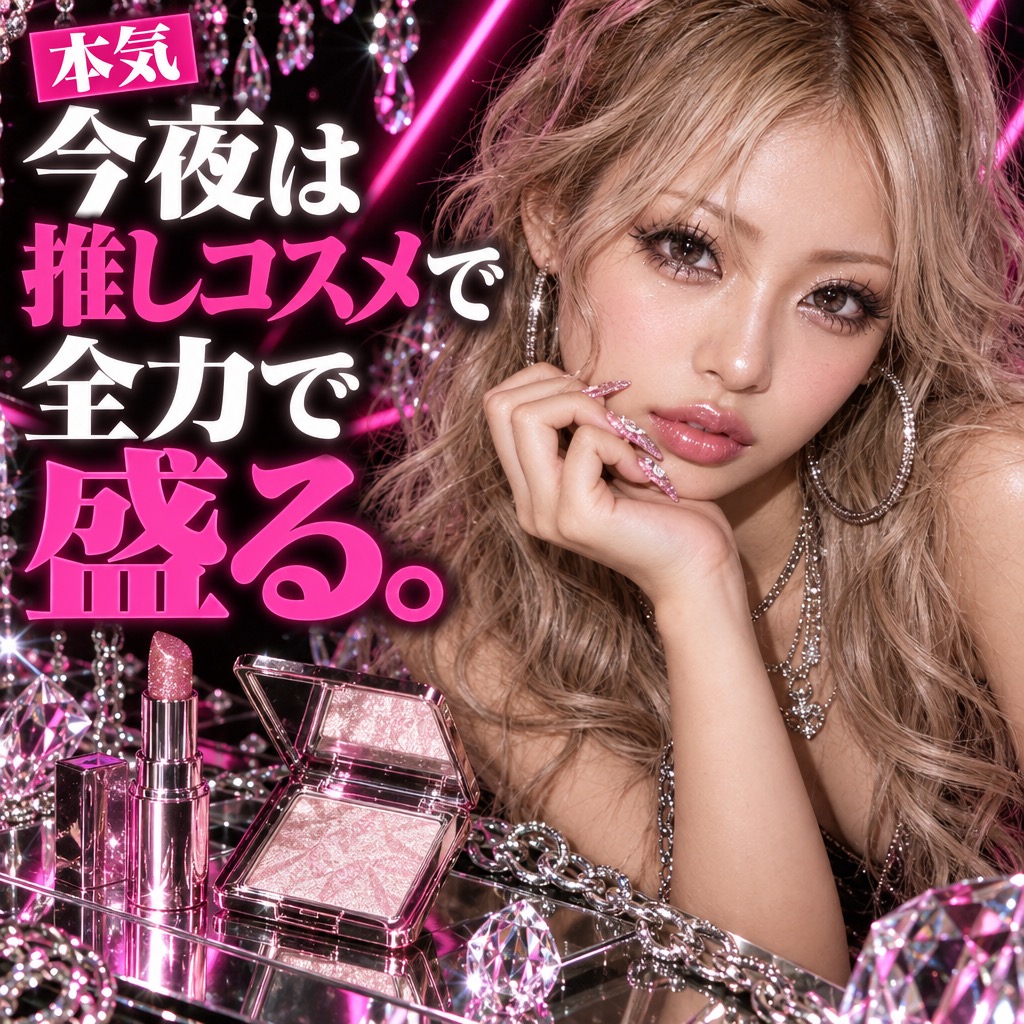
・手元に作った画像が無い人向けに「画像が無い(お任せ)」の選択肢も質問ツールで出す。選ばれたら、課題ページのお手本サンプル(ギャル+アーティスティックなSNS投稿画像)をお手本にする。サンプルの場所= https://school-uniko-0a960e80.vercel.app/assets/studio01-otehon.jpg (あなたがダウンロードして docs/studio/otehon/ に保存。ダウンロードできない時は、課題ページの画像を保存して貼ってもらう)。この場合は質問しない

【2】(【1】が終わったら)画像から型を読み取る
受け取った画像を docs/studio/otehon/ に保存して(ファイル名は英数字に)、画像を見て次の5つを読み取って:①サイズ(縦横の比率)②基本の色(2〜3色)③文字の置き方(大見出し・小見出しの位置と大きさ)④必ず入っている要素(日付・名前・ロゴの位置など)⑤入っていない物・避けている物(例:写真は使っていない・文字は2行まで)
読み取れなかった所は推測で埋めず「読み取れませんでした」と書く。そこだけ、まとめて1回だけ質問ツールで聞く(全部読み取れたら聞かない)。

【3】(【2】が終わったら)型のメモと、試しのプロンプト1本
docs/studio/kata.md に、お手本のファイル名と5つの決まりごとを箇条書きで保存して。
続けて、その型で「来週のセミナーの告知」のような仮のお題を1つ選び、画像生成に渡すプロンプト(日本語の指示+英語の生成用プロンプトの2段)を1本出して。
「お手本から、この型を読み取りました。合っていれば『OK』、違う所があればその項目を教えてください」と1行説明してから、メモの中身と試しのプロンプトを〓:::〓の線で挟んで見せて、私の返事を待って(確認してほしい中身は、質問と同じ最後のメッセージの中にそのまま入れる。途中のメッセージに書いて質問だけ最後に出すと、Codex では途中が畳まれて私に見えない)。

《共通ルール》
④この番号まで終わったら(最後の確認に私が「OK」と答えてから)、締めはこの形をそのまま出して(1文にまとめない):
╭━━━━━━━━━━━━━╮
✅ このステップは完了!
╰━━━━━━━━━━━━━╯
\\ 次にやること //
━━━━━━━━━━━━━━━━━
1️⃣ 課題ページで「✅ このステップの型決めが終わった!」を押す

2️⃣ ステップ2(Skillsに保存)のコピペを、このチャットに貼る
━━━━━━━━━━━━━━━━━
🖼
💡
これで何がラクになる? = 質問に答えなくても、作った画像を1枚貼るだけで、自分のいつもの型がメモになる。
🏃 作った画像を1枚貼る
告知バナーでもサムネでもOK。作った画像が無ければ「画像が無い」を選べばAIが型を決めます。型のメモと試しのプロンプトが出れば成功。

押すとこのカードが「済み」になり、進捗バーが進みます
ステップ 2 / 4
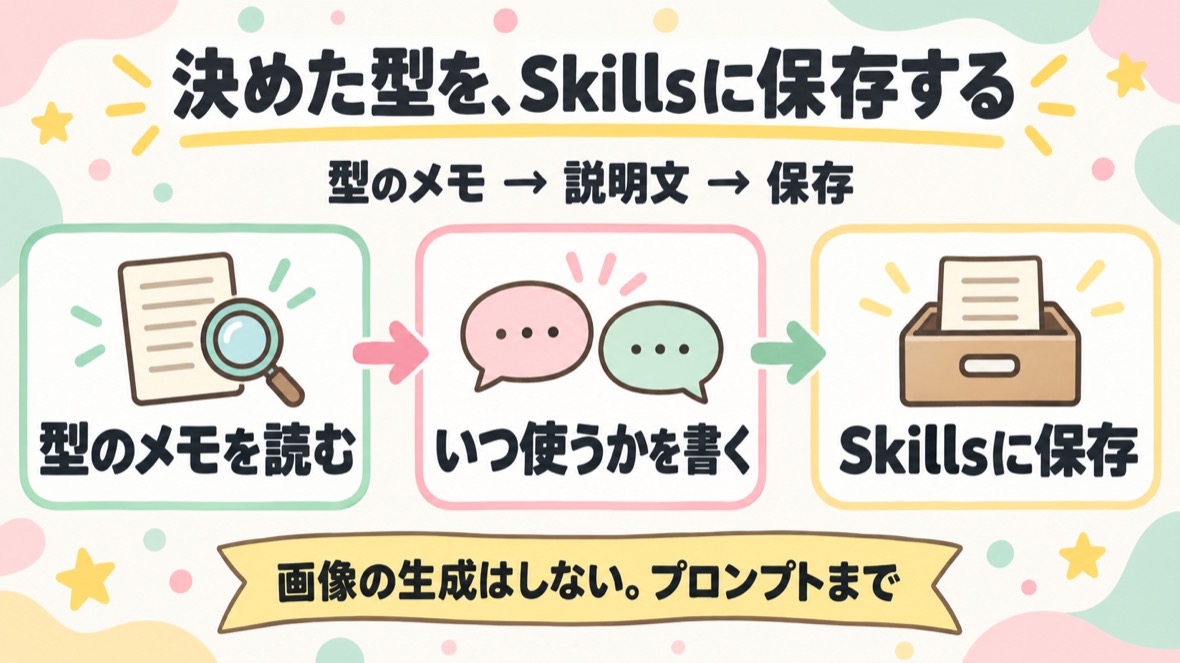
決めた型を、Skillsとして保存する
⏱ 約15分グレー表示=完了済み。読み直しはこのままどうぞ
📋 ステップ2専用のコピペ(同じチャットに続けて貼る)
《Codex貼り先》
【見せ方の約束】私に確認してもらう中身(表・設定・型・URLなど)は、「OK?」の質問と同じ最後のメッセージの中にそのまま入れる(Codex では途中のメッセージが畳まれて私に見えないため)。
ステップ1で決めた型を、Skills に保存してください。Skills=型と手順を保存しておき、一言で呼び出せるファイル。
【1】→【2】の順で。前の番号が終わってから次へ。

【1】Skillsとして保存する
まず docs/studio/kata.md を読み直して(会話の記憶に頼らない)。
Claude Code なら .claude/skills/<名前>/SKILL.md、Codex なら プロジェクトの中の .agents/skills/<名前>/SKILL.md に保存して(ホーム直下の ~/.agents は使わない=クラウドや新しいセッションに届かないため)(どちらも冒頭に name と description。置き場所が変わっていないか、先に公式で確認して違えば公式を正として1行で教えて)。名前は英小文字とハイフン(例:kokuchi-banner)。Skillsを作る公式の手伝い役(skill-creator など)が使えるなら使ってよい。中身=
・description=何をするか1行+「どんな時に使うか」(私が実際に言いそうな言い方を2つ。例:「来週のセミナーの告知画像を作って」「この記事のサムネ」)
・型(サイズ/色/文字の置き方/必ず入れる要素/禁止事項)
・出力の形=お題を受け取ったら、画像生成に渡すプロンプト(日本語の指示+英語の生成用プロンプトの2段)を作り、画像を作る道具(fal.ai など)が使える時は、見積もり→私のOK→画像の完成まで進める(プロンプトで止まらない)。🔴SKILL.md の手順の中に「最初の返事では絶対に生成しない。1枚いくらかの見積もり(分からなければ『料金を確認できません』と書く)を出して、OKの返事を待ってから生成する」をはっきり書く(書き方が弱いと、見積もりを飛ばして生成してしまう)。「プロンプトだけ」と言われた時と、道具が無い時は、プロンプトの文章だけを返す
・どこまでAIがやってよいか(生成はOKの後・公開や投稿はしない)を、手順の最後に1行で書く

【2】(【1】が終わったら)中身を見せる
保存したファイルの場所を1行で書き、中身を〓:::〓の線で挟んで見せて、私の「OK」を待って(確認してほしい中身は、質問と同じ最後のメッセージの中にそのまま入れる。途中のメッセージに書いて質問だけ最後に出すと、Codex では途中が畳まれて私に見えない)。

《共通ルール》
④この番号まで終わったら(最後の確認に私が「OK」と答えてから)、締めはこの形をそのまま出して(1文にまとめない):
╭━━━━━━━━━━━━━╮
✅ このステップは完了!
╰━━━━━━━━━━━━━╯
\\ 次にやること //
━━━━━━━━━━━━━━━━━
1️⃣ 課題ページで「✅ このステップのSkills保存が終わった!」を押す

2️⃣ ステップ3(一言テスト)のコピペを、このチャットに貼る
━━━━━━━━━━━━━━━━━
💡
これで何がラクになる? = 「前と同じ感じで」を、AIが毎回同じ決まりごとで受け取れる。
🏃 型をSkillsに
SKILL.md の中身が見えれば成功。

🔎
Claude Code と Codex で、置き場所が違うだけです(Claude Code=.claude/skills/Codex=.agents/skills)。中身の書き方はほぼ同じ。基本は 25-2 Skills でも練習できます。
押すとこのカードが「済み」になり、進捗バーが進みます
ステップ 3 / 4
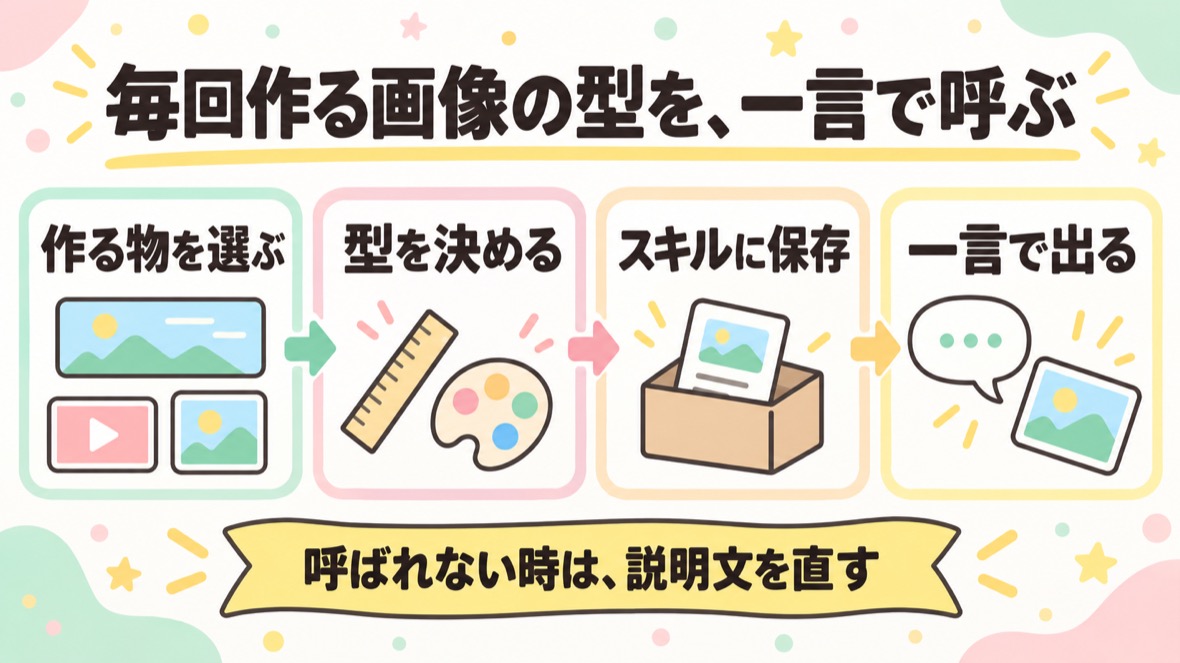
新しいセッションで、名前を言わずに一言で呼ぶ
⏱ 約20分グレー表示=完了済み。読み直しはこのままどうぞ
📋 ステップ3専用のコピペ(同じチャットに続けて貼る)
《Codex貼り先》
【見せ方の約束】私に確認してもらう中身(表・設定・型・URLなど)は、「OK?」の質問と同じ最後のメッセージの中にそのまま入れる(Codex では途中のメッセージが畳まれて私に見えないため)。
ステップ2で保存した Skills が、名前を言わずに一言で呼ばれるかを確かめます。
【1】→【2】→【3】の順で。前の番号が終わってから次へ。

【1】新しいセッションで一言テスト
Skills はセッションの始まりに読み込まれるので、Claude Code でも Codex でも新しいセッションで確かめます。最初に送る一言は、ステップ1で選んだ種類に合わせた仮のお題1行(例:「来週のセミナーの告知画像を作って」「この記事のサムネを作って」・Skillsの名前は言わない)。その一言を、コピーできる形で1行出して。
クラウドで作業している場合は、移る前に変更を保存(Claude Code クラウドは commit と push・Codex クラウドは提案を取り込む)まで済ませて。
「新しいセッションで試して、このチャットに戻って、返ってきた画面の全画面スクショを貼ってください」と言って、私が貼るまで待って(自分で結果を書かない)。

新しいセッションで効き目を確かめる時のルール(毎回守って):
・移る前にあなたが確認:いまの作業場所がワークツリー(本体フォルダのコピー)なら、先に変更をコミットして本体のフォルダへ合流(マージ)して。やらないと新しいセッションに変更が届かない。git status で未コミット0件になったのを確認してから案内して
・「新しいセッションをどのフォルダで開くか」と「そこで私が最初に送る文」を、コピーできる形で1行ずつ出して
・新しいセッションは、左の一覧の「+(新しいセッション)」で開いてもらう(/clear は使わせない=このチャットが消えて、あとの理解チェックと置き手紙が作れなくなる)。試し終わったら、このチャットに戻ってスクショを貼ってもらう
・Codex なら新しいチャット(タスク)を開いてもらう。ボタン名は今の画面に合わせてあなたが案内して

【2】(スクショが来たら)判定して直す
型どおり(サイズ・色・要素・禁止事項が反映されたプロンプト。画像を作る道具がある時は、見積もり→OKのあと完成した画像まで)になっているかを判定して。
呼ばれていない・型どおりでない時に直すのは、型の本文ではなく description の「どんな時に使うか」の説明文(私が実際に言う言い方を足す)。呼ばれたのに見積もりを飛ばして生成した時は、説明文ではなく SKILL.md の手順の「最初の返事では生成しない」を強める。直したら、もう一度だけ新しいセッションで同じテスト(直しは2回まで)。

【3】※必ず:最後に「Skillsの保存場所と名前/一言テストの結果(1回目で呼ばれた・説明文を直して呼ばれた)」を2行で報告して。

《共通ルール》
④この番号まで終わったら(最後の確認に私が「OK」と答えてから)、締めはこの形をそのまま出して(1文にまとめない):
╭━━━━━━━━━━━━━╮
✅ このステップは完了!
╰━━━━━━━━━━━━━╯
\\ 次にやること //
━━━━━━━━━━━━━━━━━
1️⃣ 課題ページで「✅ このステップの一言テストが終わった!」を押す

2️⃣ ステップ4(チートシートを公開して渡す)のコピペを、このチャットに貼る
━━━━━━━━━━━━━━━━━
💡
これで何がラクになる? = 「◯◯の告知画像を作って」「◯◯のサムネを作って」の一言だけで、いつもの型のプロンプトが出る。
🏃 一言で呼ぶ
型どおりのプロンプトが返れば成功。

⚖️
型に入れてよいのは自分の権利物だけ。実在の企業ロゴ・他人の顔写真を使う型にしない。生成した画像を外に出す前に、似すぎていないかを自分の目で見る。
押すとこのカードが「済み」になり、進捗バーが進みます
ステップ 4 / 4
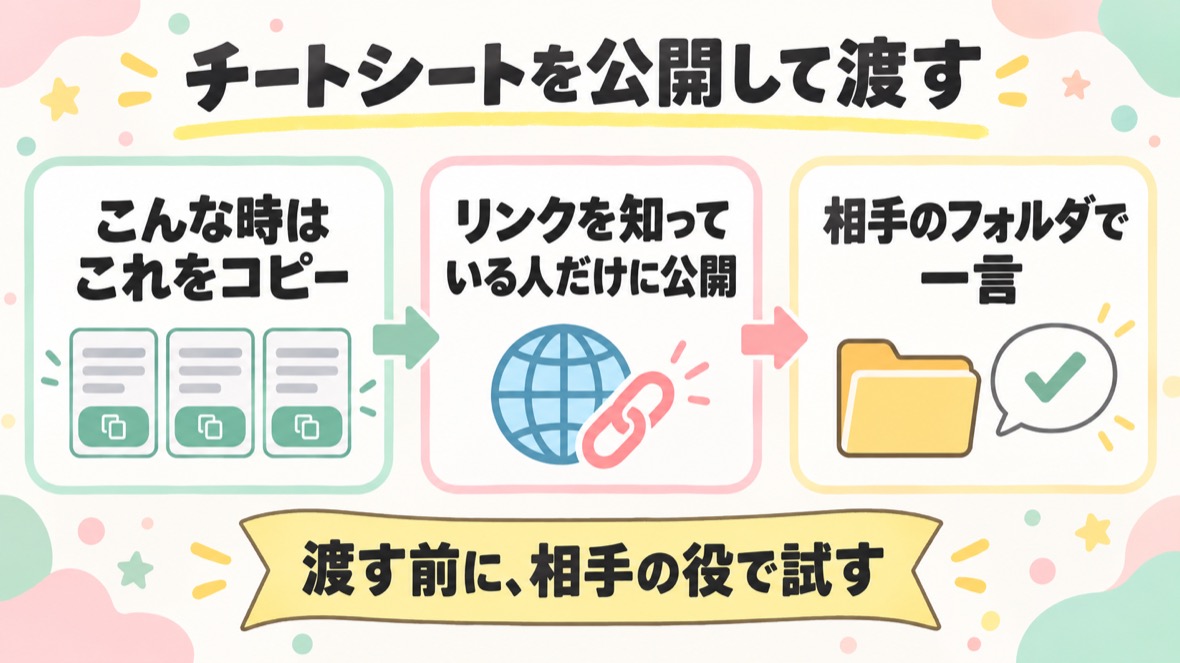
チートシート(こんな時は → これをコピー)を公開して、URLを渡し、相手の環境で入るか確かめる
⏱ 約30分グレー表示=完了済み。読み直しはこのままどうぞ
📋 ステップ4専用のコピペ(同じチャットに続けて貼る)
《Codex貼り先》
【見せ方の約束】私に確認してもらう中身(表・設定・型・URLなど)は、「OK?」の質問と同じ最後のメッセージの中にそのまま入れる(Codex では途中のメッセージが畳まれて私に見えないため)。
ステップ3で一言で呼べたSkillsを、ほかの人に渡せる形にして公開し、相手の環境で入るかまで確かめます。「こんな時は → これをコピーしてAIに貼る」のカード集(チートシート)を作ります。受け取った人は、カードをコピーしてAIと二人三脚で進められます。
【1】→【2】→【3】→【4】の順で。前の番号が終わってから次へ。

守ること:
・ページに載せてよいのは、そのSKILL.md(お手本画像や型メモの場所を書いた行は、渡す用では外す)とカードの貼る文だけ(APIキー・パスワード・自分や相手の名前・フォルダのフルパスは載せない)
・🔴公開するページ・案内文には、この課題ページのURL(school-uniko-0a960e80.vercel.app)や「課題」「ユニコスクール」の言葉を入れない(公開する前に検索して0件を確かめる)
・公開する前に、必ず私のOKを待つ

【1】チートシートを1枚作る
これから何をするか(「こんな時は → これをコピー」のチートシートを作って公開する)を2行で説明して、同じ返事のまま作り始めて(説明だけで止まらない)。
docs/studio/share.html を作って(白い背景・文字は大きめ・文字は少なく・外部の部品なし・ファイル1枚で動く・合言葉は付けない)。
・形はポータル型:長い文章を縦に並べない。上にメニュー(「はじめて入れる」「いつもの使い方」「直したい」「呼ばれない」「別の種類も」のボタン)を置き、押すとそのカードだけが出て、すぐコピーできる
・見た目:白っぽい背景・落ち着いた色1つ・余白を広く・見出しは大きく(おしゃれで読みやすく)
・一番上に、これで何ができるか1行(例:「告知画像が、一言でいつもの型で出せます」)
・その下にカードを4〜5枚。1枚=「こんな時は」の見出し1行+AIにそのまま貼る文+「📋 コピー」ボタン(押したら「コピーしました」と2秒だけ表示)。カードは使う順に並べる:
  ①はじめに1回だけ:Skillsを入れる=導入用の案内文(SKILL.md の全文を含め、「いま開いているプロジェクトの中の、Claude Code なら .claude/skills/<名前>/SKILL.md、Codex なら .agents/skills/<名前>/SKILL.md に保存して。保存したら場所を教えて。入れたら新しいセッションで試す」まで1つの貼る文にする。秘密の値は入れない。「必ず自動で入る」とは書かない=製品やフォルダの権限で入らない時は、手でファイルを置く手順を1行添える)
  ②いつもの使い方:「◯◯の告知画像を作って」のような一言(新しいセッションで送る、と1行添える)
  ③できた画像を直したい時:「色を◯◯に変えて、もう一度作って」のような直しの頼み方
  ④一言で呼ばれない時:「Skillsの一覧を見せて。◯◯が無ければ、もう一度入れ直して」
  ⑤(任意)別の種類も作りたい時:「同じ型で、今度はサムネ用を作って」
・カードの貼る文は、ステップ3で実際に動いた言い方だけで書く(動かしていない機能は書かない)
作ったら私のブラウザで開いて(クラウドの場合は、push→GitHubでファイルを開く→「Download raw file」→ダウンロードしたファイルを開く、の手順で案内して)。カードと📋コピーが動くのを確かめてもらい、全画面スクショを待って。

【2】(【1】が終わったら)外部に公開する
どこで公開するかを先に1行で説明して、私のOKを待ってから公開して:
・Claude Code なら Artifact(アーティファクト)で公開。見られる範囲は「リンクを知っている人だけ」(Artifact の共有メニューでは一般アクセスの「リンクを知っている全員」がこれにあたる)
・Codex ならサイト機能(Sites)で公開。見られる範囲は「リンクを知っている人だけ」
・どちらも使えない時は、share.html のファイルそのものを相手に送る
公開できたら、公開URLを1行で出して。私が自分のブラウザで開いて、カードが出るのを確かめるまで待って。

【3】(【2】が終わったら)受け取る側の環境で入るか確かめる
教える側の自分の環境で動いても、相手の環境で入るとは限らないので、相手の役をやって確かめます。
私に「新しい空のフォルダ(例:書類(ドキュメント)フォルダの中に test-uketori。デスクトップは許可で止まることがある)を作って、そのフォルダで新しいセッションを開き、公開URLのチートシートからカード①(はじめに1回だけ)の📋コピーを貼る(相手に送る案内文=公開URL+一言は貼らない)→保存されたら、また新しいセッションを開いて『◯◯の告知画像を作って』と一言」を、手順1行ずつで案内して。
終わったら、このチャットに戻って全画面スクショを貼ってもらい、①Skillsが相手のフォルダに入ったか ②名前を言わない一言で呼ばれたか、を判定して。入らなかったら、カード①の文を直して公開し直す(直しは2回まで)。

【4】※必ず:相手に送る文を出して(公開URLと使い方1行)。
続けて「作ったファイル一覧(docs/studio/kata.md・Skills・docs/studio/share.html)」と「次の一手3つ」(例:知り合い1人に渡して入れてもらう/画像以外のよくやる作業(売上データの集計など)でも、同じ流れで型→Skills→チートシートを作る/1か月後に型を見直して配り直す)を出して。
続けて、この課題の芯3つを〓:::〓の線で挟んで各2行で説明して、そこで出力を止めて私の「OK」を待って:①型をSkillsに保存すると「一言で同じ型」が出る理由(毎回同じ決まりごとを読み直すから)②Skillsが呼ばれなかった時に直すのが説明文である理由(AIは「どんな時に使うか」を見て選ぶ)③人に渡す前に、相手の環境で入るかを自分で確かめる理由(自分の環境で動いても、相手の製品やフォルダでは入らないことがある)

私が「OK」と答えたら理解チェック(合格するまで✉️次の人への置き手紙は出さない):この課題でやったことから、選択式(A/B/C。各選択肢は必ず「・A:」「・B:」「・C:」を改行し、「A.」形式は使わない)のクイズを2問→自由記述(自分の言葉で説明する問題)を1問、1問ずつ出して。問題文や選択肢に、答えがそのまま分かる文(コピペ内の題材説明の文など)を書き写さないで=答えは私が自分で考えて書くもの。1問出すたびに必ず出力を止めて、私が答えるのを待って(私の答えをあなたが書かない・user/system などの行を自分で出力しない・私の回答が届く前に採点を始めない)。選択式の正解の位置は、毎回A/B/Cにランダムに散らして(いつもAを正解にしない)。答え終わったら100点満点で採点し、点数と理由を短く伝えて。70点以上で合格→✉️次の人への置き手紙へ進む。70点未満なら、間違えた所をやさしく解説してから別の問題でもう一度(何回でも・責めない)。このクイズの選択肢には「お任せ」を付けない(自分で答えるテストのため)
クイズでコマンド名の暗記は問わないで(コマンドは覚えなくていい・打つのはAIなので)。出すのは、この課題ページで実際にやったこと・なぜそうするのか・どう使い分けるか、から。自由記述の1問は「この課題でどういうことを学んだか(できるようになったこと・分かったこと)+自分の仕事・普段の作業ならどこで使えるか」を自分の言葉で書く問題にして(「なぜうまくいったと思いますか」のような理屈を問う聞き方はしない=答えづらい)
クイズの題材は手順の暗記ではなく、①型をSkillsに保存すると「一言で同じ型」が出る理由 ②Skillsが呼ばれない時に直すのが説明文である理由 ③人に渡す前に、相手の環境で入るかを自分で確かめる理由、から選んで。このページで一度も説明していない言葉・ツール名・コマンドは、問題にも選択肢にも出さないで
合格したら、✉️次の人への置き手紙を出す前に必ず1問だけ自由入力で聞いて:「最後に、この課題ページで分かりづらかった所・直してほしい所はありませんでしたか?(課題の改善点を教えてほしい)(1行でもOK・思いつかなければ『特になし』でOK)」。この質問だけはA〜Eの選択式にしない(あなた自身の言葉が欲しいため)。質問を出したら、そこで必ず出力を止めて私の返事を待つ(私の答えをあなたが書かない・user/system などの行を自分で出力しない。置き手紙は私の2つの返事が届いてから書き始める)。もらった言葉は、✉️次の人への置き手紙の最後に「💬 課題ページへの改善案:」の行として原文のまま入れて(『特になし』なら省略OK)。つづけてもう1問だけ自由入力で聞いて:「この課題をこれからやる次の生徒へ、一言お願いします(1行でもOK)」。この質問も選択式にしない。もらった言葉は、✉️次の人への置き手紙のいちばん最後に「💬 次の生徒へ:」の行として原文のまま入れて(メモの最終行=改善案の行より後ろ)
そのあと、そのまま✉️次の人への置き手紙を、見出し「✉️次の人への置き手紙」で、チャットからそのままコピペできる1つのテキストブロック(コードブロック)で出力して。中身は、使った道具(Claude Code か Codex)/選んだクリエイティブと型の5項目で迷った所/Skillsの保存場所と名前/一言テストで呼ばれた・呼ばれなかった(説明文をどう直したか)/チートシートを公開した方法(Artifact・Sites・HTMLを送った)と、相手が入れられたか/次の一手3つ/この課題ページの直してほしい所・分かりづらかった所(改善案) を、体験談として読み応えのある長さ(8〜12行・多くなってもOK)で。案内と実際が違った画面や場所/エラー文・ボタン名、は要約で削ぎ落とさず必ず残して(次の人と、課題ページのアップデートに一番効く一次情報)。
ただし、APIキー・パスワード・公開URL・私の名前や会社名・フォルダのフルパスは書かないで。
最後に「このメモをコピーして、課題ページ最後の『✉️次の人への置き手紙を書いて完了』に貼れば修了です🎉」と締めて。

《共通ルール》
💡
これで何がラクになる? = 「その型ほしい」と言われたら、URLを送るだけ。相手は「こんな時は」のカードをコピーしてAIに貼るだけで、入れるところから直すところまで二人三脚で進められる。
🏃 公開して渡す
公開URLを開いてカードと📋コピーが出て、相手役のフォルダで一言で呼べれば合格。あとは✉️次の人への置き手紙を投稿して修了!

🔐
公開は「リンクを知っている人だけ」。インターネット全体には公開しない。秘密の値・名前・フォルダのフルパスはページに載せない。
🔎
公開の仕方は2通り。Claude Code はアーティファクト、Codex はサイト機能(Codexのサイト機能の課題)。どちらも使えない時は、share.html をそのまま送ればOKです。
あとは下の✉️次の人への置き手紙を投稿すれば修了です
✉️次の人への置き手紙を投稿して修了 🏅
ステップ4のプロンプトの最後に「✉️次の人への置き手紙」が出ます。
それを下に貼って投稿 → 修了🎉
📥 皆の✉️次の人への置き手紙(AI自分スタジオ編) ● 共有
公開掲示板です(みんな&運営が読めます)。APIキー・パスワード・名前・会社名・フルパスは書かない。
🧠 理解まとめ(読むのは最後でOK) ▾ 開く
25-4の本質:毎回作る画像は型(5つの決まりごと)にする。型はSkillsに保存して、新しいセッションの一言で呼ぶ。渡す時はチートシートを公開して、相手の環境で入るかまで確かめる。
| 置き場所 | 役割 | 読まれるのは |
|---|---|---|
| docs/studio/kata.md | 型のメモ=5つの決まりごと | Skillsを作る時 |
| docs/studio/share.html(公開URL) | チートシート(こんな時は → これをコピー) | URLを受け取った人 |
| .claude/skills/<名前>/SKILL.md(Codex は .agents/skills/) | 型+出し方=AI自分スタジオ | 「◯◯を作って」の一言で |
❓
よくあるつまずき
・一言で呼ばれない → 今のチャットで試している(新しいセッションで)/説明文に自分が実際に言う言い方が入っていない
・型どおりでない → 型の5項目が曖昧(「いい感じの色」でなく色名で)
・見積もりを飛ばして画像を作ってしまう → SKILL.md の手順に「最初の返事では生成しない・見積もり→OKの後に生成」を強く書く
・画像まで作ってほしい → お金がかかる道具なら、先に見積もりを見てから
・一言で呼ばれない → 今のチャットで試している(新しいセッションで)/説明文に自分が実際に言う言い方が入っていない
・型どおりでない → 型の5項目が曖昧(「いい感じの色」でなく色名で)
・見積もりを飛ばして画像を作ってしまう → SKILL.md の手順に「最初の返事では生成しない・見積もり→OKの後に生成」を強く書く
・画像まで作ってほしい → お金がかかる道具なら、先に見積もりを見てから
✅ 決め手は「Skillsはセッションの始まりに読まれ、説明文で選ばれる」
🗑 今回捨てたもの:画像の生成そのもの・凝ったテンプレ → 型1つと、一言で呼べること に一直線
🏅
修了バッジ:一言で型を呼べる人
上の掲示板に投稿すると、ここで修了バッジが解放されます。